
Mengenai Ciri Log Masuk Tunggal (SSO)
Ruang kerja yang menggunakan pelan Enterprise boleh mengaktifkan log masuk tunggal (SSO) untuk membolehkan log masuk menggunakan HENNGE One. Dengan menyediakan SSO, anda boleh log masuk dengan lancar ke VoicePing menggunakan akaun yang didaftarkan dalam HENNGE One. Manual ini menerangkan:- Cara mengaktifkan SSO dalam ruang kerja
- Langkah-langkah untuk mengkonfigurasi HENNGE One sebagai Penyedia Identiti (IdP)
Soalan Lazim
Saya mahu pengguna sedia ada hanya boleh log masuk dengan SSO apabila SSO ditetapkan kemudian
Saya mahu pengguna sedia ada hanya boleh log masuk dengan SSO apabila SSO ditetapkan kemudian
Ini mungkin.Apabila SSO diaktifkan, pengguna sedia ada akan secara automatik tidak dapat log masuk tanpa SSO. Jika mereka sudah log masuk, mereka perlu log keluar sekali.
Konfigurasi HENNGE One
Prasyarat
Mempunyai kontrak pelan Enterprise VoicePing
Mempunyai akaun dengan keistimewaan pentadbir HENNGE One
Langkah-langkah
1
Pergi ke Skrin Pentadbir HENNGE One
Klik “Tetapan Penyedia Perkhidmatan”.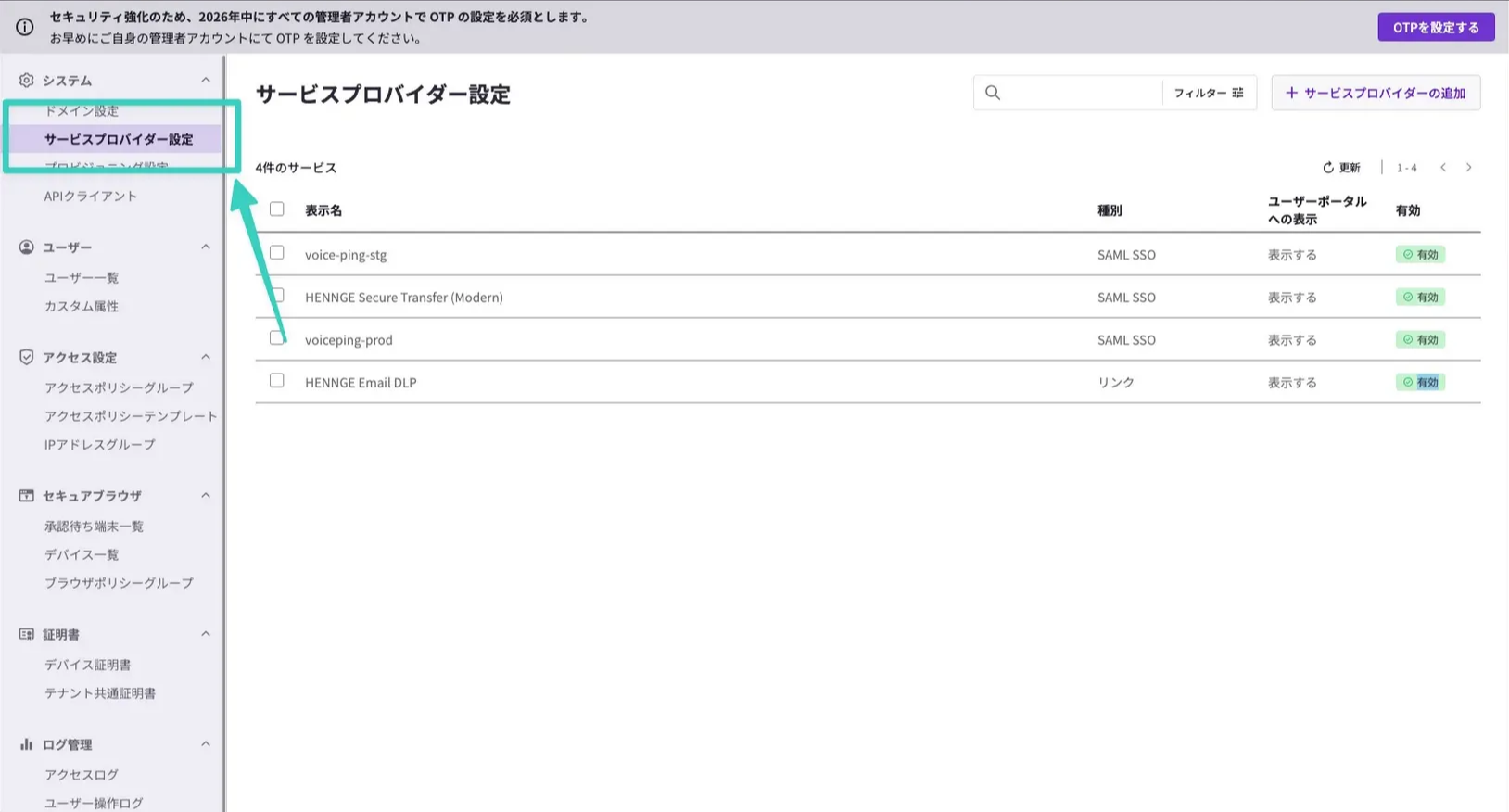
2
Tambah Penyedia Perkhidmatan
Klik “Tambah Penyedia Perkhidmatan”.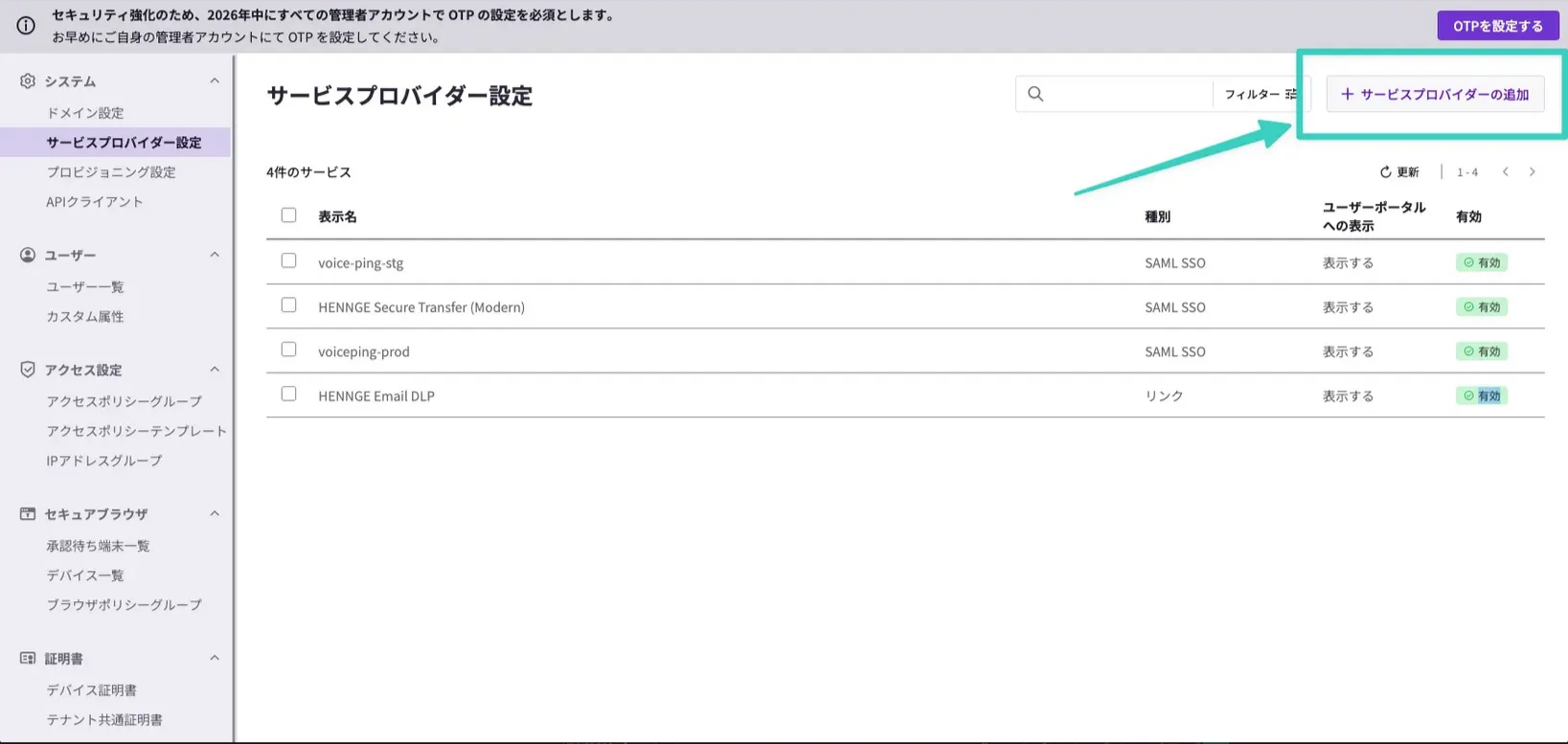
3
Tambah Perkhidmatan SSO
Pilih “Tambah perkhidmatan untuk SSO”.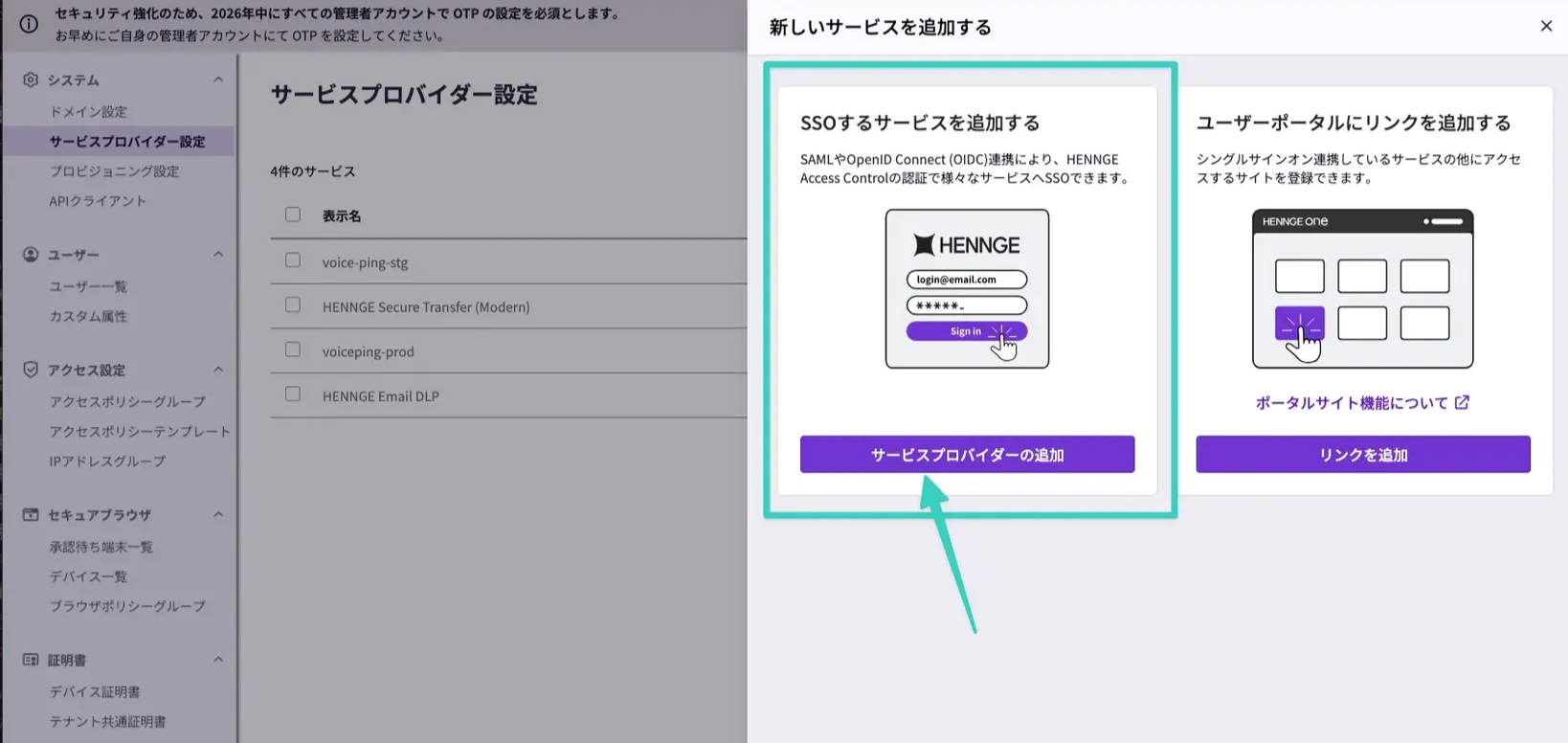
4
Pilih Konfigurasi SAML Manual
Pilih “Konfigurasi SAML Manual”.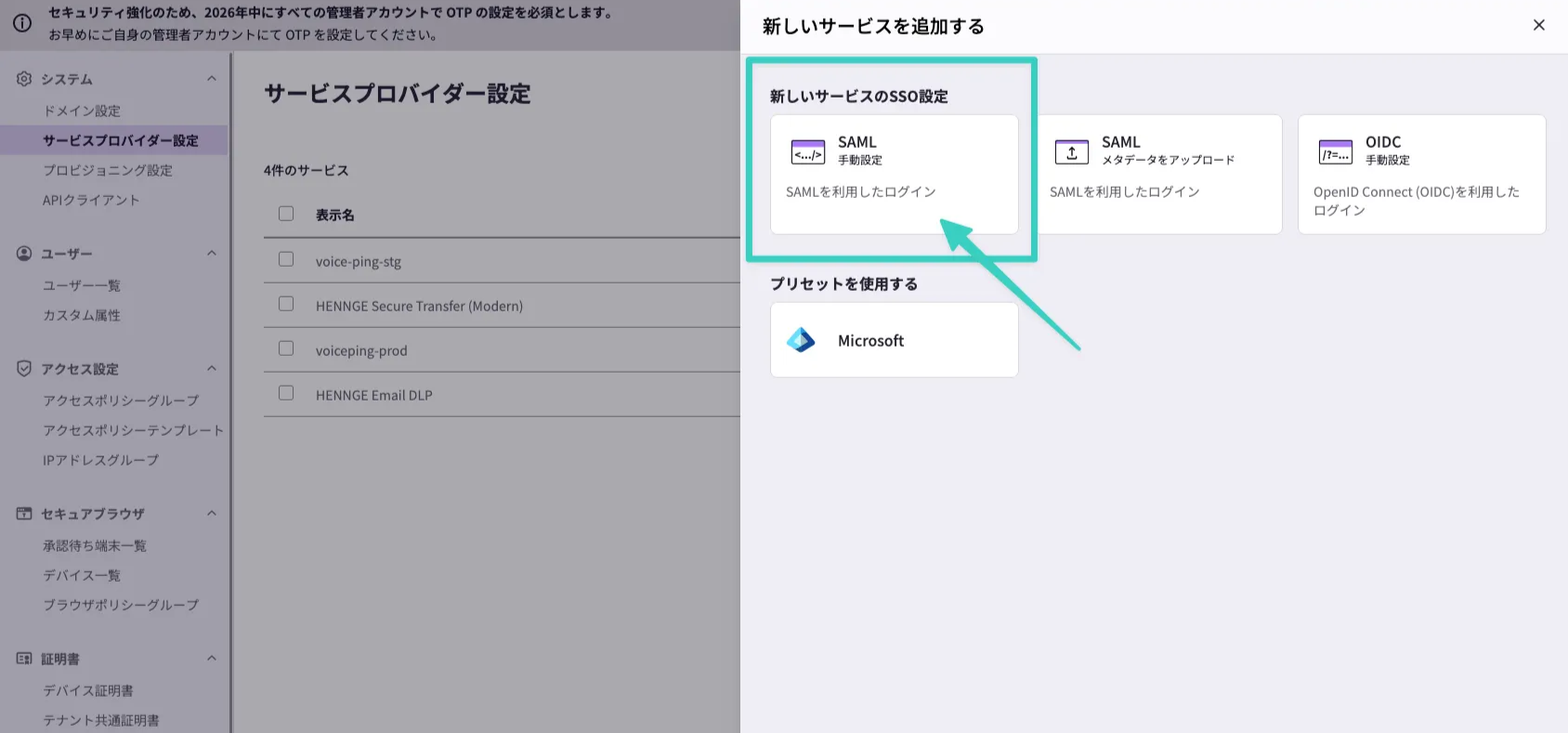
5
Masukkan Maklumat Yang Diperlukan
Masukkan maklumat berikut dan simpan.
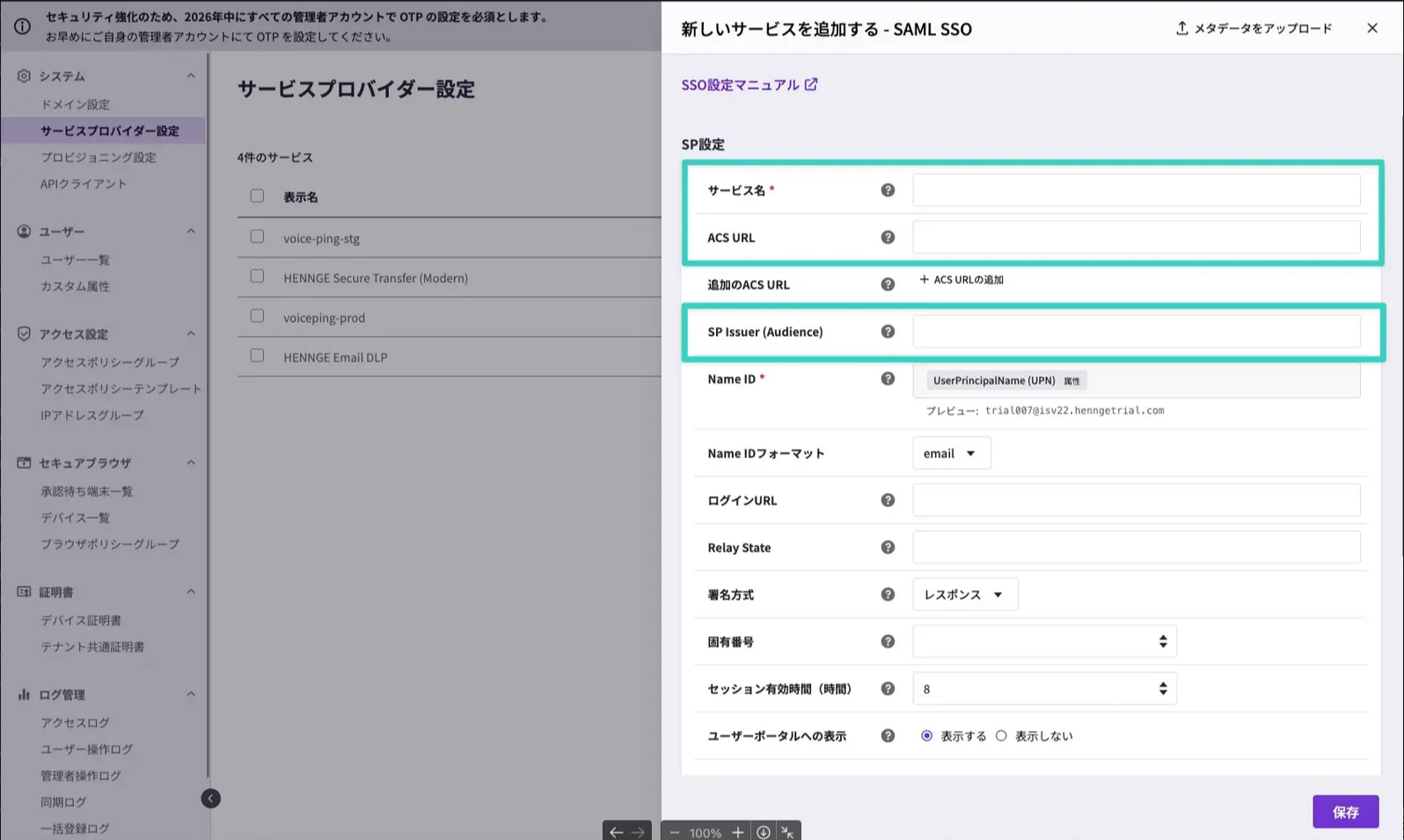
| Item | Nilai |
|---|---|
| Nama Perkhidmatan | VoicePing (sebarang nilai yang anda suka) |
| URL ACS | https://api.voiceping.io/api/v1/user/acs |
| Pengeluar SP (Audiens) | voice-ping |
| Konfigurasi Atribut | Atribut: e-mel, Nilai: Pilih E-mel |
6
Muat Turun Metadata IdP
Klik penyedia yang dibuat dan klik “Metadata”.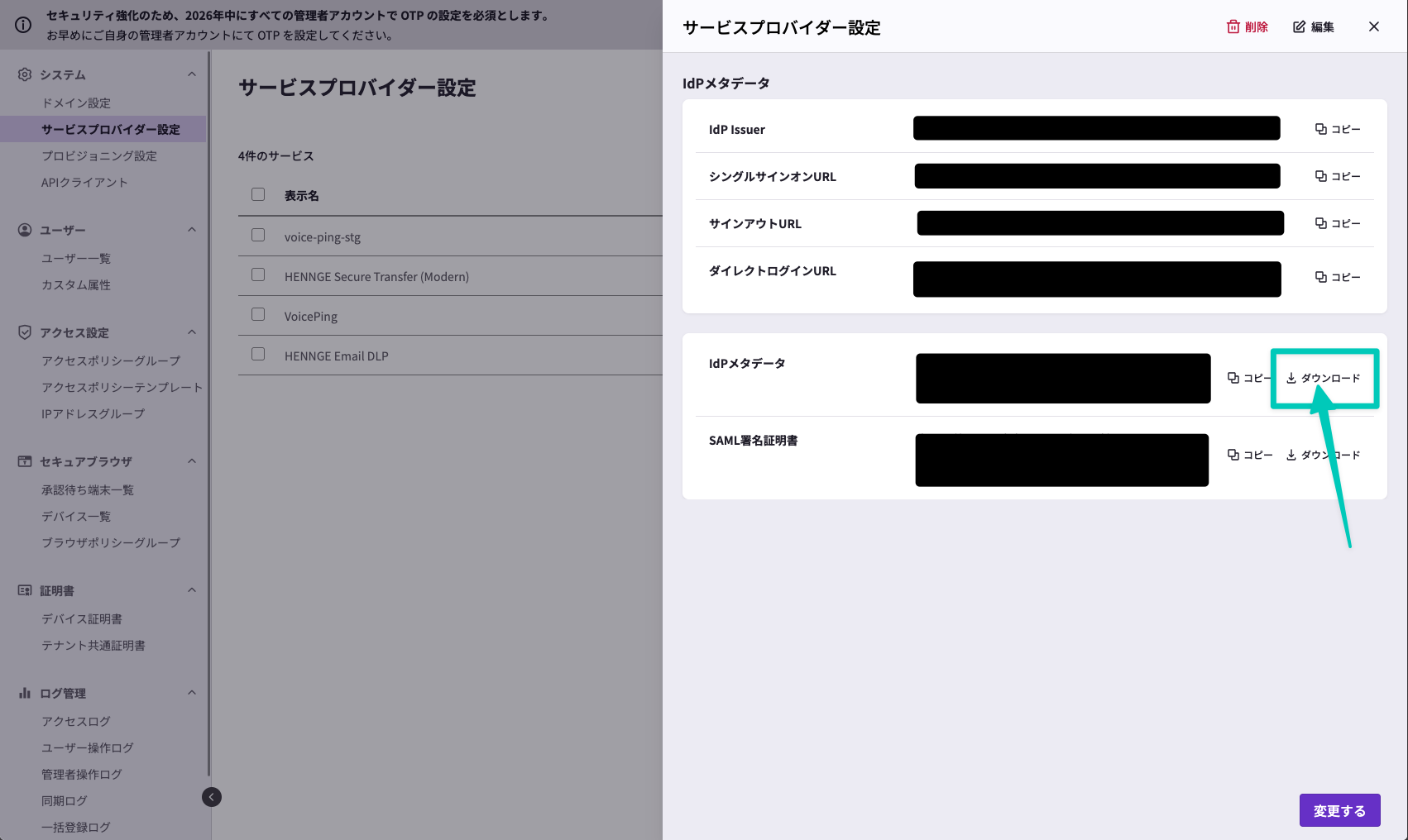
7
Kemas Kini Polisi Akses
Kemas kini polisi akses untuk pengguna sasaran.
Konfigurasi VoicePing
Prasyarat
Mempunyai kontrak pelan Enterprise VoicePing
Mempunyai akaun dengan keistimewaan pemilik ruang kerja
Langkah-langkah
1
Buka Papan Pemuka Pentadbir
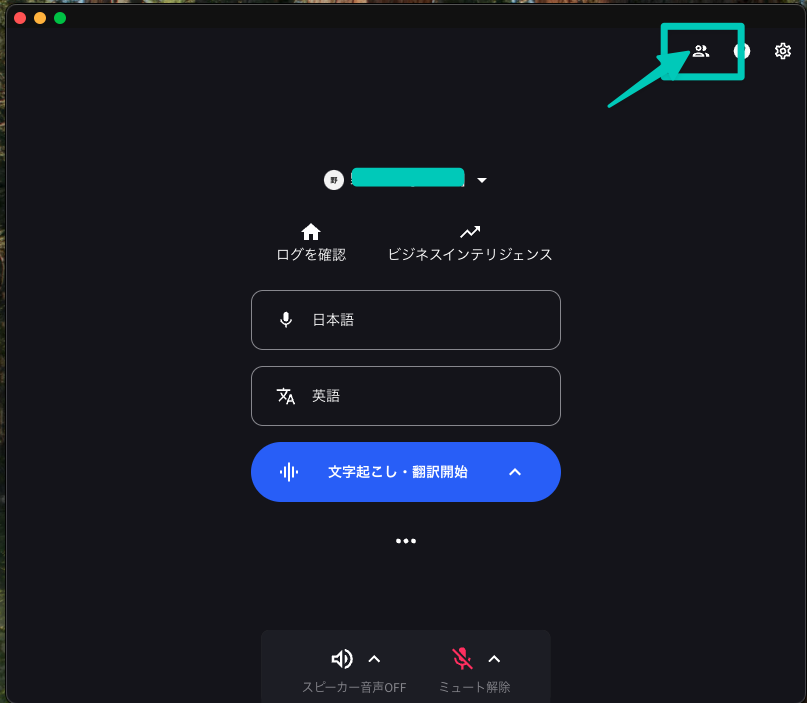
2
Klik Tab Pengurusan Ahli

3
Klik Tetapan Pengesahan SSO
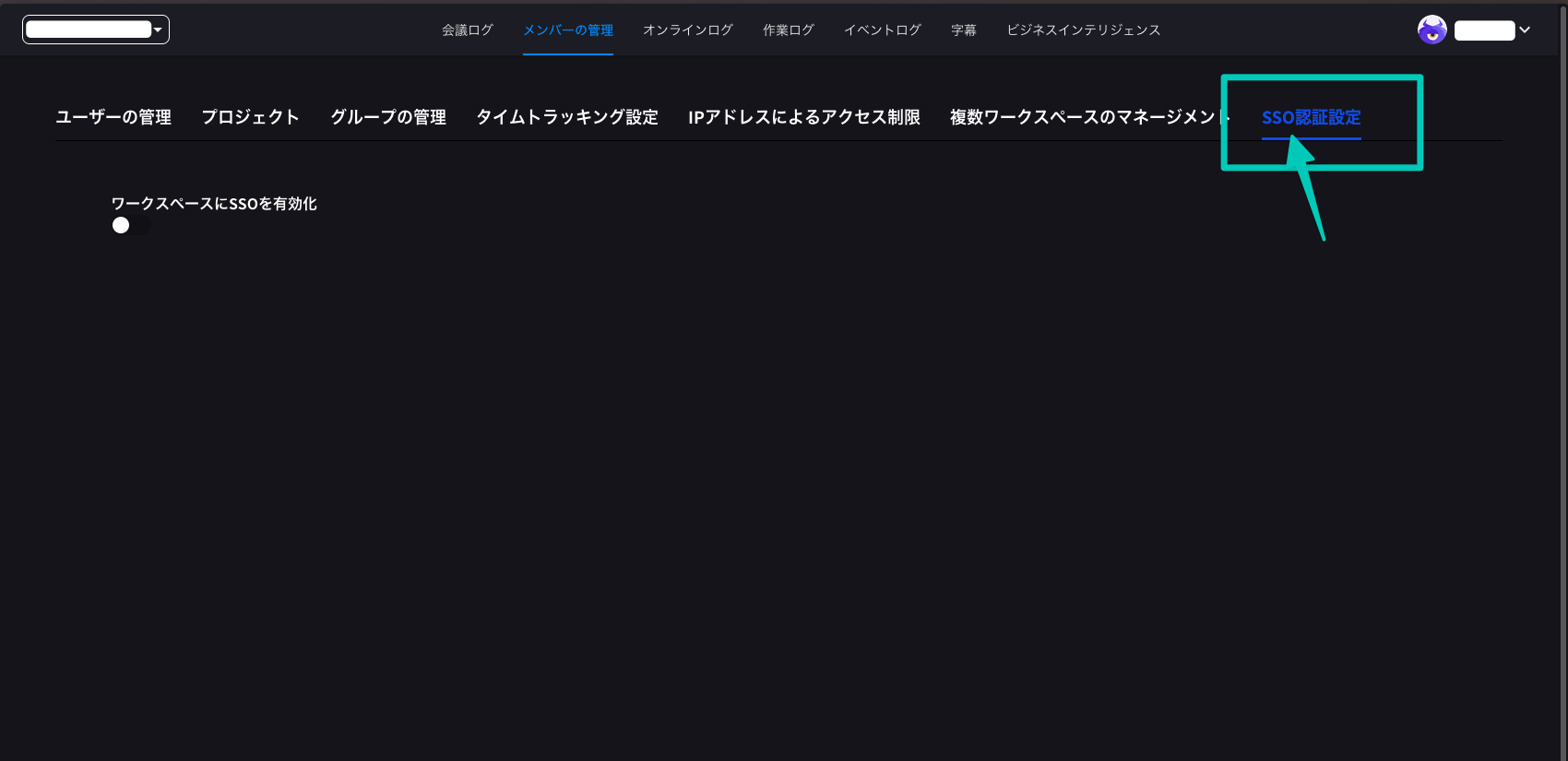
4
Aktifkan SSO
Hidupkan “Aktifkan SSO untuk ruang kerja”.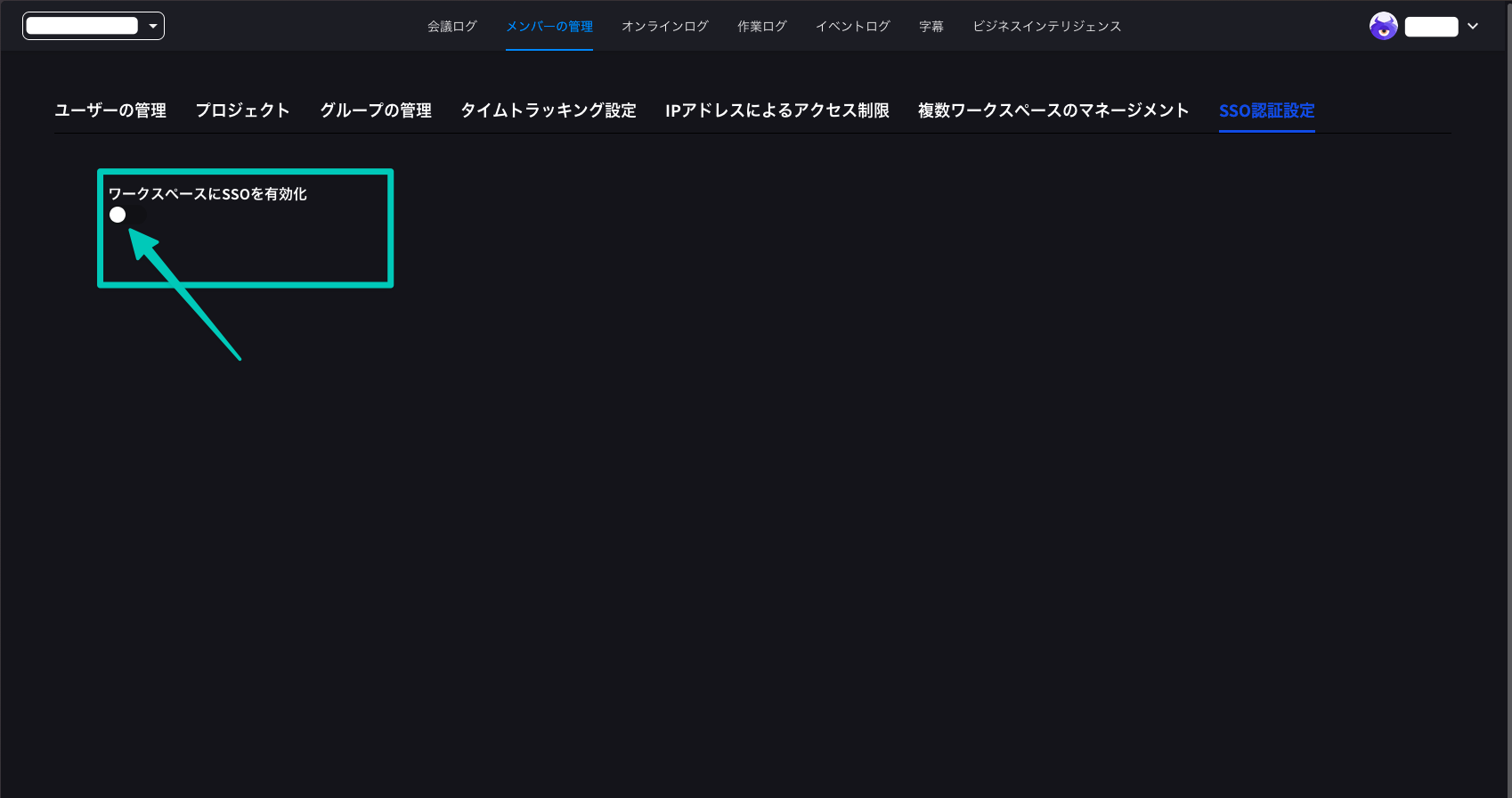
5
Semak ID Organisasi
Pilih “ID Organisasi” dan semak ID organisasi.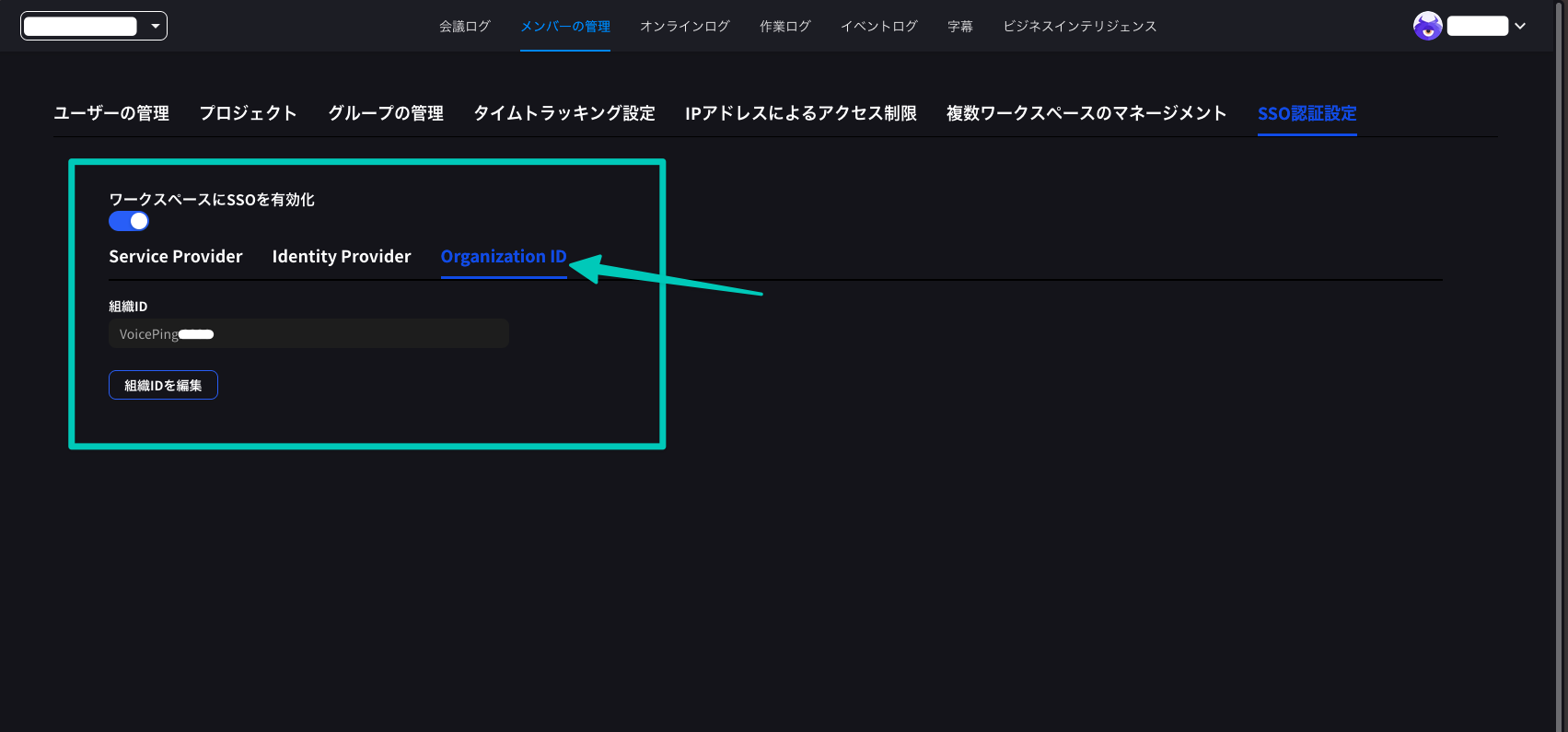
ID organisasi akan diperlukan kemudian semasa operasi log masuk.
6
Pilih HENNGE One
Klik tab “Penyedia Identiti” dan pilih HENNGE One.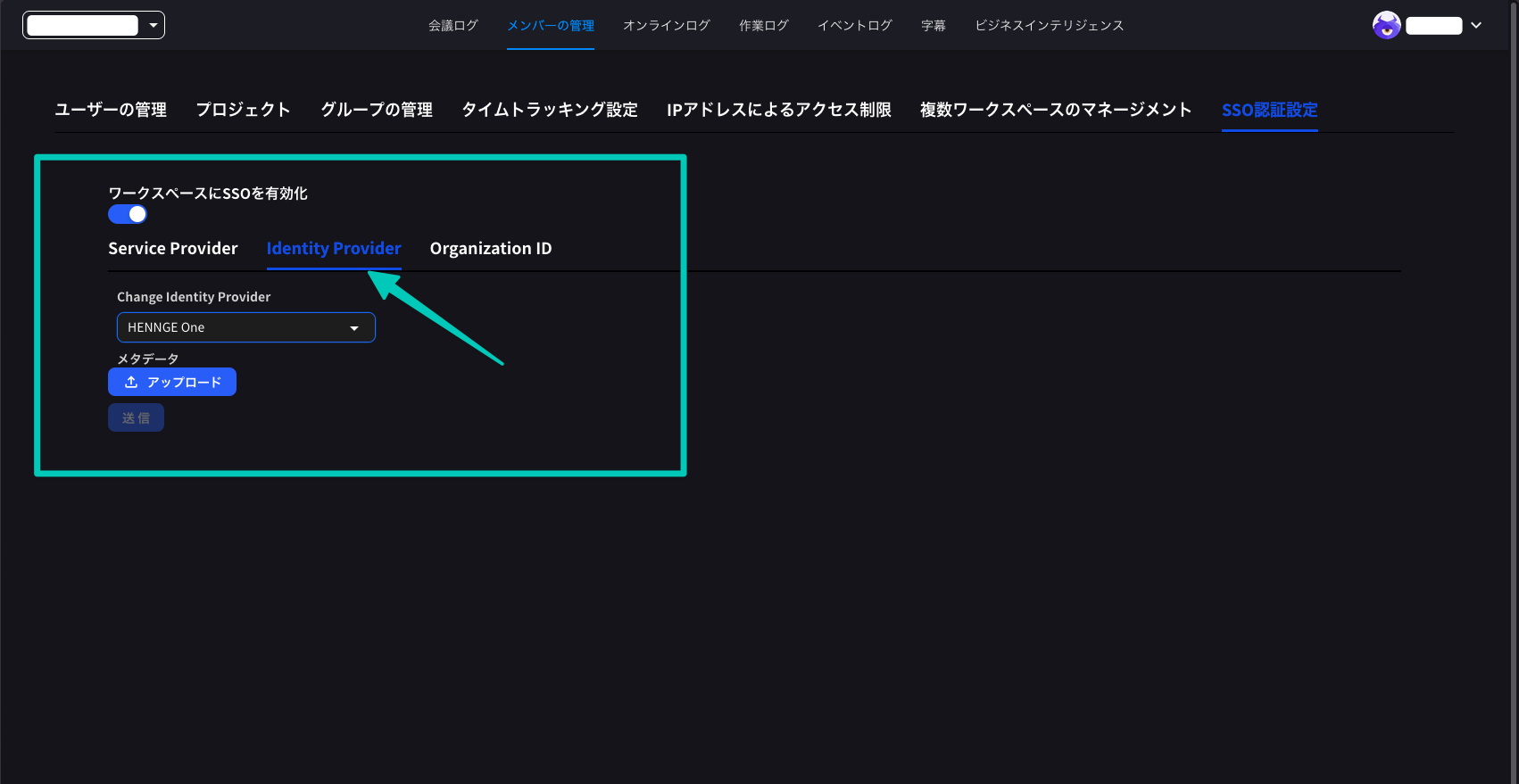
7
Muat Naik Metadata
Muat naik fail (sambungan .xml) yang dimuat turun dari konfigurasi HENNGE One dan hantar.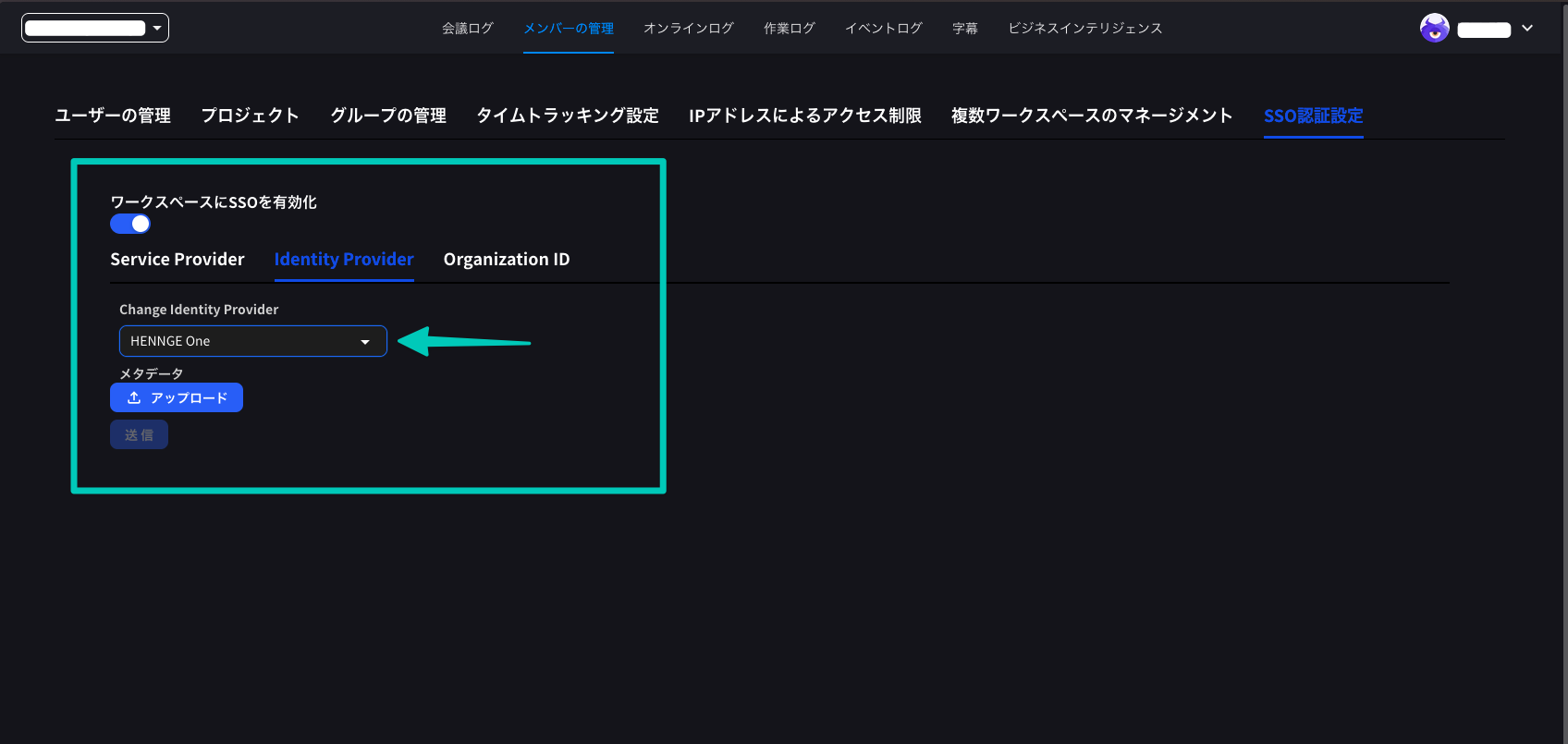
8
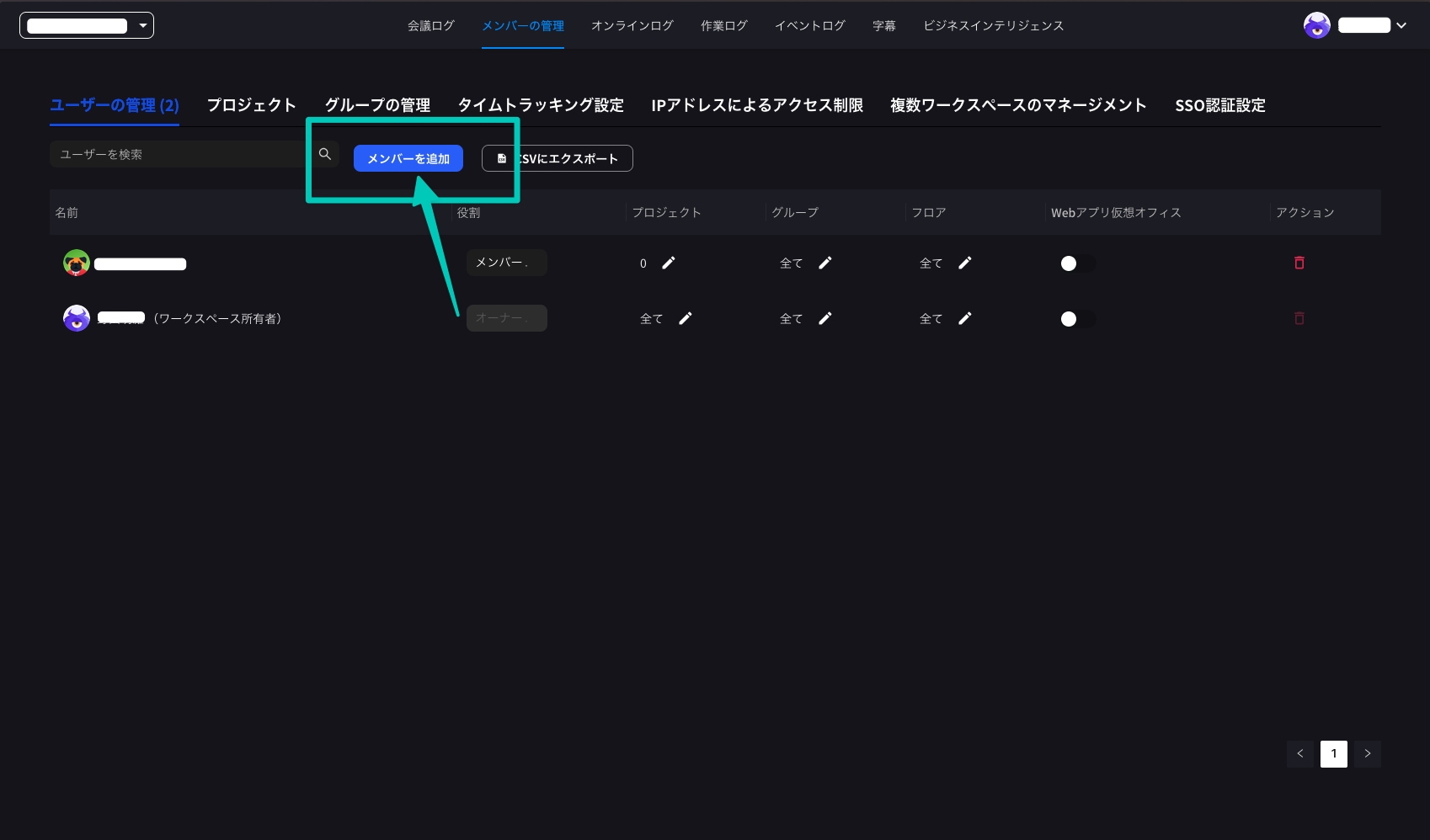
Tambah Pengguna
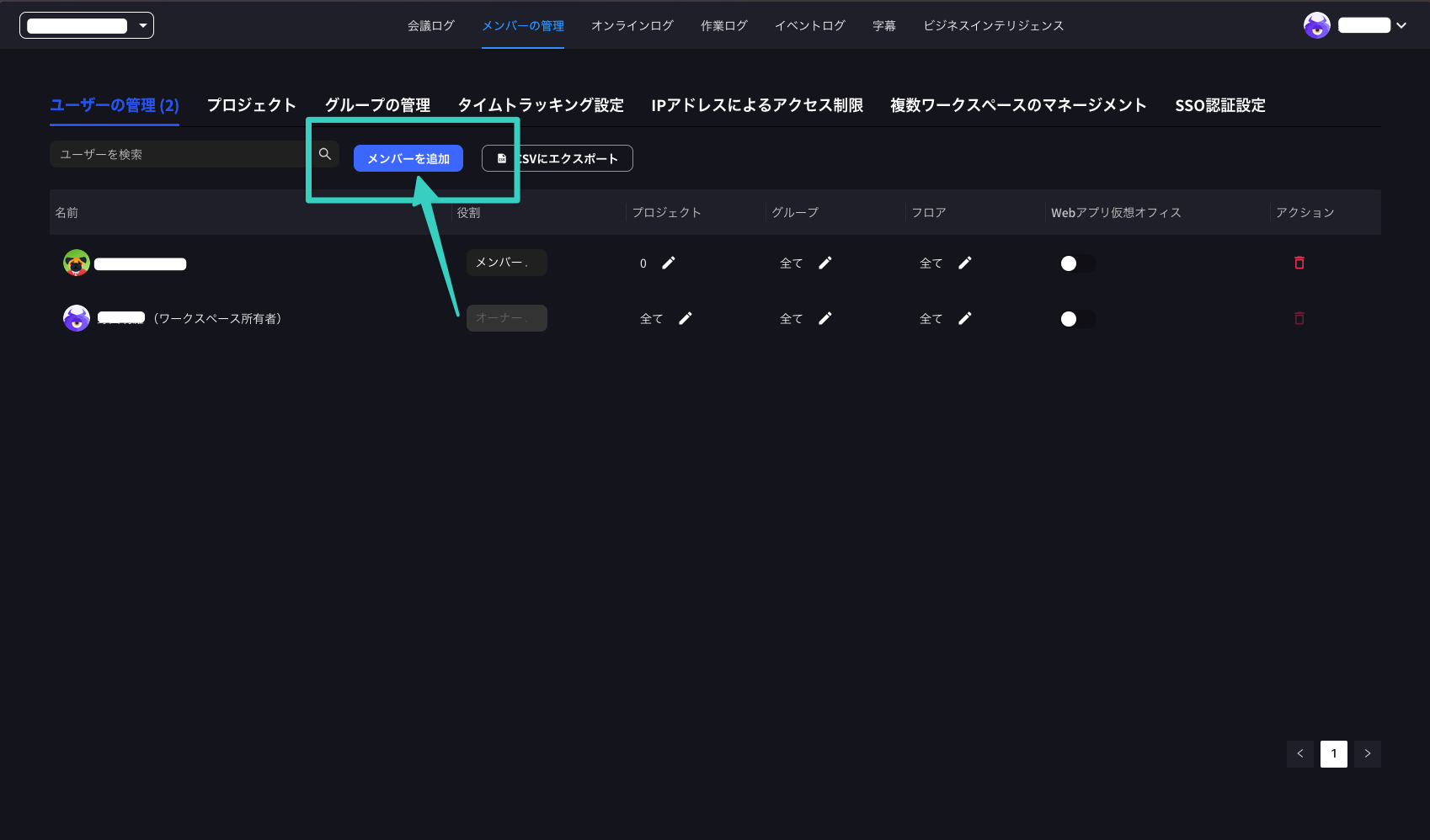
Klik tab “Pengurusan Pengguna” dan klik butang “Tambah Ahli”.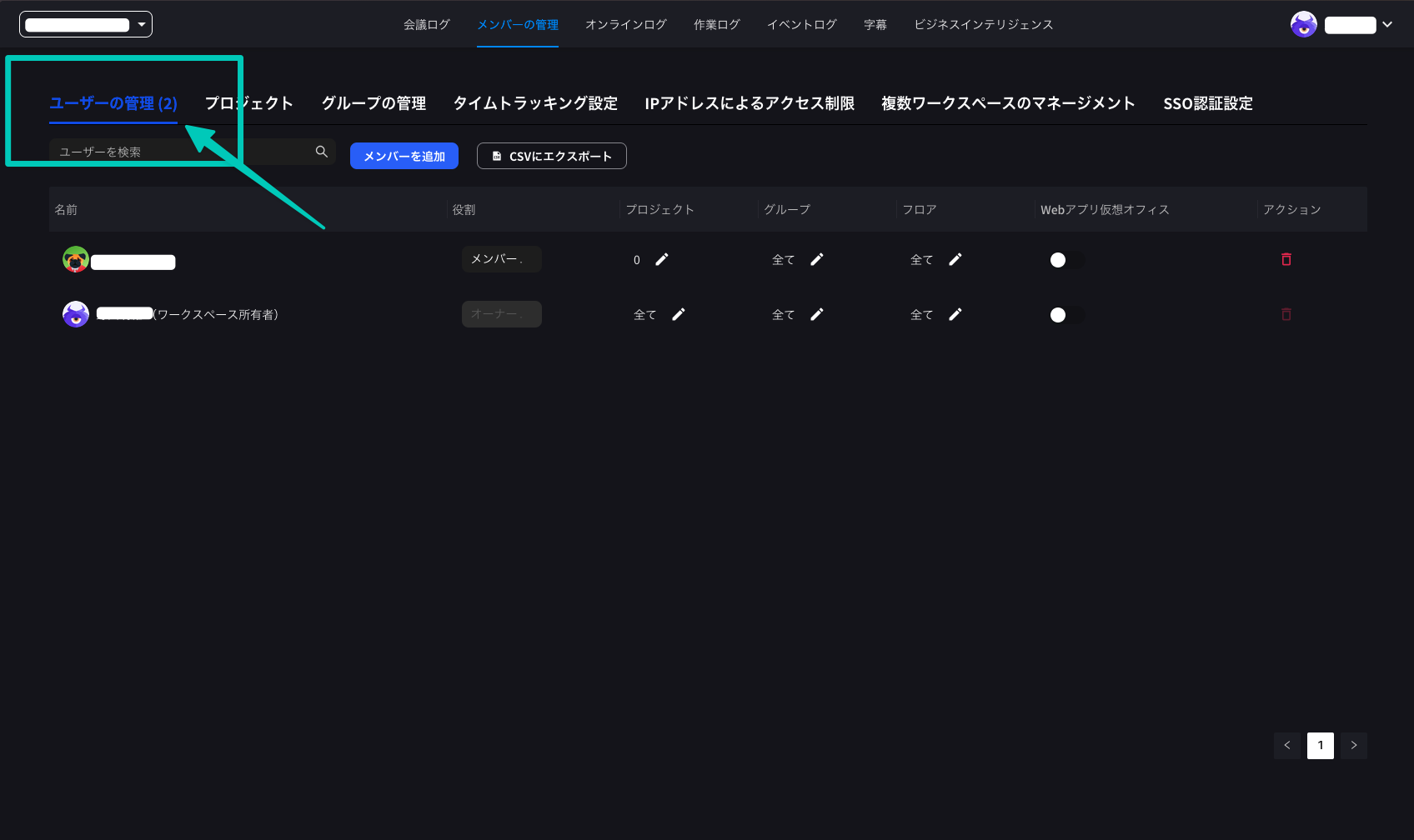
Log Masuk dengan SSO
Versi Web
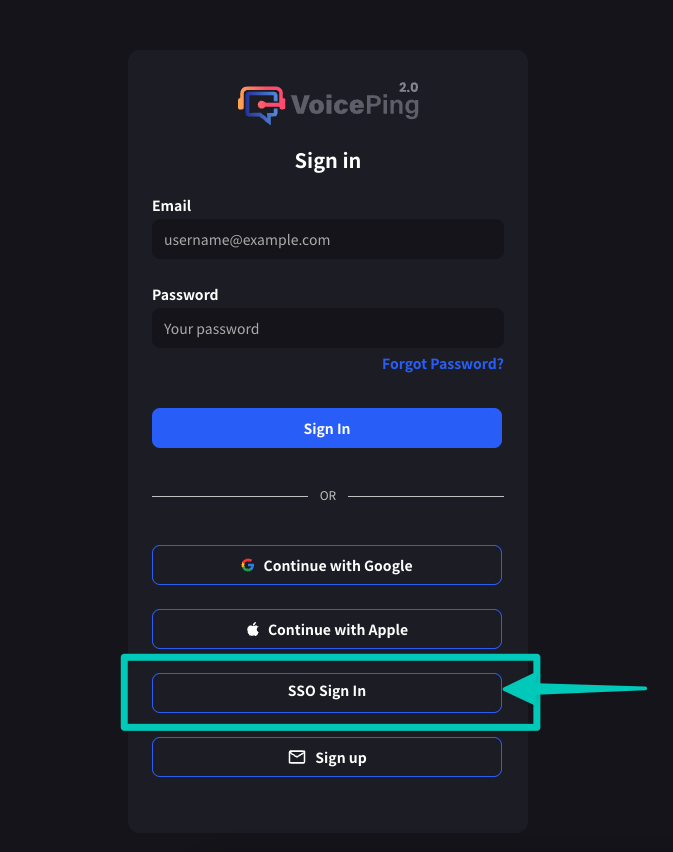
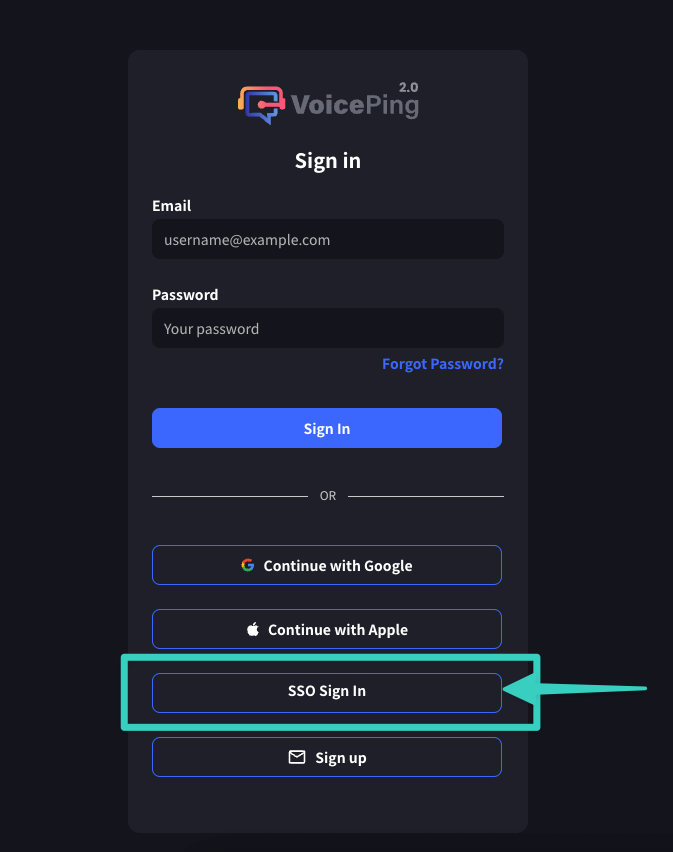
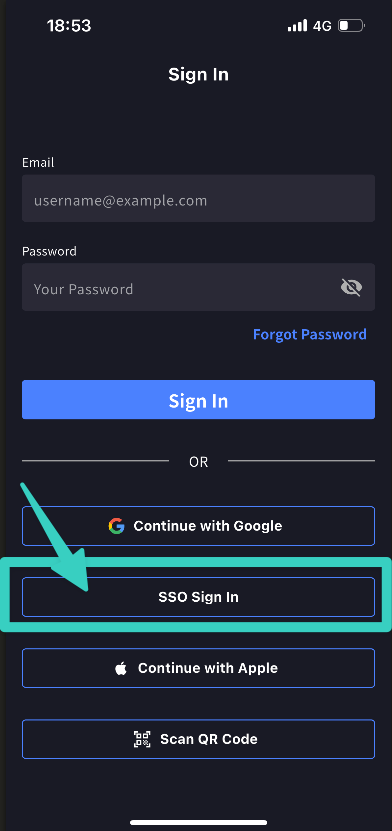
- Akses skrin log masuk VoicePing (app.voiceping.io)
- Klik “Log Masuk SSO”
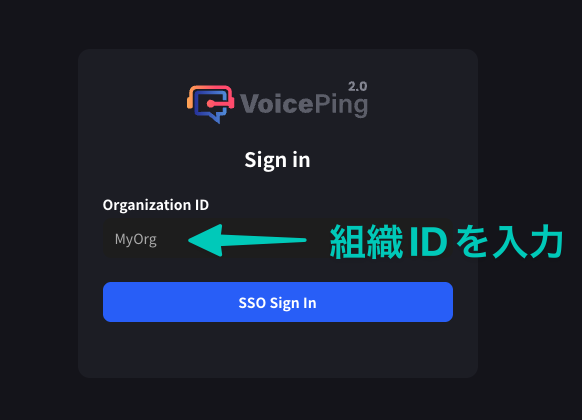
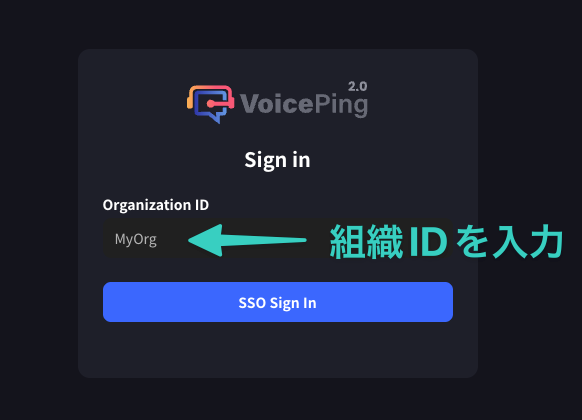
- Masukkan ID organisasi

- Masukkan kelayakan HENNGE One dan log masuk

- Selepas pengesahan selesai, anda akan dialihkan ke VoicePing
Versi Mudah Alih
Anda boleh log masuk dari aplikasi desktop atau aplikasi mudah alih menggunakan langkah yang sama.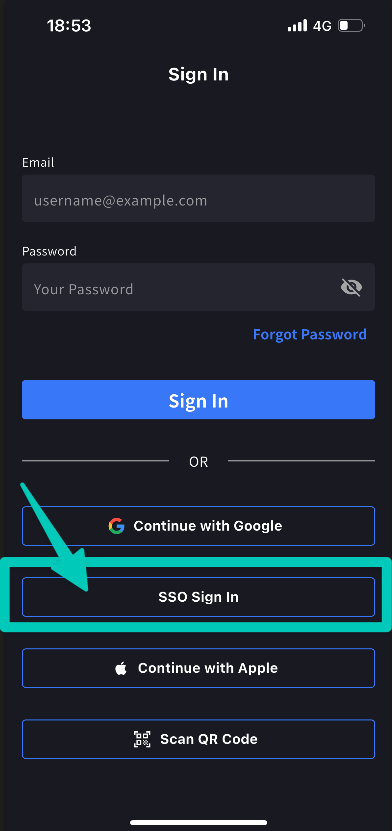
## Pautan Rasmi