- Kedua-dua pihak penutur dan peserta memerlukan persekitaran internet. Pengesahan kelajuan internet boleh dilakukan di https://fast.com/. 30mbps atau lebih tinggi disyorkan (minimum 10mbps diperlukan)
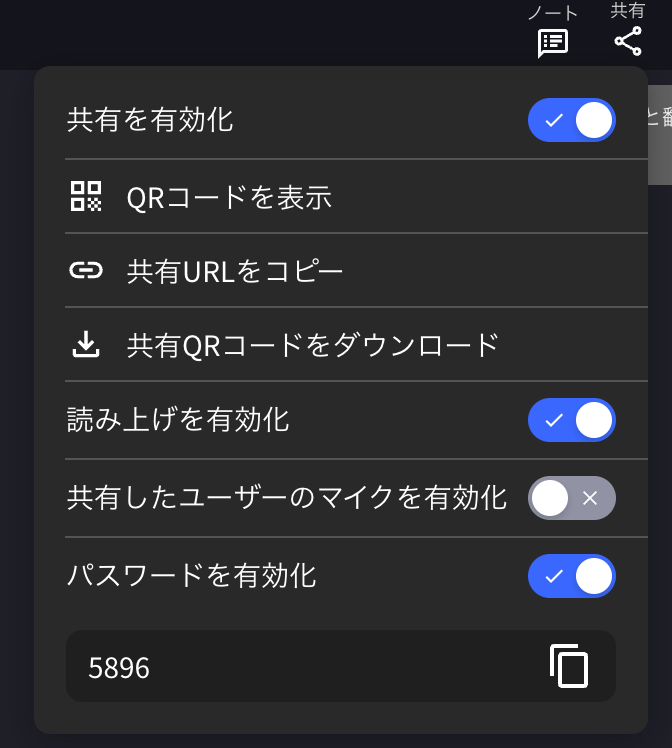
- Imej kod QR/URL adalah tetap dan tidak berubah walaupun anda memulakan/menamatkan sesi. Keselamatan boleh dipertingkatkan dengan menetapkan kata laluan
- Mikrofon dan fungsi pembacaan teks terjemahan di pihak peserta boleh diaktifkan/dinyahaktifkan
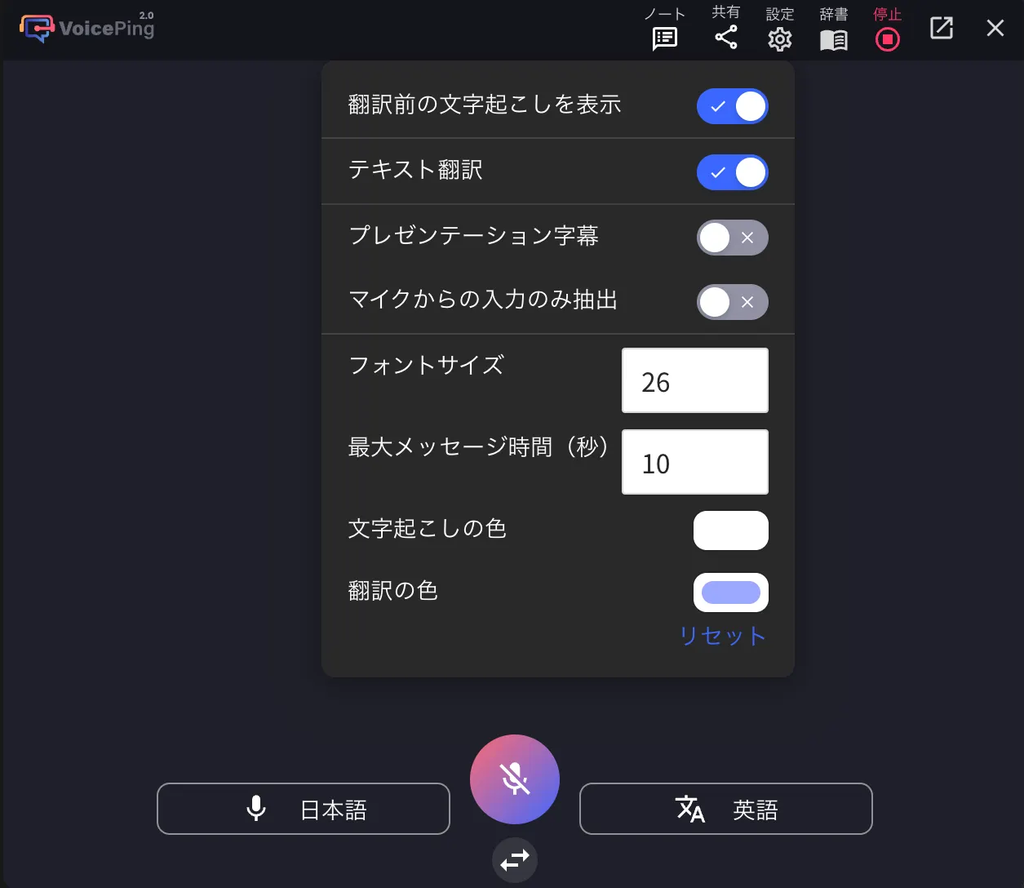
- Anda boleh menyembunyikan bahasa transkripsi dan memaparkan hanya teks terjemahan, memproyeksikannya di skrin pentas
- Warna dan saiz teks boleh diubah
- Kelajuan terjemahan boleh diselaraskan
- Sari kata pembentangan boleh dipaparkan. Untuk butiran, lihat Mod Sari Kata (Latar Belakang Lutsinar)
Cara Menterjemah Audio Penutur
- Lancarkan aplikasi VoicePing.
- Tentukan bahasa terjemahan.
- Ikon mikrofon: Bahasa transkripsi (bahasa penutur)
- Ikon “Teks & A”: Bahasa terjemahan (bahasa untuk peserta)
Contoh: Untuk menterjemah Inggeris ke Bahasa Melayu, tetapkan ikon mikrofon kepada “Inggeris” dan ikon “Teks & A” kepada “Bahasa Melayu”.
- Tekan butang “Mulakan Transkripsi/Terjemahan”.
-
Laraskan saiz skrin terjemahan VoicePing, saiz teks, dan warna mengikut saiz skrin tempat.
- Untuk melaraskan panjang segmen audio tunggal, laraskan masa mesej maksimum
-
Nyahbisu mikrofon untuk memulakan terjemahan.
-
Apabila sesi selesai, tekan butang “Berhenti” untuk menamatkan terjemahan.
-
Tambah tajuk dan tag ke minit mesyuarat dan simpan kandungan.
Keluarkan Kod QR Saluran Terjemahan untuk Peserta
- Klik butang “Kongsi”
-
“Muat turun kod QR dikongsi” atau paparkan
- Kod QR adalah tidak berubah per akaun
- Peserta boleh masuk dan keluar dengan bebas walaupun terjemahan tidak dimulakan
-
Kongsi dengan peserta
-
Apabila peserta mengimbas kod QR dan masuk, nama mereka akan muncul dalam senarai peserta
- Anda juga boleh menyemak bilangan peserta dari ikon “Kongsi”
- Boleh juga dikunci dengan kata laluan
- “Alih keluar” adalah fungsi untuk mengeluarkan peserta dari saluran terjemahan
[Untuk Peserta] Cara Menyertai
- Imbas kod QR dan akses saluran terjemahan dari pelayar anda.
-
Selepas akses, masukkan item berikut:
- Nama: Masukkan nama peserta
- Bahasa yang anda mahu lihat: Pilih bahasa terjemahan yang dikehendaki
-
Setelah dimasukkan, operasi berikut tersedia:
- Tukar bahasa
- Laraskan penampilan terjemahan dalam “Tetapan”
- Laraskan kelajuan pembacaan
- Hidupkan/matikan fungsi pembacaan
- Keluar
Jika anda mempunyai sebarang pertanyaan, sila hubungi kami melalui
borang ini.
## Pautan Rasmi