
Ciri Log Masuk Tunggal
Pelanggan pelan Enterprise boleh mengaktifkan log masuk tunggal (SSO) dalam ruang kerja mereka, membolehkan pengguna log masuk ke VoicePing menggunakan Microsoft Entra ID. Manual ini menerangkan cara mengaktifkan SSO dalam ruang kerja dan cara mengkonfigurasi Microsoft Entra ID sebagai IdP (Penyedia Identiti).Prasyarat
Mempunyai akaun pengguna pelan Enterprise VoicePing
Mempunyai akaun Microsoft Azure
Mendaftarkan Penyedia Identiti
Konfigurasi Microsoft Entra ID
1
Tambah VoicePing ke Aplikasi Perusahaan
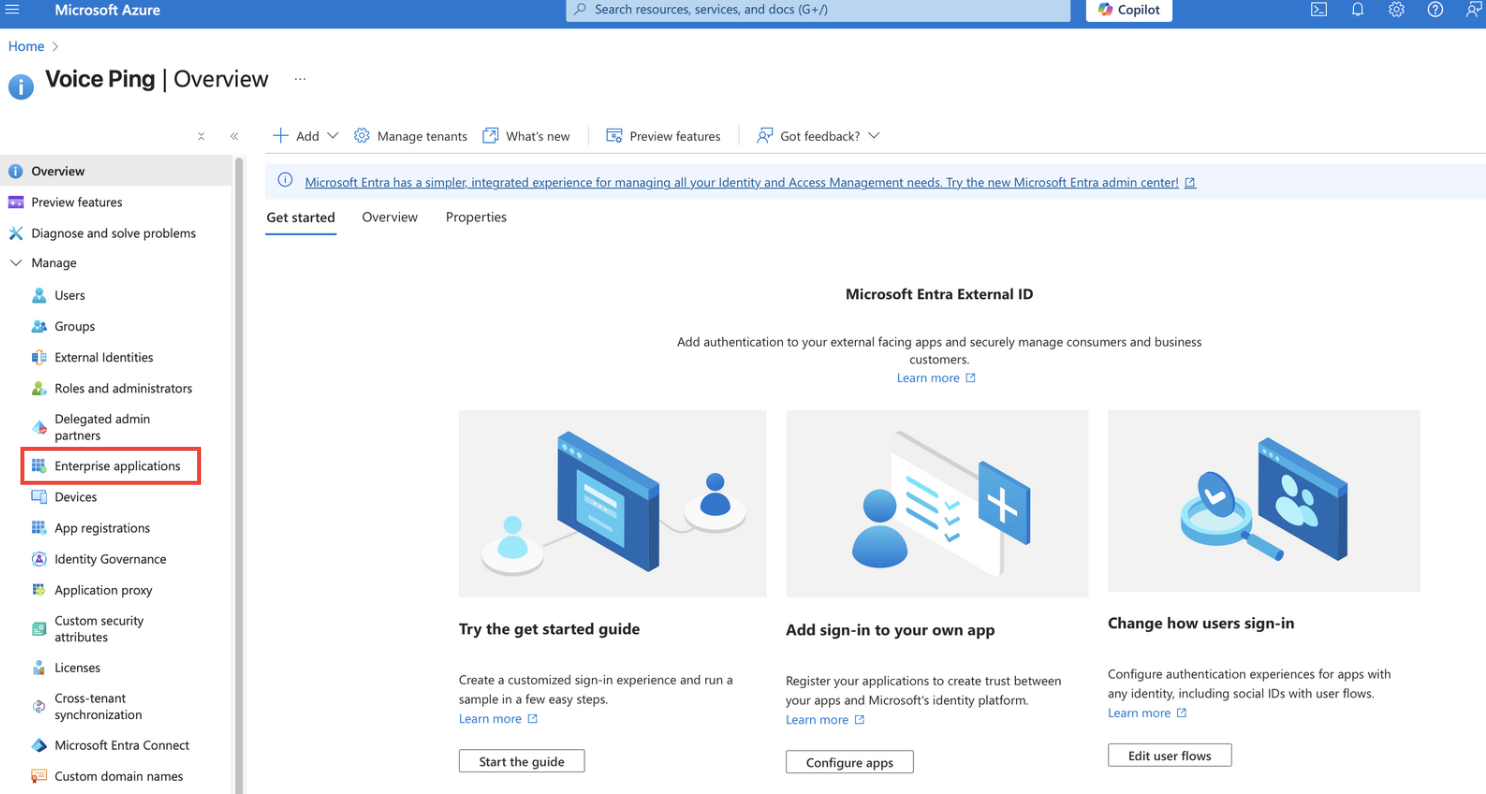
Buka Microsoft Entra ID dari portal Azure dan buka halaman Aplikasi Perusahaan.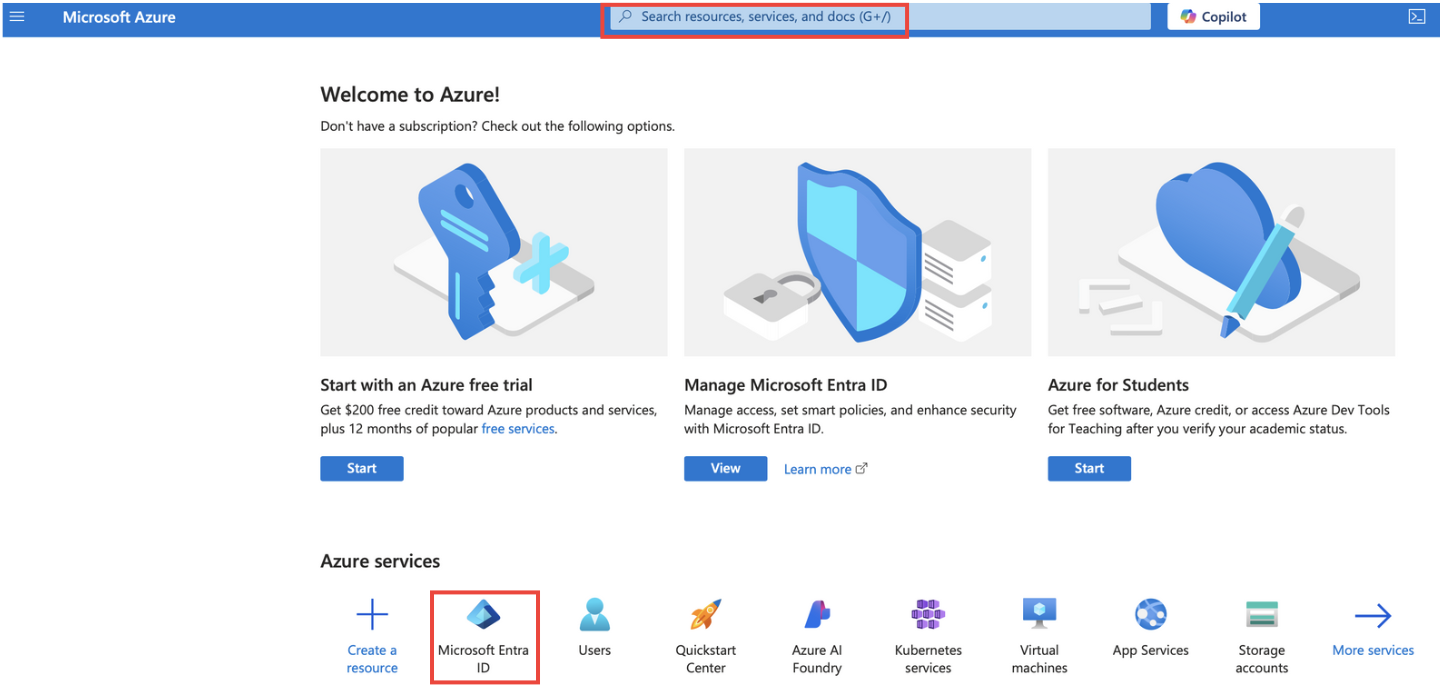
2
Konfigurasi Protokol SAML 2.0
Konfigurasikan aplikasi VoicePing pada IdP untuk menggunakan protokol SAML 2.0 untuk SSO.
3
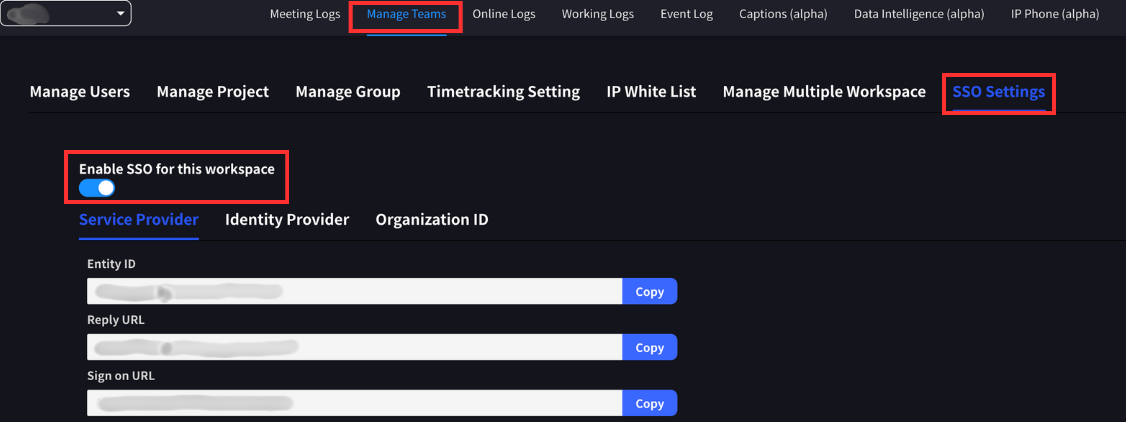
Konfigurasi Maklumat Penyedia Perkhidmatan (SP)
Anda boleh menyemak medan yang diperlukan dalam tab “Pengurusan Pasukan > Tetapan SSO” papan pemuka pengurusan ruang kerja dalam aplikasi VoicePing.
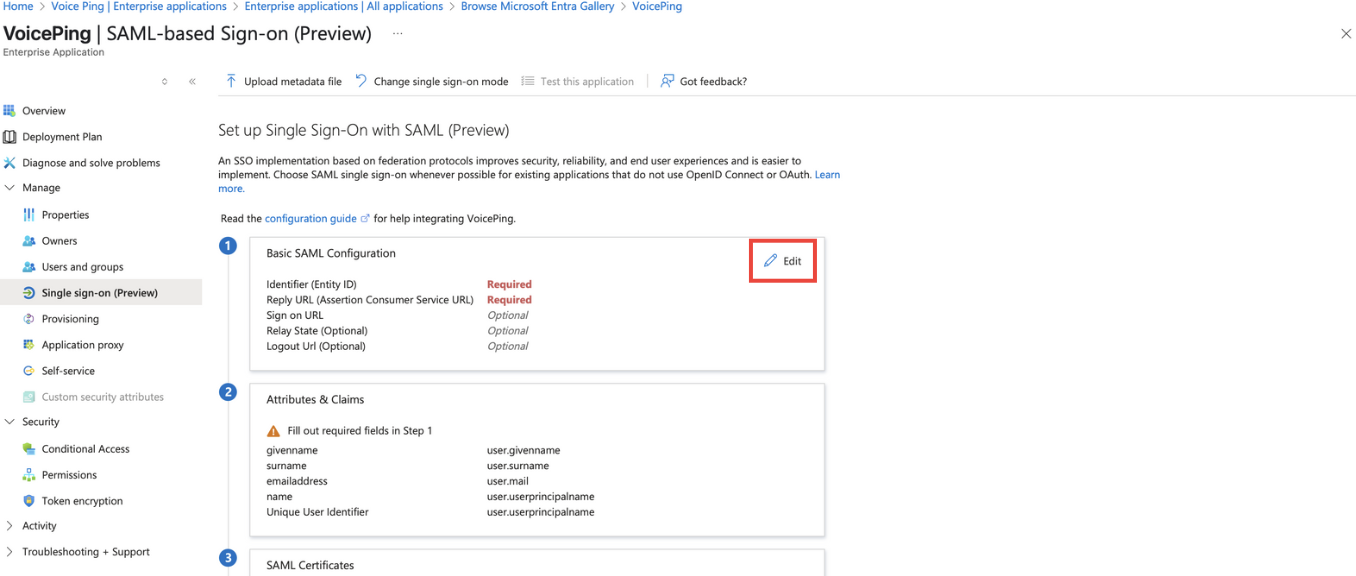
Hanya boleh diakses oleh pemilik atau pengurus ruang kerja dengan SSO diaktifkan.
| Item | Nilai |
|---|---|
| URL ACS | https://api.voiceping.io/api/v1/user/acs |
| ID Entiti | voice-ping |
4
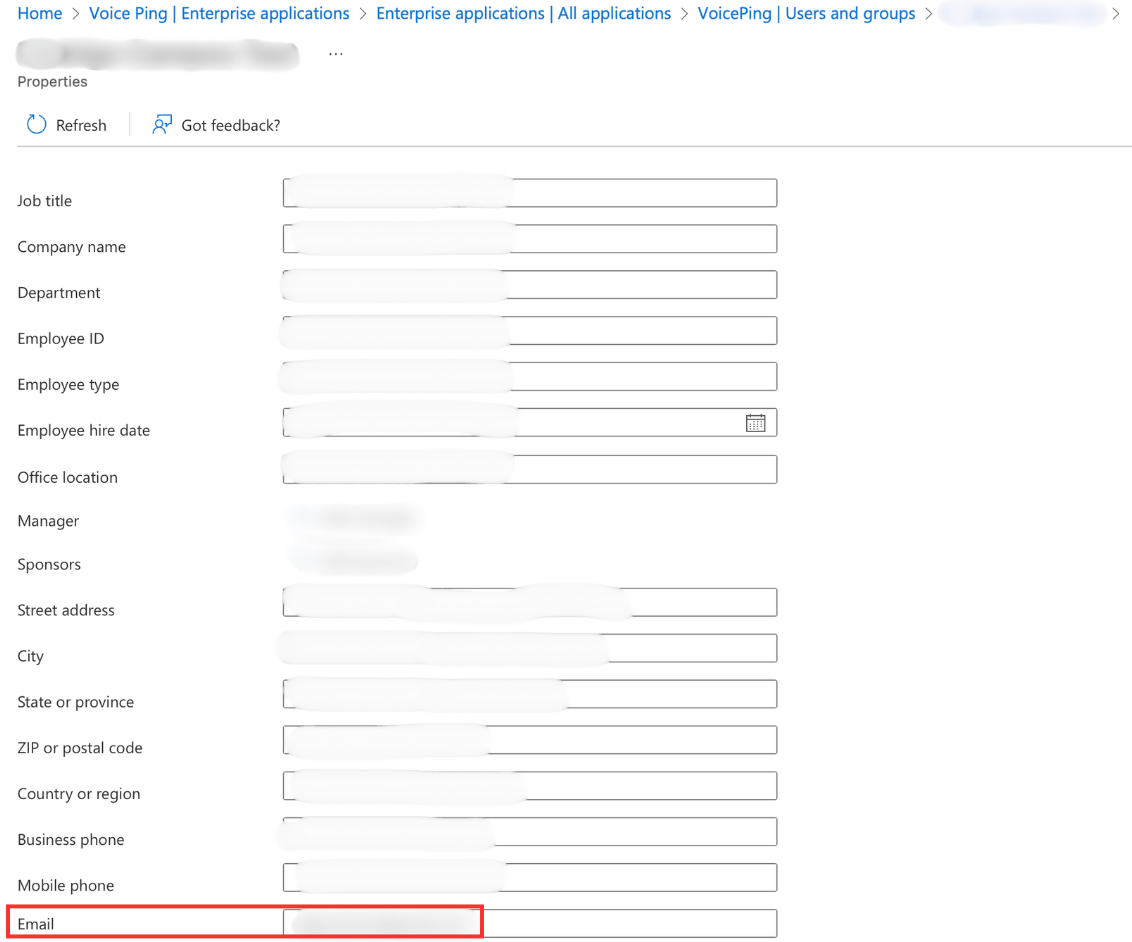
Sertakan Alamat E-mel dalam Tuntutan SAML
Sertakan alamat e-mel pengguna dalam tuntutan SAML. Ini diperlukan untuk pengesahan dalam platform VoicePing.Ini sepatutnya ditetapkan secara lalai dalam Microsoft Entra ID, tetapi tambahkannya jika tidak dikonfigurasi.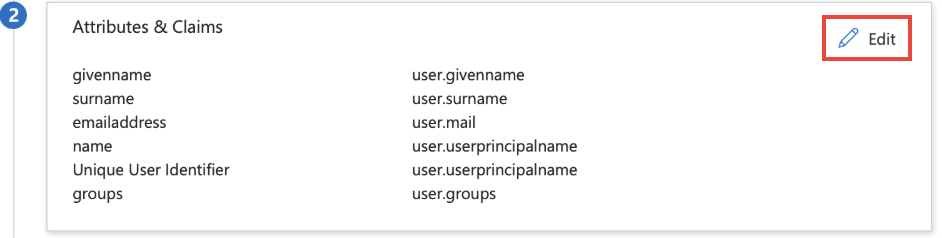
5
Tambah Pengguna
Tambah pengguna ke aplikasi VoicePing yang dibuat.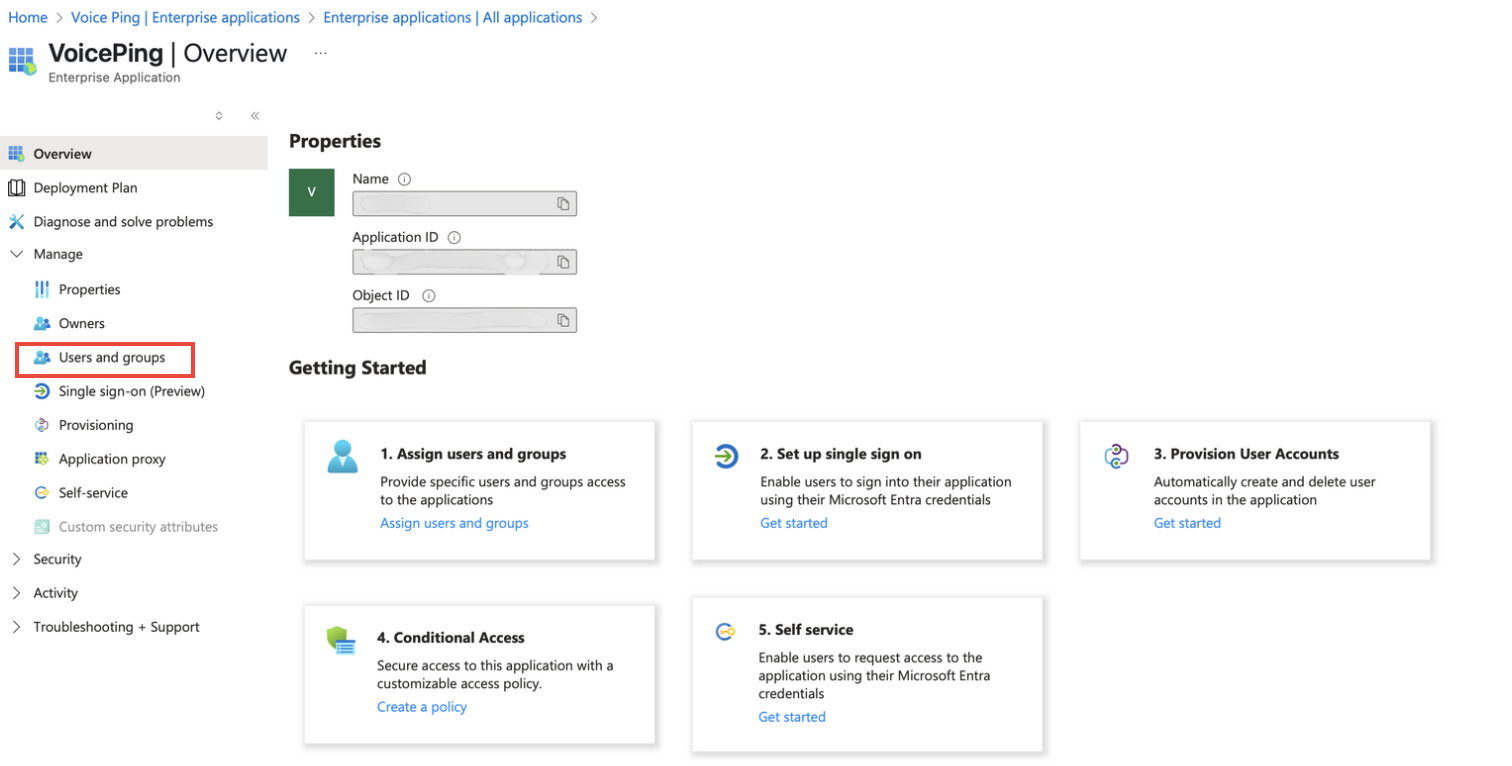
- Buka halaman “Pengguna dan kumpulan” dari aplikasi VoicePing dalam Microsoft Entra ID
- Klik “Tambah pengguna/kumpulan”
- Pilih pengguna atau kumpulan yang anda mahu berikan akses
- Klik “Pilih” dan “Tugaskan”
6
Sahkan Alamat E-mel
Pastikan pengguna yang ditambah telah menyediakan alamat e-mel mereka dalam Microsoft Azure.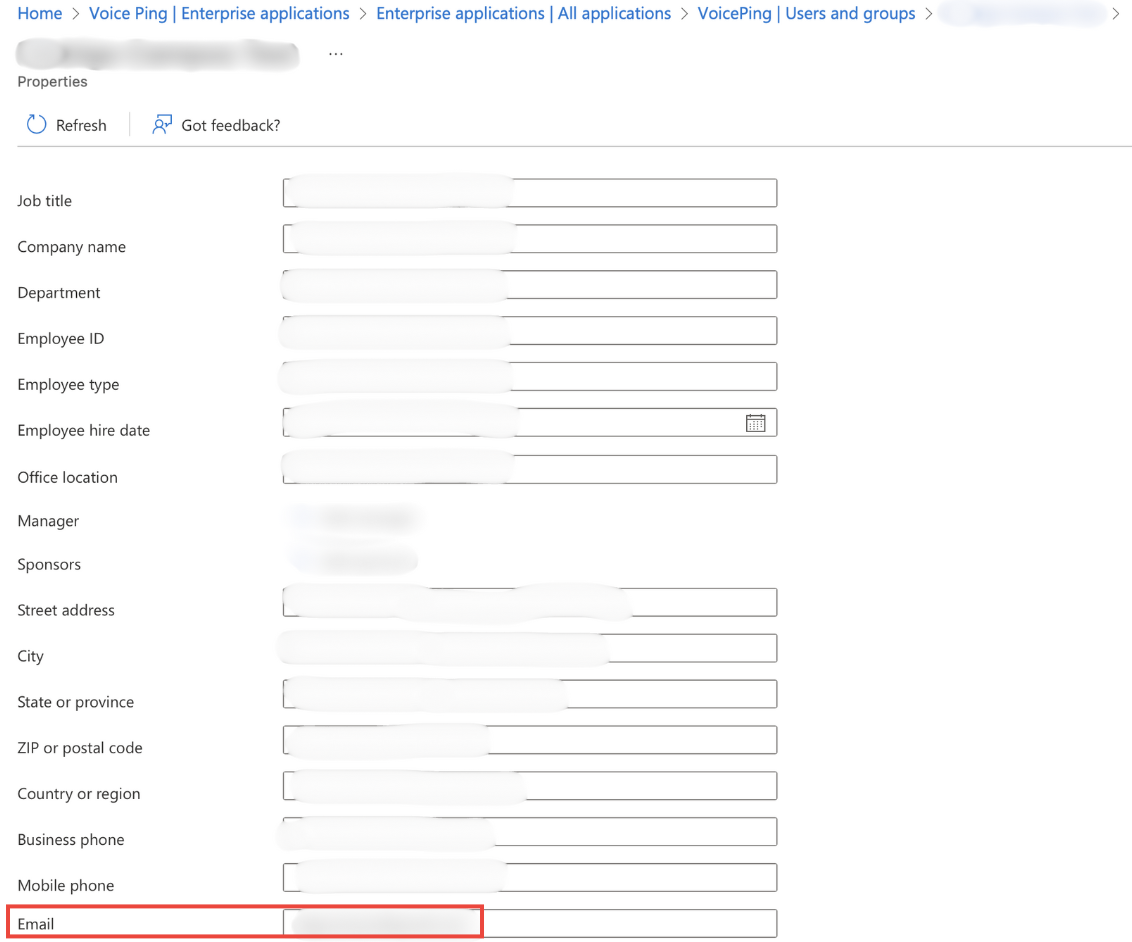
7
Muat Turun Fail Metadata
Muat turun fail metadata dari IdP (Microsoft Entra ID). Fail ini akan digunakan kemudian di pihak VoicePing.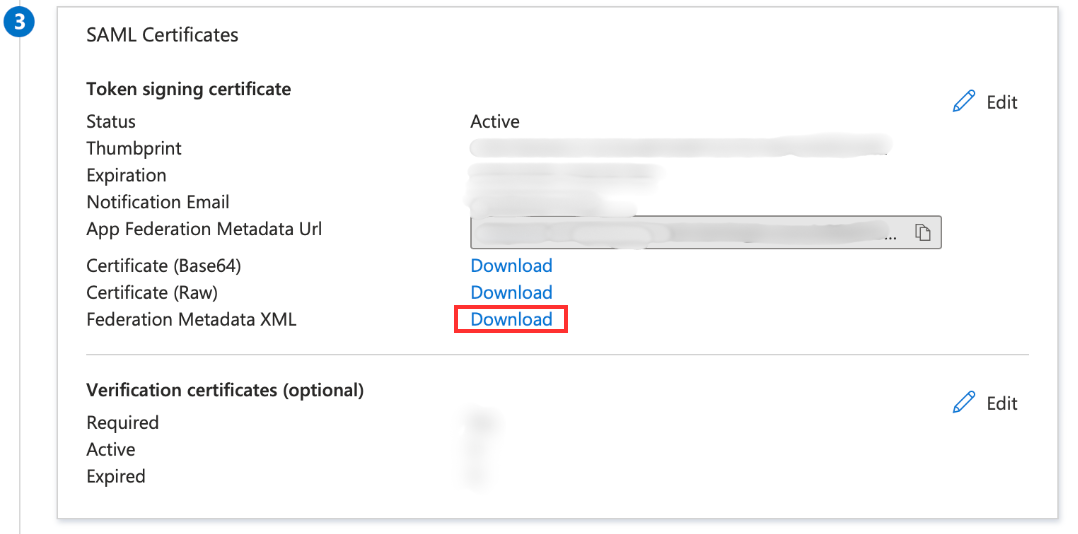
Konfigurasi VoicePing
1
Aktifkan SSO
Pergi ke papan pemuka pengurusan ruang kerja, buka tab “Pengurusan Pasukan > Tetapan SSO”, dan aktifkan SSO.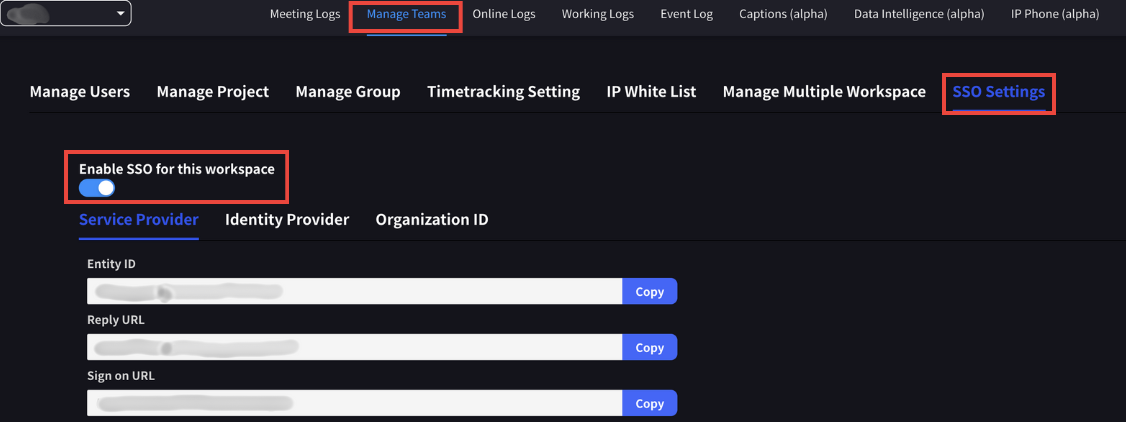
2
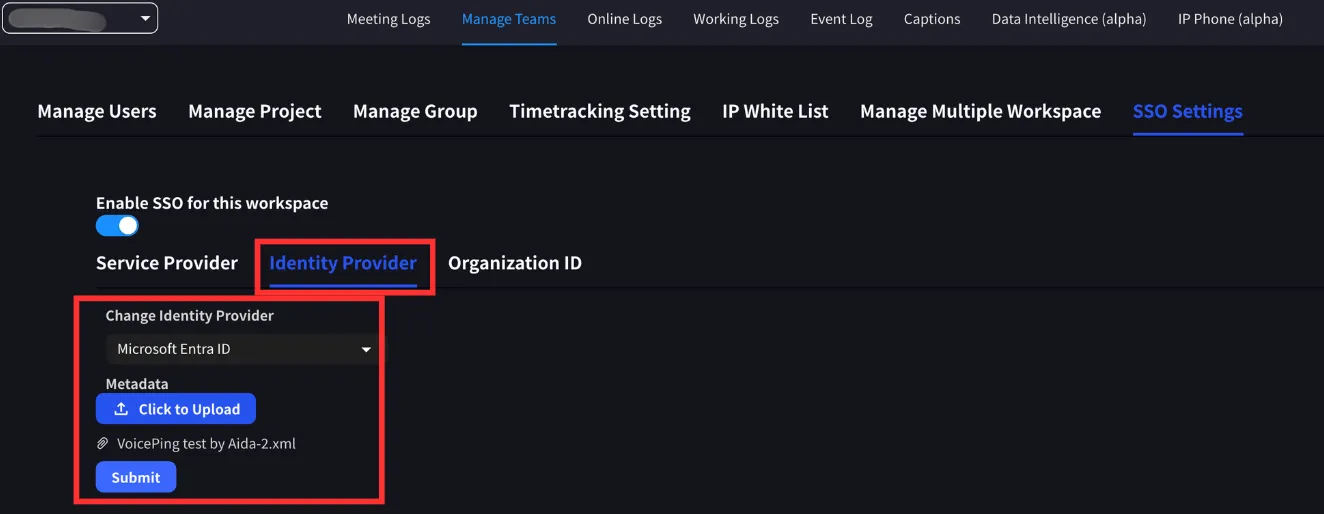
Muat Naik Metadata IdP
Tukar ke tab Penyedia Identiti. Pilih Microsoft Entra ID sebagai IdP, muat naik fail metadata IdP, dan hantar perubahan.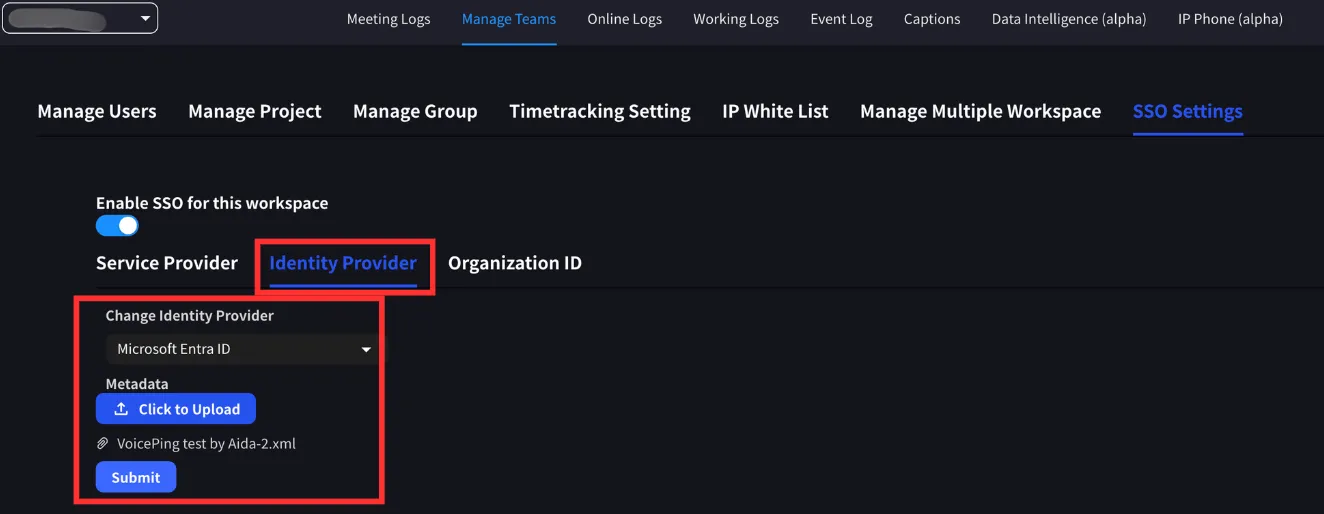
Fail metadata boleh diperoleh dari Microsoft Entra ID.
3
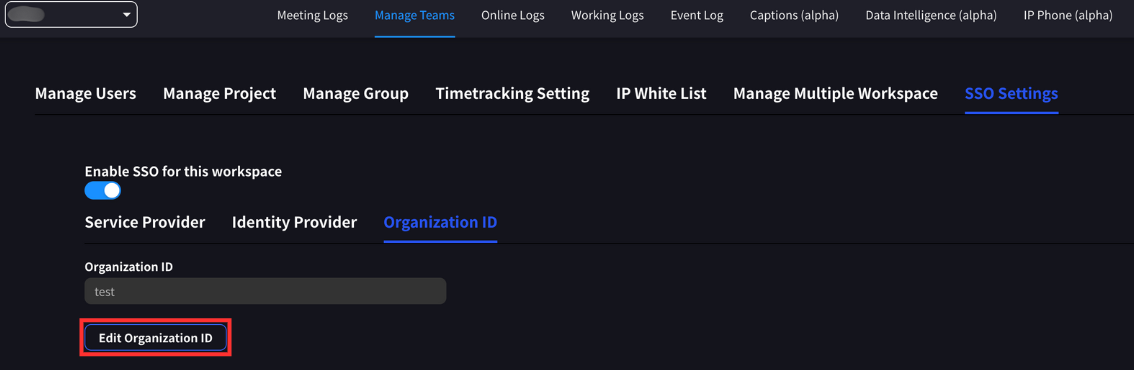
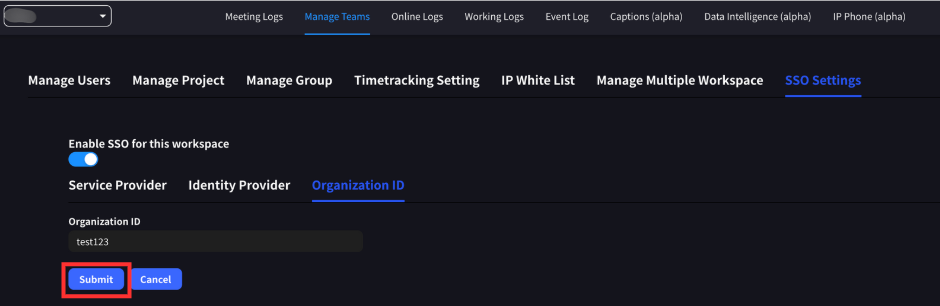
Takrifkan ID Organisasi
Takrifkan ID organisasi. Ini mesti menjadi rentetan unik sekurang-kurangnya 3 aksara dan maksimum 20 aksara.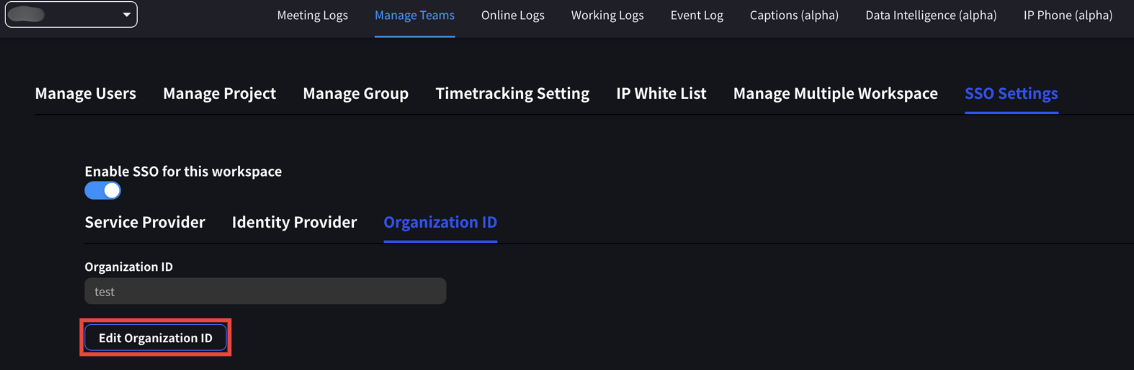
4
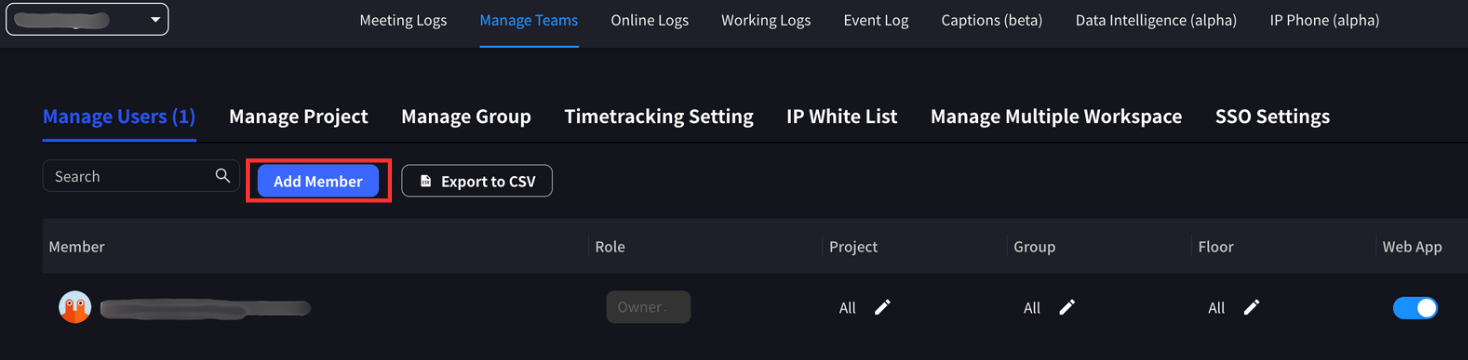
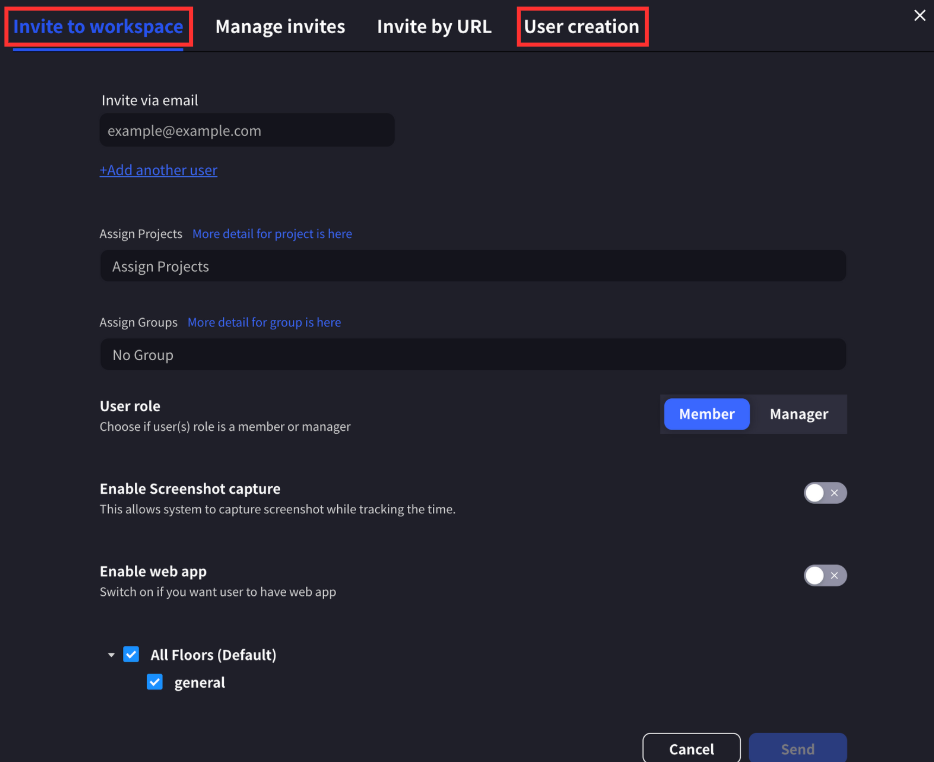
Tambah Pengguna
Tambah pengguna ke ruang kerja. Alamat e-mel pengguna mesti sepadan dengan alamat e-mel pengguna yang dipilih dalam konfigurasi Microsoft Entra ID.Pengguna boleh ditambah sama ada melalui jemputan atau penciptaan langsung.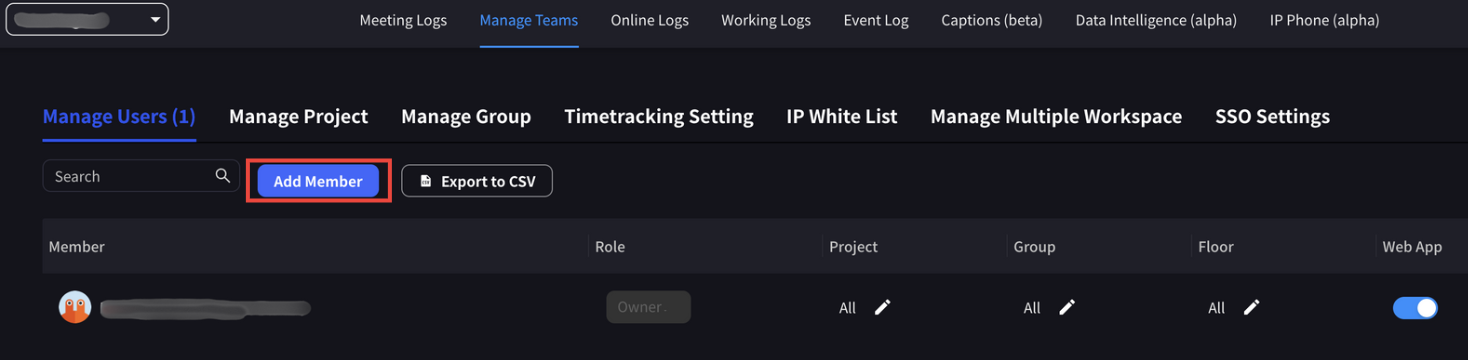
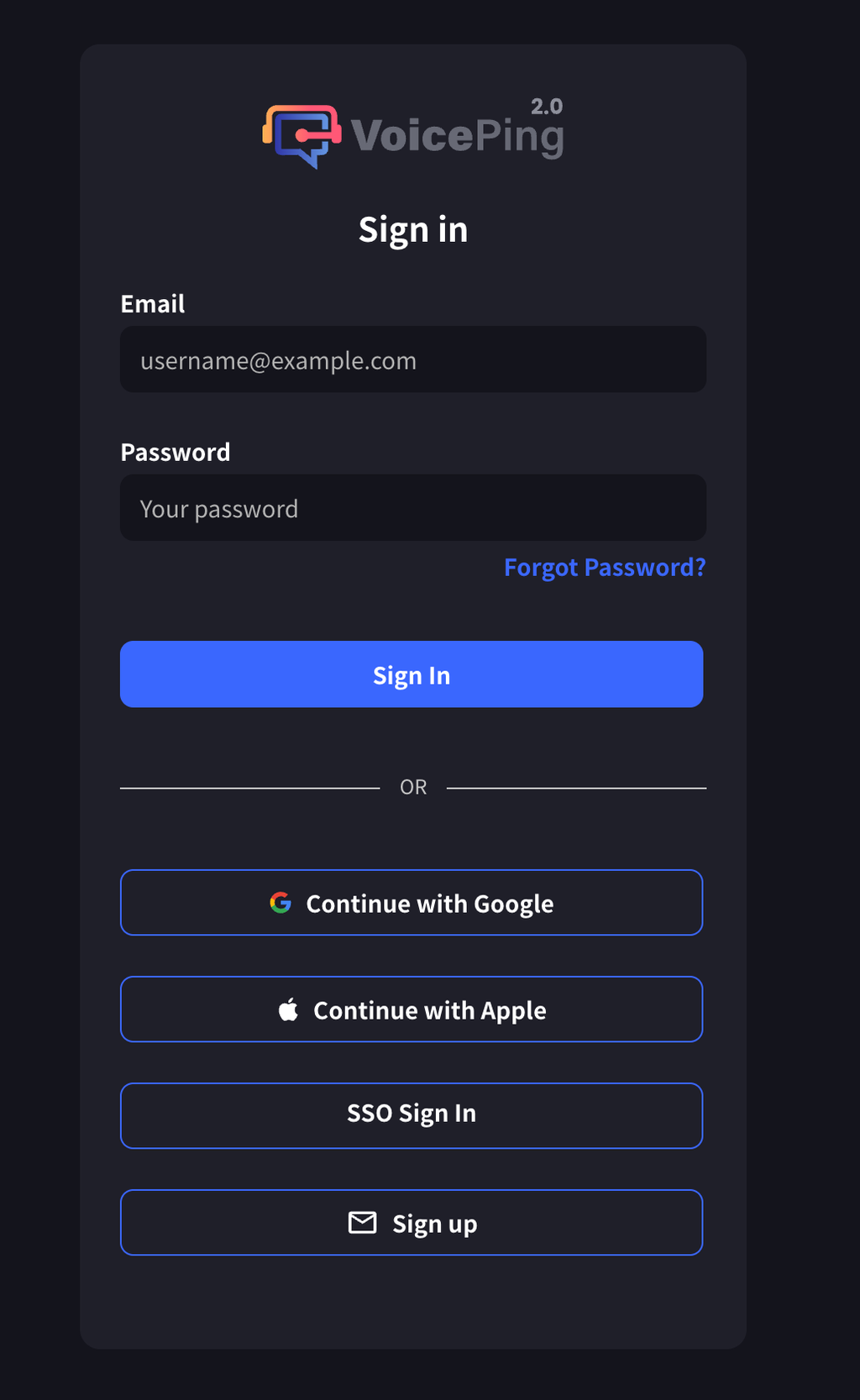
Log Masuk dengan SSO
Setelah SSO dikonfigurasi dalam ruang kerja:- Pemilik dan Pengurus: Boleh log masuk ke VoicePing menggunakan kaedah lain juga
- Pengguna Ahli: Pengesahan melalui SSO diperlukan
Langkah Log Masuk
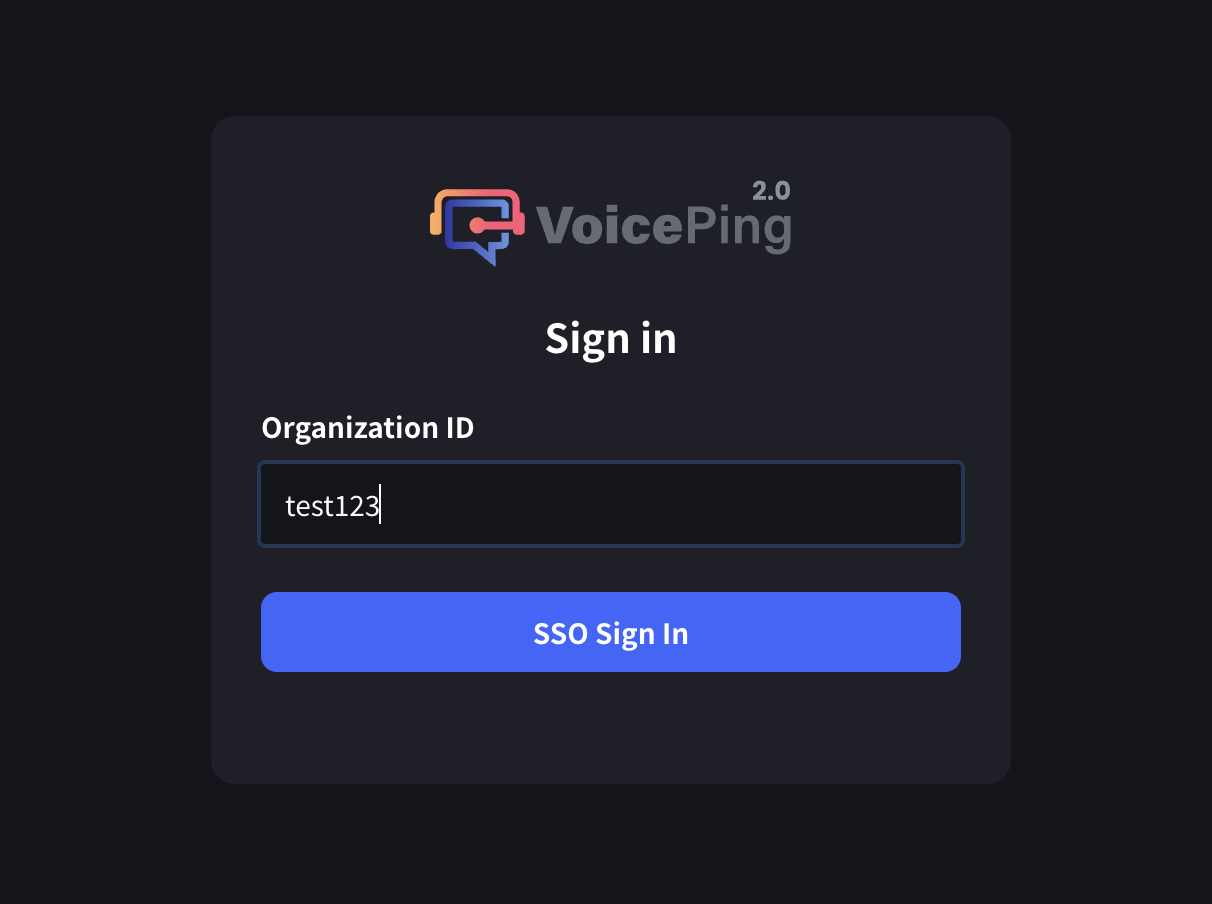
- Pergi ke halaman log masuk VoicePing
- Klik butang “Log Masuk SSO”
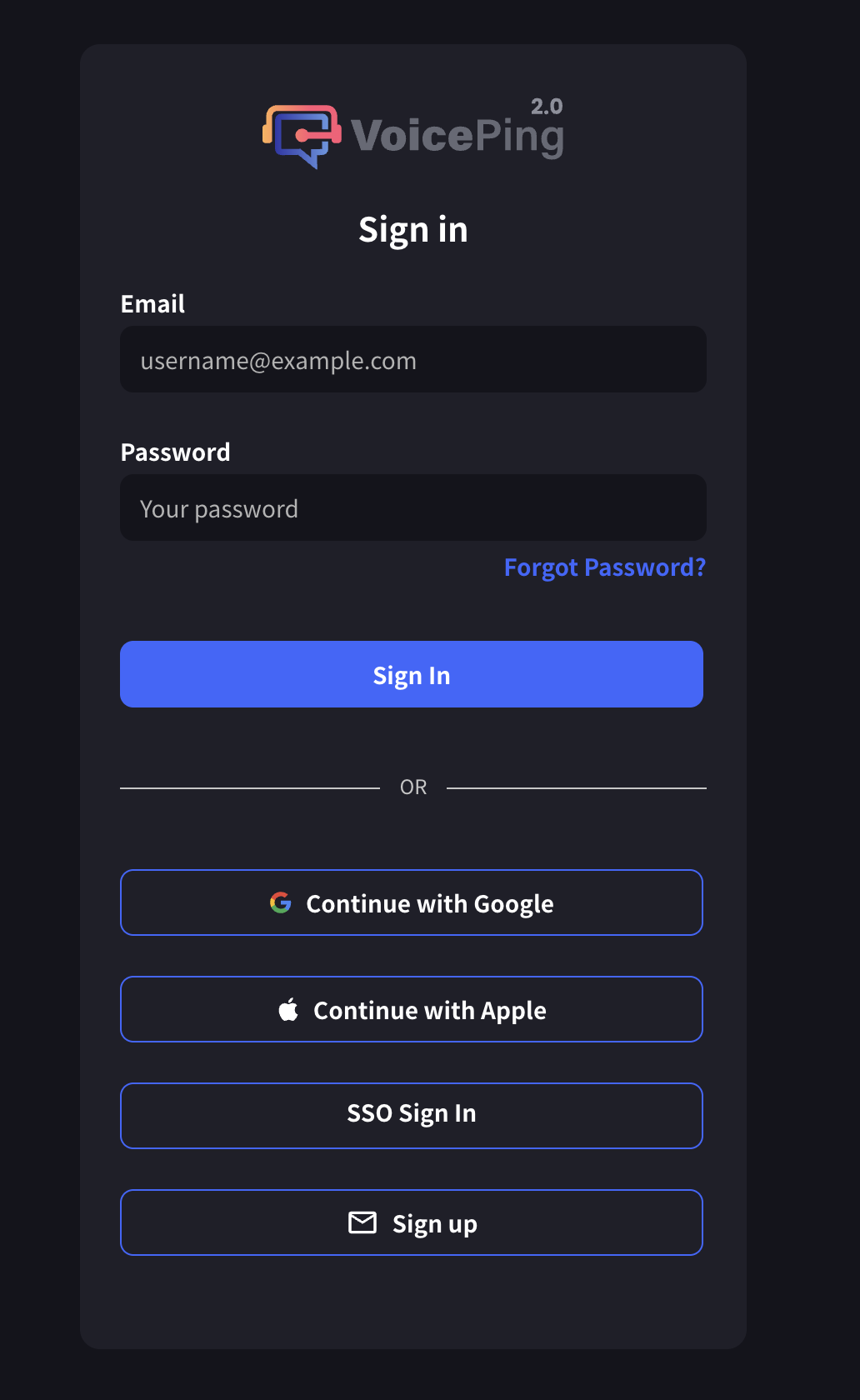
- Masukkan ID organisasi
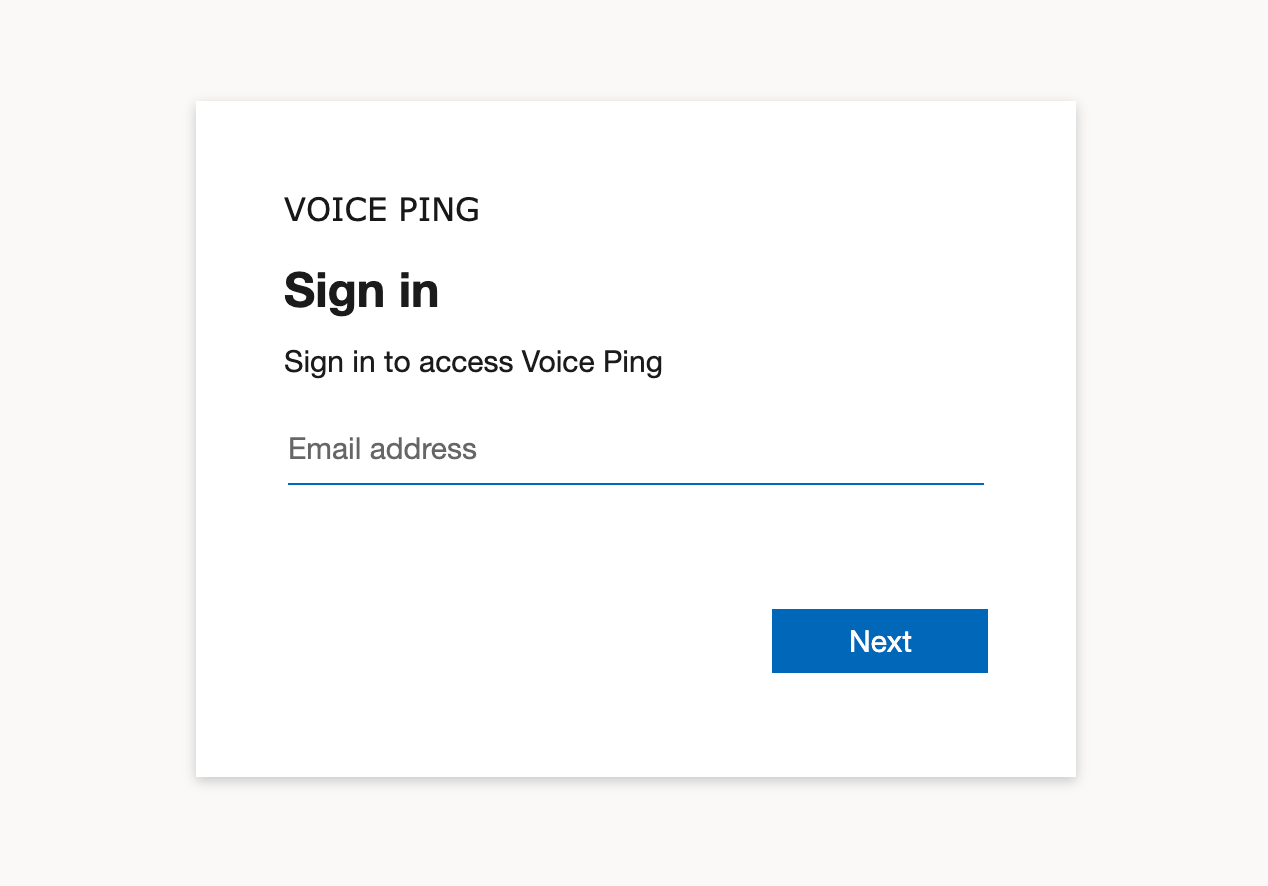
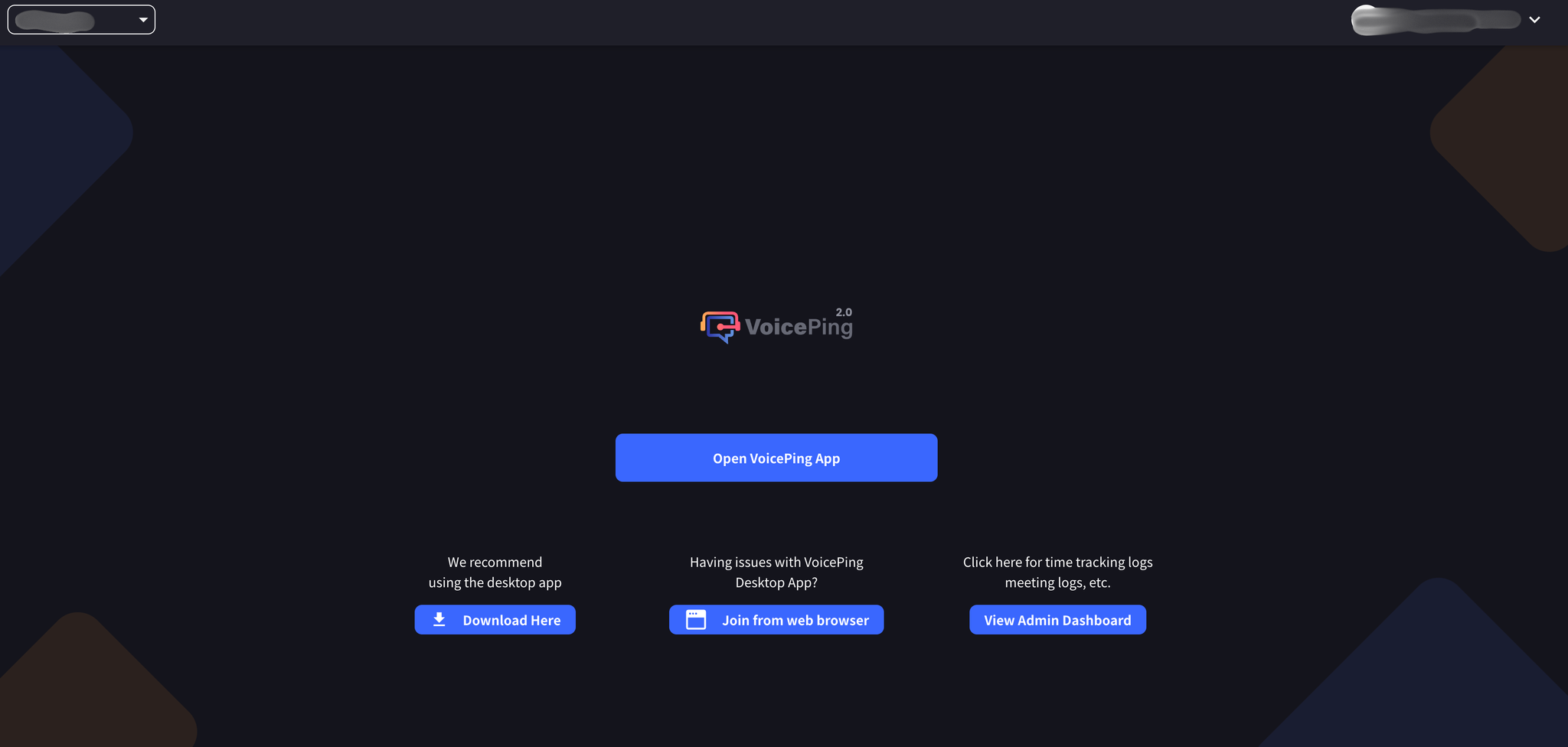
- Sahkan pada halaman pengesahan Microsoft Entra ID
## Pautan Rasmi