
Gambaran Keseluruhan
Ciri Kecerdasan Perniagaan (Beta) memanfaatkan AI untuk mengekstrak pandangan yang boleh dilaksanakan dari log mesyuarat. Dengan menganalisis transkrip, sistem secara automatik menjana peta minda dan struktur data, membolehkan anda memahami secara visual status saluran jualan dan keperluan pembangunan produk.Langkah 1: Cipta Projek Baharu
Untuk memulakan analisis anda, cipta projek terlebih dahulu.- Navigasi ke tab Kecerdasan Perniagaan (Beta) dalam bar navigasi atas
- Klik butang biru + Cipta Projek Baharu di sebelah kanan skrin
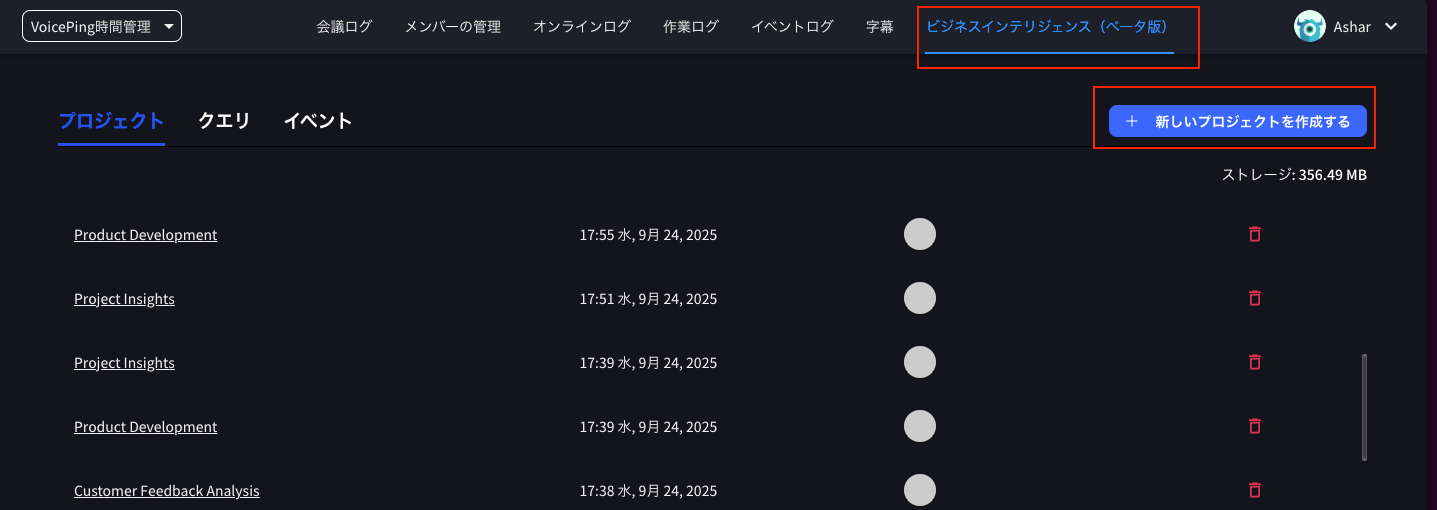
- Tetingkap modal bertajuk “Cipta Projek Baharu” akan muncul
- Nama Projek: Masukkan sebarang nama (cth., “Analisis Jualan”)
- Penerangan Projek: (Pilihan) Masukkan penerangan analisis anda
- Sumber Maklumat untuk Projek: Sahkan bahawa “Mesyuarat VoicePing” dipilih
- Klik Cipta Projek

Langkah 2: Pilih Templat Projek
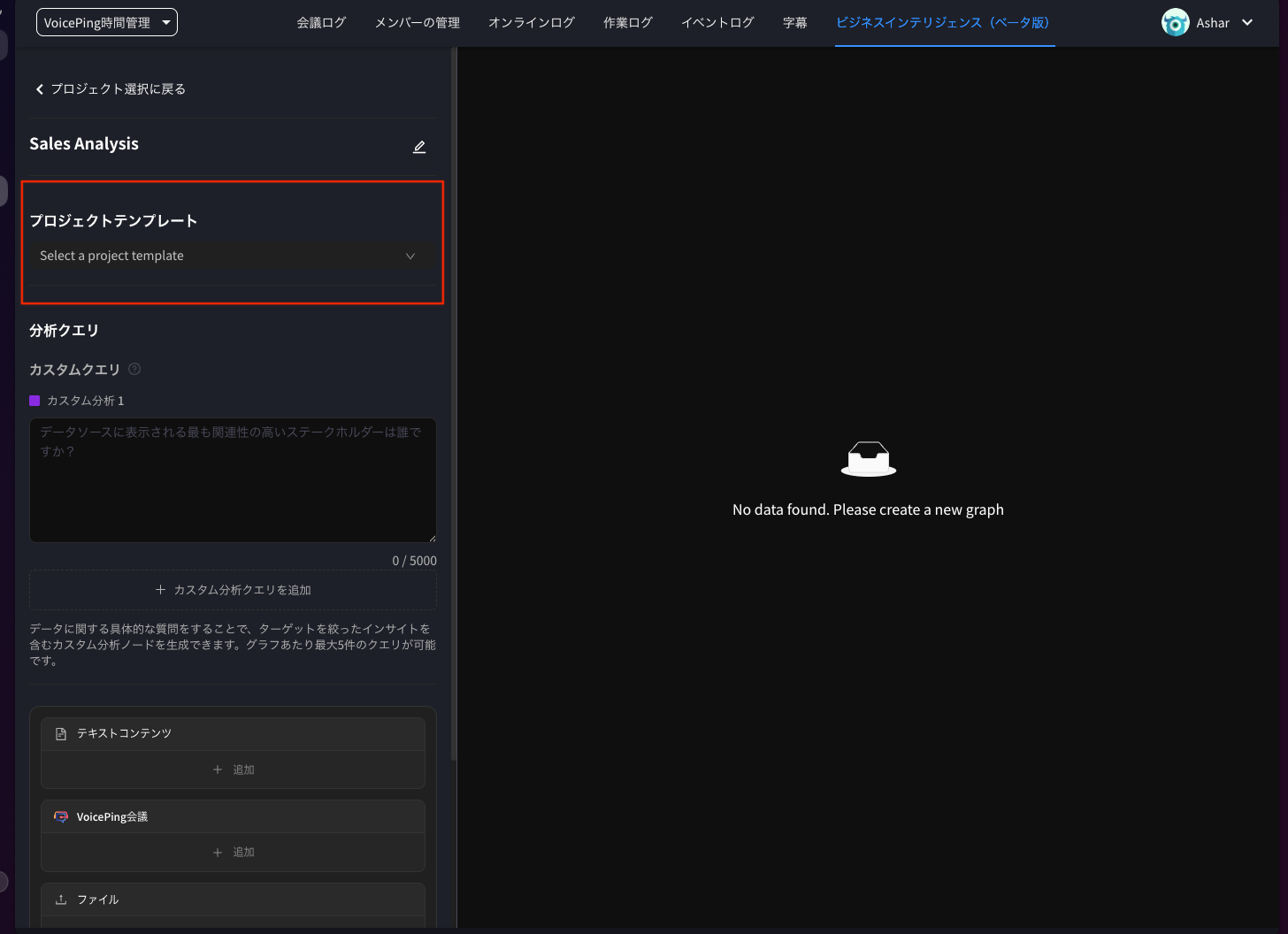
Setelah projek anda dicipta, pilih templat yang menentukan bagaimana AI akan menganalisis data anda.- Skrin projek (cth., Analisis Jualan) akan dipaparkan
- Klik menu dropdown Templat Projek
-
Pilih templat yang sepadan dengan keperluan anda. Pilihan termasuk:
- Gambaran Keseluruhan Saluran Jualan
- Pembangunan Produk
- Pandangan Projek
- Analisis Maklum Balas Pelanggan
-
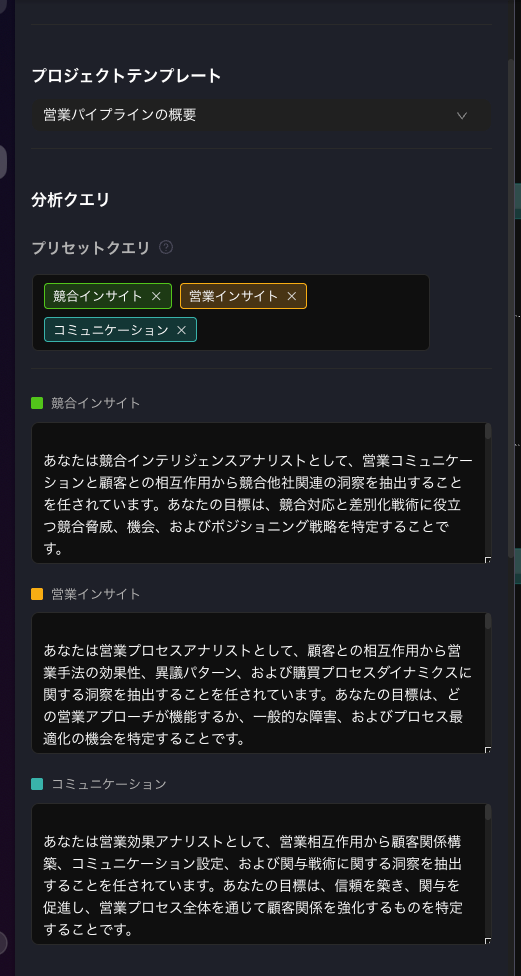
Apabila anda memilih templat (cth., Gambaran Keseluruhan Saluran Jualan), Pertanyaan Pratetap akan muncul secara automatik dalam bahagian Pertanyaan Analisis
- Ini termasuk item seperti “Pandangan Persaingan,” “Pandangan Jualan,” dan “Komunikasi” yang membimbing analisis AI
Langkah 3: Tambah Sumber Data
Seterusnya, sambungkan mesyuarat (transkrip) tertentu yang anda mahu analisis.- Cari bahagian Mesyuarat VoicePing di bahagian bawah halaman projek
- Klik butang + Tambah dalam kotak
- Skrin “Tambah Sumber Data” akan muncul
- Tandakan kotak di sebelah mesyuarat yang anda mahu analisis (cth., “Perbincangan mengenai adaptasi produk berpotensi dan NDA” atau “Temu bual pelanggan JP…”)
- Klik butang biru Tambah Sumber Data di kanan bawah

Langkah 4: Cipta Graf
Setelah anda memilih templat dan menambah sumber data, jalankan analisis AI.- Sahkan bahawa Pertanyaan Analisis dan Mesyuarat VoicePing dikonfigurasikan
- Klik butang biru Cipta Graf di bahagian bawah skrin
Langkah 5: Semak dan Eksport Pandangan
AI akan memproses data anda dan menjana peta minda interaktif.- Interaksi Graf: Hasil analisis dipaparkan dengan “Profil Pelanggan” di tengah, bercabang ke nod seperti “Penilaian Garis Masa Pembelian” dan “Pengenalpastian Corak Bantahan”
- Lihat Butiran: Klik pada nod untuk melihat kandungan analisis terperinci
- Eksport: Gunakan butang di kanan atas untuk menyimpan data anda
- Eksport sebagai CSV: Eksport data mentah dalam format CSV
- Eksport sebagai Imej: Simpan graf yang dipaparkan sebagai fail imej

Dikemas kini 2025-12-12 oleh VoicePing Inc.