Buat Ruang Kerja Baharu (Pendaftaran Ahli)
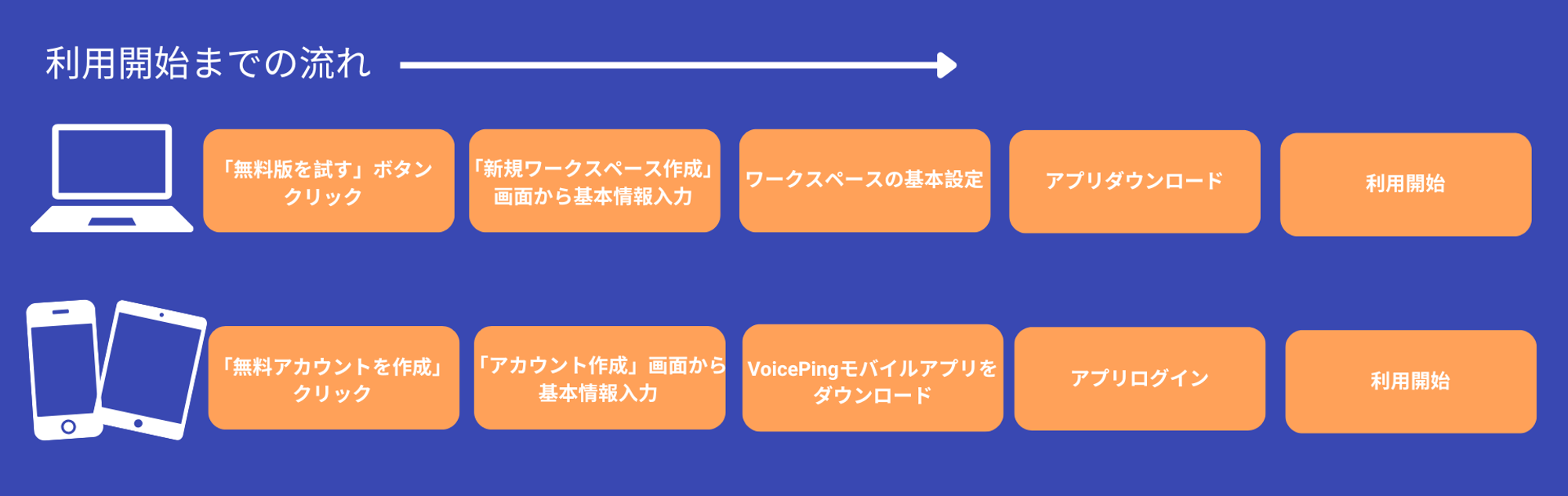
Untuk PC
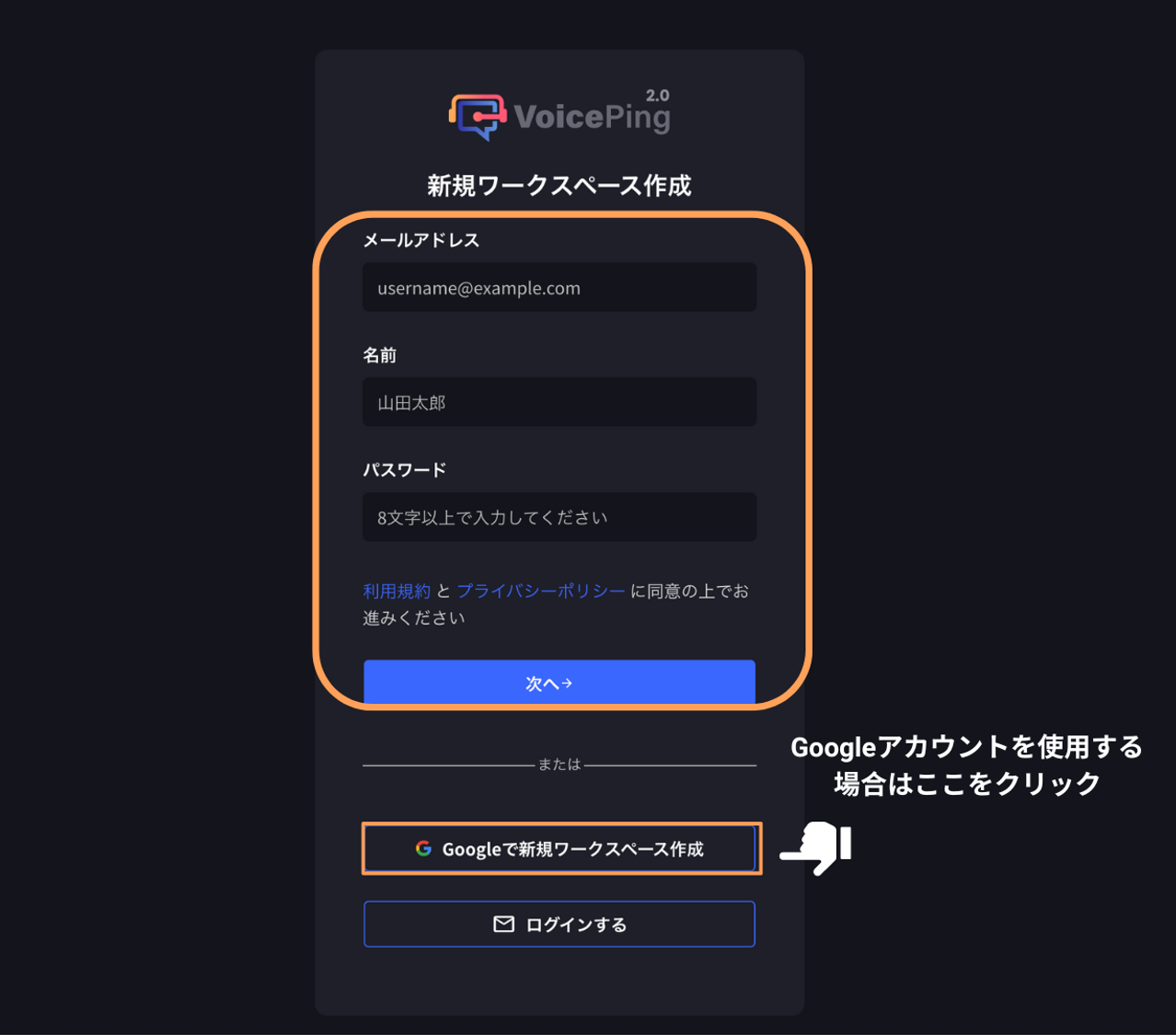
Langkah-langkah- Pergi ke halaman pendaftaran. Anda akan melihat skrin “Buat Ruang Kerja Baharu”.
-
Masukkan alamat e-mel, nama, dan kata laluan anda, kemudian klik “Seterusnya”.
- Untuk mendaftar dengan akaun Google, klik butang “Buat Ruang Kerja Baharu dengan Google” dan log masuk.
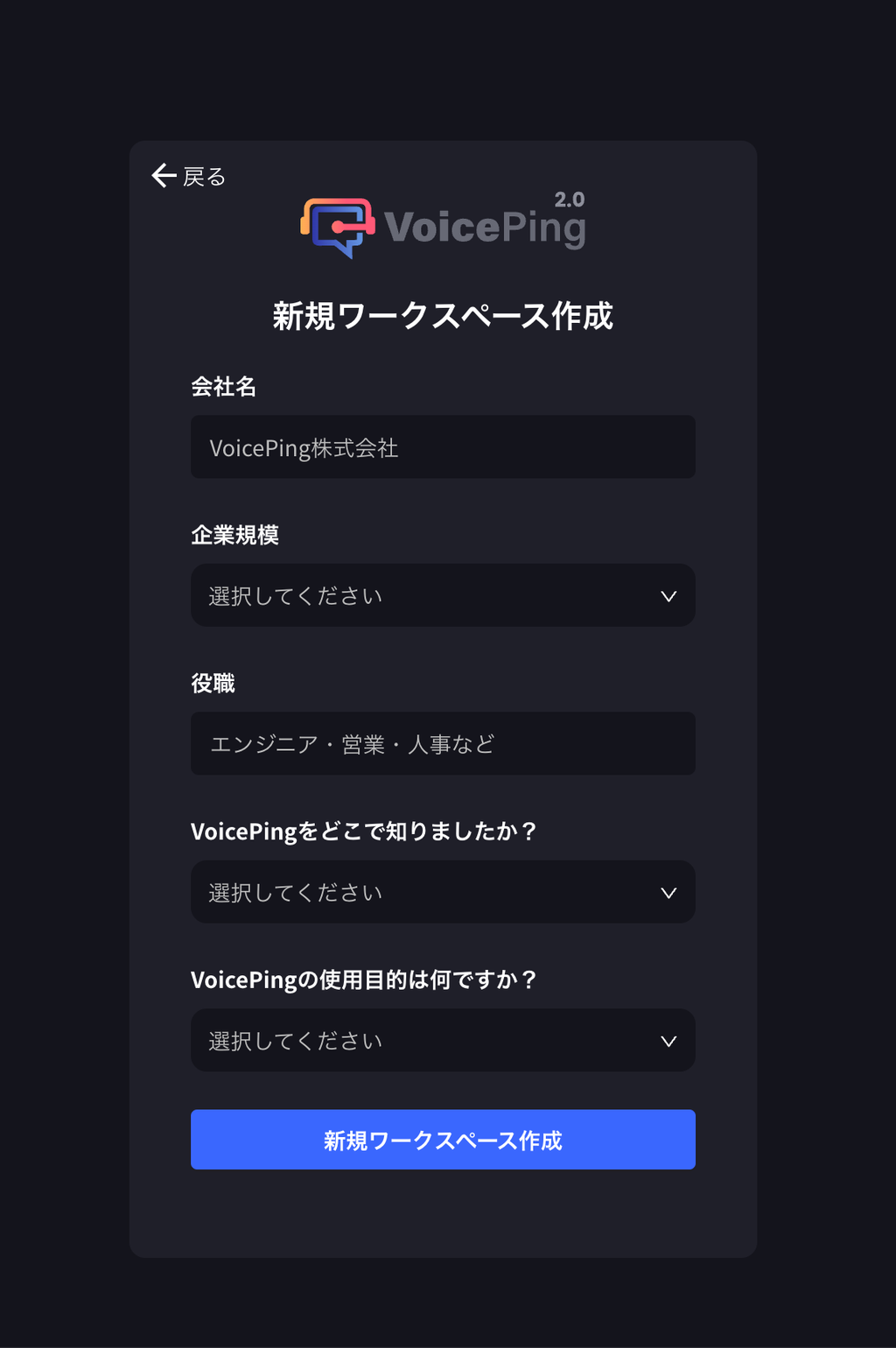
- Masukkan nama syarikat, saiz syarikat, dan jawatan, jawab dua soalan, dan klik “Buat Ruang Kerja Baharu”.
- Masukkan kod pengesahan yang dihantar ke alamat e-mel berdaftar anda.

- Tetapan Ruang Kerja Asas
- Masukkan nama ruang kerja
- Aktifkan atau nyahaktifkan aplikasi web

Hidupkan suis jika anda mahu pengguna dapat menggunakan aplikasi web. Pilihan ini boleh diubah kemudian di bahagian [Papan Pemuka] -> [Pengurusan Ahli].
Jika anda mahu menggunakan VoicePing dari pelayar tanpa melancarkan aplikasi, tekan butang “Sertai dari Web”.
- Pilih pilihan bahasa yang anda mahu gunakan (sehingga 4 mungkin)
- Klik “Buat Ruang Kerja”
- Muat turun akan bermula secara automatik. Jika muat turun tidak bermula, klik butang muat turun.
Untuk Mudah Alih & Tablet
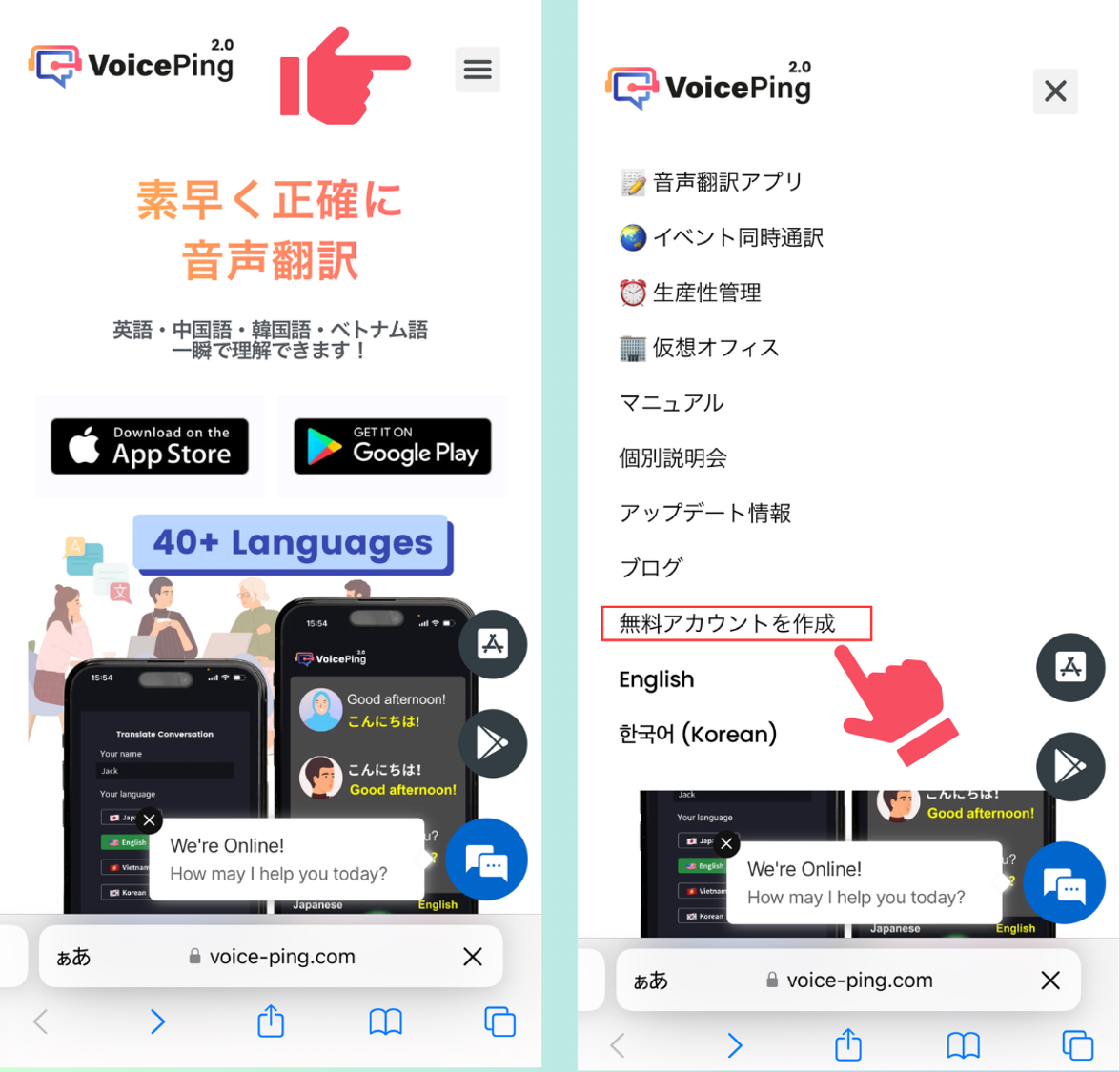
- Klik tiga garisan mendatar di penjuru kanan atas halaman utama, dan klik “Buat Akaun Percuma” dari menu yang dipaparkan.
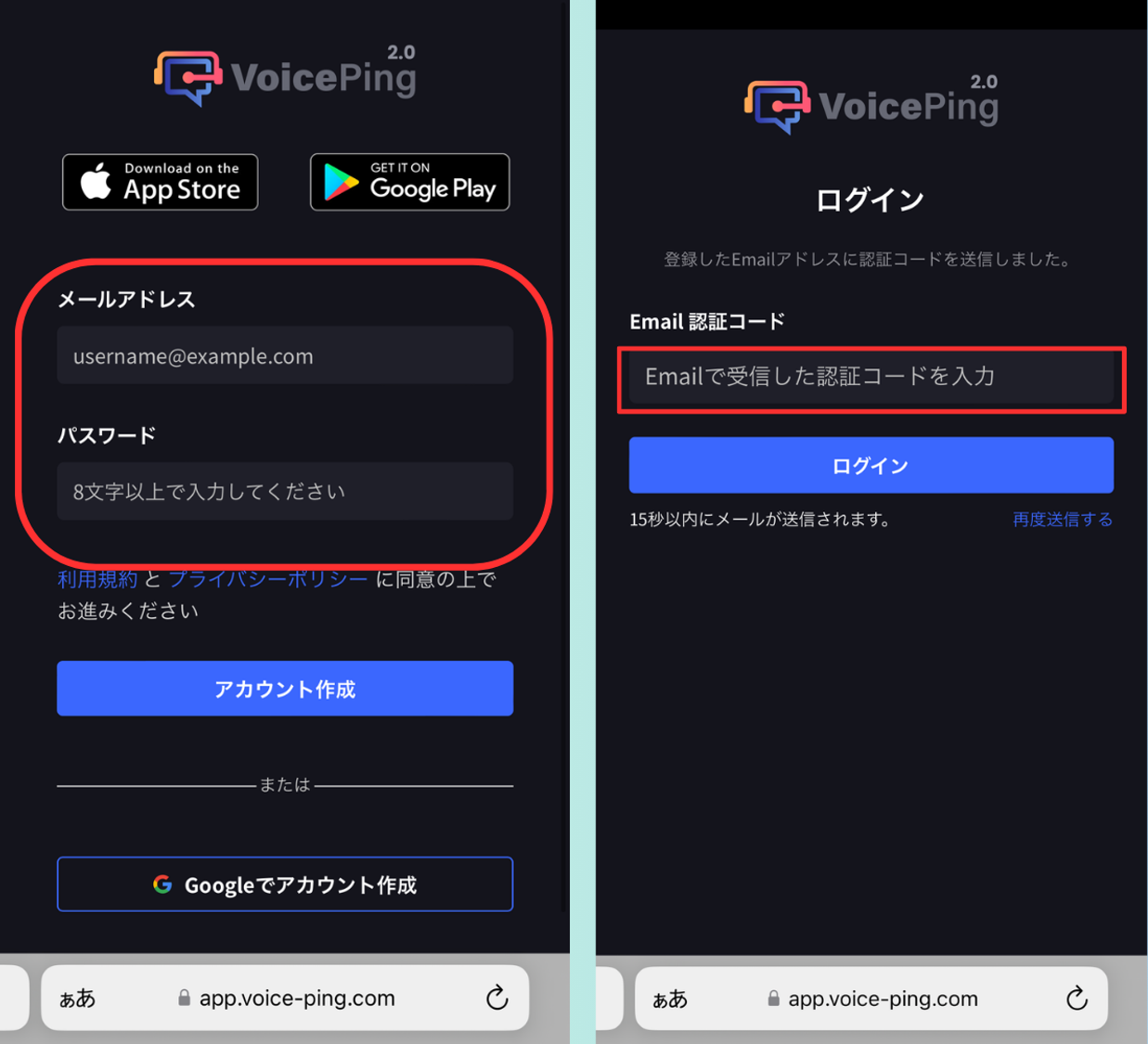
- Masukkan alamat e-mel dan kata laluan anda, kemudian klik “Buat Akaun”. Seterusnya, masukkan kod pengesahan yang dihantar ke alamat e-mel berdaftar anda. (Untuk mendaftar dengan akaun Google, klik “Buat Akaun dengan Google”)
- Selepas penciptaan akaun selesai, tekan butang ikon untuk memuat turun aplikasi mudah alih VoicePing.

- Buka aplikasi dan log masuk untuk selesai.
Tetapan tingkat boleh diubah dari aplikasi desktop
Muat Turun dan Pemasangan Aplikasi
Muat Turun Aplikasi
Jika anda menyelesaikan pendaftaran ahli di PC, aplikasi akan dimuat turun secara automatik. Oleh kerana muat turun sudah selesai, sila teruskan ke pemasangan aplikasi. Jika anda mendaftar dari mudah alih dan mahu memuat turun aplikasi PC, sila lawati halaman Muat Turun PC untuk memuat turun.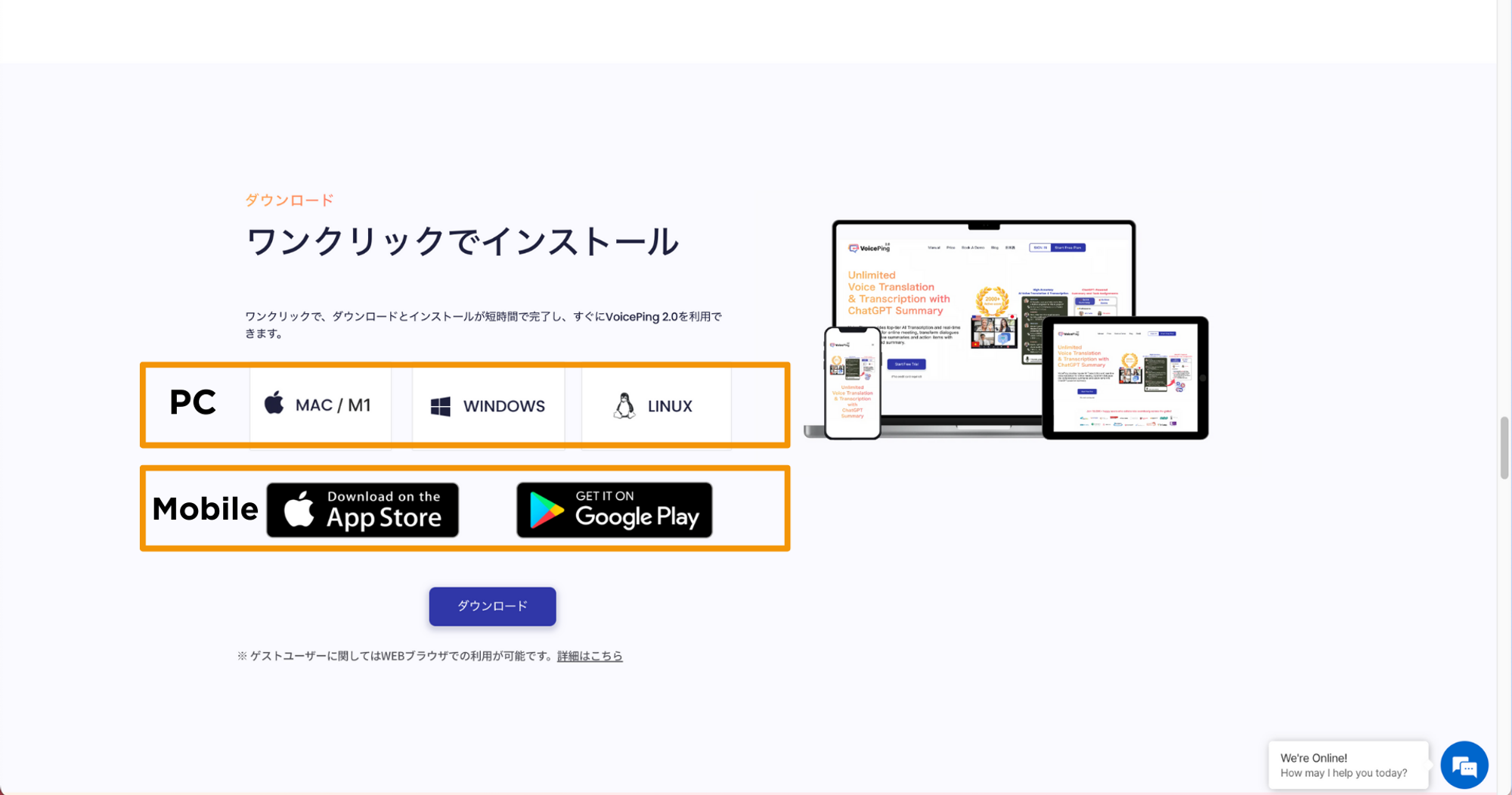
Pemasangan Aplikasi
Untuk Windows OS
- Jalankan fail “voice-ping.exe” yang dimuat turun. Selepas pemasangan, aplikasi akan dilancarkan.

Untuk Mac OS
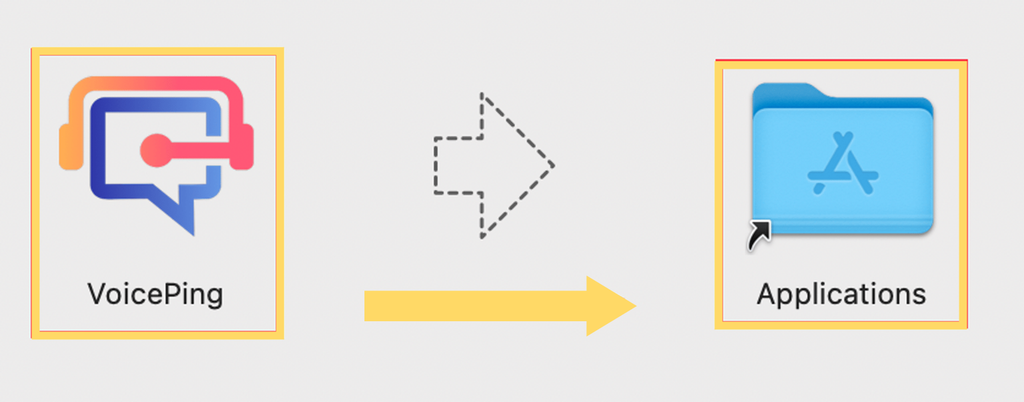
- Klik dua kali fail “voice-ping.dmg” yang dimuat turun. Folder akan dibuka.

- Seperti yang ditunjukkan oleh anak panah dalam rajah, seret dan lepaskan aplikasi VoicePing ke folder Applications.
- Klik “VoicePing” dari Launchpad untuk melancarkan aplikasi.

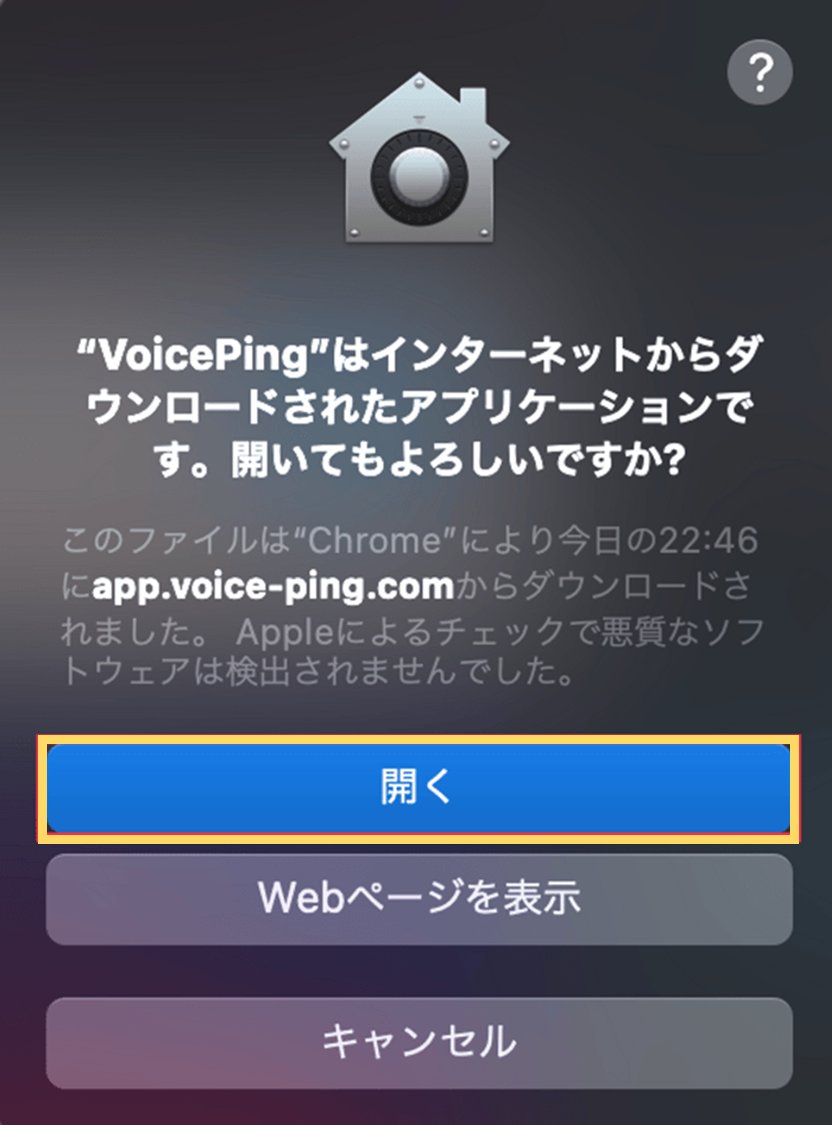
- Jika popup muncul bertanya “Adakah anda pasti mahu membukanya?”, klik “Buka”. Aplikasi akan dilancarkan.