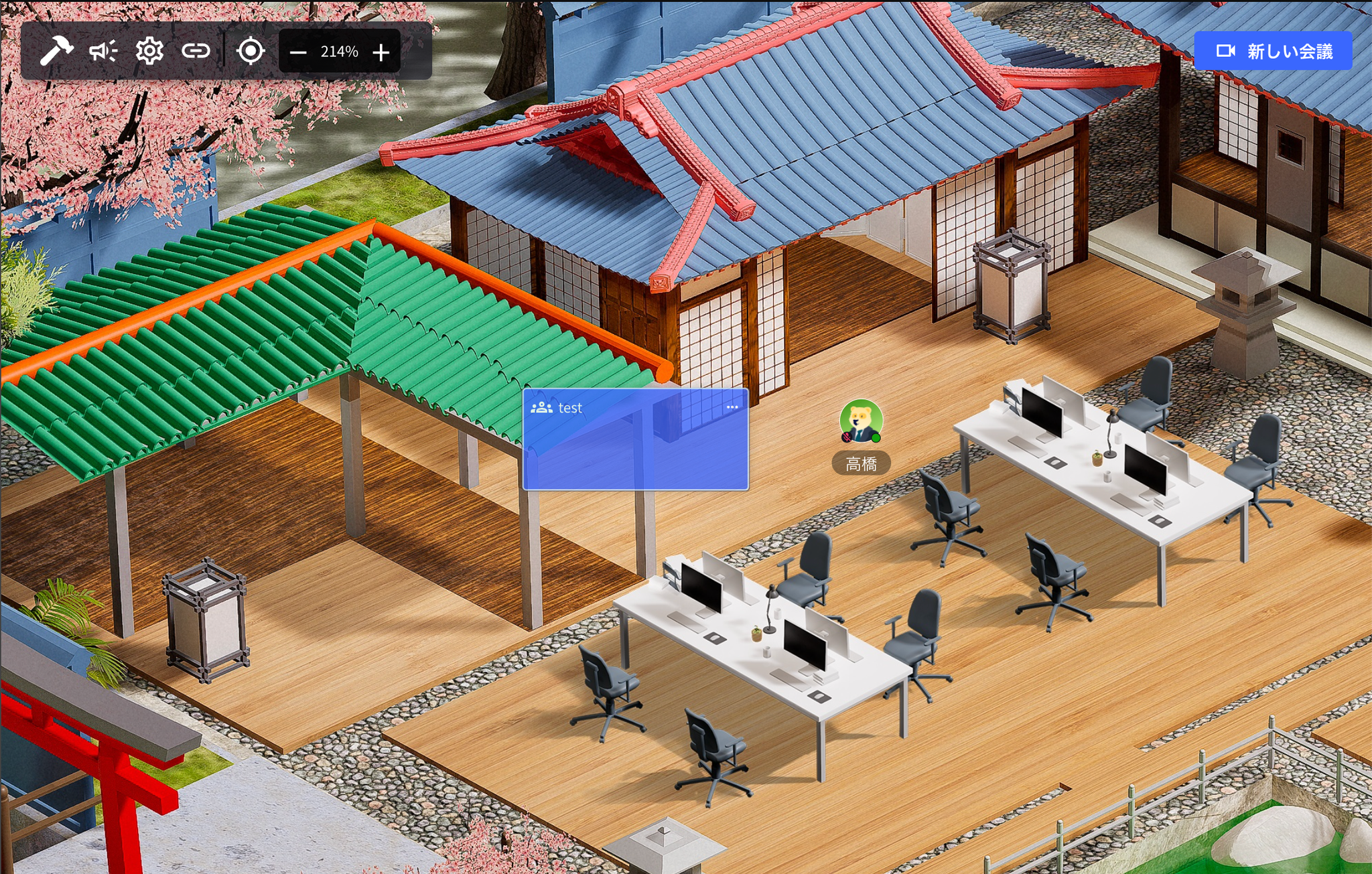
Bilik mesyuarat VoicePing adalah ruang untuk mesyuarat dan kerja kolaboratif dengan ahli, serupa dengan pejabat sebenar.
Gambaran keseluruhan bilik mesyuarat

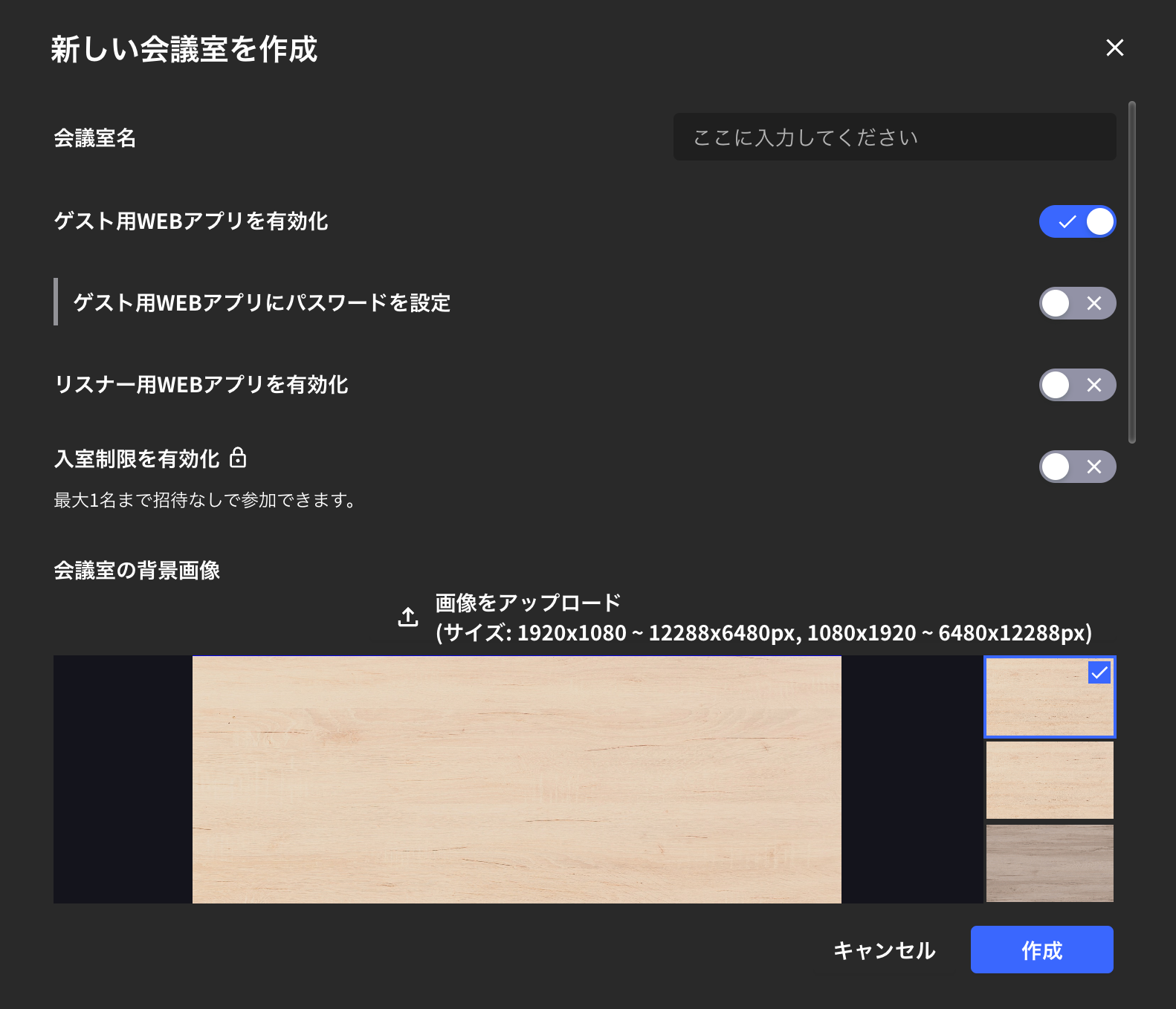
1. Cipta Bilik Mesyuarat Baharu

Langkah-langkah
  1. Klik “Mesyuarat Baharu”
Cipta bilik mesyuarat baharu
  1. Masukkan nama bilik mesyuarat dan klik “Cipta”
Tetapan nama bilik
  1. Masuk bilik mesyuarat dari bar nama di sebelah kiri

Senarai bilik mesyuarat
Apabila anda mencipta mesyuarat baharu, kad mesyuarat (kotak biru) dicipta di tingkat. Anda juga boleh masuk bilik mesyuarat dengan mengklik kad mesyuarat.

2. Tetapan Bilik Mesyuarat

Ini menerangkan tetapan semasa mencipta bilik mesyuarat baharu & tetapan terperinci untuk bilik mesyuarat sedia ada.

Cara Menyemak Tetapan Bilik Mesyuarat Sedia Ada

  1. Dari dalam bilik mesyuarat
  2. Dari bar nama
  3. Dari kad mesyuarat

Aktifkan Aplikasi Web Tetamu

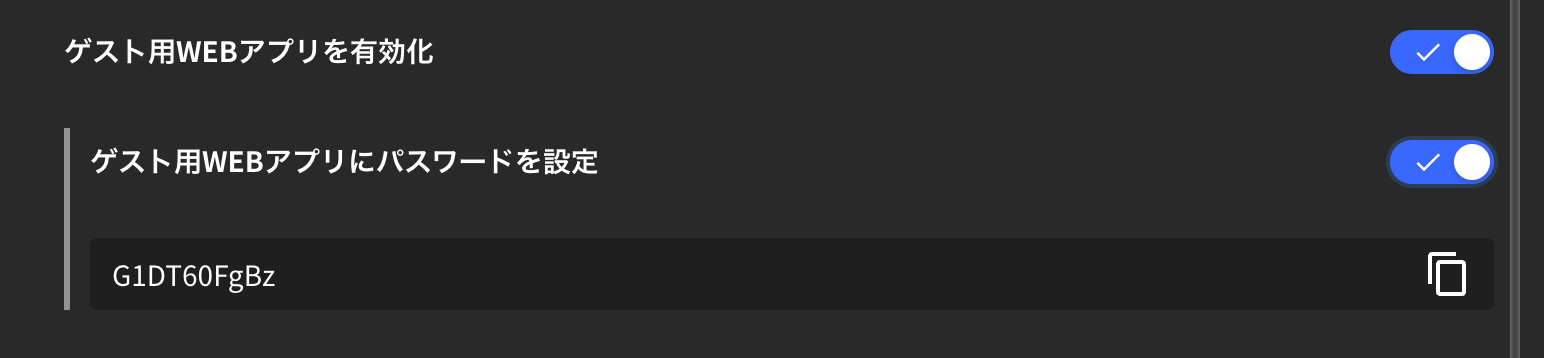
  • Apabila anda “Aktifkan aplikasi web tetamu”, orang yang tidak memasang aplikasi VoicePing boleh mengakses bilik mesyuarat dari pelayar mereka.
  • Jika anda mahu melindungi akses pelayar ke bilik mesyuarat dengan kata laluan, hidupkan “Kata laluan untuk aplikasi web tetamu”.
Tetapan kapasiti bilik

Aktifkan Aplikasi Web Pendengar

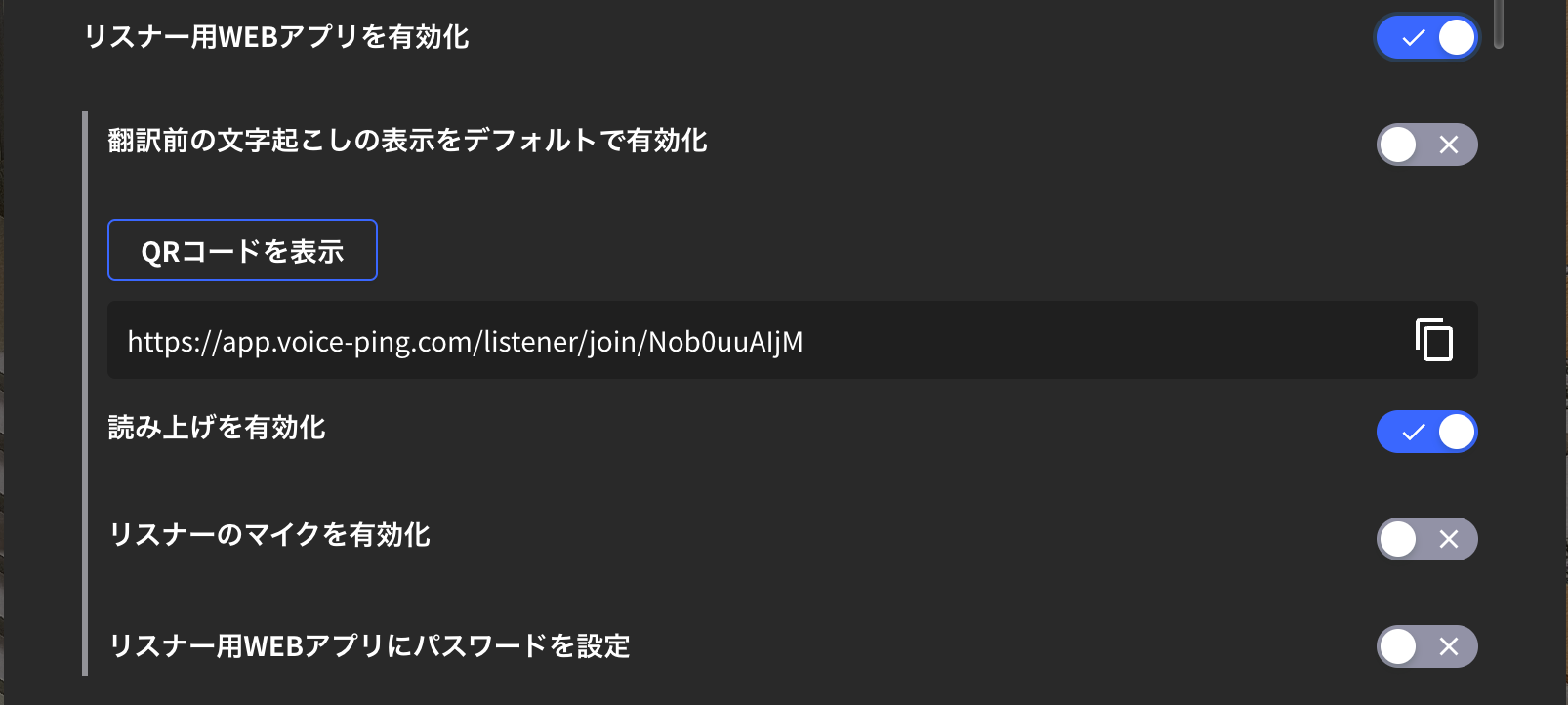
Tetapan ini mengeluarkan pautan untuk berkongsi halaman transkripsi dan terjemahan bilik mesyuarat dengan tetamu luar.

Tetapkan sebagai Bilik Mesyuarat Peribadi

Apabila tetapan ini dihidupkan, ia menjadi bilik mesyuarat peribadi dan anda boleh menyertai bilik mesyuarat melalui permintaan penyertaan.

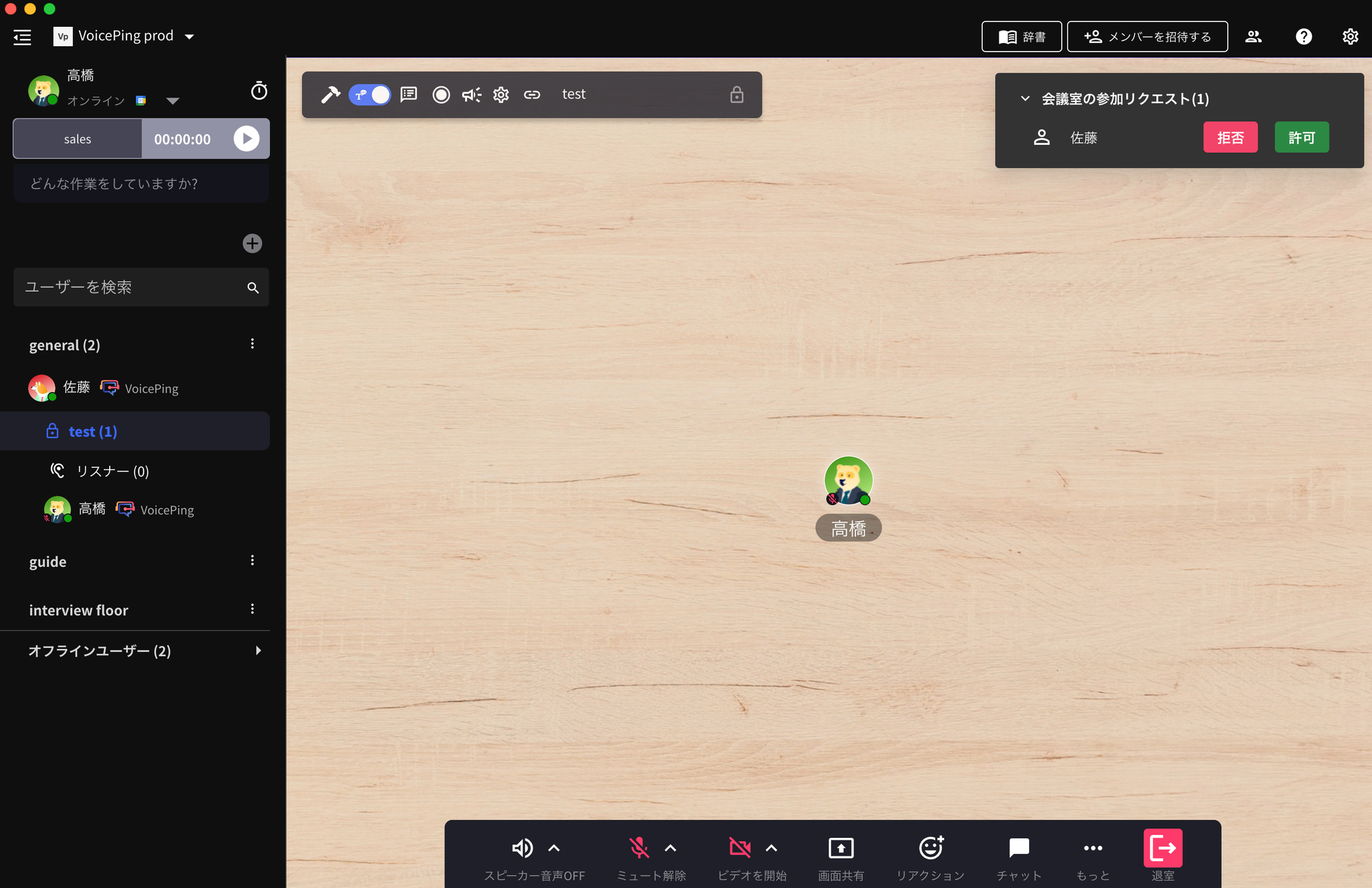
Tetapan bilik mesyuarat peribadi
Kawalan akses bilik mesyuarat
Penciptaan bilik mesyuarat selesai

Mesyuarat Berulang

Dengan membuat tetapan di atas, anda boleh memanggil ahli yang ditetapkan secara automatik apabila tiba masa untuk mesyuarat berulang.

Aktifkan Fungsi Transkripsi

Apabila fungsi transkripsi dimatikan, transkripsi mesyuarat tidak akan berlaku.

Padam Data Secara Automatik Apabila Pengguna Tiada

Data bilik mesyuarat (objek dan mesej sembang) akan dipadam secara automatik selepas mesyuarat tamat (apabila pengguna tiada).

Notis Mengenai Tempoh Pengekalan Data

[Data Audio] Untuk semua pengguna pelan Small dan Premium, dari perspektif keselamatan data dan pengurusan storan yang cekap, tempoh pengekalan untuk data audio akan menjadi sehingga 3 bulan, dan data yang telah melepasi tempoh pengekalan akan dipadam sepenuhnya tanpa notis terlebih dahulu.[Data Video Rakaman] Data video rakaman yang berusia lebih dari 1 bulan akan dipadam tanpa notis terlebih dahulu. Jika anda mahu menyimpannya lebih dari 1 bulan, sila muat turun terlebih dahulu.
Jika anda mempunyai sebarang pertanyaan, sila hubungi kami melalui borang ini.
## Pautan Rasmi