Cara Mencapai Transkripsi dan Terjemahan Tepat Menggunakan Peralatan
Ketepatan mungkin menurun disebabkan bunyi bising dan howling di tempat, jadi kami mengesyorkan menggunakan antara muka audio.
Senarai Peralatan Yang Disyorkan
Di bawah adalah senarai peralatan yang telah benar-benar digunakan di acara yang lalu dan disahkan berfungsi (kami tidak menyediakan ini):| Nama Peralatan | URL |
|---|---|
| ur22mkii | steinberg.net |
| STEINBERG UR22mkII Audio Interface 24bit/192kHz | soundhouse.co.jp |
| Yamaha AG03MK2 White 6-Channel Live Streaming Loopback Mixer/USB Interface | amazon.com |
| USBPre 2 | sounddevices.com |
| Yamaha (YAMAHA) Live Streaming Mixer 3 Channel AG03MK2 W | amazon.co.jp |
| TF5 Digital Mixer | soundhouse.co.jp |
| ZOOM AMS-24 | amazon.co.jp |
| BEHRINGER USB Audio Interface UM2 | amazon.co.jp |
| MACKIE MIX5 Compact Analog Mixer | soundhouse.co.jp |
| Yamaha (YAMAHA) Live Streaming Mixer 6 Channel AG06MK2 W | yamaha.com |
Untuk Seminar (Apabila Terdapat 1 Penutur)
Persiapan
- Sila rujuk Sari Kata Terjemahan Langsung untuk Seminar.
- Jika antara muka audio atau yang serupa disambungkan, sila pilih mikrofon dari skrin utama.
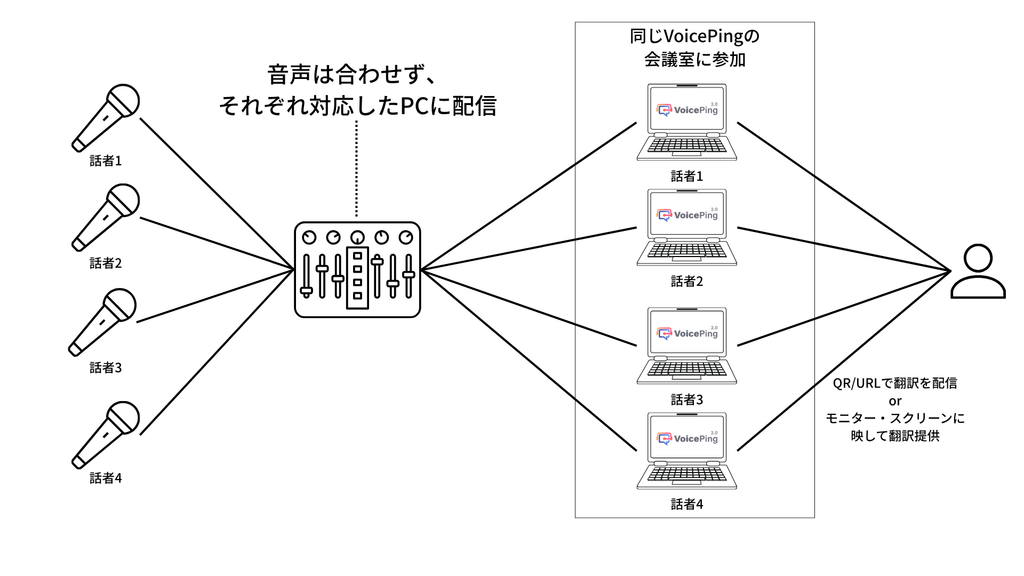
Untuk Perbincangan Panel (Apabila Terdapat 2 atau Lebih Penutur)
Langkah Berjaga-jaga
Corak Konfigurasi
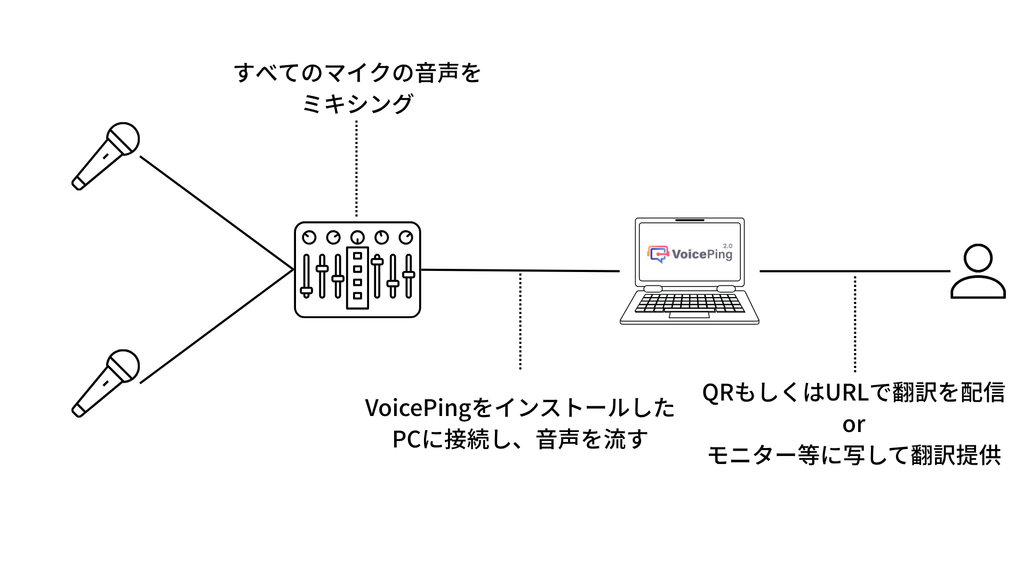
Corak 1: Apabila Pemisahan Penutur Tidak Diperlukan Campurkan audio dari semua mikrofon ke dalam satu sumber audio menggunakan antara muka audio, dan sambungkannya ke PC dengan VoicePing dipasang untuk menyediakan terjemahan masa nyata.

Kaedah Operasi
- Di pihak hos acara, beralih ke mod pejabat maya VoicePing dan sediakan bilik mesyuarat.
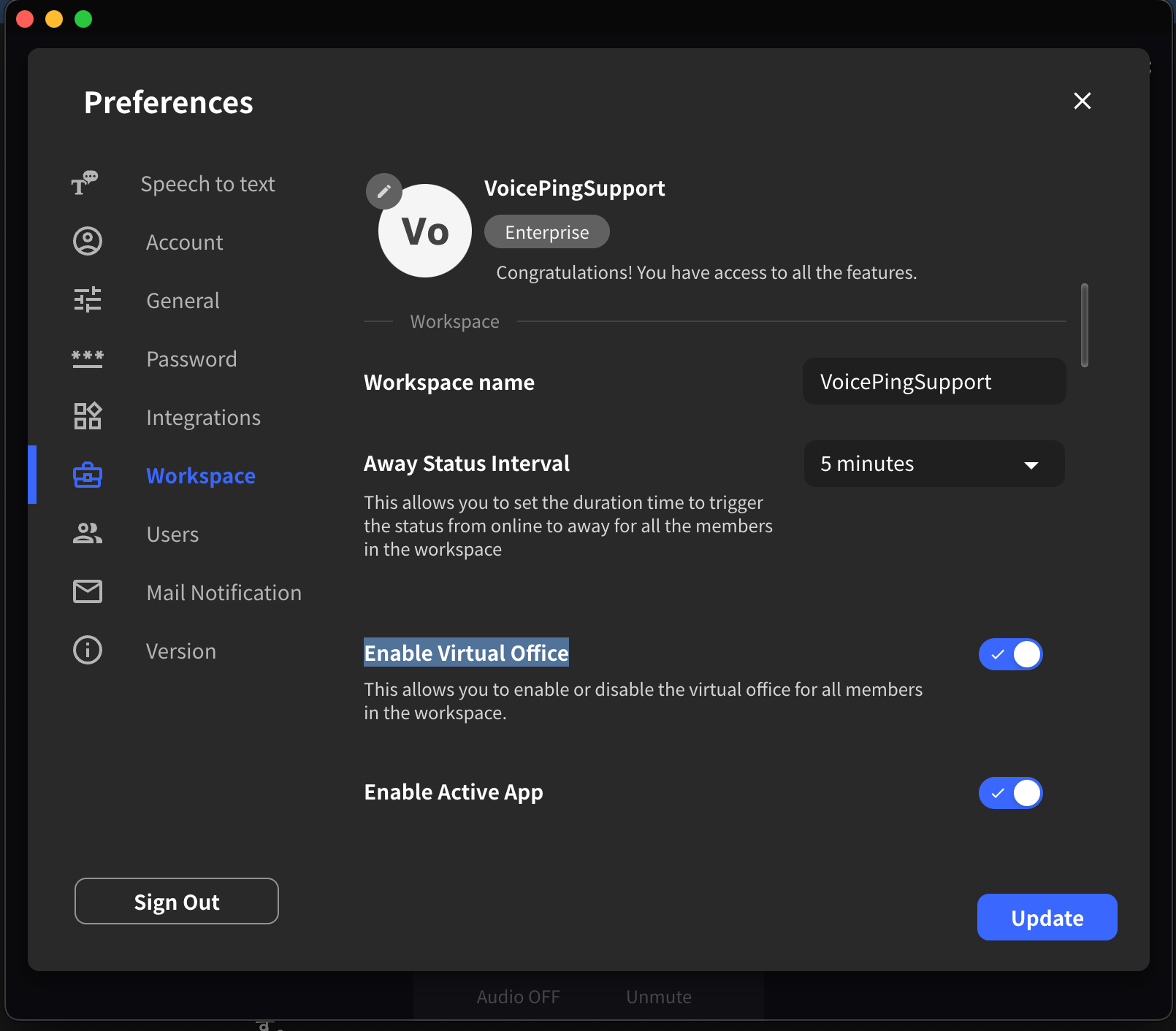
- Sahkan bahawa mod pejabat maya VoicePing dihidupkan
- Jika menggunakan dari pelayar web dan bukannya aplikasi desktop, semak sama ada mod pejabat maya web tersedia untuk status anda
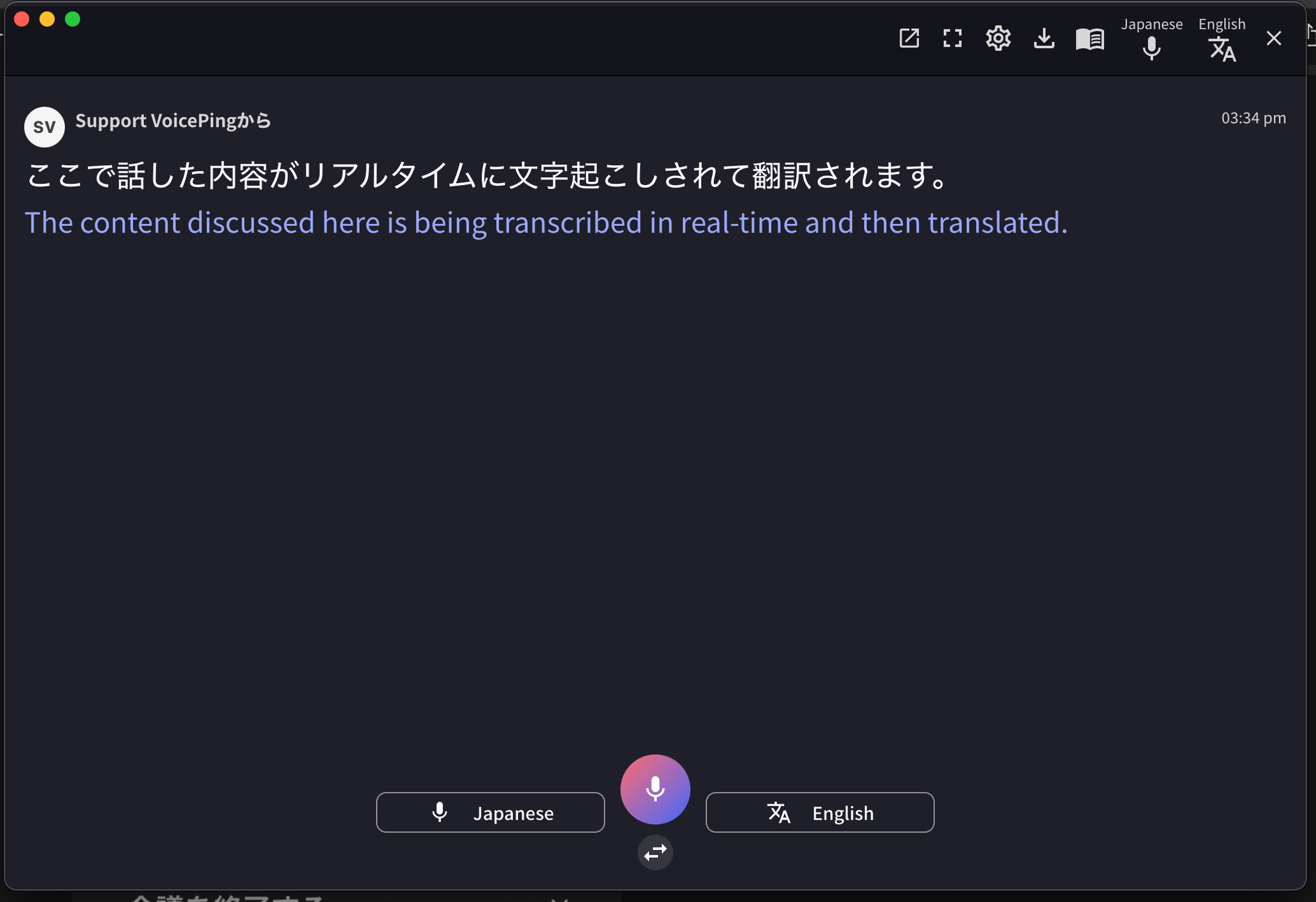
- Setiap pengguna memasuki bilik mesyuarat yang dibuat, nyahbisu mikrofon, pilih sembang dari bar kawalan di bahagian bawah skrin, dan sahkan bahawa transkripsi berfungsi.
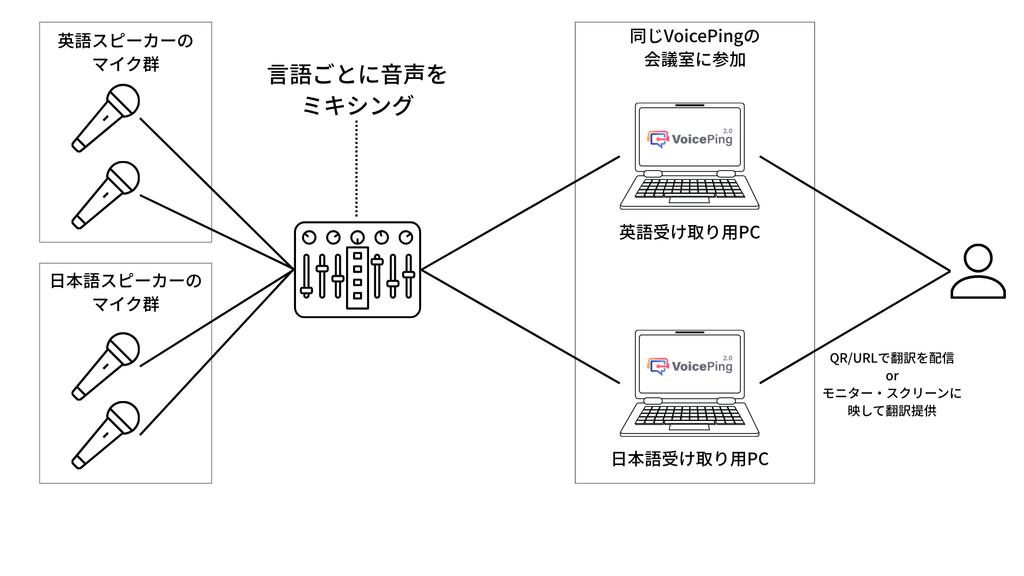
- Apabila menyambung dan menguji antara muka audio, sila pilih mikrofon mana yang hendak dikesan dari menu mikrofon
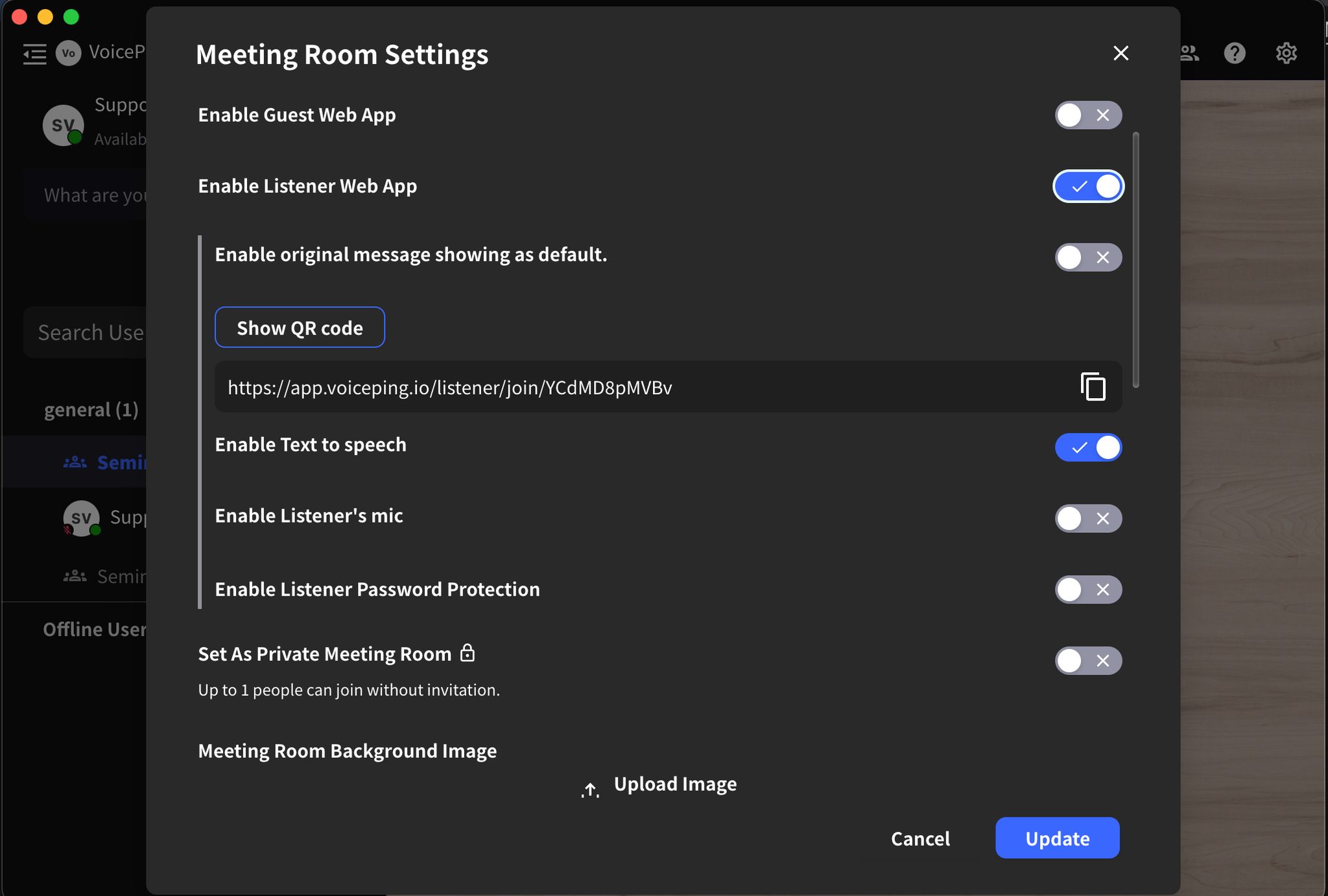
- Untuk mengedarkan terjemahan melalui kod QR, aktifkan aplikasi web pendengar dari tetapan bilik mesyuarat


- Jika anda mahu memaparkan sari kata terjemahan di monitor/skrin tempat, tekan ikon skrin penuh dari bar atas kotak sembang