
Come Utilizzare
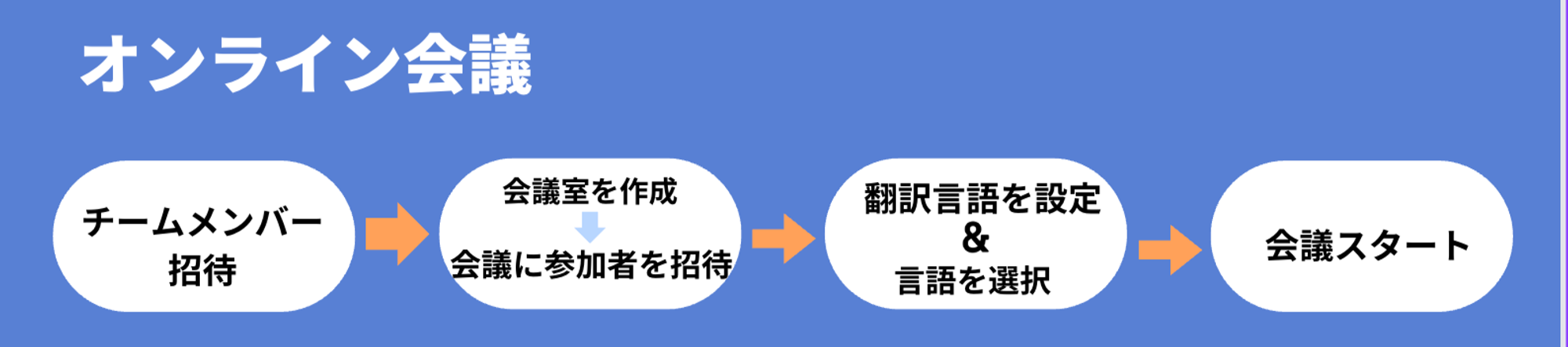
1. Invitare i Membri del Team
Ci sono 3 modi per invitare persone dalla propria azienda nel workspace VoicePing.- Se si desidera assegnare i membri a progetti/gruppi e determinare i permessi contemporaneamente all’invito, inviare un’email di invito da “Invita nel Workspace”.
- Se si desidera consentire l’accesso a tutti i piani e gestire i permessi dei membri e i gruppi successivamente, utilizzare “Invita tramite URL”.
- Se un amministratore vuole creare account, caricare un file CSV da “Crea Utente” o inserire i nomi dei membri e gli indirizzi email.
2. Creare una Sala Riunioni
3. Impostare le Lingue di Traduzione
Impostare le lingue di traduzione da “Impostazioni” (fino a 4 selezionabili)4. Selezionare la Lingua
Selezionare la lingua parlata e la lingua di visualizzazione dalla casella di chat.5. Invitare i Membri nella Sala Riunioni
Condividere l’URL di Traduzione con Ospiti Esterni
Invitare Ospiti Esterni nella Sala Riunioni
Come mostrato nella guida video sottostante, e’ possibile anche consentire la partecipazione degli ospiti copiando l’URL della sala riunioni e condividendolo esternamente.Funzionalita’ Correlate
Notifiche di Partecipazione
Quando questa funzionalita’ e’ abilitata, i partecipanti ricevono una notifica di partecipazione quando entrano nella sala riunioni.Controllare i Verbali delle Riunioni
Cliccare sull’icona “Registro Riunione” in alto a sinistra della sala riunioni, e sara’ possibile visualizzare i verbali delle riunioni da [Registro Riunione] > [Trascrizione] nel browser.Condividere File e Registri nel Workspace
Per condividere registrazioni, registri, ecc., si prega di utilizzare la funzionalita’ oggetto personalizzato. Basta incollare l’URL del contenuto o il file nell’oggetto personalizzato per completare.Funzionalita’ Dizionario: Termini Tecnici e Registrazione di Frasi Personalizzate
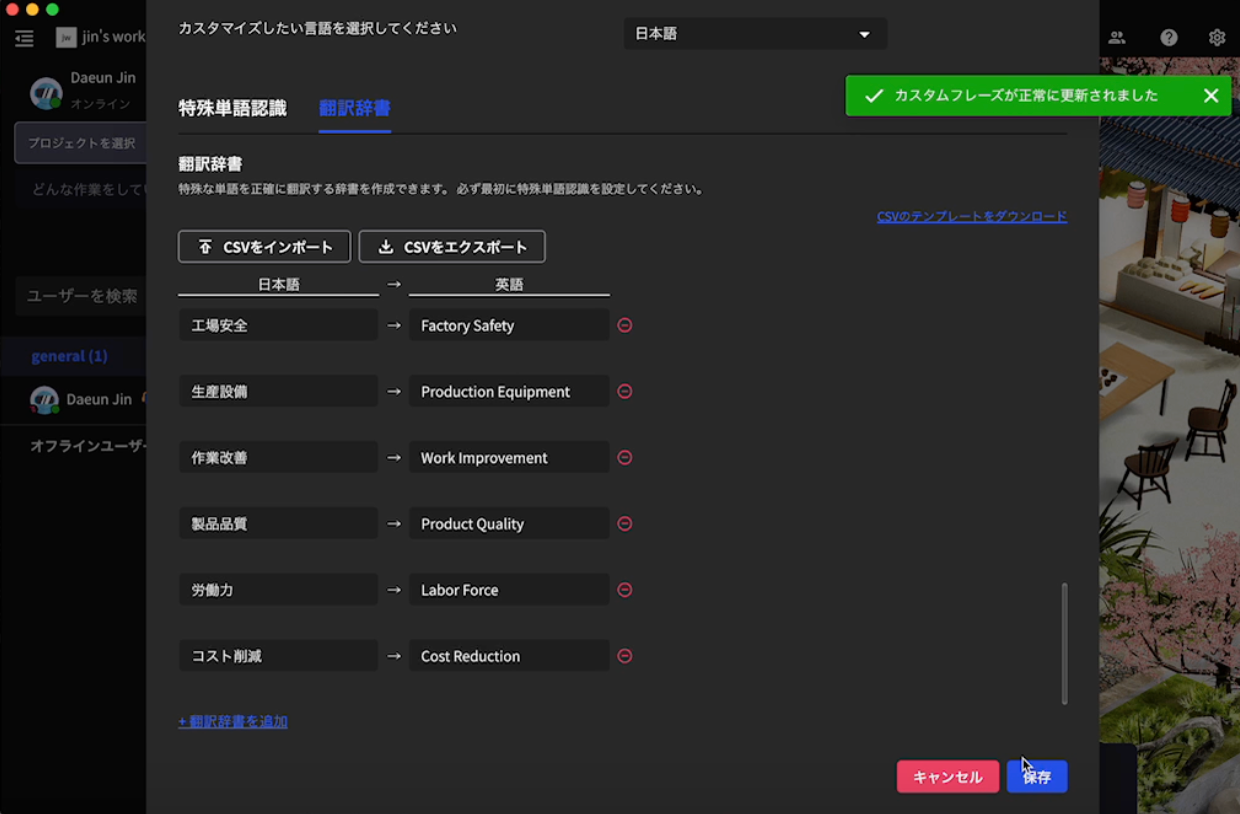
E’ possibile anche registrare funzionalita’ di riconoscimento di parole speciali e dizionari di traduzione che riconoscono accuratamente termini tecnici e frasi personalizzate degli utenti e supportano la traduzione in altre lingue. Per i dettagli, vedere Funzionalita’ Dizionario.Informazioni sul Metodo di Consumo del Tempo di Trascrizione
Metodo di Consumo del Tempo di TrascrizioneIl tempo di trascrizione e’ calcolato come il tempo di consumo totale utilizzato da tutti i membri e gli ospiti.Esempio: Piano Small 600 minuti
- A: 30 minuti utilizzati
- B: 40 minuti utilizzati
- C (ospite): 25 minuti utilizzati