Le sale riunioni VoicePing sono spazi per riunioni e lavoro collaborativo con i membri, simili a un vero ufficio.
Panoramica della sala riunioni

1. Creare una Nuova Sala Riunioni

Passaggi
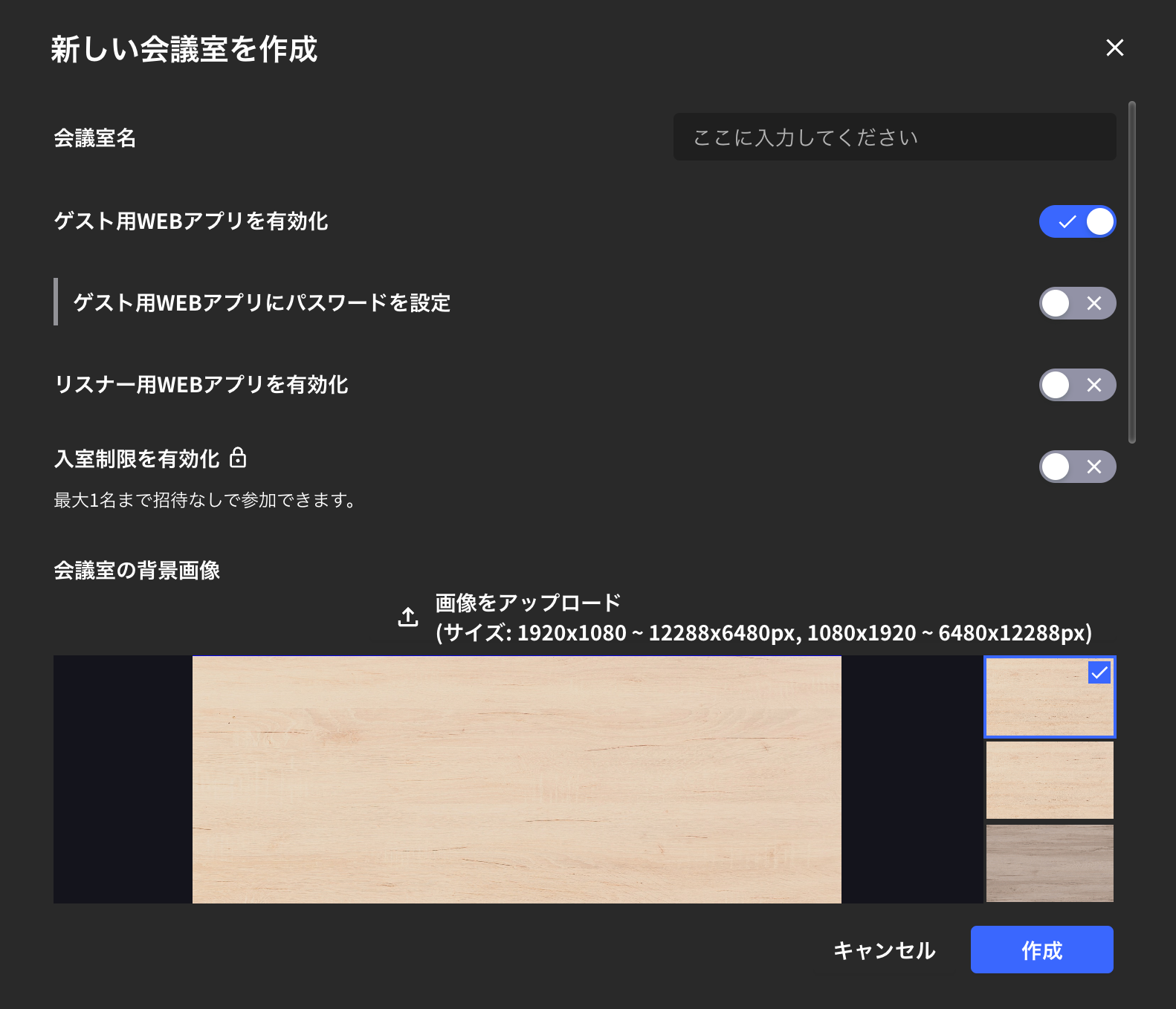
  1. Fare clic su “Nuova Riunione”
Creare nuova sala riunioni
  1. Inserire il nome della sala riunioni e fare clic su “Crea”
Impostazioni nome sala
  1. Entrare nella sala riunioni dalla barra dei nomi a sinistra

Elenco sale riunioni
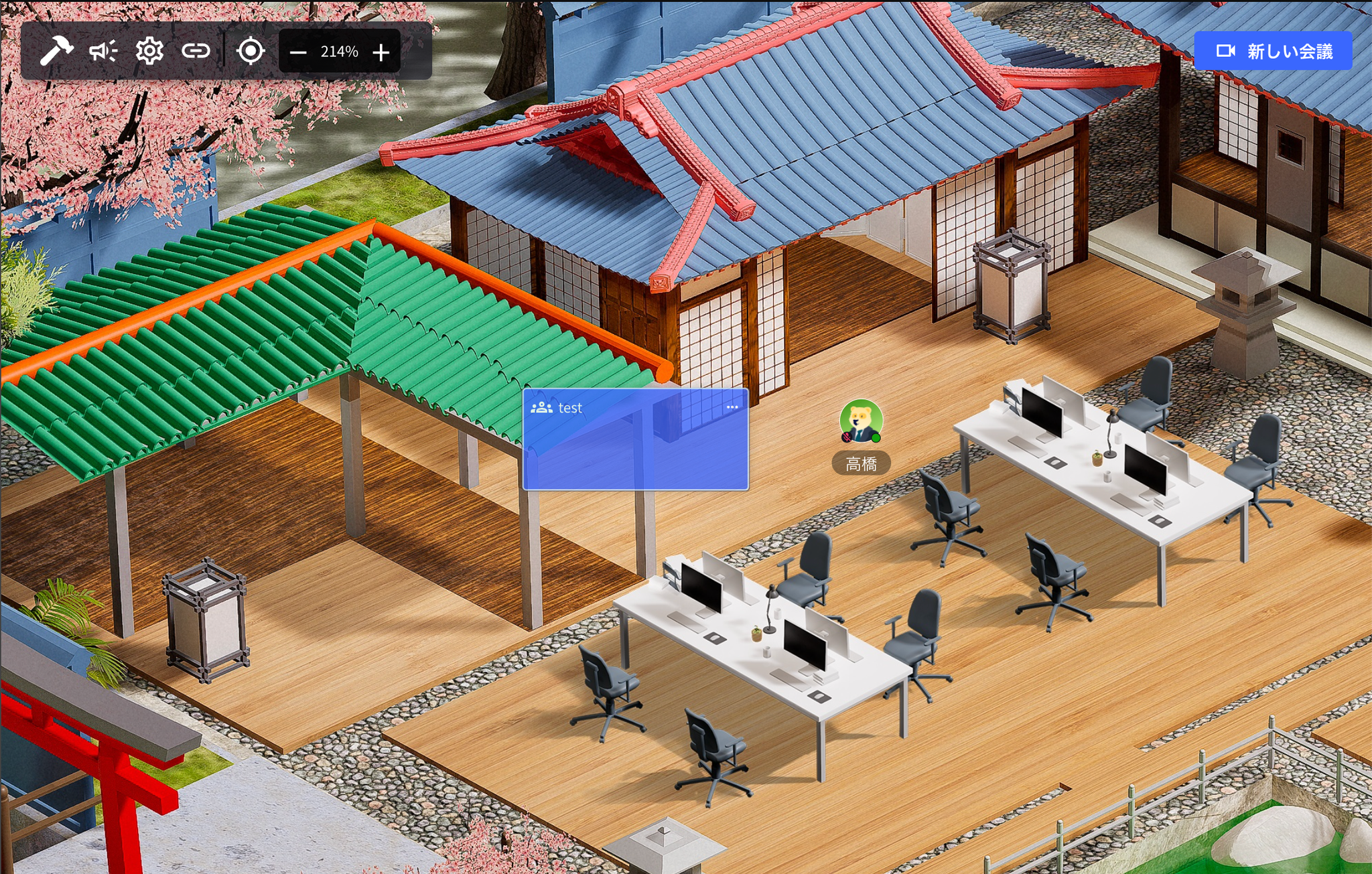
Quando si crea una nuova riunione, viene creata una scheda riunione (quadrato blu) sul piano. E possibile entrare nella sala riunioni anche facendo clic sulla scheda riunione.

2. Impostazioni della Sala Riunioni

Questa sezione spiega le impostazioni per la creazione di una nuova sala riunioni e le impostazioni dettagliate per le sale riunioni esistenti.

Come Verificare le Impostazioni delle Sale Riunioni Esistenti

  1. Dall’interno della sala riunioni
  2. Dalla barra dei nomi
  3. Dalla scheda riunione

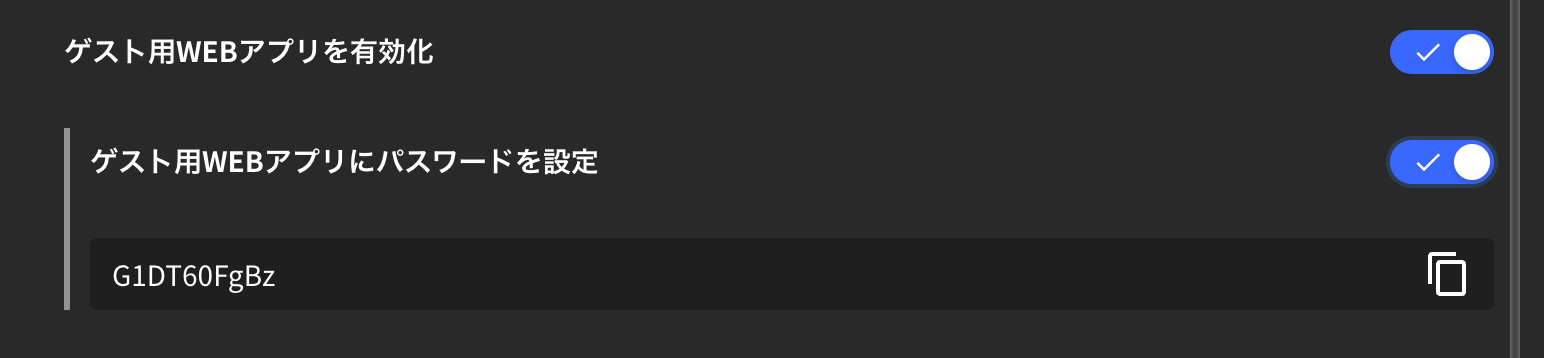
Abilitare l’App Web per Ospiti

  • Quando si “Abilita l’app web per ospiti”, le persone che non hanno installato l’app VoicePing possono accedere alla sala riunioni dal proprio browser.
  • Se si desidera proteggere con password l’accesso tramite browser alla sala riunioni, attivare “Password per l’app web per ospiti”.
Impostazioni capacita sala

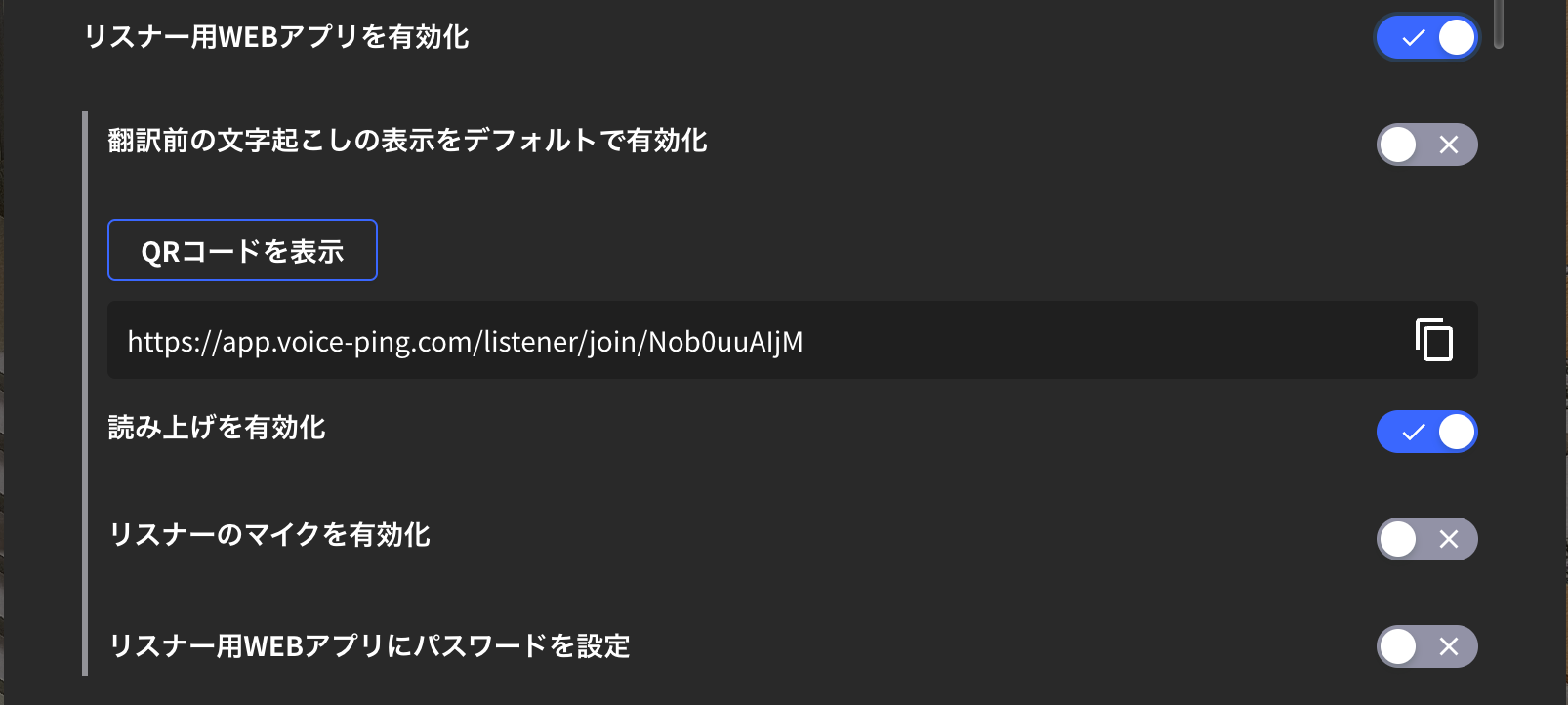
Abilitare l’App Web per Ascoltatori

Questa impostazione genera un link per condividere le pagine di trascrizione e traduzione della sala riunioni con ospiti esterni.

Impostare come Sala Riunioni Privata

Quando questa impostazione e attivata, diventa una sala riunioni privata e si puo accedere alla sala riunioni tramite richiesta di partecipazione.

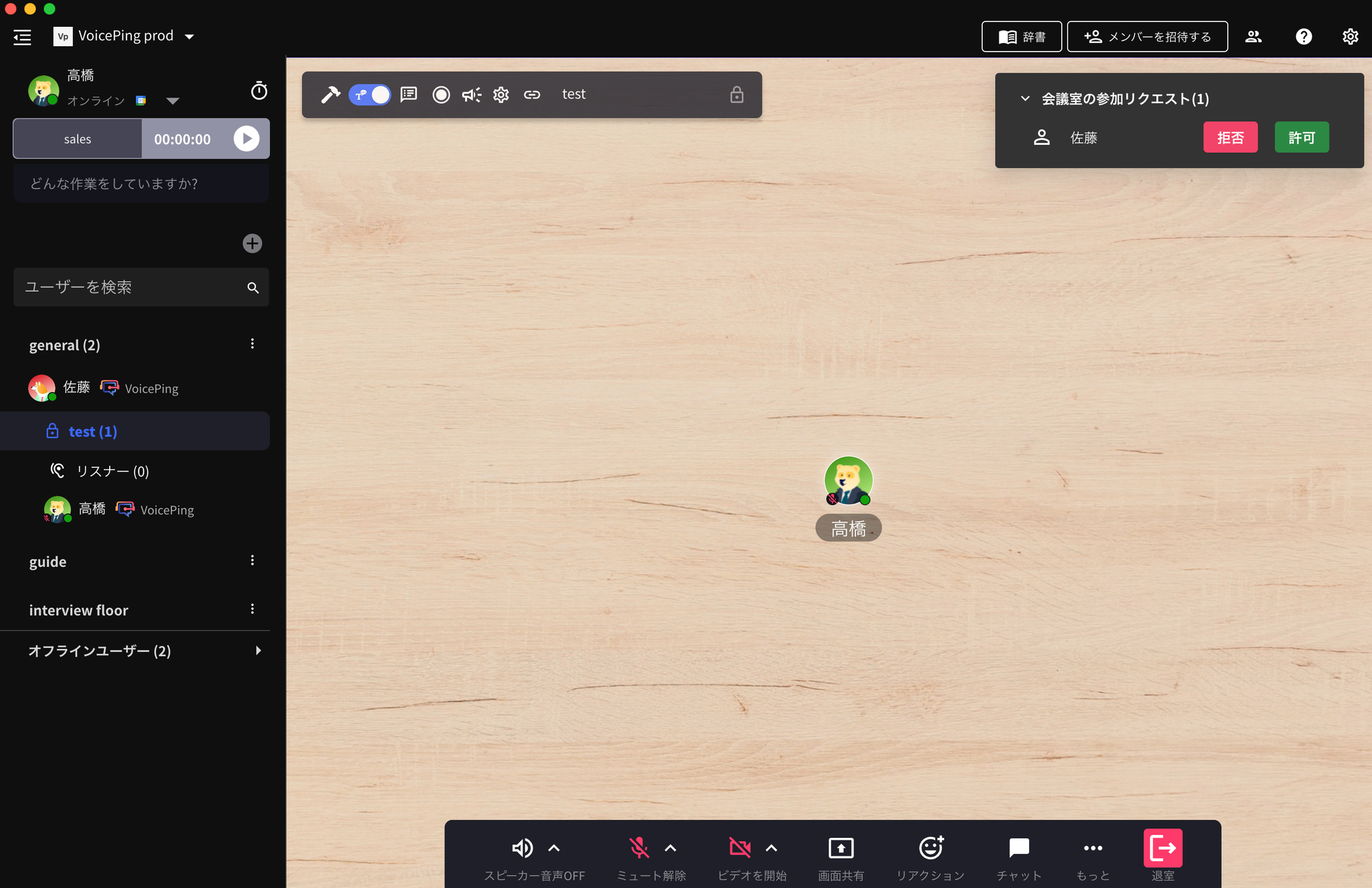
Impostazioni sala riunioni privata
Controllo accesso sala riunioni
Creazione sala riunioni completata

Riunioni Ricorrenti

Effettuando le impostazioni sopra indicate, e possibile chiamare automaticamente i membri designati quando arriva il momento di una riunione ricorrente.

Abilitare la Funzione di Trascrizione

Quando la funzione di trascrizione e disattivata, la trascrizione della riunione non avverra.

Eliminazione Automatica dei Dati Quando l’Utente e Assente

I dati della sala riunioni (oggetti e messaggi di chat) verranno eliminati automaticamente dopo la fine della riunione (quando l’utente e assente).

Avviso sul Periodo di Conservazione dei Dati

[Dati Audio] Per tutti gli utenti dei piani Small e Premium, dal punto di vista della sicurezza dei dati e della gestione efficiente dello storage, il periodo di conservazione dei dati audio sara di massimo 3 mesi, e i dati che hanno superato il periodo di conservazione verranno completamente eliminati senza preavviso.[Dati Video delle Registrazioni] I dati video delle registrazioni che hanno piu di 1 mese verranno eliminati senza preavviso. Se si desidera conservarli per piu di 1 mese, si prega di scaricarli in anticipo.
Per domande, contattateci tramite questo modulo.
## Link Ufficiali