
Funzionalita Single Sign-On
I clienti del piano Enterprise possono abilitare il single sign-on (SSO) nel loro workspace, consentendo agli utenti di accedere a VoicePing utilizzando Microsoft Entra ID. Questo manuale spiega come abilitare l’SSO nel workspace e come configurare Microsoft Entra ID come IdP (Identity Provider).Prerequisiti
Avere un account utente VoicePing con piano Enterprise
Avere un account Microsoft Azure
Registrazione dell’Identity Provider
Configurazione Microsoft Entra ID
1
Aggiungere VoicePing alle Applicazioni Enterprise
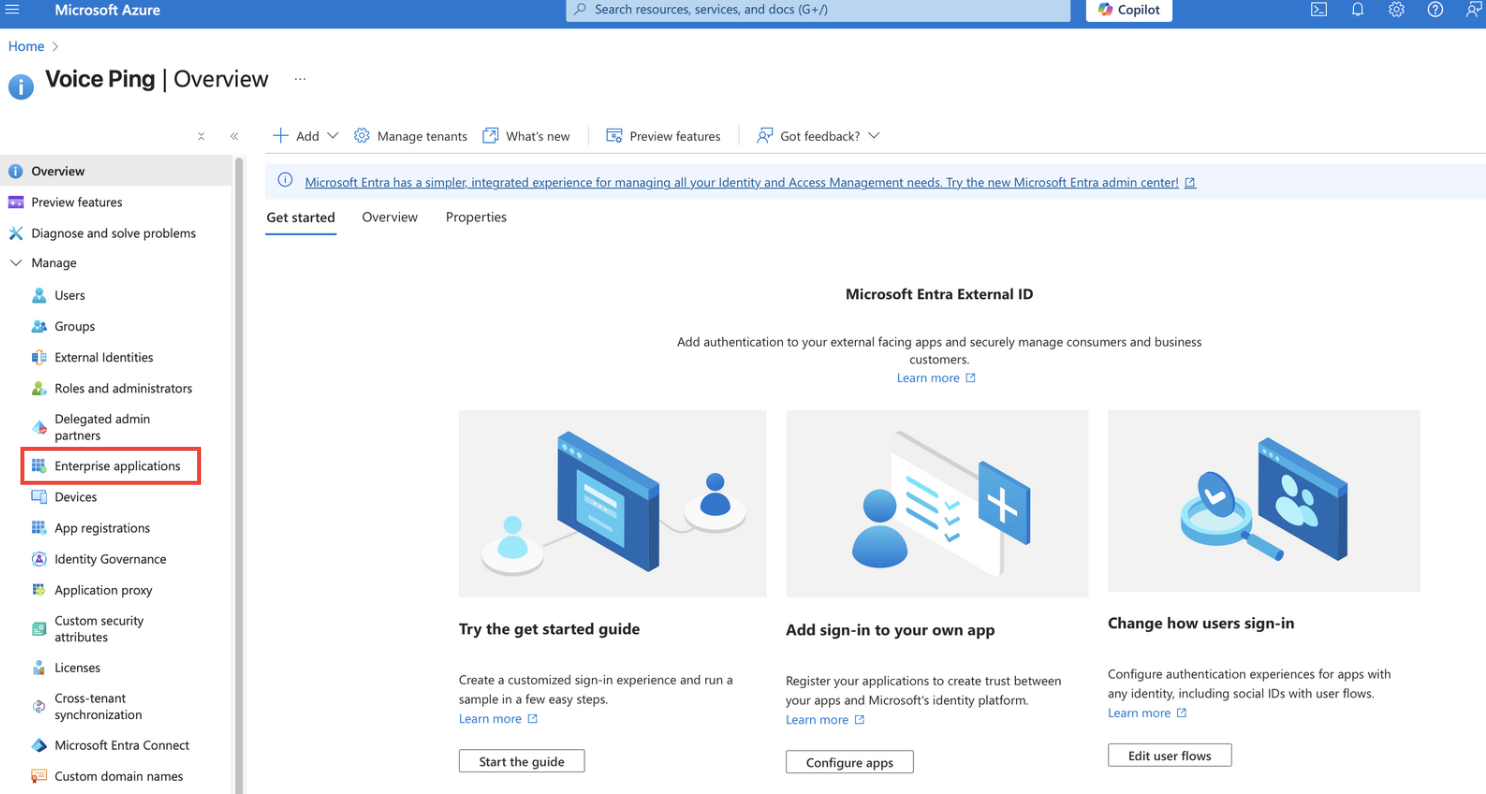
Aprire Microsoft Entra ID dal portale Azure e aprire la pagina Applicazioni Enterprise.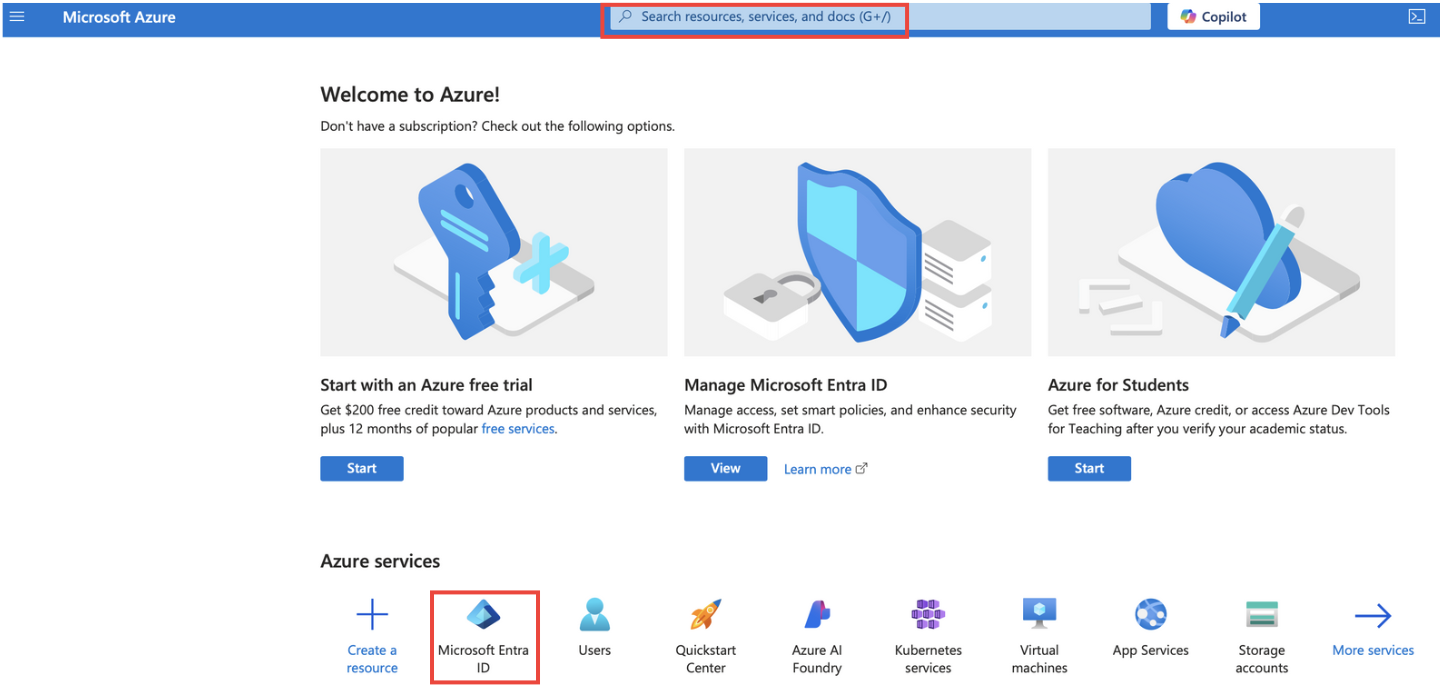
2
Configurare il Protocollo SAML 2.0
Configurare l’applicazione VoicePing sull’IdP per utilizzare il protocollo SAML 2.0 per l’SSO.
3
Configurare le Informazioni del Service Provider (SP)
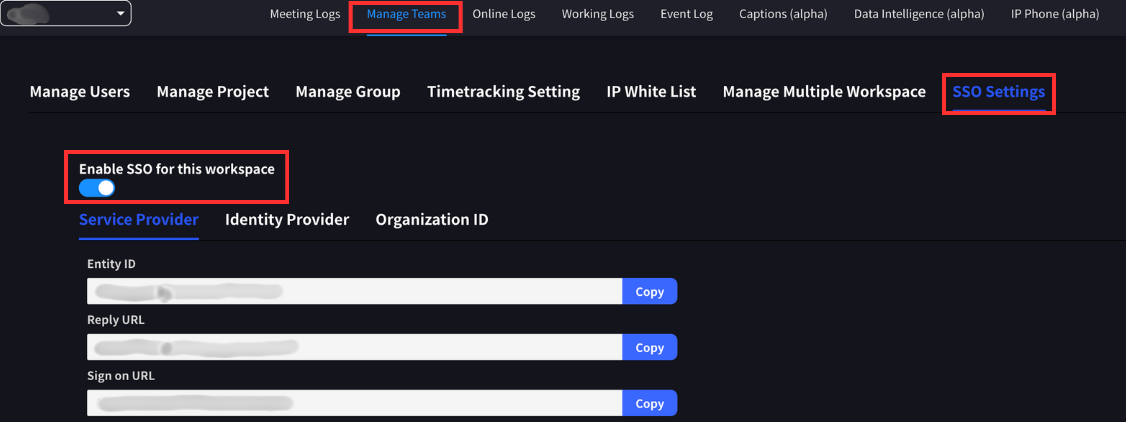
Puo verificare i campi richiesti nella scheda “Gestione Team > Impostazioni SSO” della dashboard di gestione del workspace all’interno dell’applicazione VoicePing.
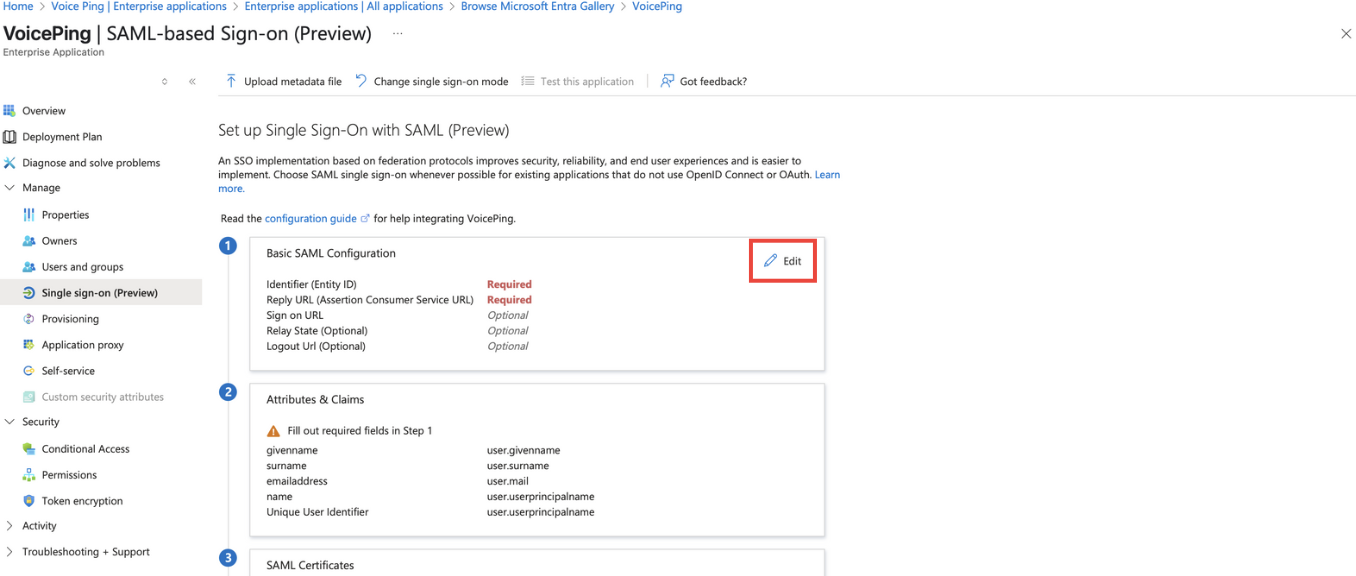
Accessibile solo ai proprietari o manager di workspace con SSO abilitato.
| Elemento | Valore |
|---|---|
| ACS URL | https://api.voiceping.io/api/v1/user/acs |
| Entity ID | voice-ping |
4
Includere l'Indirizzo Email nel Claim SAML
Includere l’indirizzo email dell’utente nel claim SAML. Questo e necessario per l’autenticazione all’interno della piattaforma VoicePing.Questo dovrebbe essere impostato per default in Microsoft Entra ID, ma aggiungerlo se non configurato.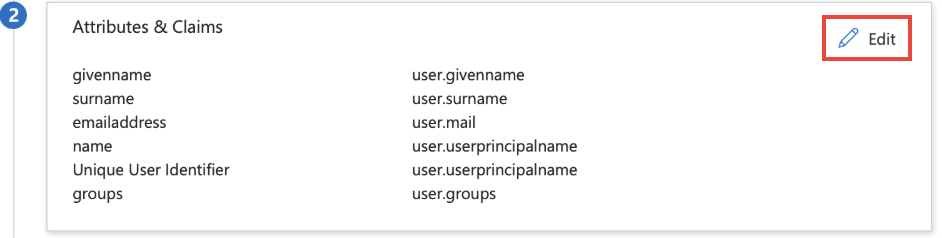
5
Aggiungere Utenti
Aggiungere utenti all’app VoicePing creata.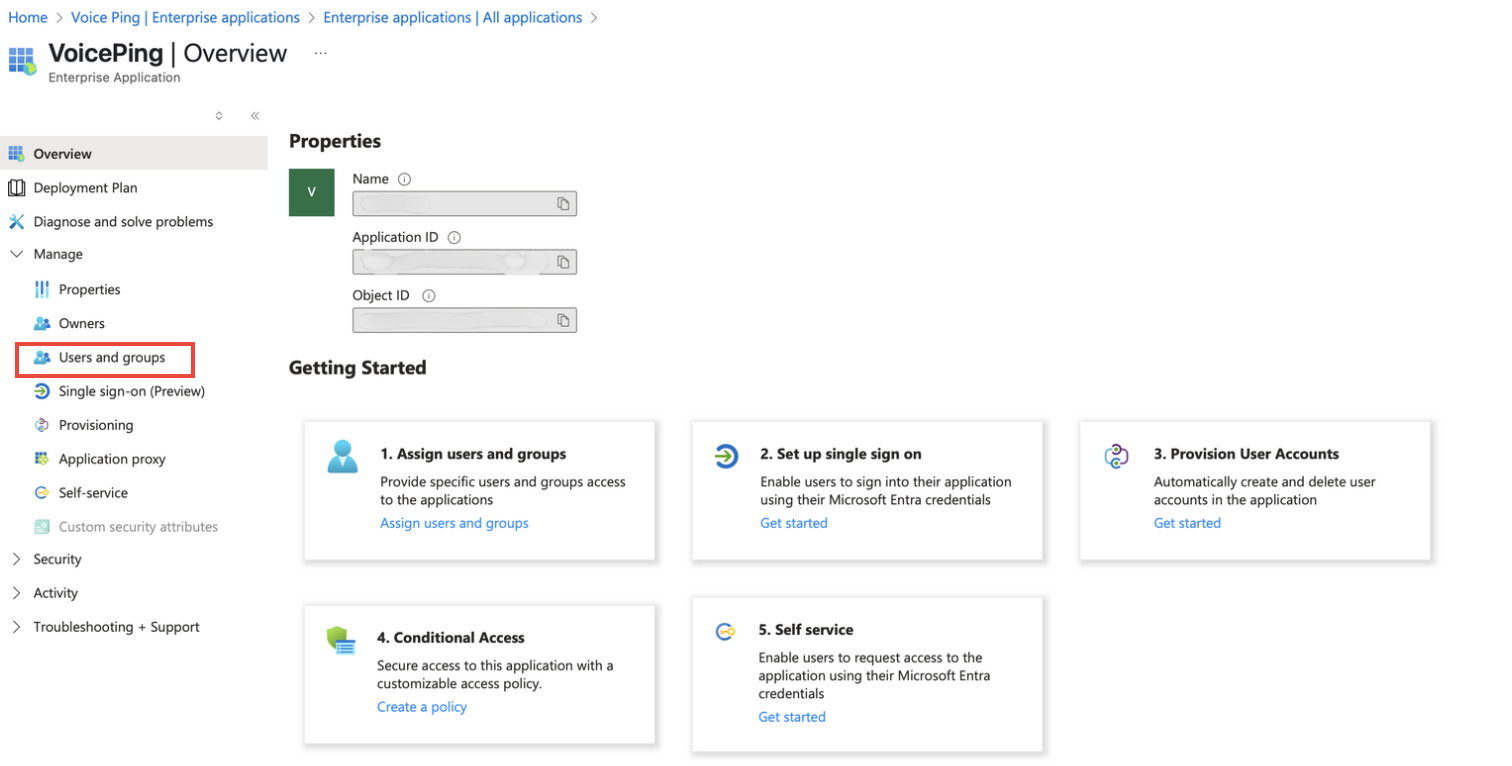
- Aprire la pagina “Utenti e gruppi” dall’app VoicePing in Microsoft Entra ID
- Cliccare “Aggiungi utente/gruppo”
- Selezionare gli utenti o i gruppi a cui si desidera concedere l’accesso
- Cliccare “Seleziona” e “Assegna”
6
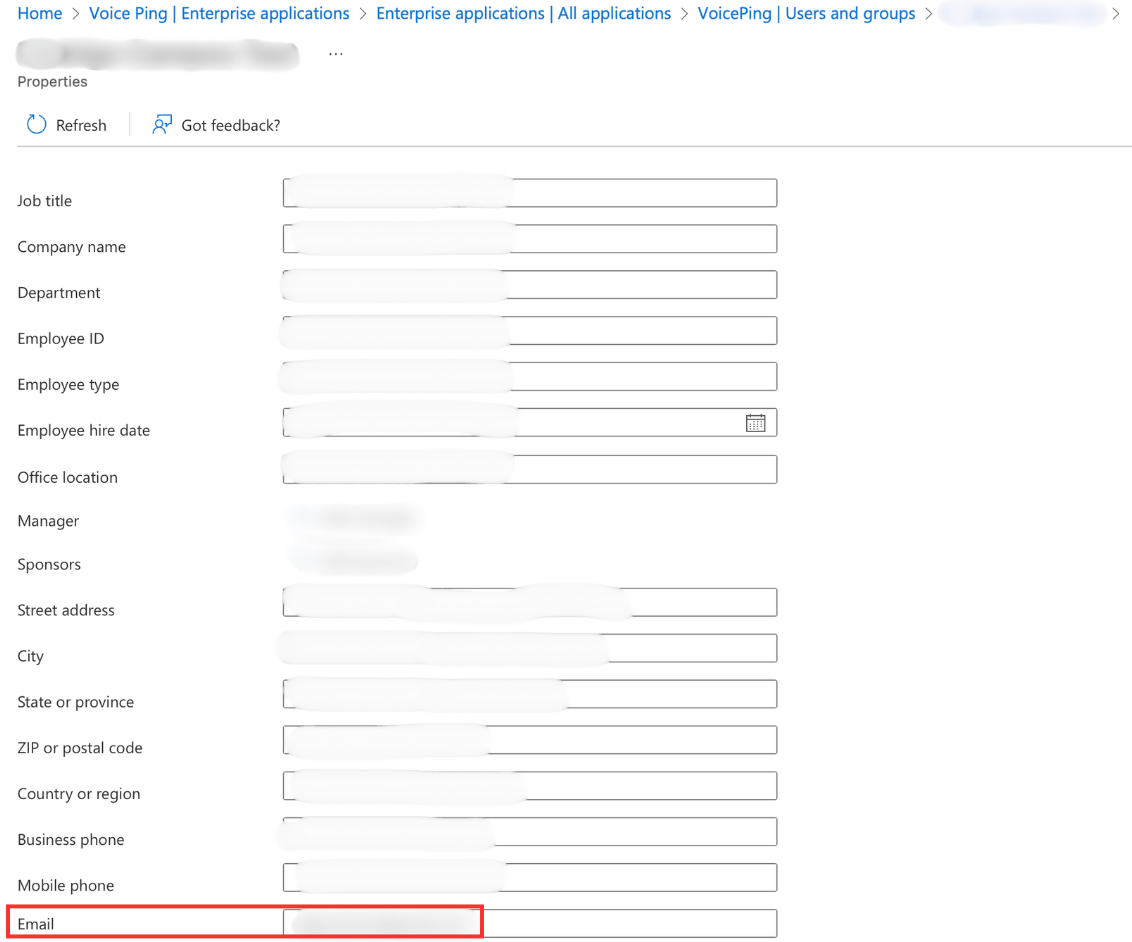
Verificare gli Indirizzi Email
Assicurarsi che gli utenti aggiunti abbiano configurato i loro indirizzi email in Microsoft Azure.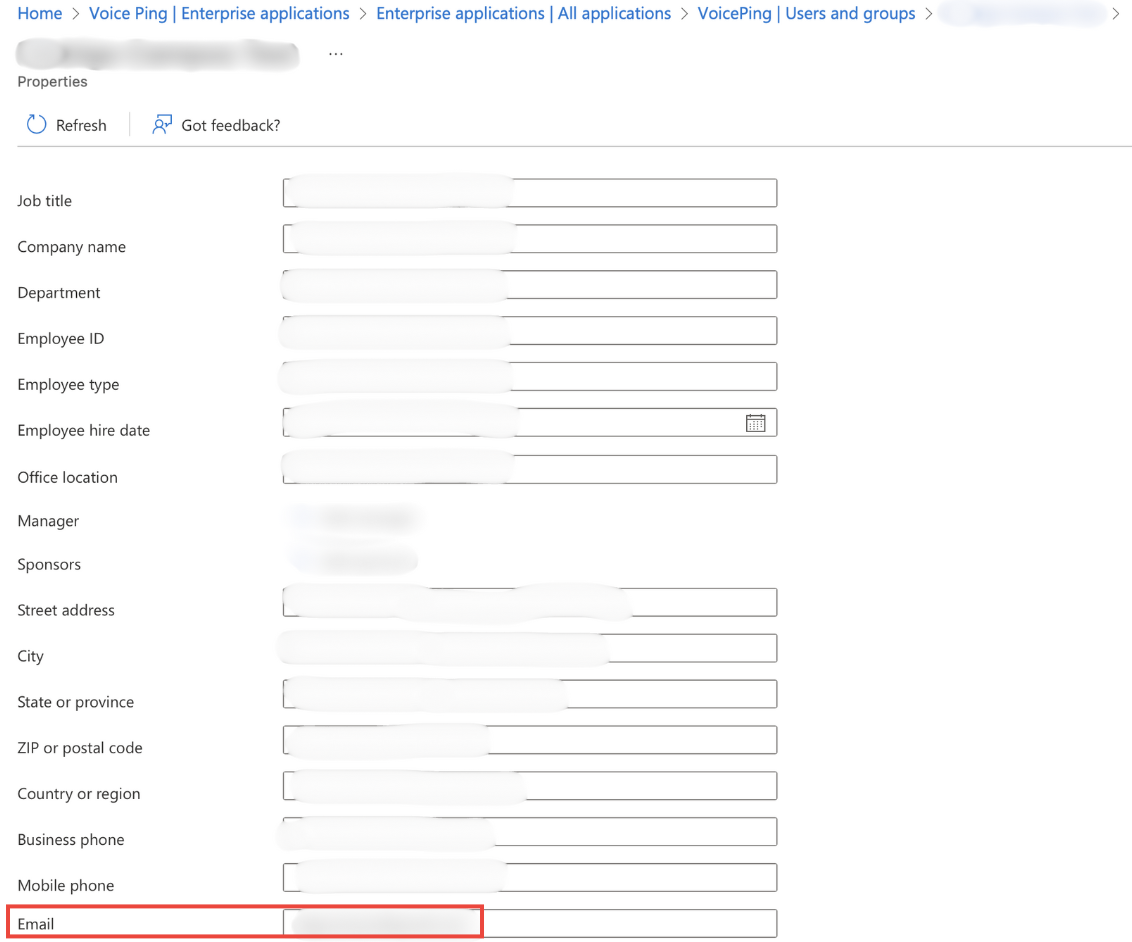
7
Scaricare il File dei Metadati
Scaricare il file dei metadati dall’IdP (Microsoft Entra ID). Questo file sara utilizzato successivamente sul lato VoicePing.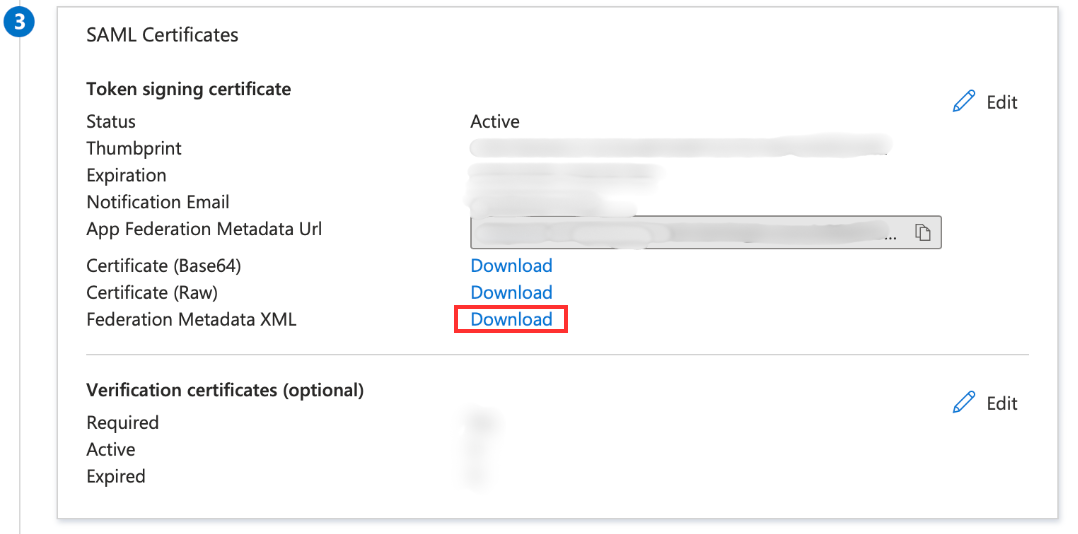
Configurazione VoicePing
1
Abilitare l'SSO
Andare alla dashboard di gestione del workspace, aprire la scheda “Gestione Team > Impostazioni SSO” e abilitare l’SSO.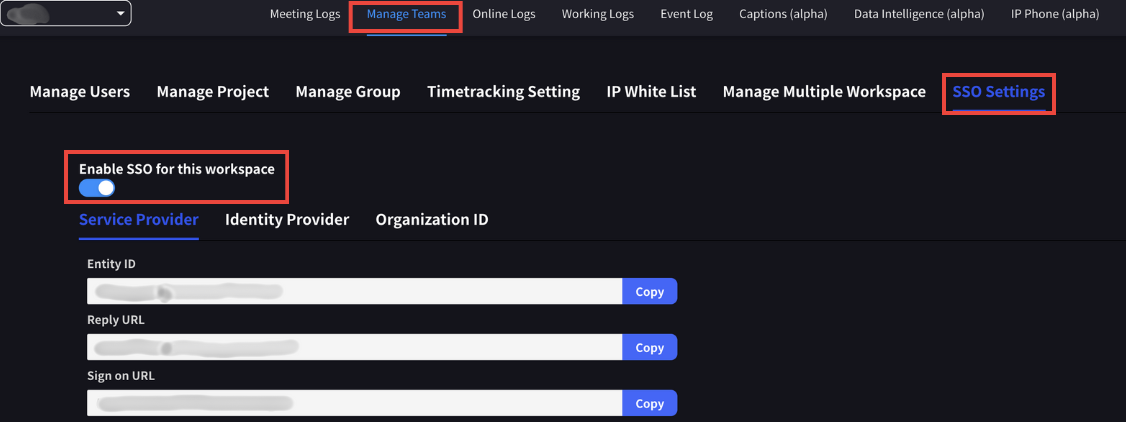
2
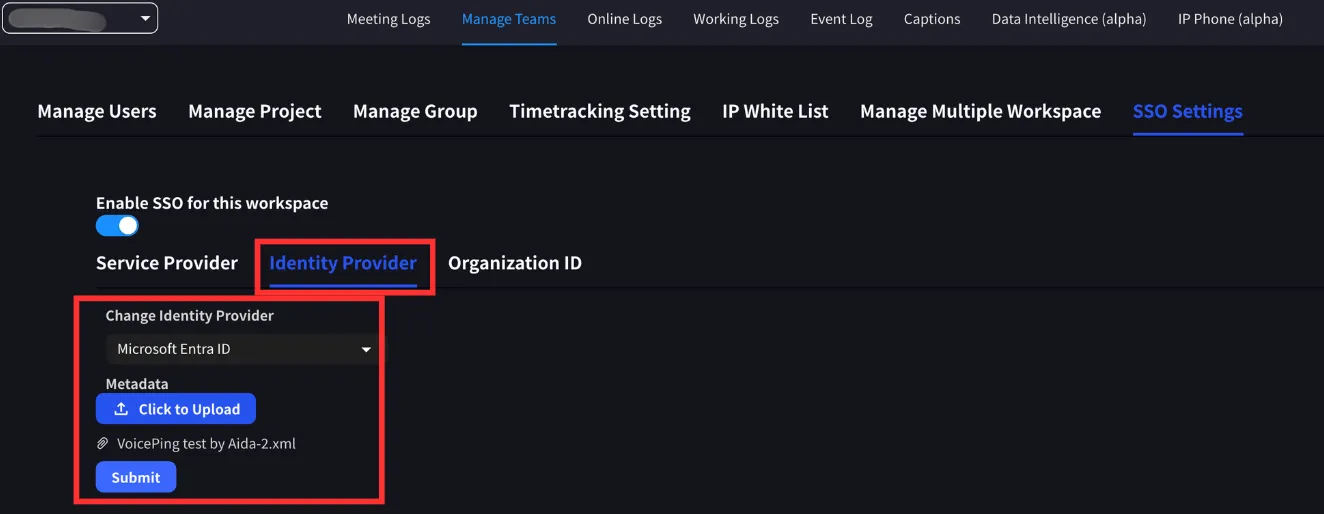
Caricare i Metadati IdP
Passare alla scheda Identity Provider. Selezionare Microsoft Entra ID come IdP, caricare il file dei metadati IdP e inviare le modifiche.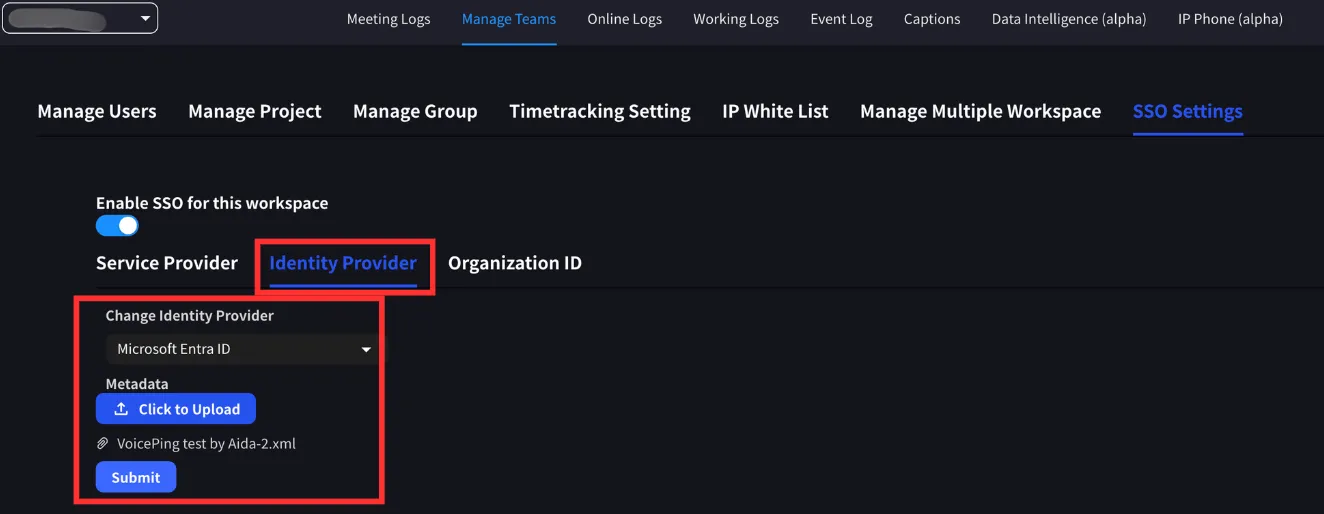
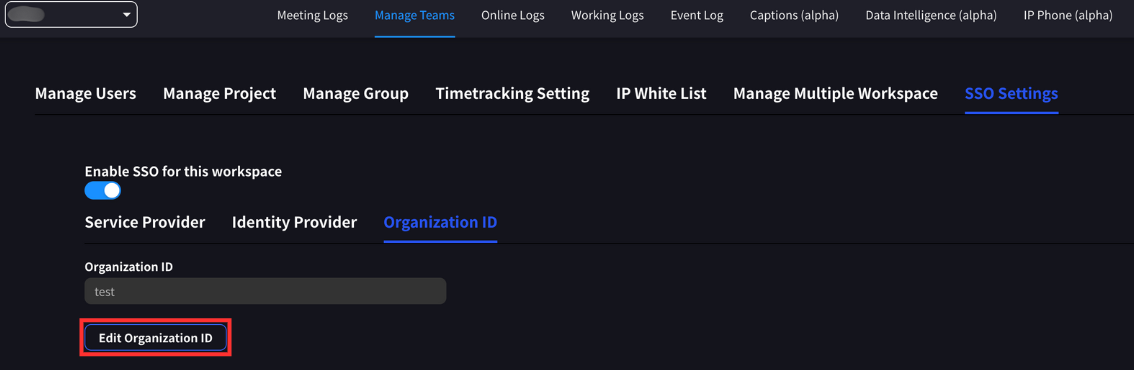
Il file dei metadati puo essere ottenuto da Microsoft Entra ID.
3
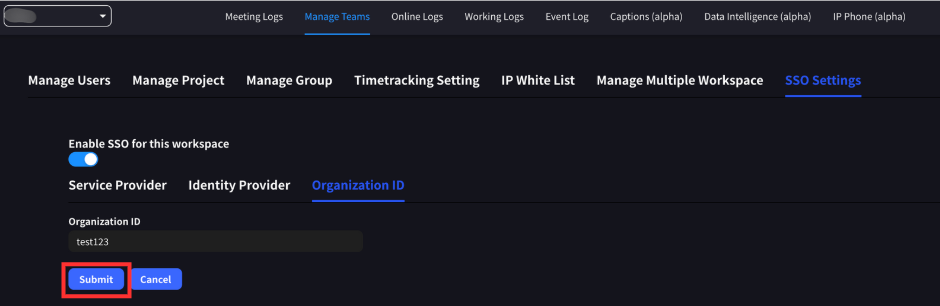
Definire l'ID Organizzazione
Definire l’ID organizzazione. Deve essere una stringa unica di almeno 3 caratteri e massimo 20 caratteri.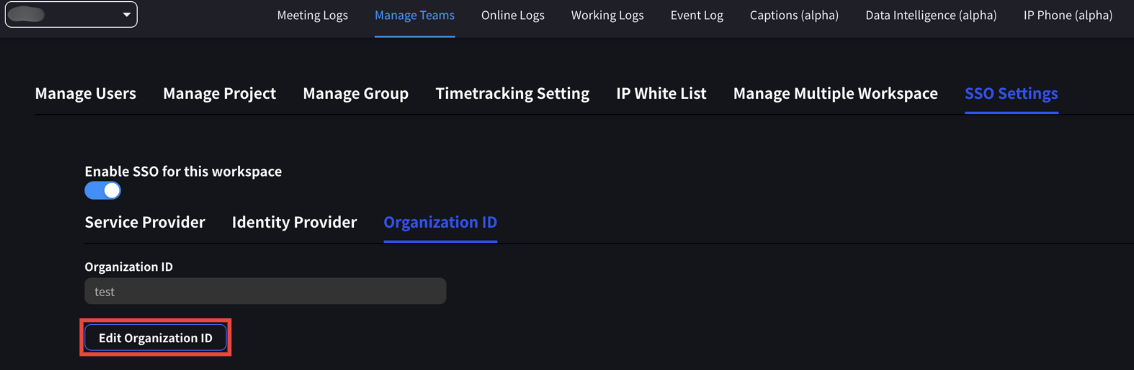
4
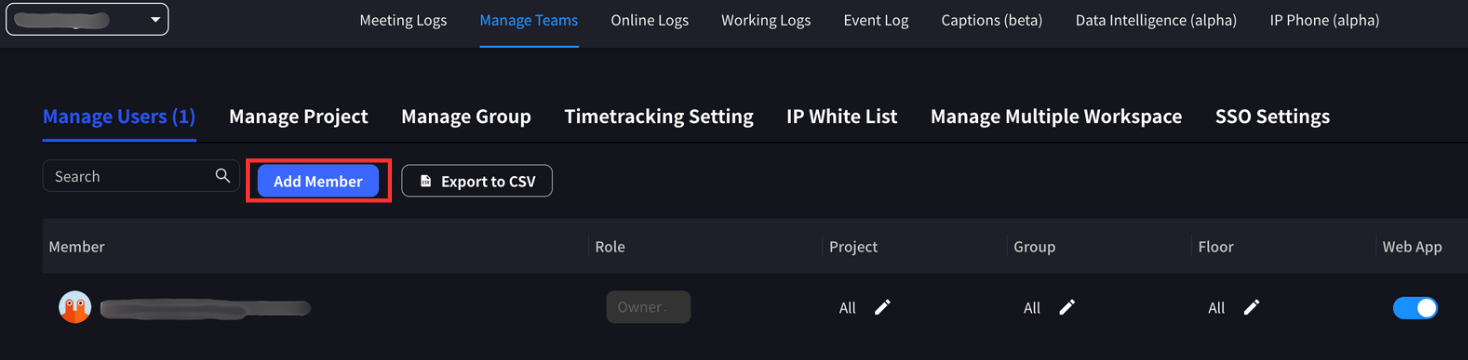
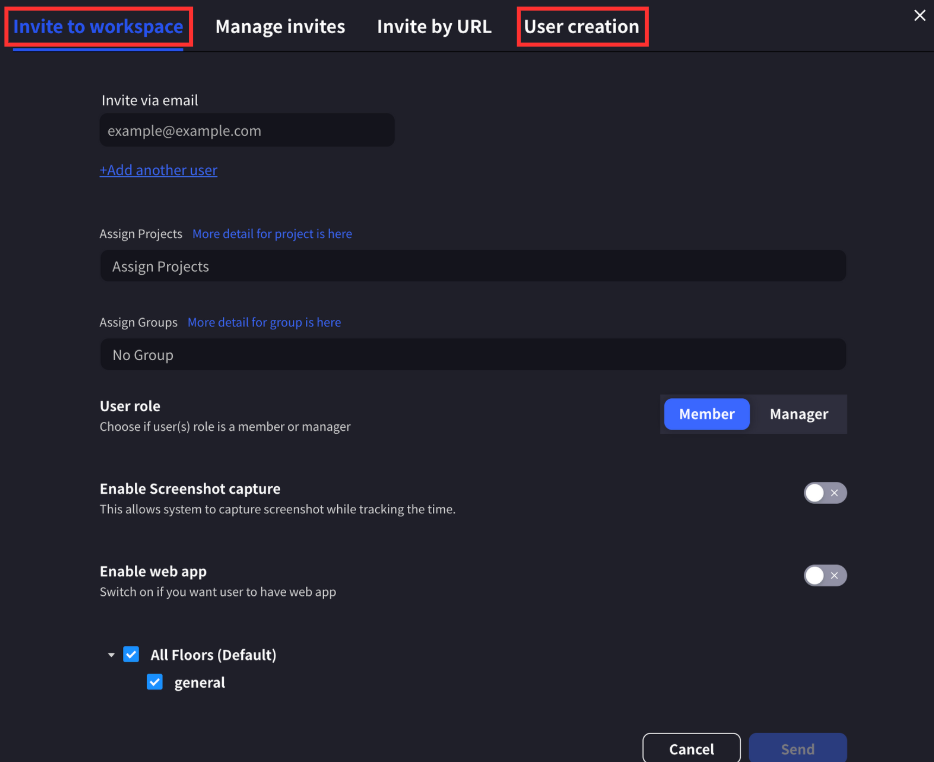
Aggiungere Utenti
Aggiungere utenti al workspace. Gli indirizzi email degli utenti devono corrispondere agli indirizzi email degli utenti selezionati nella configurazione Microsoft Entra ID.Gli utenti possono essere aggiunti tramite invito o creazione diretta.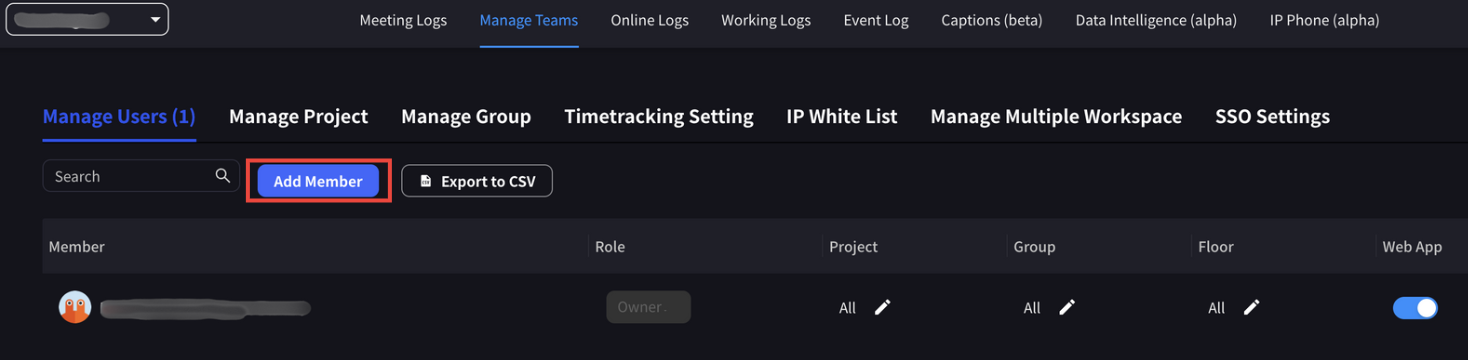
Accesso con SSO
Una volta configurato l’SSO nel workspace:- Proprietari e Manager: Possono accedere a VoicePing anche utilizzando altri metodi
- Utenti Membri: L’autenticazione tramite SSO e obbligatoria
Passaggi di Accesso
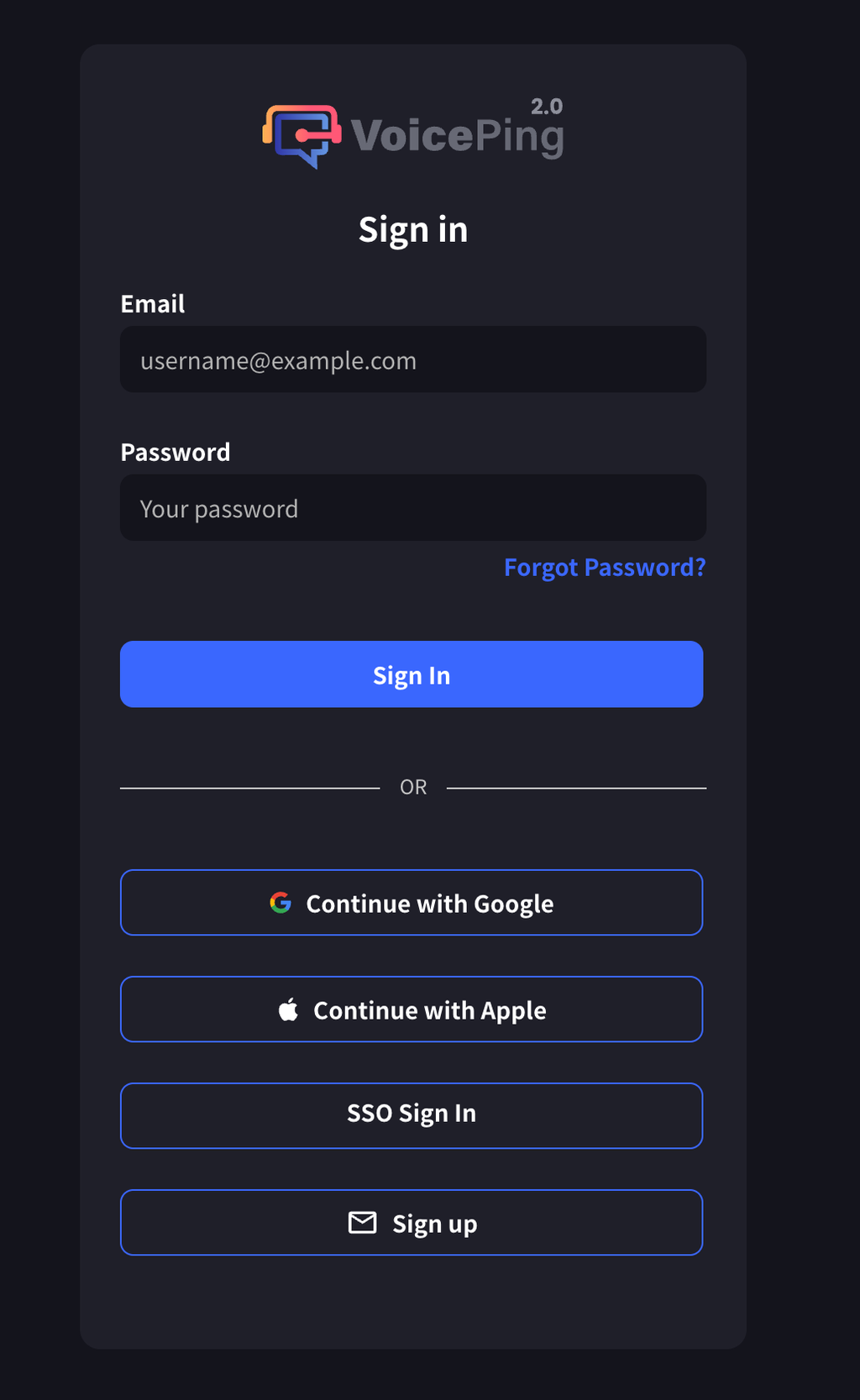
- Andare alla pagina di accesso VoicePing
- Cliccare il pulsante “Accesso SSO”
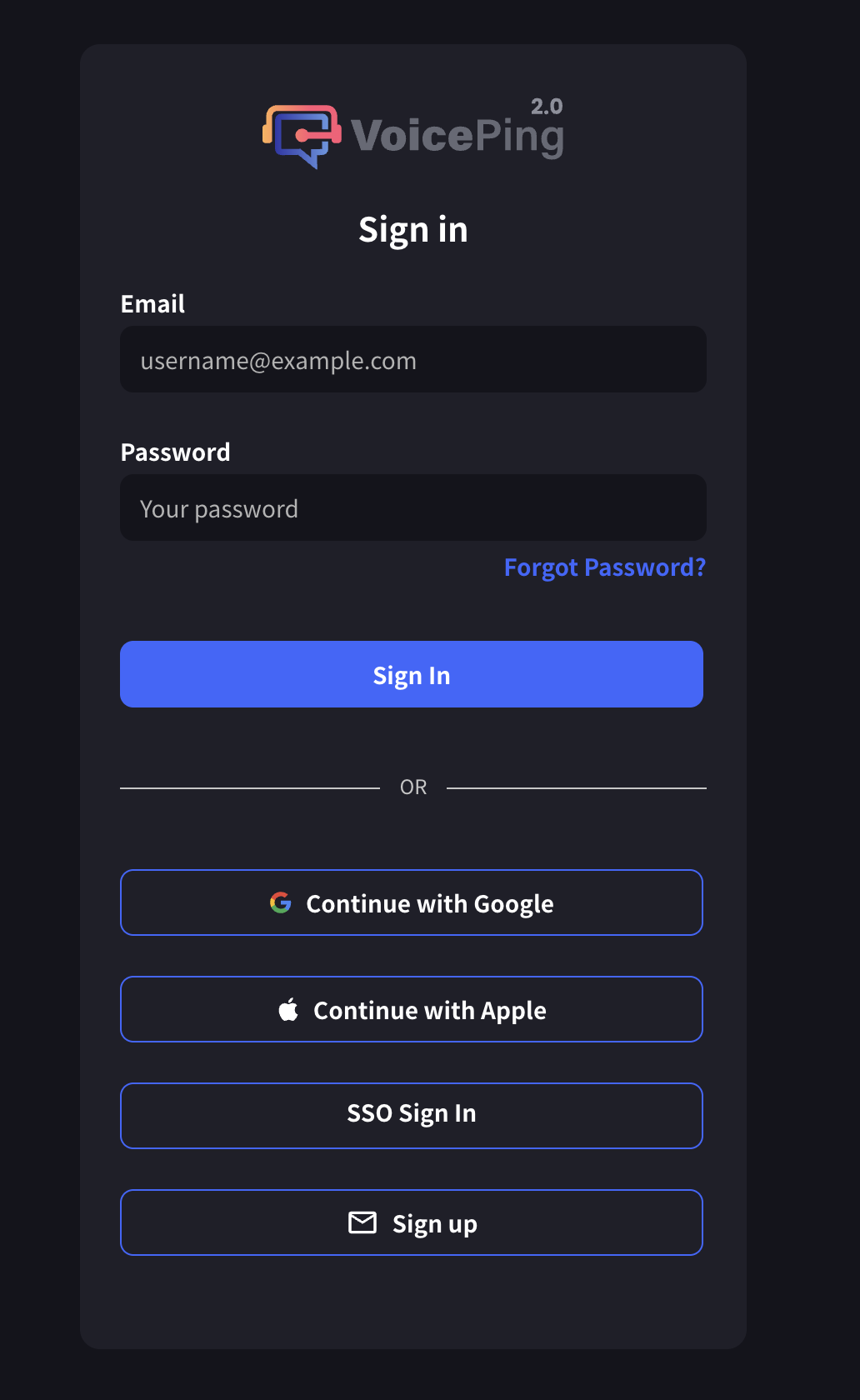
- Inserire l’ID organizzazione
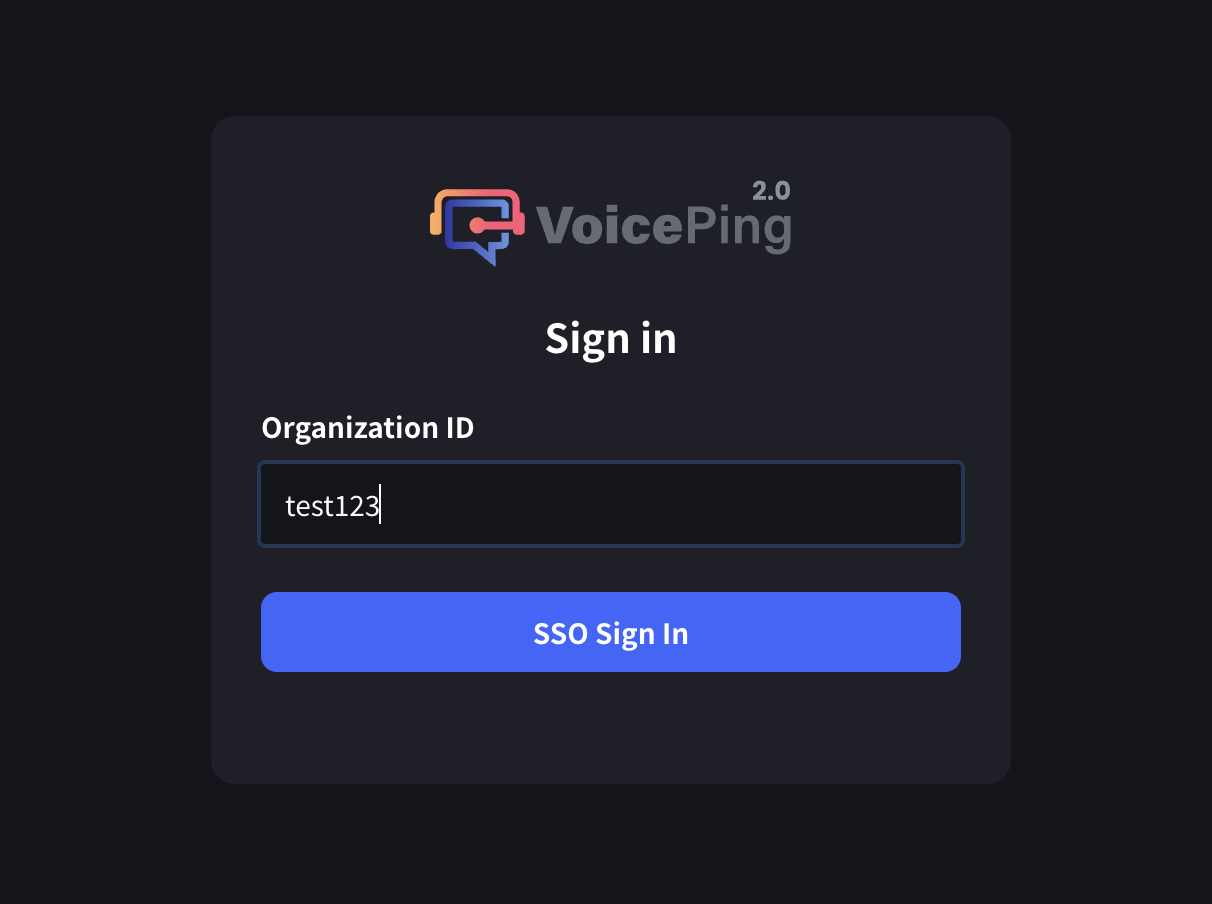
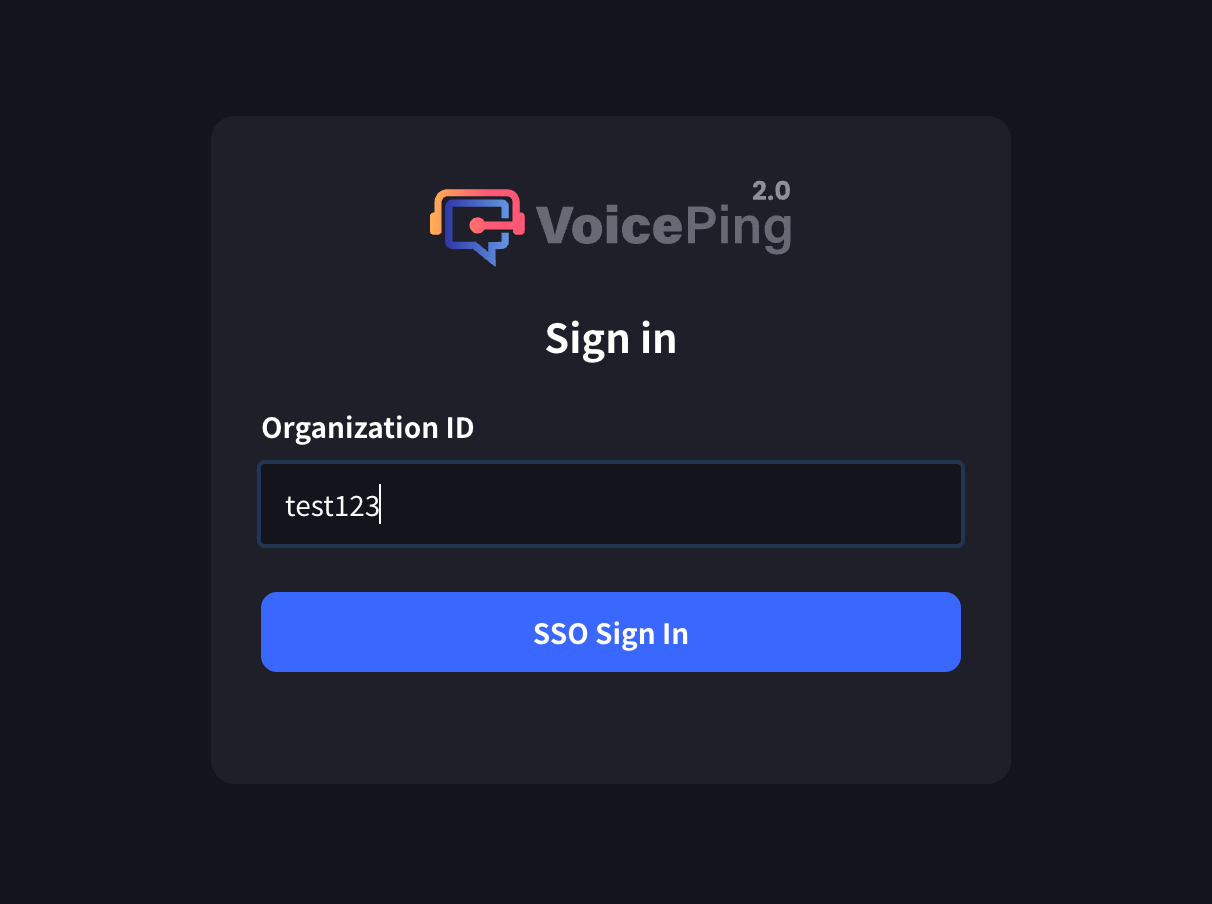
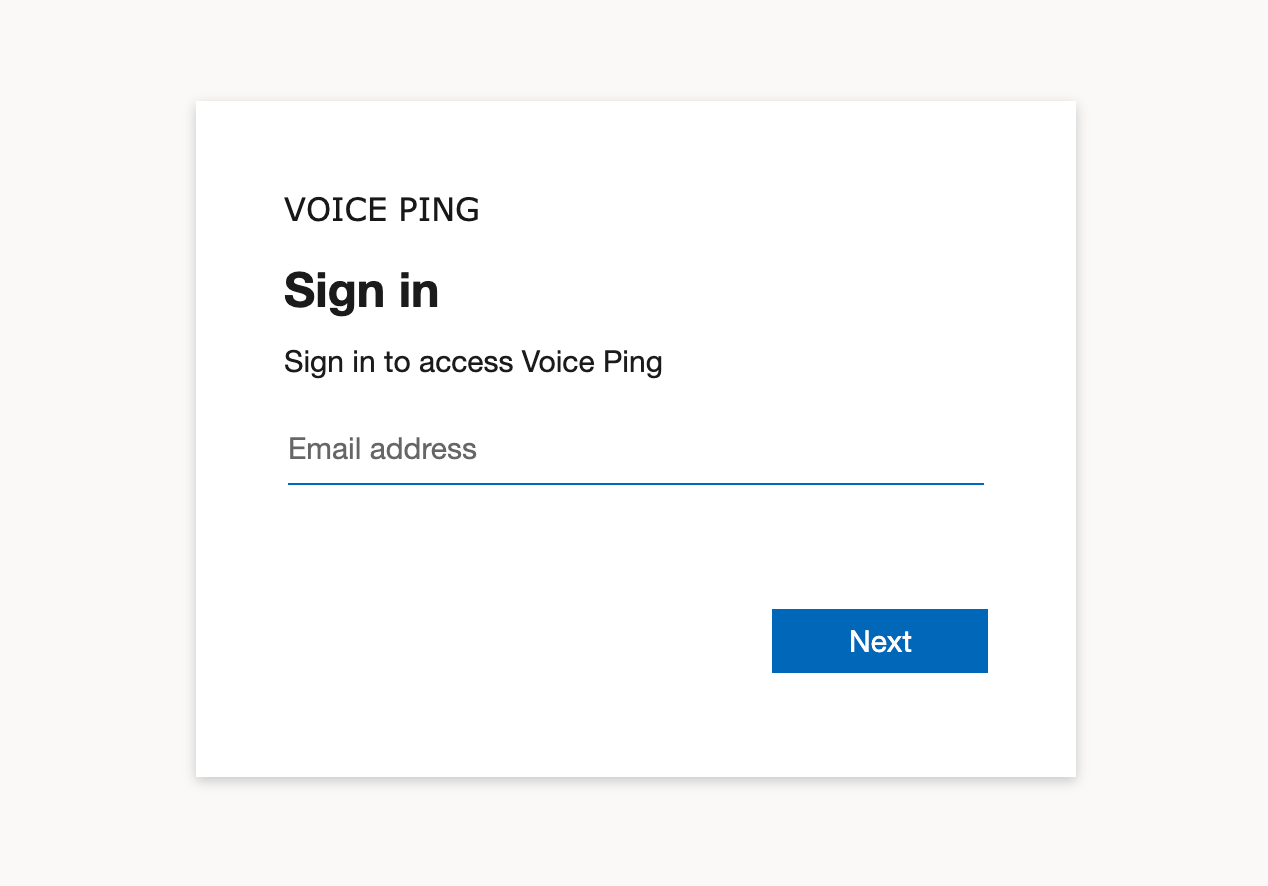
- Autenticarsi sulla pagina di autenticazione Microsoft Entra ID
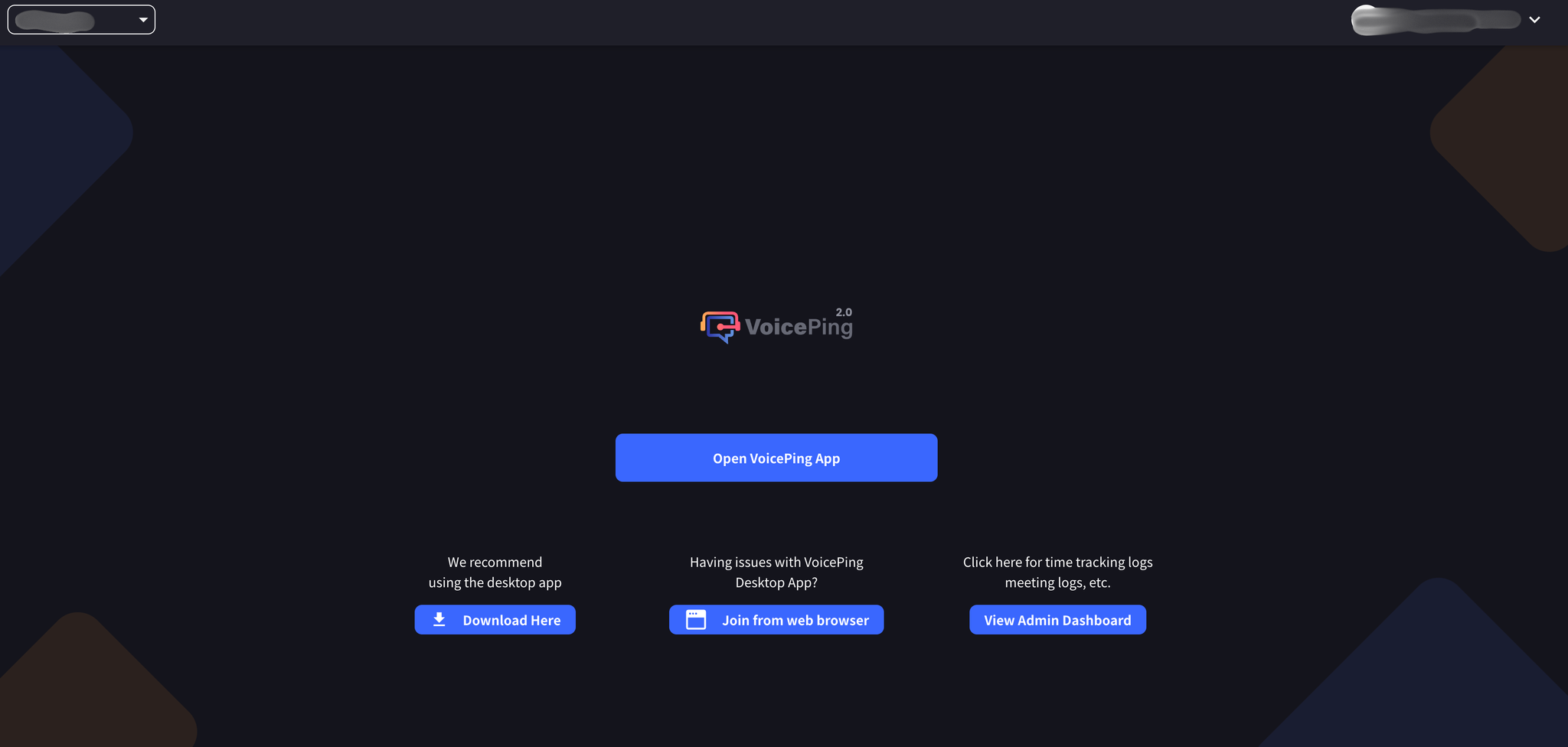
## Link Ufficiali