
1. Cos’e lo Stato Utente
Puo vedere cosa stanno facendo attualmente i membri nell’ufficio virtuale.2. Tre Tipi di Stato
- Online

- Occupato

- Assente

1. Come Cambiare lo Stato Base
- Cliccare il pulsante stato sotto il Suo nome nell’angolo in alto a sinistra dell’app
- Selezionare lo stato desiderato
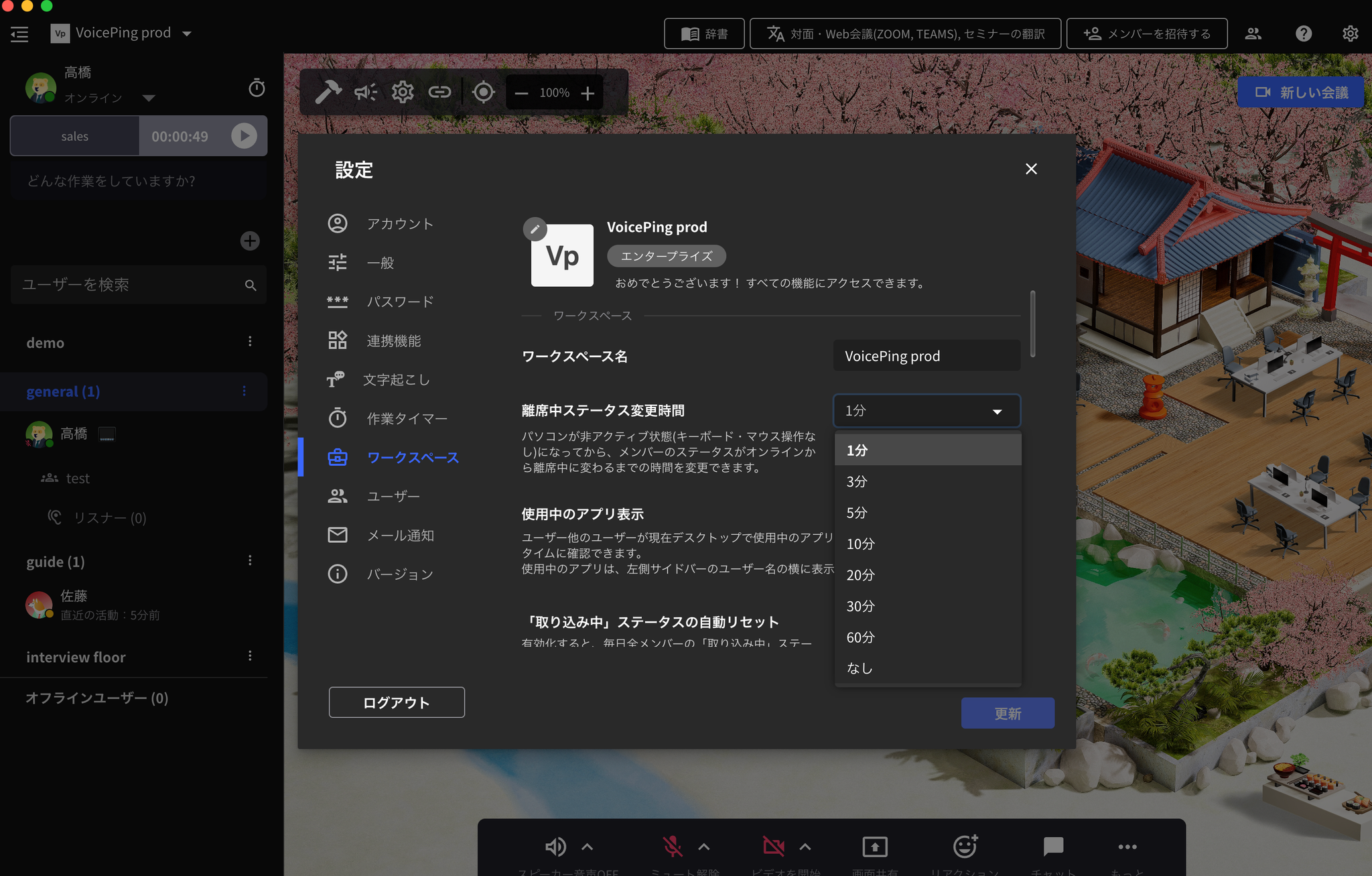
2. Impostare il Tempo di Cambio Stato “Assente” (Proprietario e Manager)
Il tempo di inattivita del PC che attivera il cambio di stato puo essere selezionato e impostato dall’amministratore del workspace tra i seguenti tempi.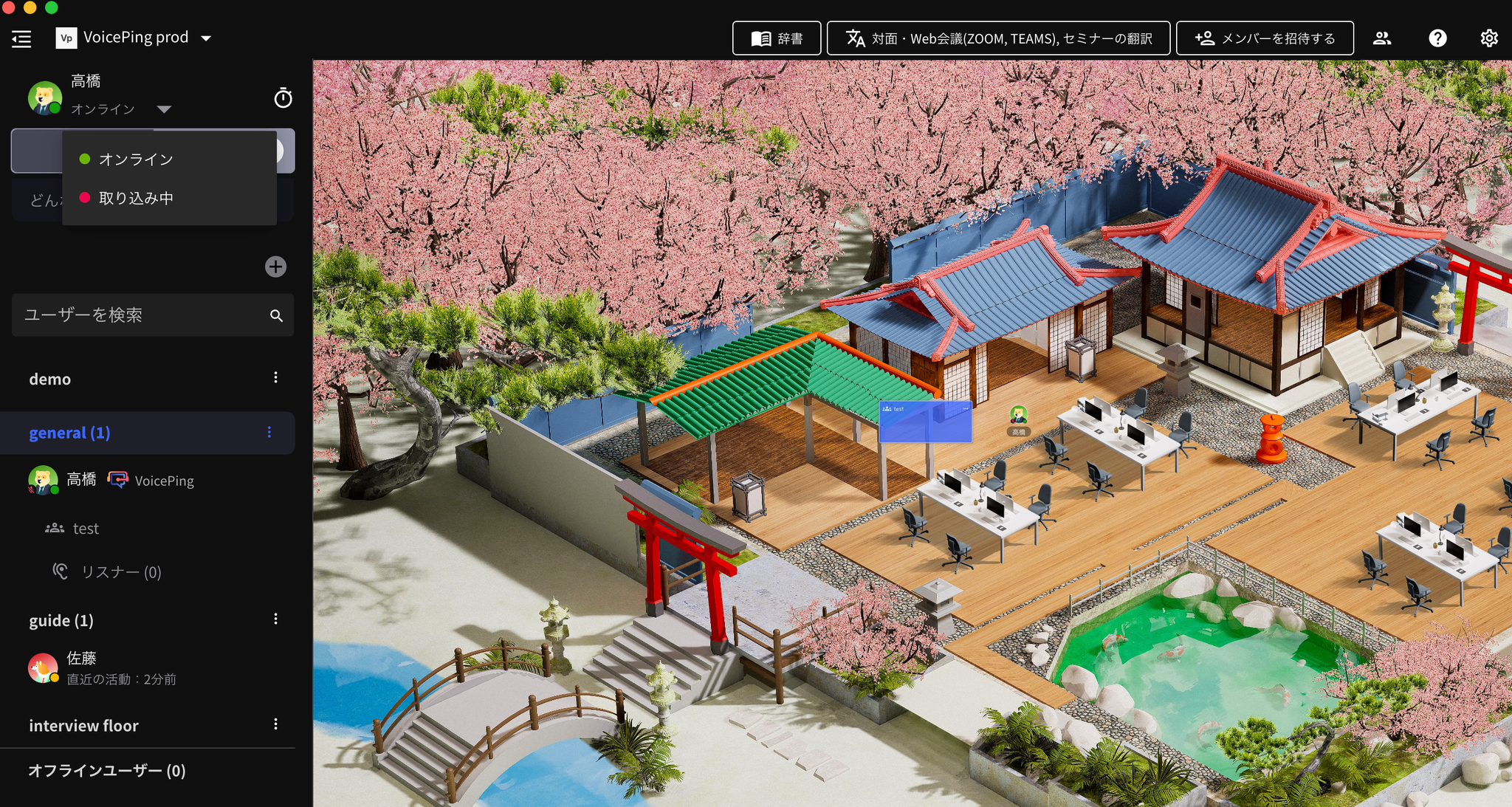
- Cliccare l’icona dell’ingranaggio nell’angolo in alto a destra dell’app
- Cliccare la scheda “Workspace”
- Impostare il tempo per “Tempo Cambio Stato Assente”
3. Reimpostare Automaticamente lo Stato “Occupato”
- Cliccare l’icona dell’ingranaggio nell’angolo in alto a destra dell’app
- Cliccare la scheda “Workspace”
- Attivare il reset automatico dello stato “Occupato”
- Cliccare il pulsante “Aggiorna”
4. Stato Personalizzato
