- Sia il relatore che i partecipanti necessitano di un ambiente internet. La verifica della velocita’ internet e’ possibile su https://fast.com/. Si raccomandano 30mbps o superiore (minimo 10mbps richiesto)
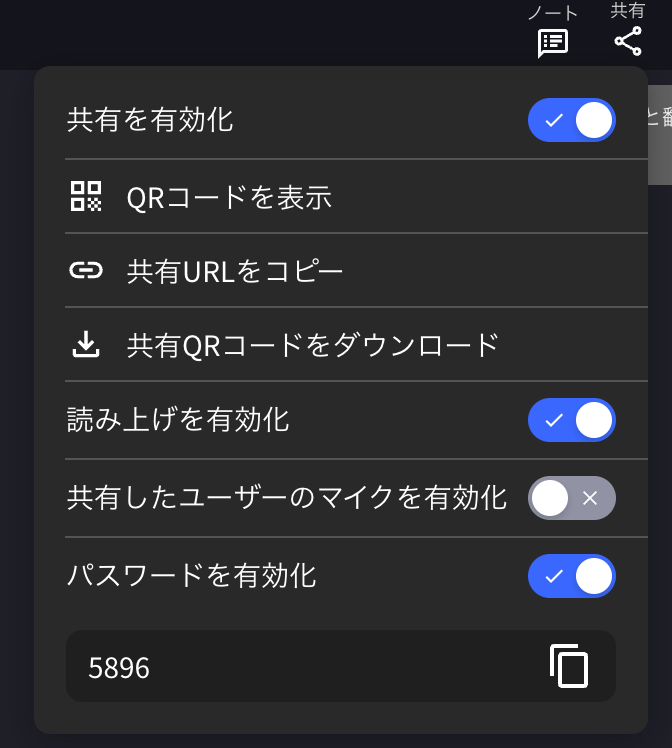
- L’immagine del codice QR/URL e’ fissa e non cambia anche quando si avviano/terminano le sessioni. La sicurezza puo’ essere migliorata impostando una password
- Il microfono e la funzione di lettura del testo tradotto sul lato partecipante possono essere abilitati/disabilitati
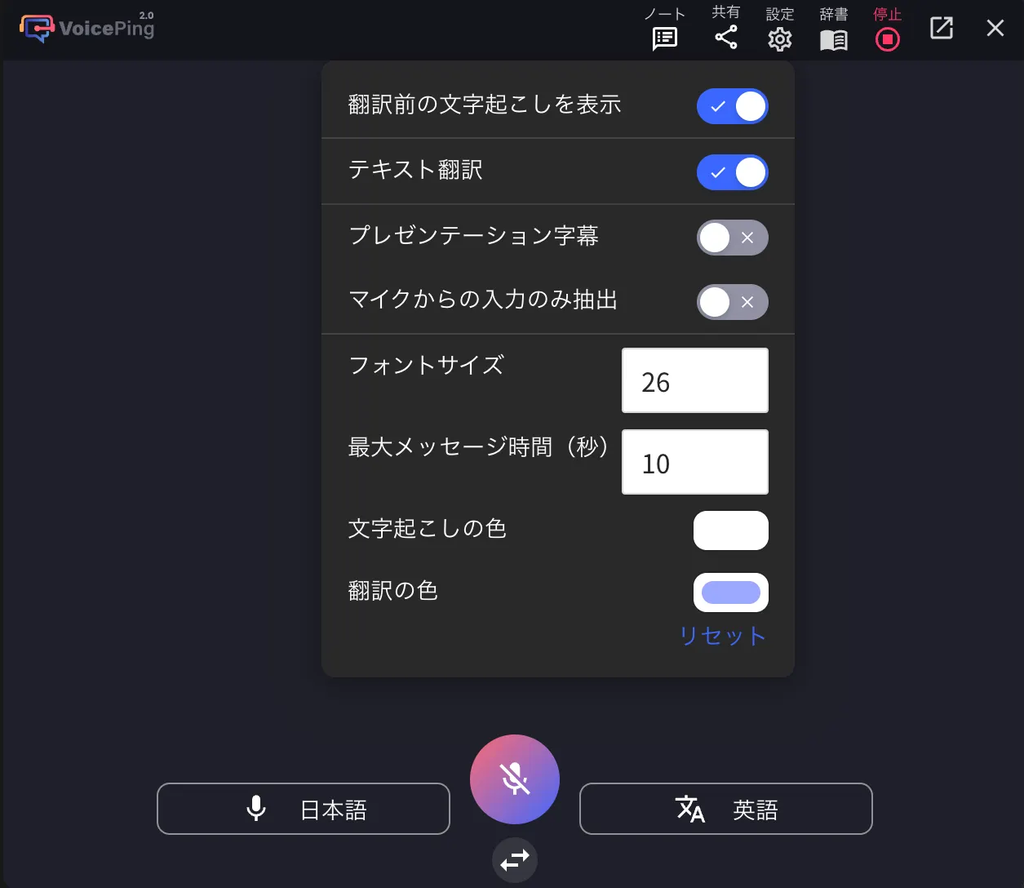
- E’ possibile nascondere la lingua di trascrizione e visualizzare solo il testo tradotto, proiettandolo sullo schermo del palco
- Il colore e la dimensione del testo possono essere modificati
- La velocita’ di traduzione puo’ essere regolata
- I sottotitoli della presentazione possono essere visualizzati. Per i dettagli, vedere Modalita’ Sottotitoli (Sfondo Trasparente)
Come Tradurre l’Audio del Relatore
- Avviare l’app VoicePing.
- Specificare le lingue di traduzione.
- Icona microfono: Lingua di trascrizione (lingua del relatore)
- Icona “Testo & A”: Lingua di traduzione (lingua per i partecipanti)
Esempio: Per tradurre dall’inglese all’italiano, impostare l’icona del microfono su “Inglese” e l’icona “Testo & A” su “Italiano”.
- Premere il pulsante “Avvia Trascrizione/Traduzione”.
-
Regolare la dimensione dello schermo di traduzione VoicePing, la dimensione del testo e il colore in base alle dimensioni dello schermo della sede.
- Per regolare la lunghezza di un singolo segmento audio, regolare il tempo massimo del messaggio
-
Riattivare il microfono per avviare la traduzione.
-
Quando la sessione e’ terminata, premere il pulsante “Stop” per terminare la traduzione.
-
Aggiungere un titolo e dei tag al verbale della riunione e salvare il contenuto.
Emettere il Codice QR del Canale di Traduzione per i Partecipanti
- Cliccare sul pulsante “Condividi”
-
“Scarica codice QR condiviso” o visualizza
- Il codice QR e’ immutabile per account
- I partecipanti possono entrare e uscire liberamente anche quando la traduzione non e’ avviata
-
Condividere con i partecipanti
-
Quando i partecipanti scansionano il codice QR ed entrano, i loro nomi appariranno nell’elenco dei partecipanti
- E’ possibile controllare anche il numero di partecipanti dall’icona “Condividi”
- Puo’ anche essere bloccato con una password
- “Rimuovi” e’ una funzione per rimuovere i partecipanti dal canale di traduzione
[Per i Partecipanti] Come Partecipare
- Scansionare il codice QR e accedere al canale di traduzione dal browser.
-
All’accesso, inserire i seguenti elementi:
- Nome: Inserire il nome del partecipante
- Lingua che si desidera visualizzare: Selezionare la lingua di traduzione desiderata
-
Una volta entrati, sono disponibili le seguenti operazioni:
- Cambiare lingua
- Regolare l’aspetto della traduzione in “Impostazioni”
- Regolare la velocita’ di lettura
- Attivare/disattivare la funzione di lettura
- Uscire
## Link Ufficiali