
Panoramica
La funzionalita’ Business Intelligence (Beta) sfrutta l’AI per estrarre informazioni azionabili dai registri delle riunioni. Analizzando le trascrizioni, il sistema genera automaticamente mappe mentali e strutture dati, permettendo di comprendere visivamente lo stato della pipeline di vendita e le esigenze di sviluppo del prodotto.Passo 1: Creare un Nuovo Progetto
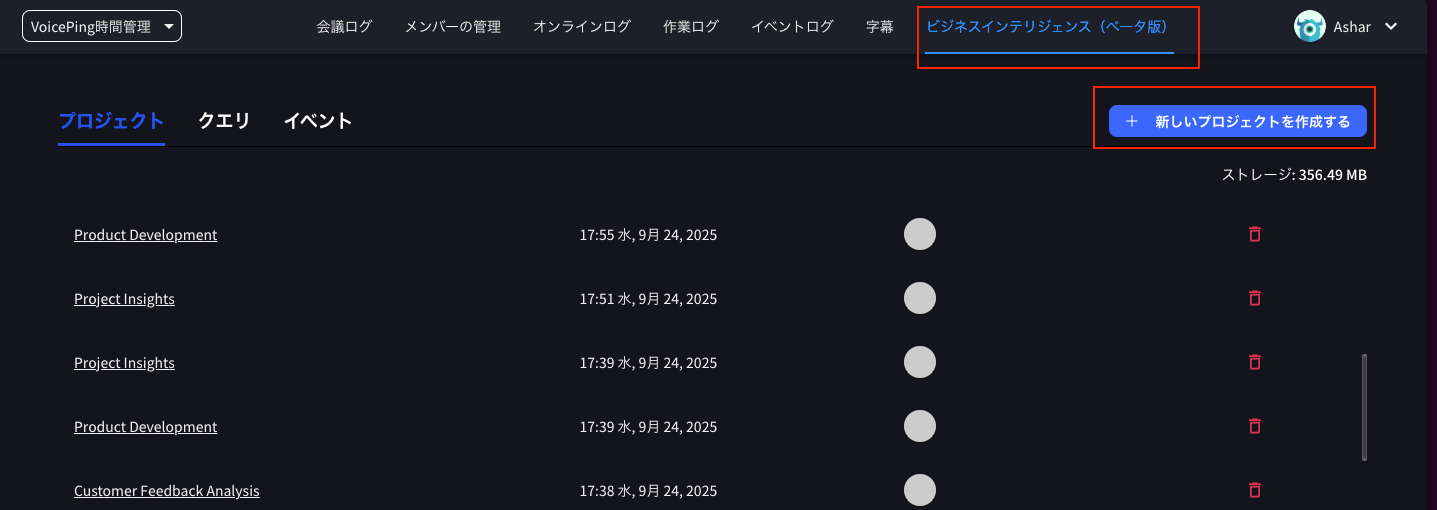
Per iniziare l’analisi, prima creare un progetto.- Navigare alla scheda Business Intelligence (Beta) nella barra di navigazione superiore
- Cliccare sul pulsante blu + Crea Nuovo Progetto sul lato destro dello schermo
- Apparira’ una finestra modale intitolata “Crea Nuovo Progetto”
- Nome Progetto: Inserire un nome qualsiasi (es. “Analisi Vendite”)
- Descrizione Progetto: (Opzionale) Inserire una descrizione dell’analisi
- Fonte di Informazioni per il Progetto: Confermare che “Riunioni VoicePing” sia selezionato
- Cliccare su Crea Progetto

Passo 2: Selezionare un Modello di Progetto
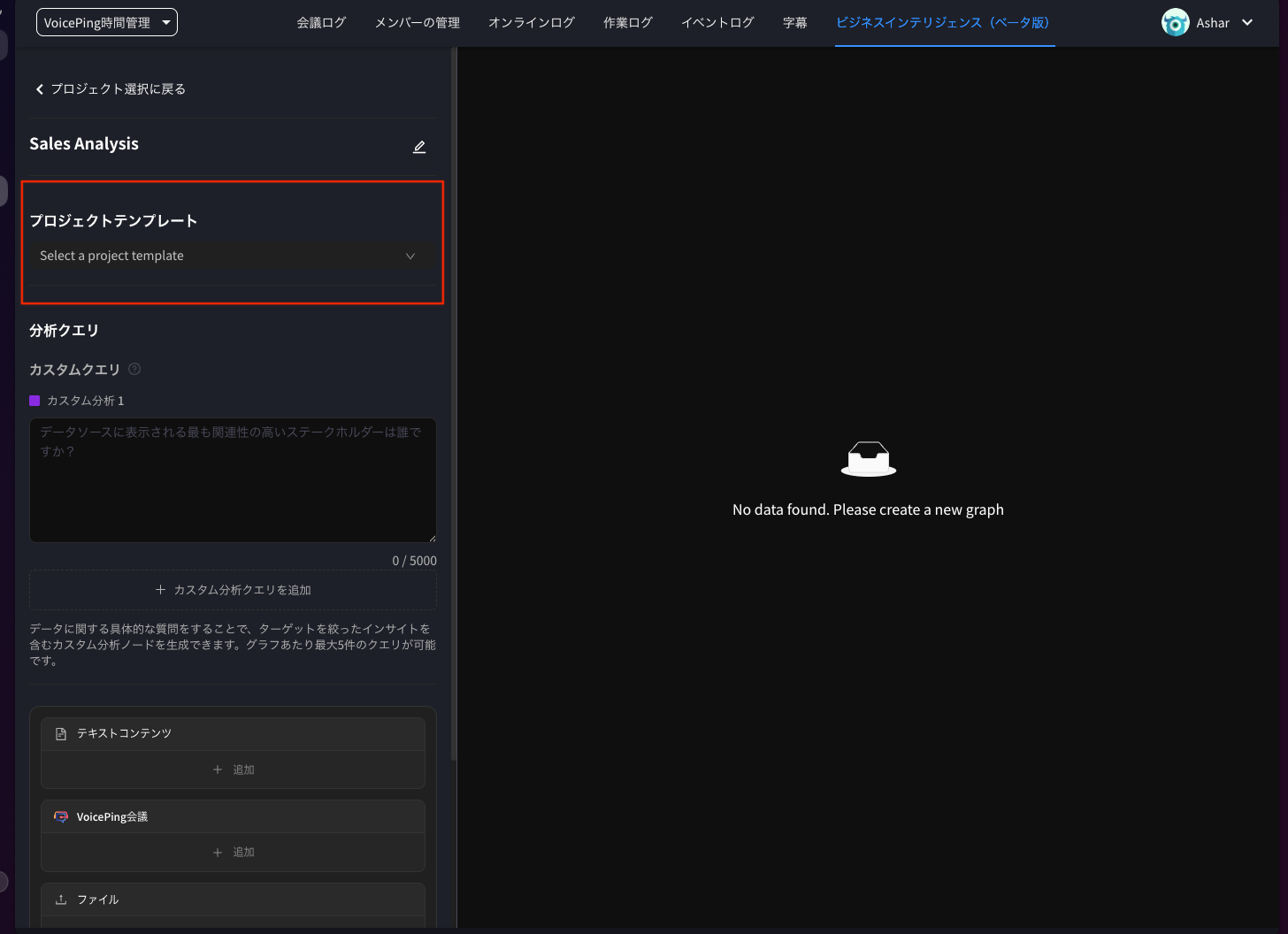
Una volta creato il progetto, scegliere un modello che definisce come l’AI analizzer?? i dati.- Verra’ visualizzata la schermata del progetto (es. Analisi Vendite)
- Cliccare sul menu a discesa Modello Progetto
-
Selezionare un modello che corrisponde alle proprie esigenze. Le opzioni includono:
- Panoramica Pipeline di Vendita
- Sviluppo Prodotto
- Approfondimenti sul Progetto
- Analisi del Feedback dei Clienti
-
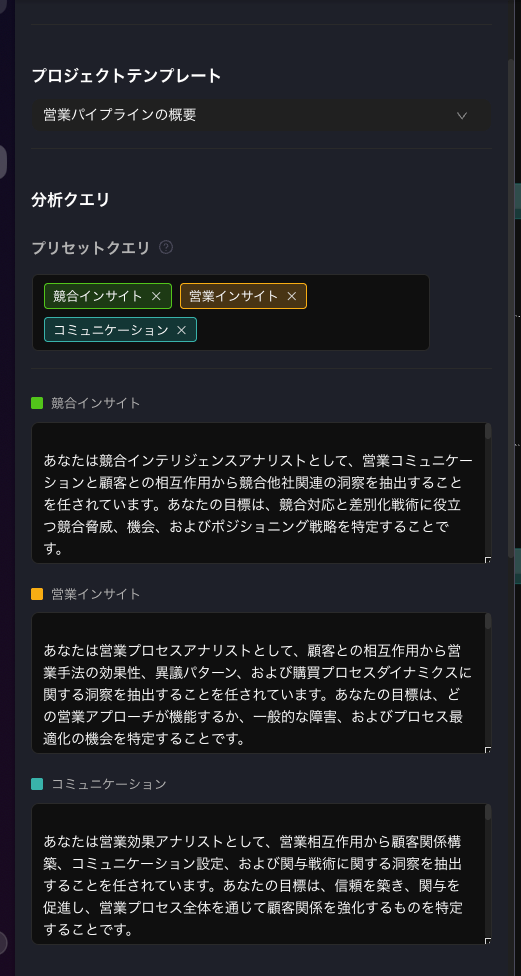
Quando si seleziona un modello (es. Panoramica Pipeline di Vendita), le Query Predefinite appariranno automaticamente nella sezione Query di Analisi
- Queste includono elementi come “Approfondimenti Competitivi”, “Approfondimenti sulle Vendite” e “Comunicazione” che guidano l’analisi dell’AI
Passo 3: Aggiungere Fonti di Dati
Successivamente, collegare le riunioni specifiche (trascrizioni) che si desidera analizzare.- Individuare la sezione Riunioni VoicePing in fondo alla pagina del progetto
- Cliccare sul pulsante + Aggiungi nella casella
- Apparira’ la schermata “Aggiungi Fonte di Dati”
- Selezionare le caselle accanto alle riunioni che si desidera analizzare (es. “Discussione su potenziale adattamento del prodotto e NDA” o “Intervista cliente JP…”)
- Cliccare sul pulsante blu Aggiungi Fonte di Dati in basso a destra

Passo 4: Creare il Grafico
Una volta selezionato un modello e aggiunte le fonti di dati, eseguire l’analisi AI.- Confermare che Query di Analisi e Riunioni VoicePing siano configurate
- Cliccare sul pulsante blu Crea Grafico in fondo allo schermo
Passo 5: Rivedere ed Esportare gli Approfondimenti
L’AI elaborer?? i dati e generera’ una mappa mentale interattiva.- Interazione con il Grafico: I risultati dell’analisi sono visualizzati con “Profilo Cliente” al centro, ramificandosi in nodi come “Valutazione della Tempistica di Acquisto” e “Identificazione dei Pattern di Obiezione”
- Visualizza Dettagli: Cliccare sui nodi per visualizzare il contenuto dell’analisi dettagliata
- Esporta: Utilizzare i pulsanti in alto a destra per salvare i dati
- Esporta come CSV: Esportare i dati grezzi in formato CSV
- Esporta come Immagine: Salvare il grafico visualizzato come file immagine

Aggiornato il 12-12-2025 da VoicePing Inc.