
Informazioni sulla Funzionalita Single Sign-On (SSO)
I workspace che utilizzano il piano Enterprise possono abilitare il single sign-on (SSO) per consentire l’accesso utilizzando HENNGE One. Configurando l’SSO, puo accedere senza problemi a VoicePing utilizzando un account registrato in HENNGE One. Questo manuale spiega:- Come abilitare l’SSO nel workspace
- Passaggi per configurare HENNGE One come Identity Provider (IdP)
Domande Frequenti
Voglio che gli utenti esistenti possano accedere solo con SSO quando l'SSO viene configurato successivamente
Voglio che gli utenti esistenti possano accedere solo con SSO quando l'SSO viene configurato successivamente
Questo e possibile.Quando l’SSO e abilitato, gli utenti esistenti non potranno automaticamente piu accedere senza SSO. Se sono gia connessi, dovranno disconnettersi una volta.
Configurazione HENNGE One
Prerequisiti
Avere un contratto piano Enterprise VoicePing
Avere un account con privilegi di amministratore HENNGE One
Passaggi
1
Andare alla Schermata Admin HENNGE One
Cliccare “Impostazioni Service Provider”.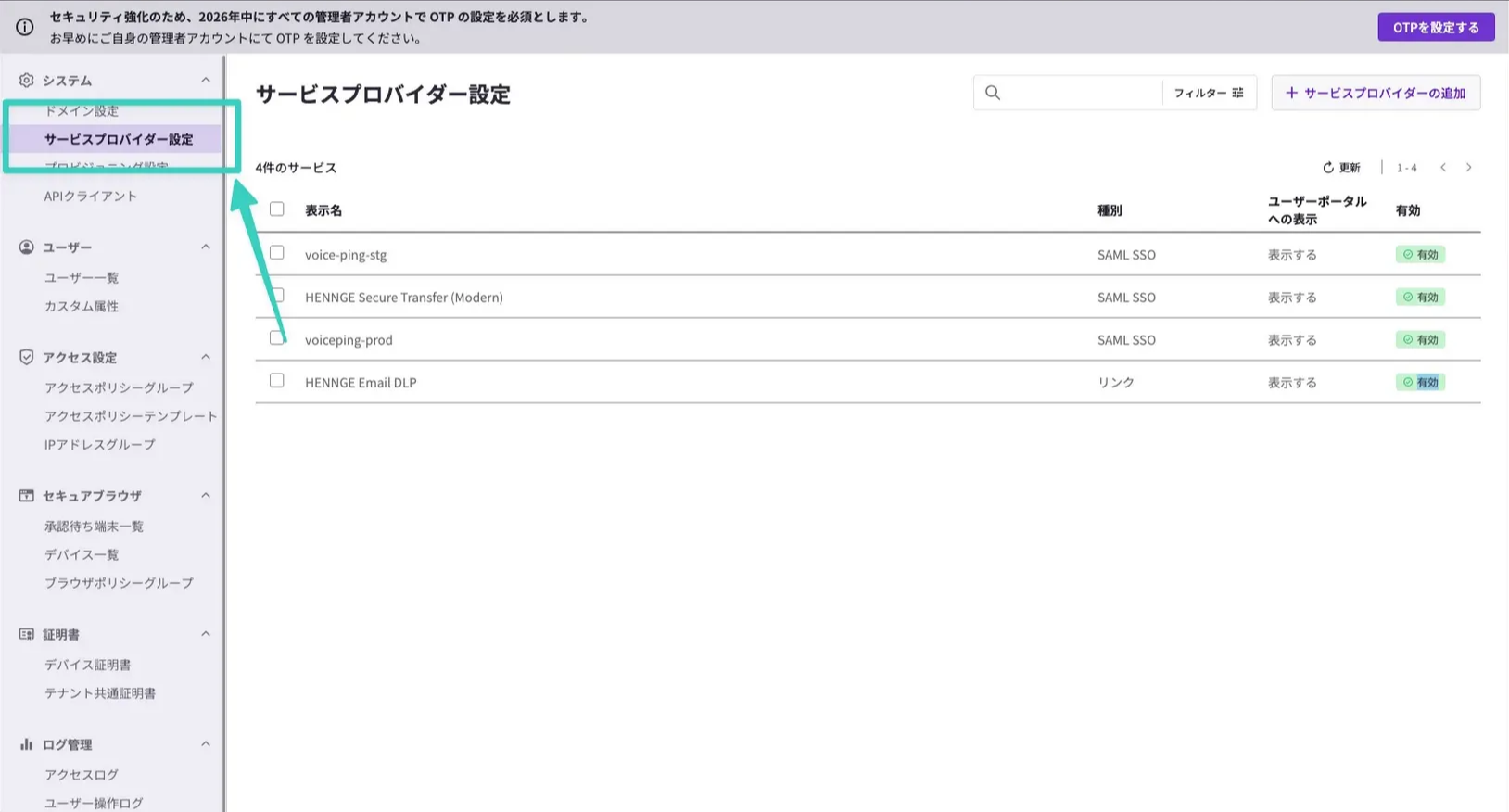
2
Aggiungere Service Provider
Cliccare “Aggiungi Service Provider”.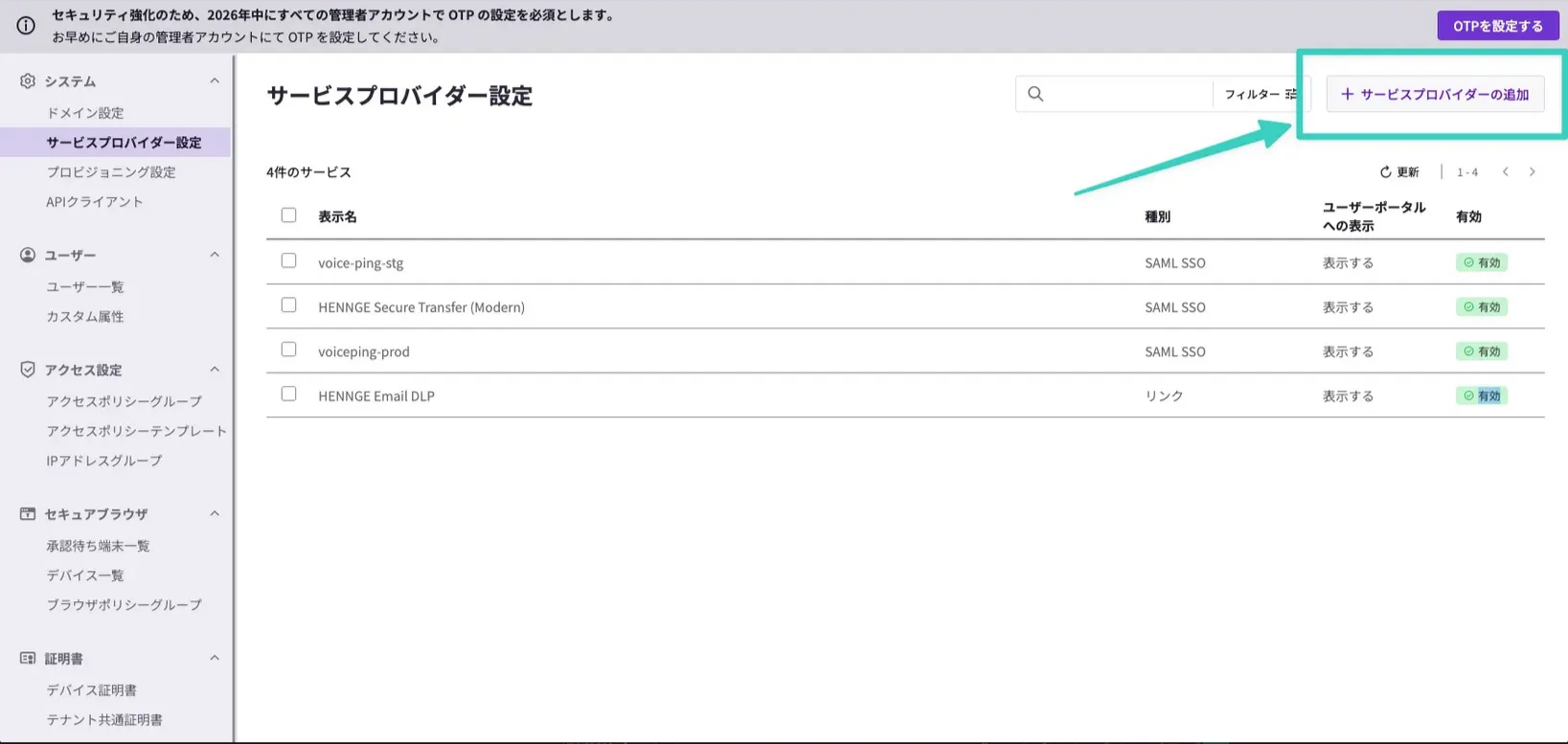
3
Aggiungere Servizio SSO
Selezionare “Aggiungi servizio per SSO”.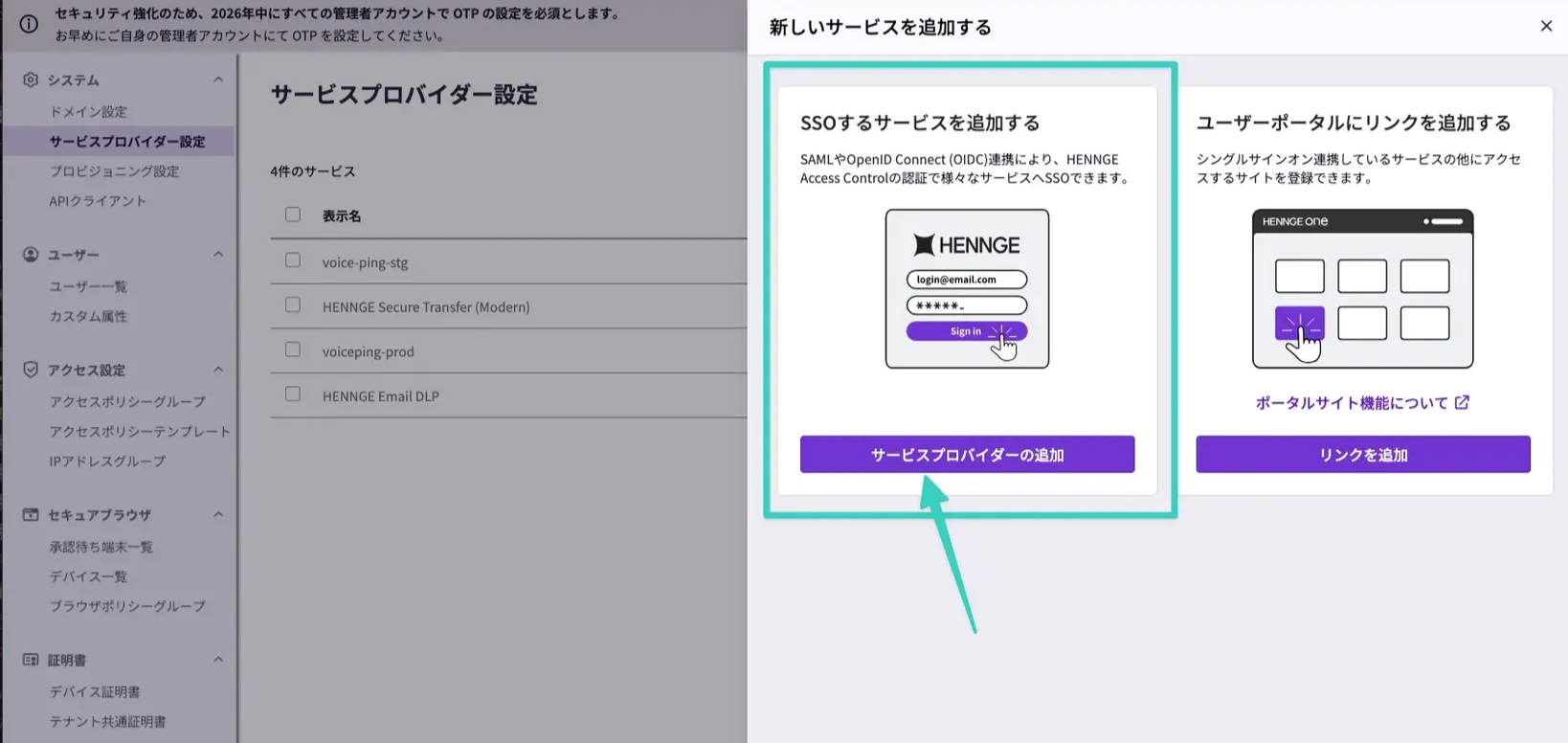
4
Selezionare Configurazione SAML Manuale
Selezionare “Configurazione SAML Manuale”.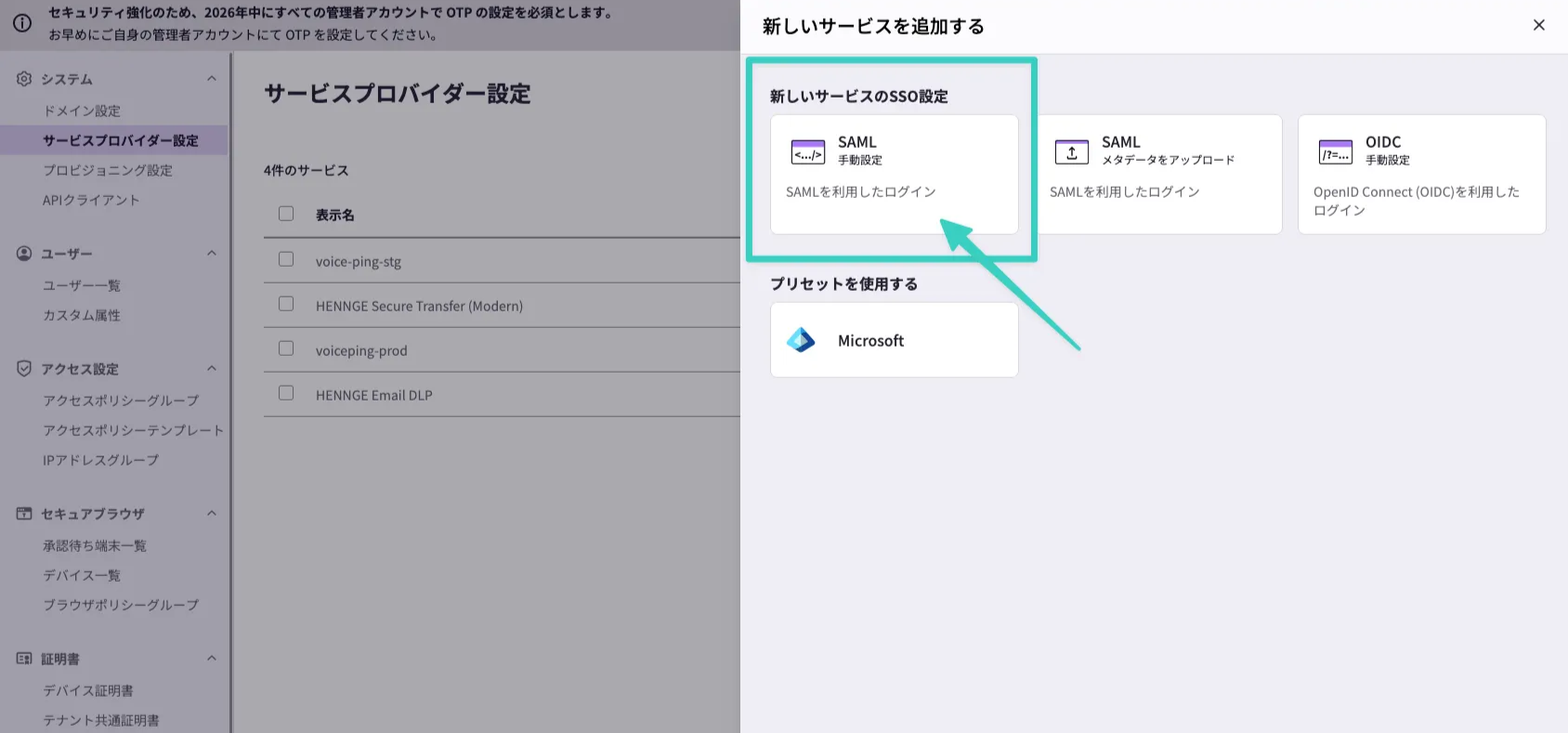
5
Inserire le Informazioni Richieste
Inserire le seguenti informazioni e salvare.
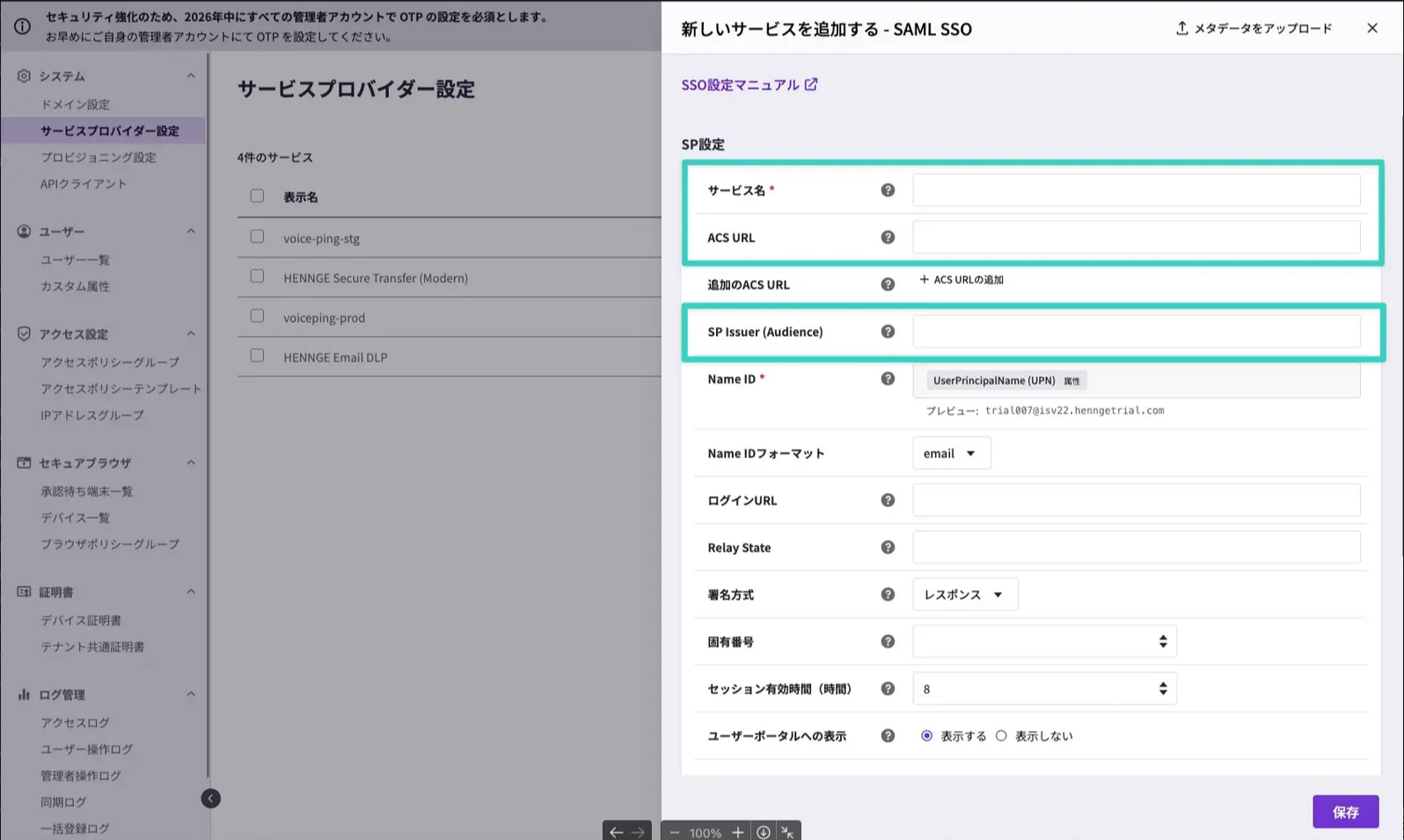
| Elemento | Valore |
|---|---|
| Nome Servizio | VoicePing (qualsiasi valore a piacere) |
| ACS URL | https://api.voiceping.io/api/v1/user/acs |
| SP Issuer (Audience) | voice-ping |
| Configurazione Attributi | Attributo: email, Valore: Selezionare Email |
6
Scaricare i Metadati IdP
Cliccare il provider creato e cliccare “Metadati”.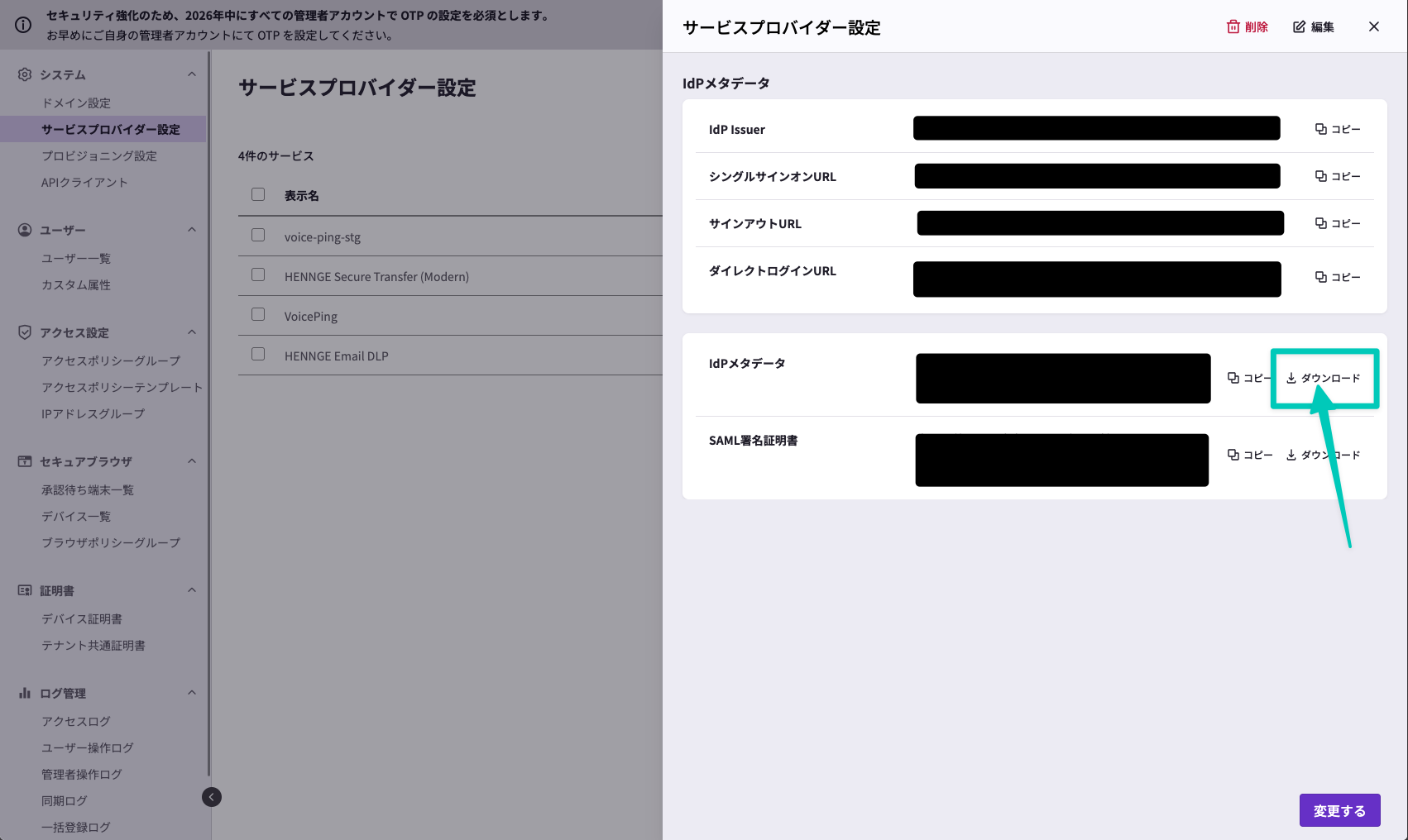
7
Aggiornare la Policy di Accesso
Aggiornare la policy di accesso per gli utenti target.
Configurazione VoicePing
Prerequisiti
Avere un contratto piano Enterprise VoicePing
Avere un account con privilegi di proprietario del workspace
Passaggi
1
Aprire la Dashboard Admin
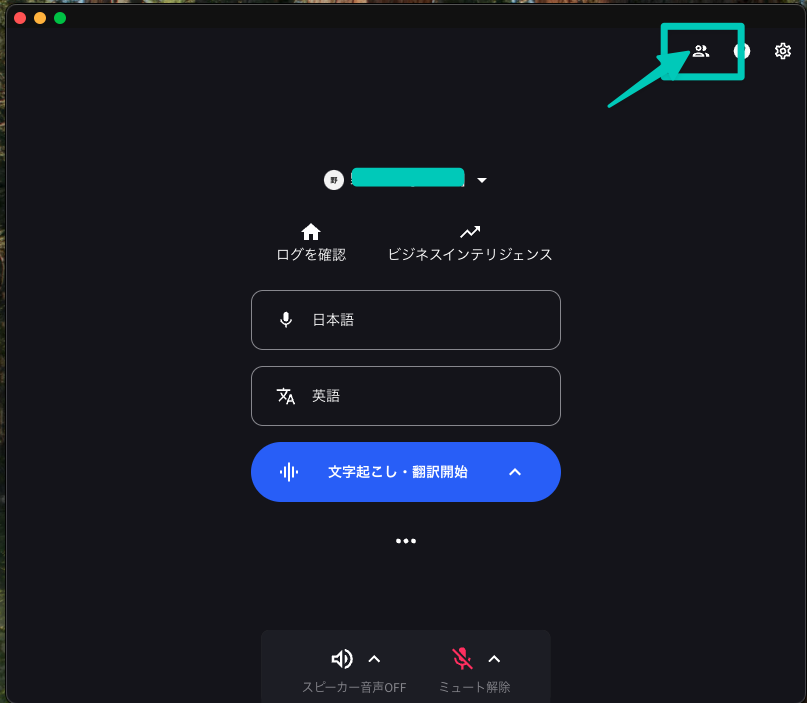
2
Cliccare la Scheda Gestione Membri

3
Cliccare Impostazioni Autenticazione SSO
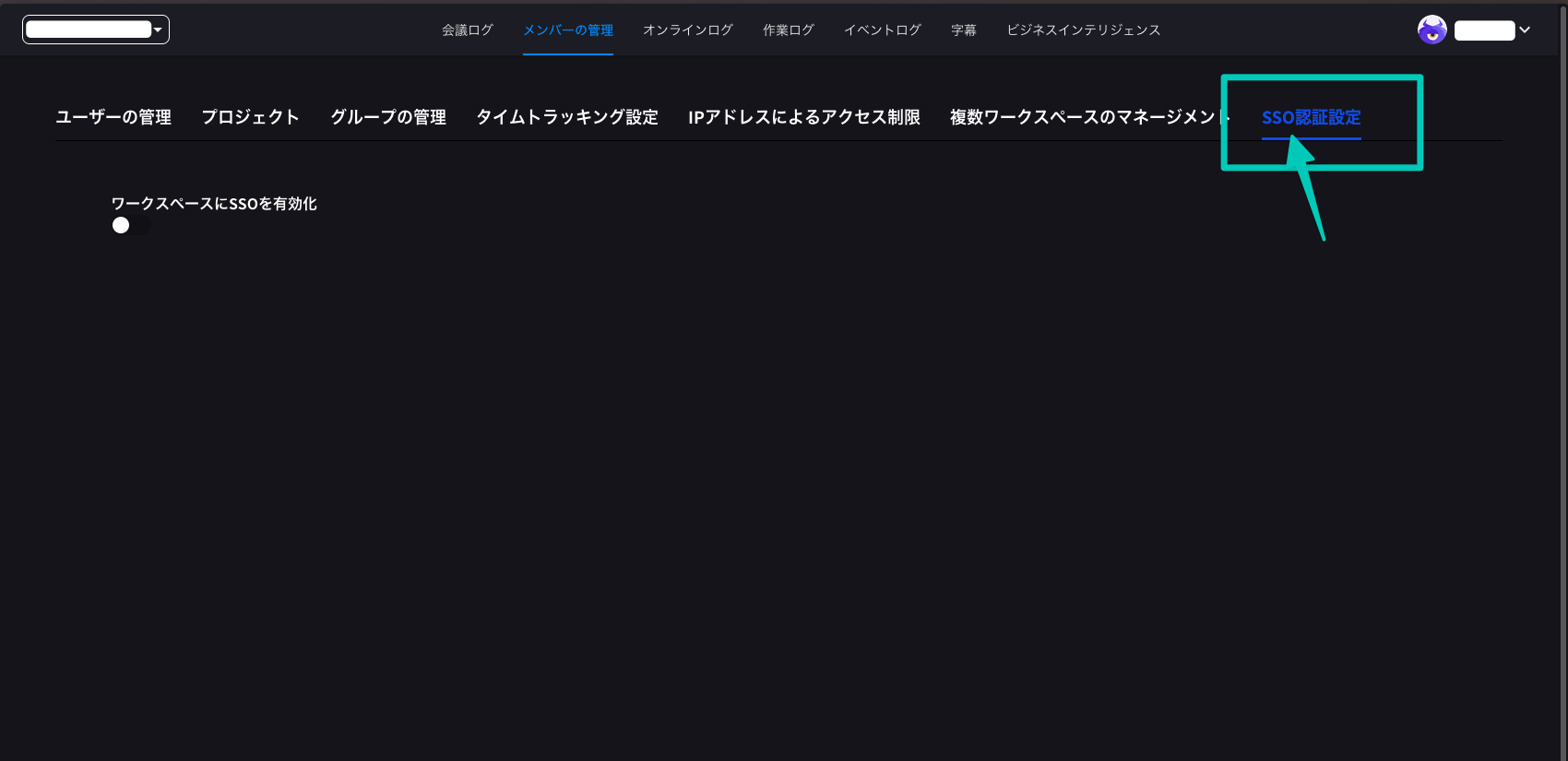
4
Abilitare l'SSO
Attivare “Abilita SSO per il workspace”.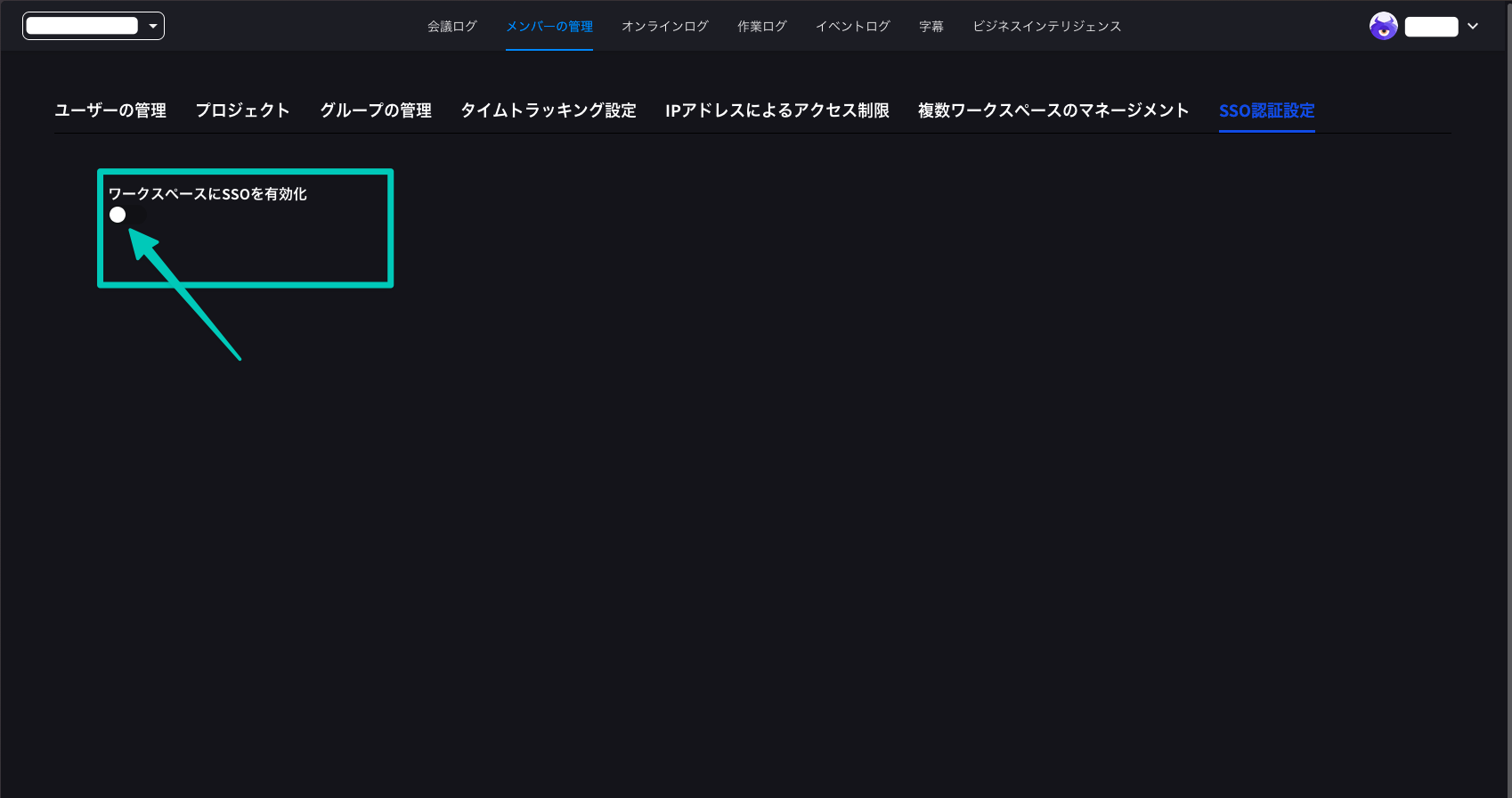
5
Verificare l'ID Organizzazione
Selezionare “ID Organizzazione” e verificare l’ID organizzazione.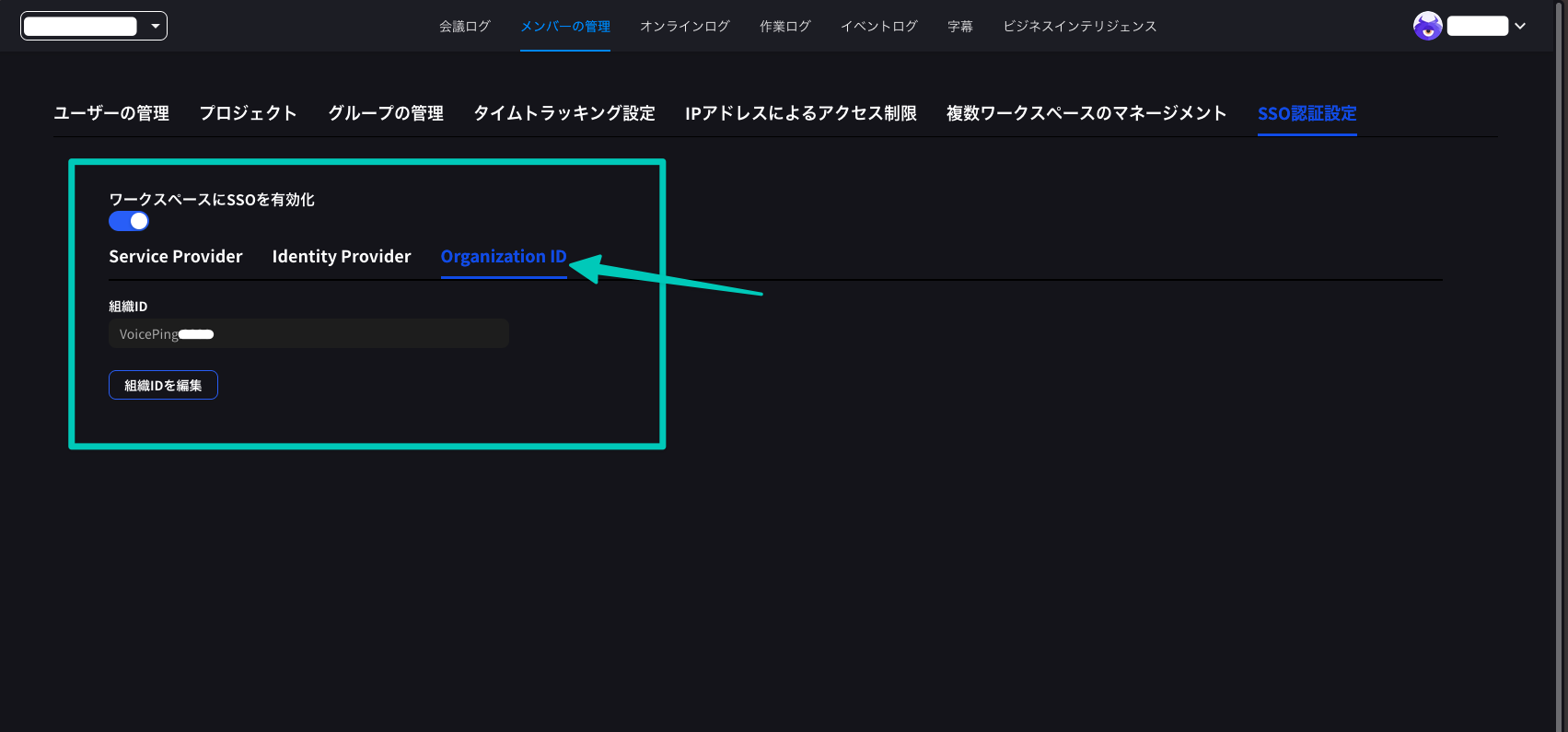
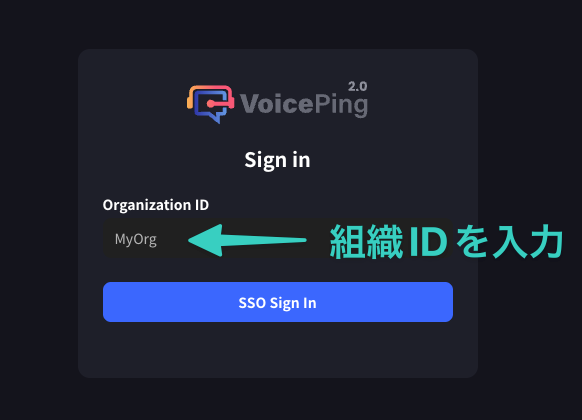
L’ID organizzazione sara necessario successivamente durante le operazioni di accesso.
6
Selezionare HENNGE One
Cliccare la scheda “Identity Provider” e selezionare HENNGE One.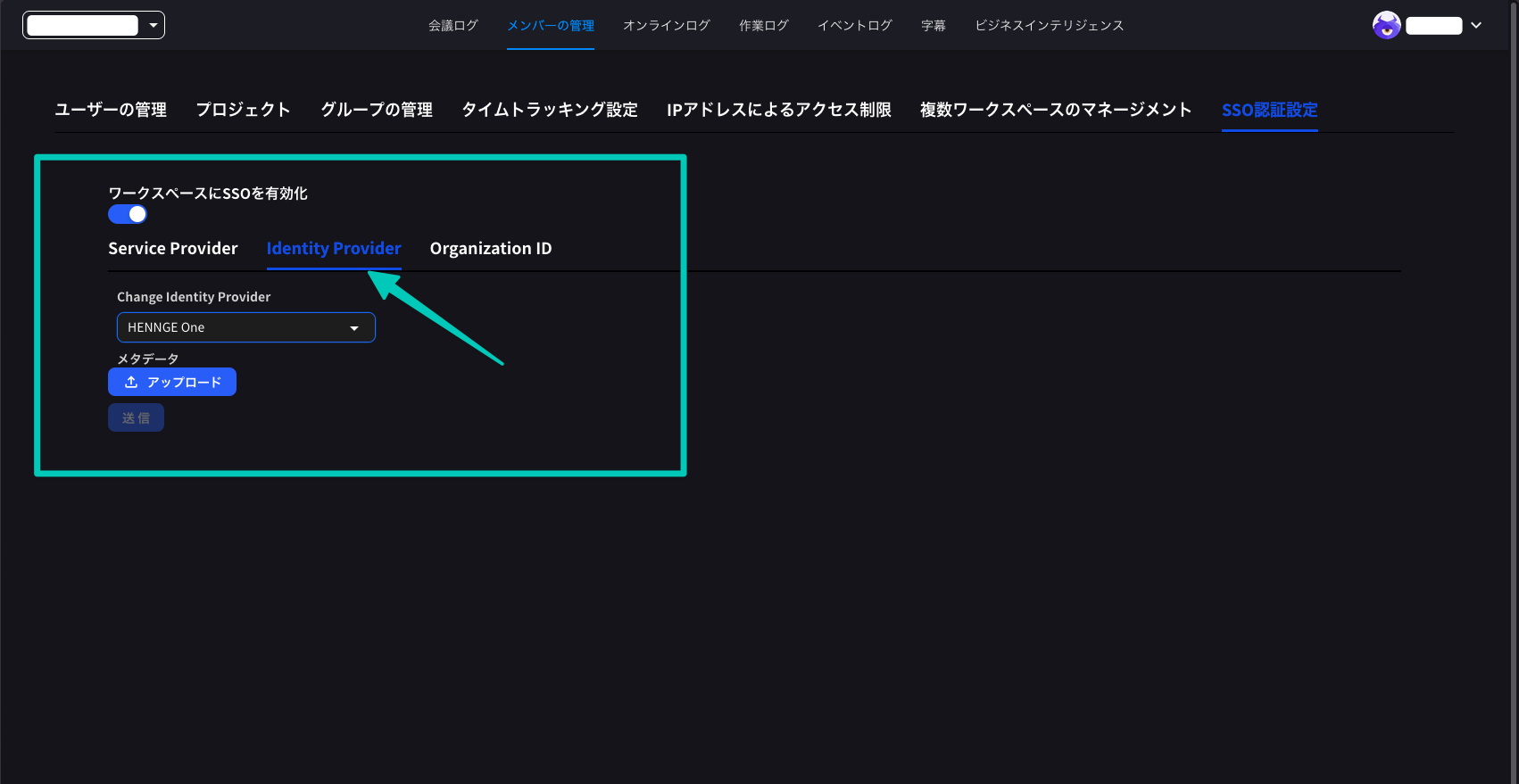
7
Caricare i Metadati
Caricare il file (estensione .xml) scaricato dalla configurazione HENNGE One e inviare.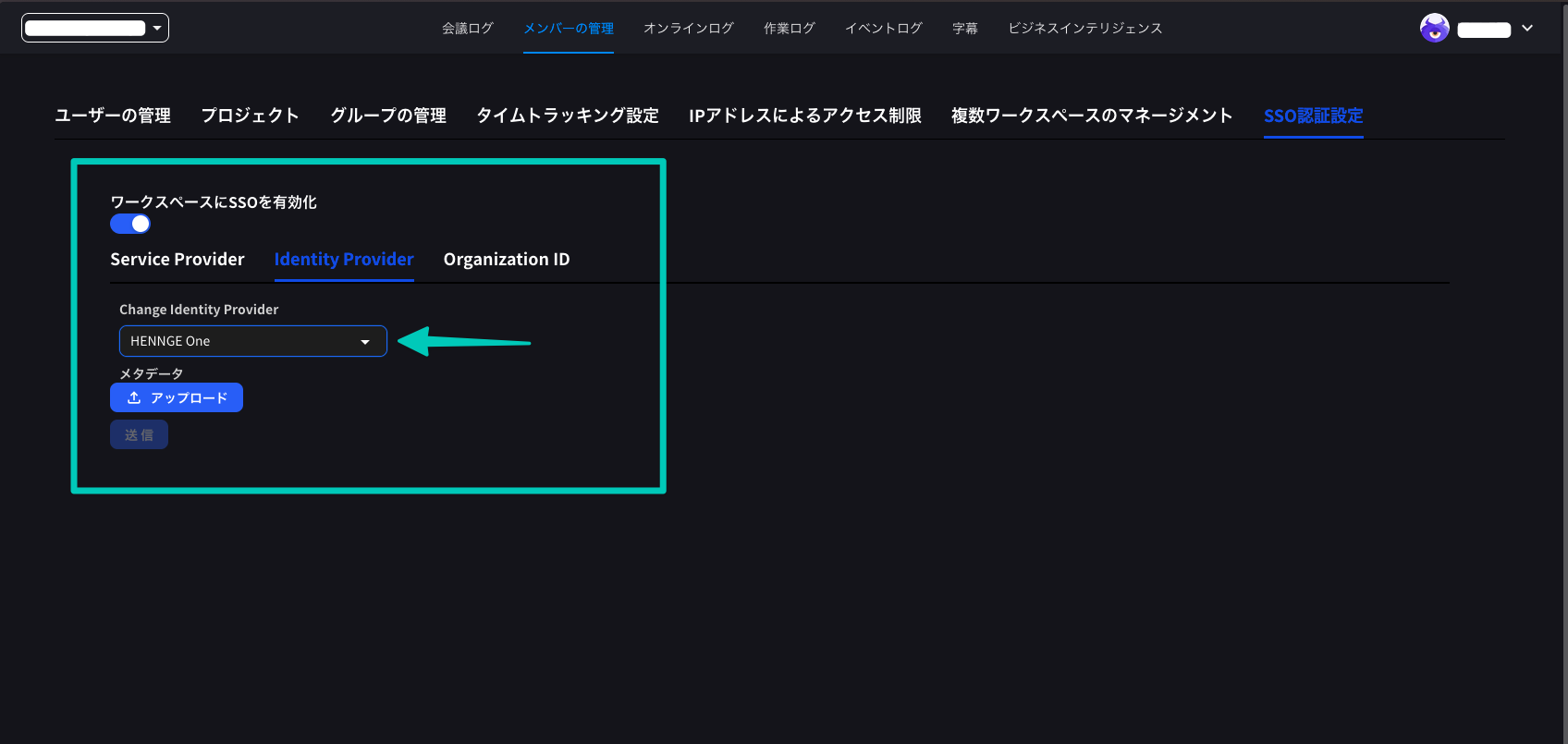
8
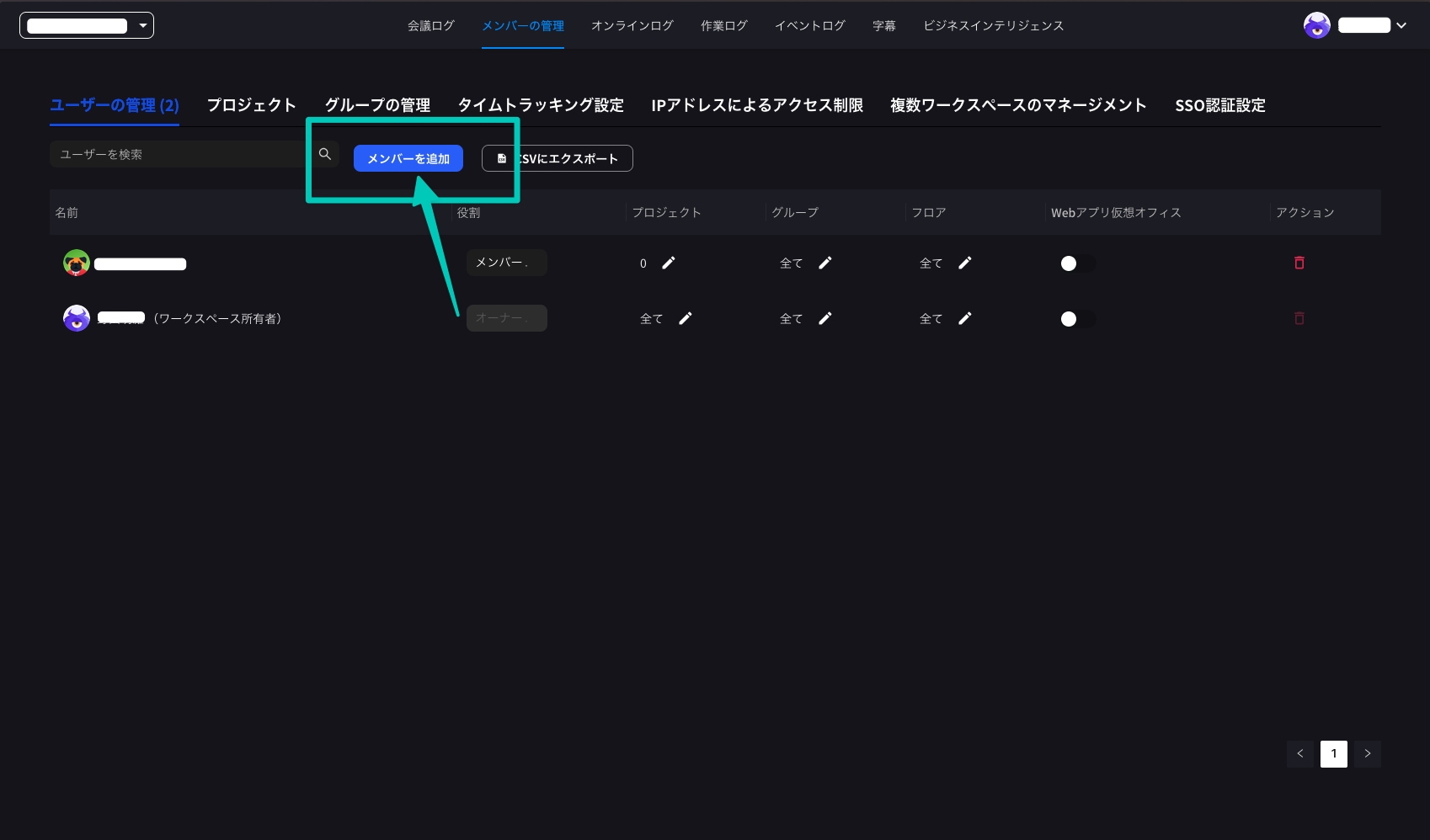
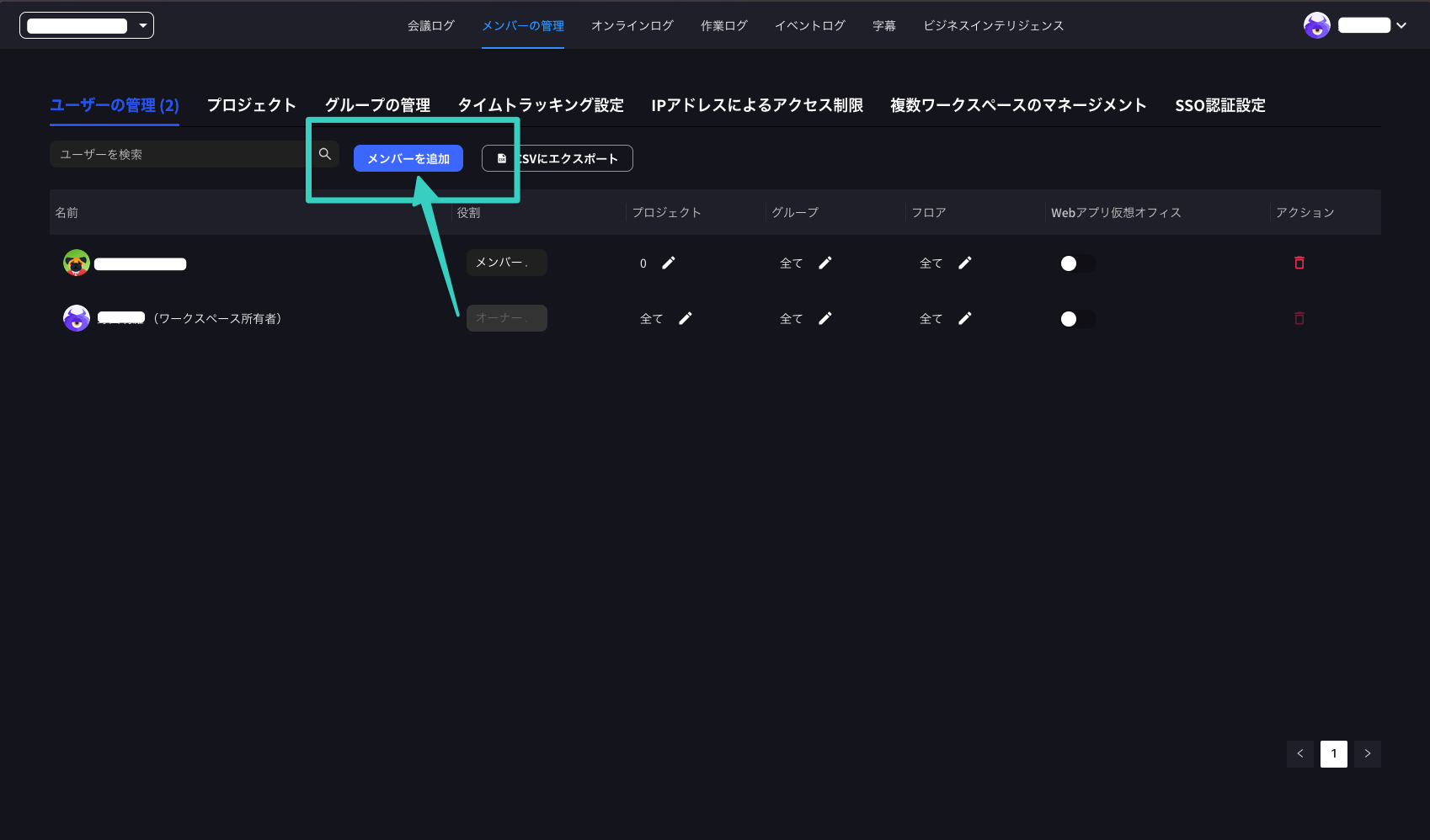
Aggiungere Utenti
Cliccare la scheda “Gestione Utenti” e cliccare il pulsante “Aggiungi Membri”.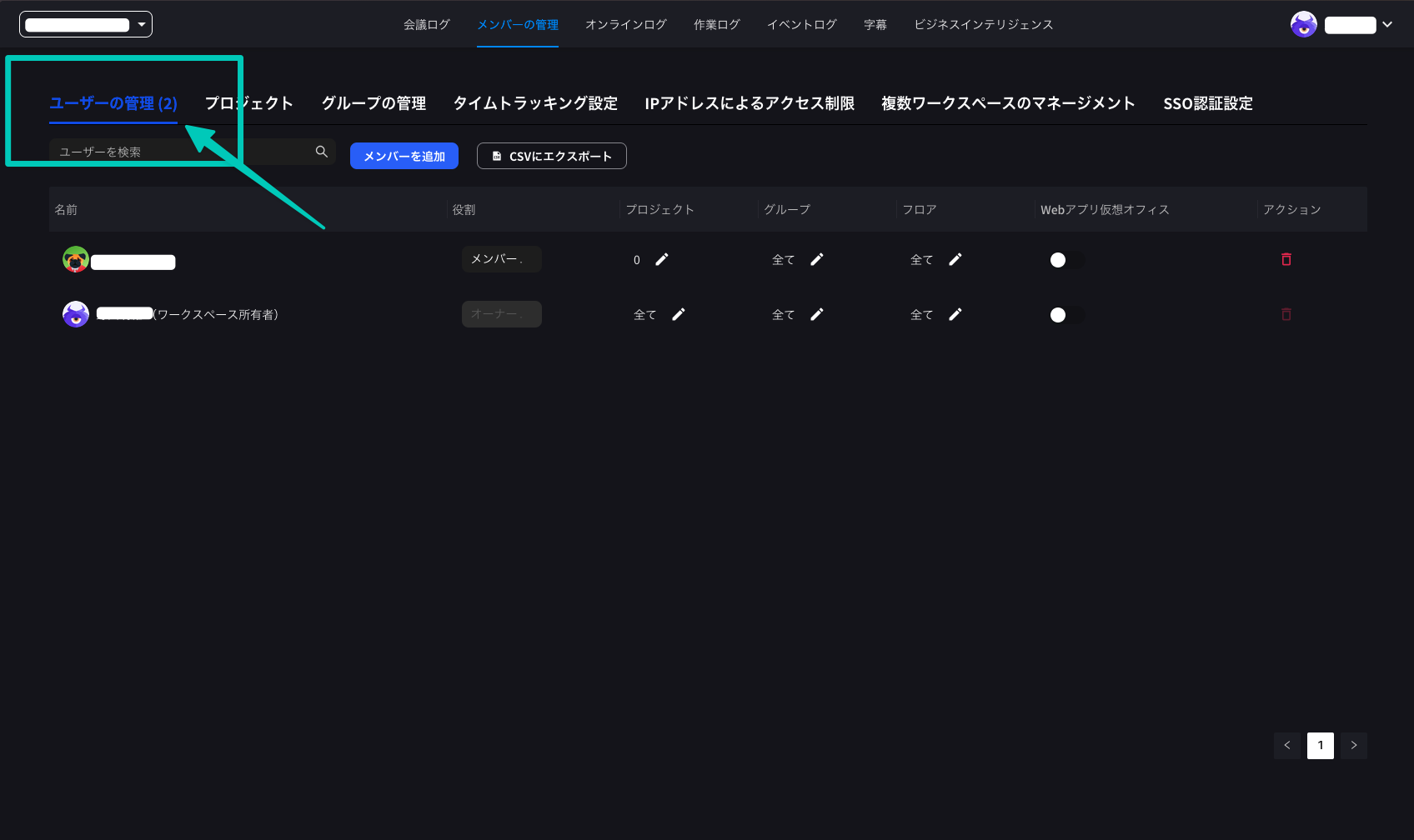
Accesso con SSO
Versione Web
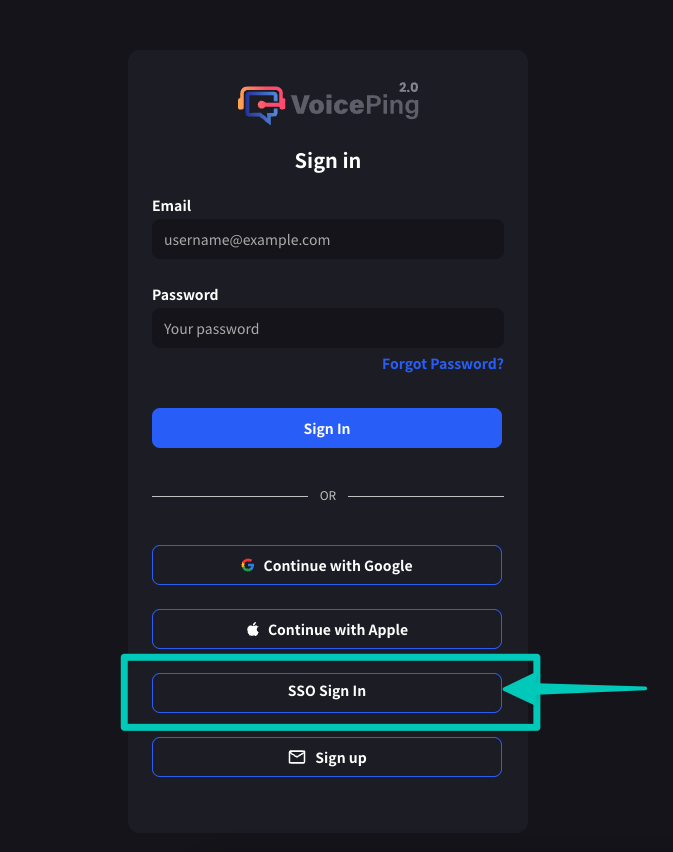
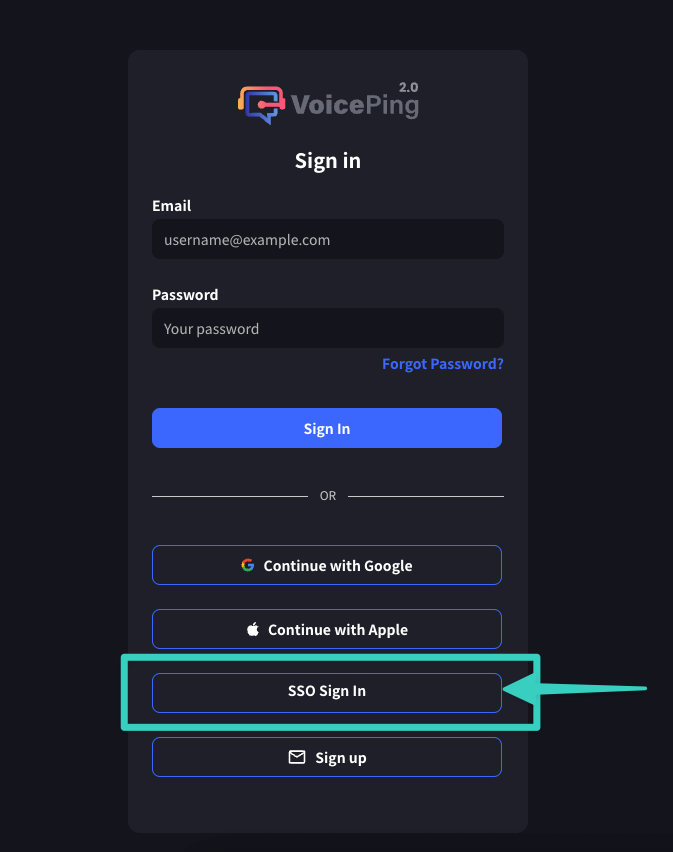
- Accedere alla schermata di login VoicePing (app.voiceping.io)
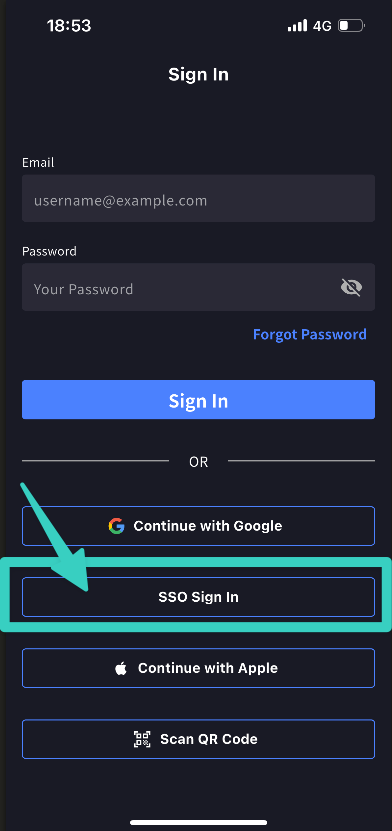
- Cliccare “Accesso SSO”
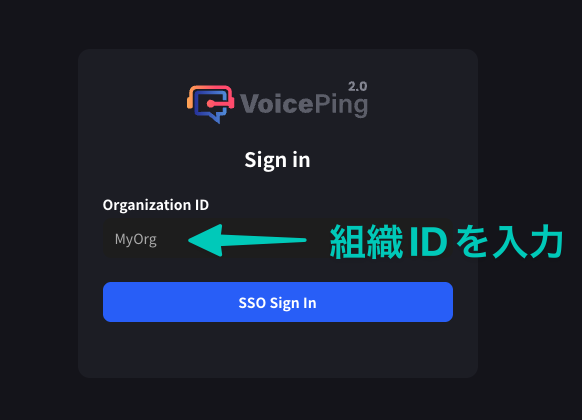
- Inserire l’ID organizzazione

- Inserire le credenziali HENNGE One e accedere

- Dopo il completamento dell’autenticazione, verra reindirizzato a VoicePing
Versione Mobile
Puo accedere dall’app desktop o dall’app mobile seguendo gli stessi passaggi.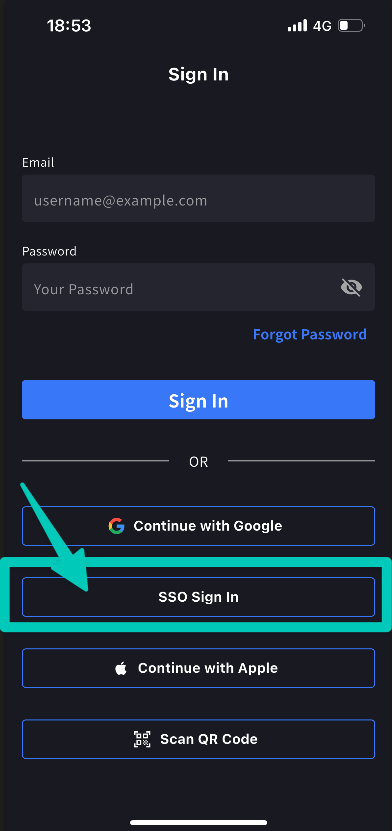
## Link Ufficiali