Come Ottenere Trascrizione e Traduzione Accurate Utilizzando le Apparecchiature
La precisione potrebbe diminuire a causa di rumore e feedback acustico nella sede, quindi raccomandiamo l’uso di un’interfaccia audio.
Elenco delle Apparecchiature Raccomandate
Di seguito e’ riportato un elenco di apparecchiature che sono state effettivamente utilizzate in eventi passati e di cui e’ stato confermato il funzionamento (non le forniamo):| Nome Apparecchiatura | URL |
|---|---|
| ur22mkii | steinberg.net |
| STEINBERG UR22mkII Audio Interface 24bit/192kHz | soundhouse.co.jp |
| Yamaha AG03MK2 White 6-Channel Live Streaming Loopback Mixer/USB Interface | amazon.com |
| USBPre 2 | sounddevices.com |
| Yamaha (YAMAHA) Live Streaming Mixer 3 Channel AG03MK2 W | amazon.co.jp |
| TF5 Digital Mixer | soundhouse.co.jp |
| ZOOM AMS-24 | amazon.co.jp |
| BEHRINGER USB Audio Interface UM2 | amazon.co.jp |
| MACKIE MIX5 Compact Analog Mixer | soundhouse.co.jp |
| Yamaha (YAMAHA) Live Streaming Mixer 6 Channel AG06MK2 W | yamaha.com |
Per Seminari (Quando C’e’ 1 Relatore)
Preparazione
- Si prega di fare riferimento a Sottotitoli di Traduzione in Diretta per Seminari.
- Se e’ collegata un’interfaccia audio o simile, si prega di selezionare il microfono dalla schermata principale.
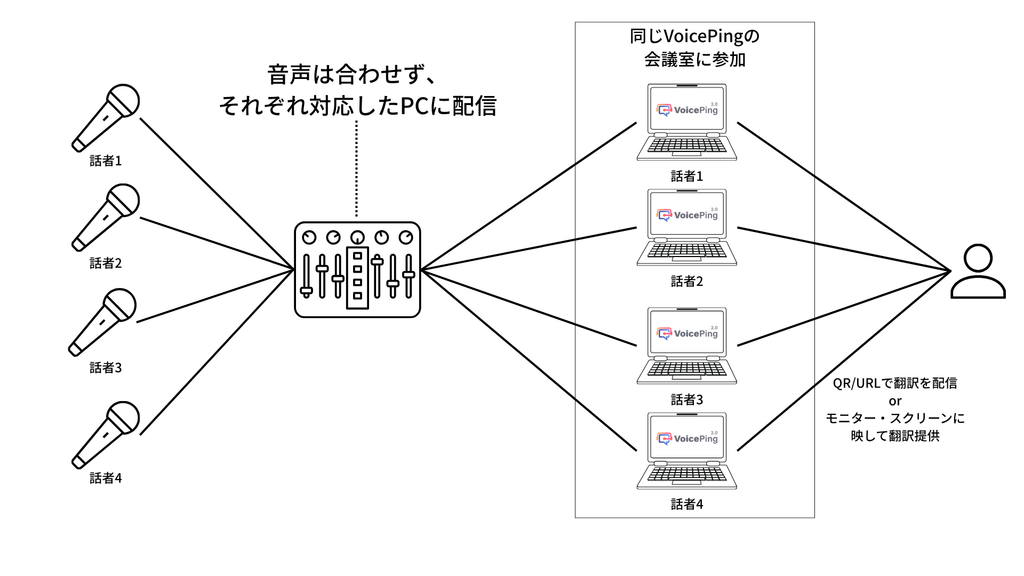
Per Tavole Rotonde (Quando Ci Sono 2 o Piu’ Relatori)
Precauzioni
Pattern di Configurazione
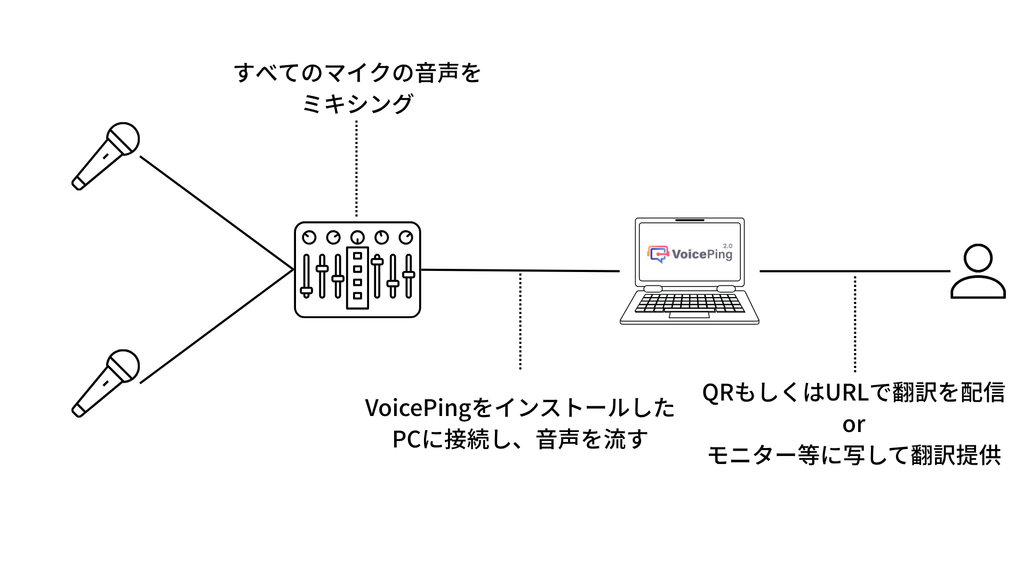
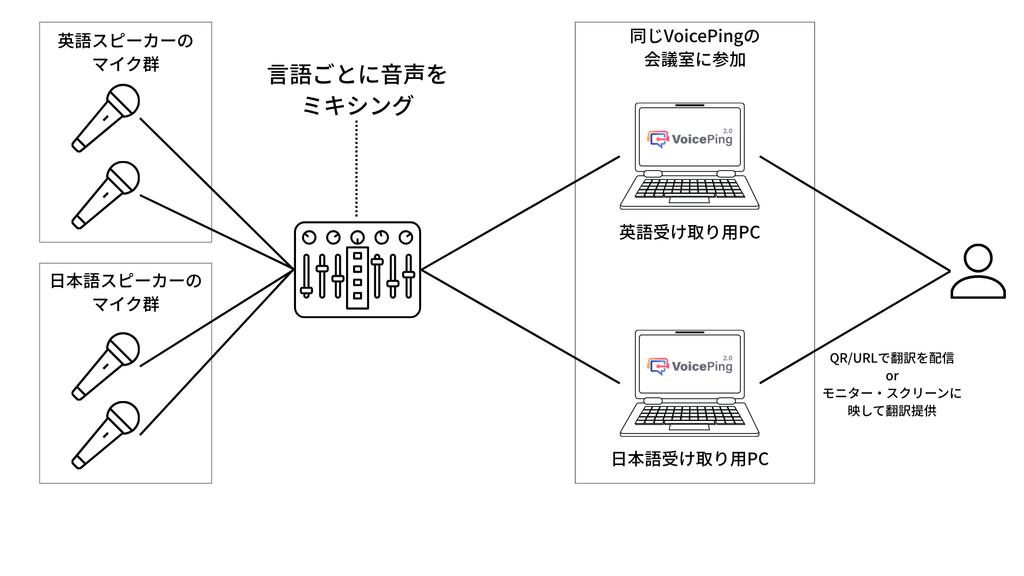
Pattern 1: Quando la Separazione dei Relatori Non e’ Necessaria Mescolare l’audio da tutti i microfoni in un’unica sorgente audio utilizzando un’interfaccia audio, e collegarla a un PC con VoicePing installato per fornire la traduzione in tempo reale.

Metodo di Funzionamento
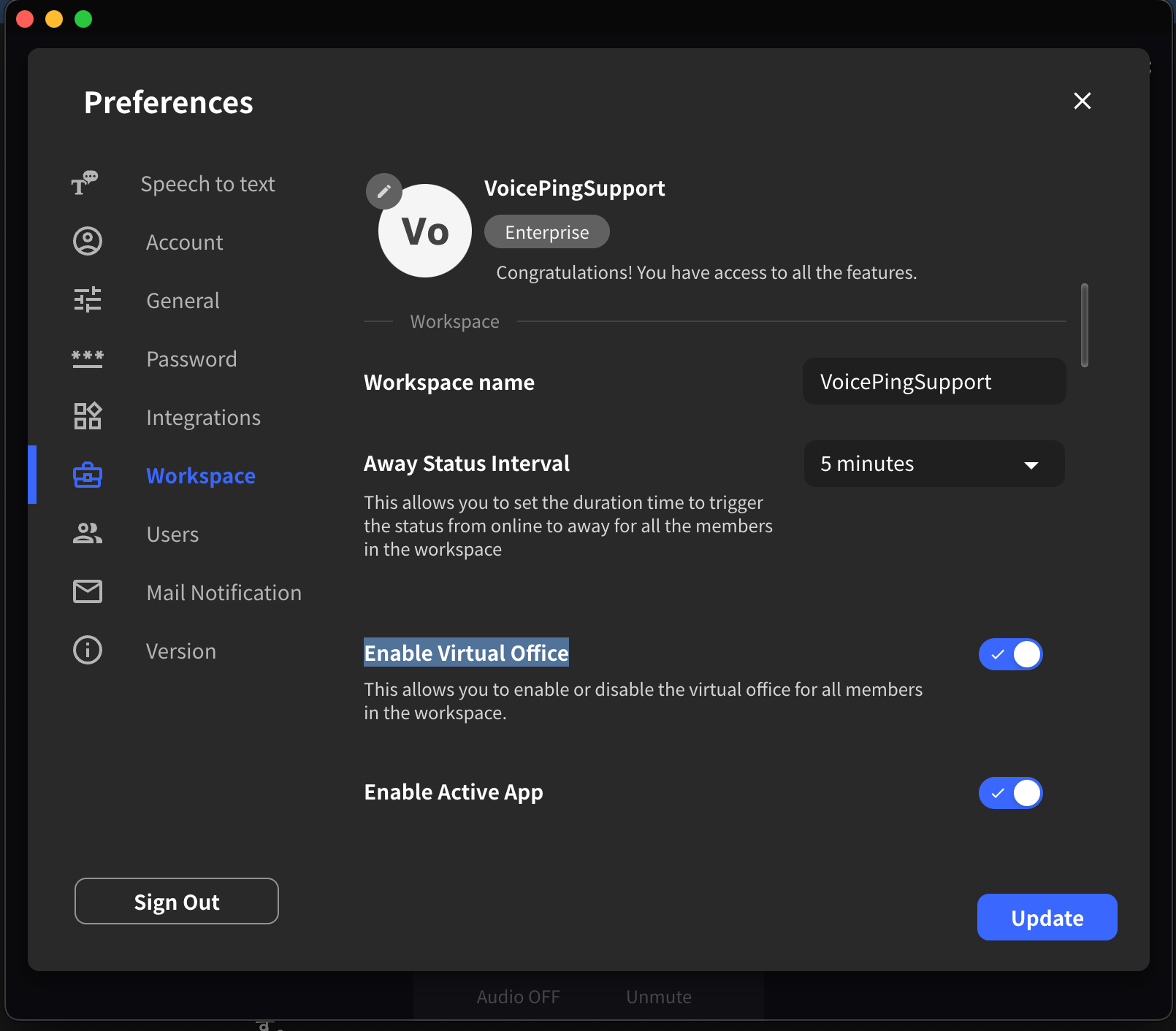
- Dal lato dell’host dell’evento, passare alla modalita’ ufficio virtuale di VoicePing e preparare una sala riunioni.
- Confermare che la modalita’ ufficio virtuale di VoicePing sia attiva
- Se si utilizza da un browser web invece dell’app desktop, verificare se la modalita’ ufficio virtuale web e’ disponibile per il proprio stato
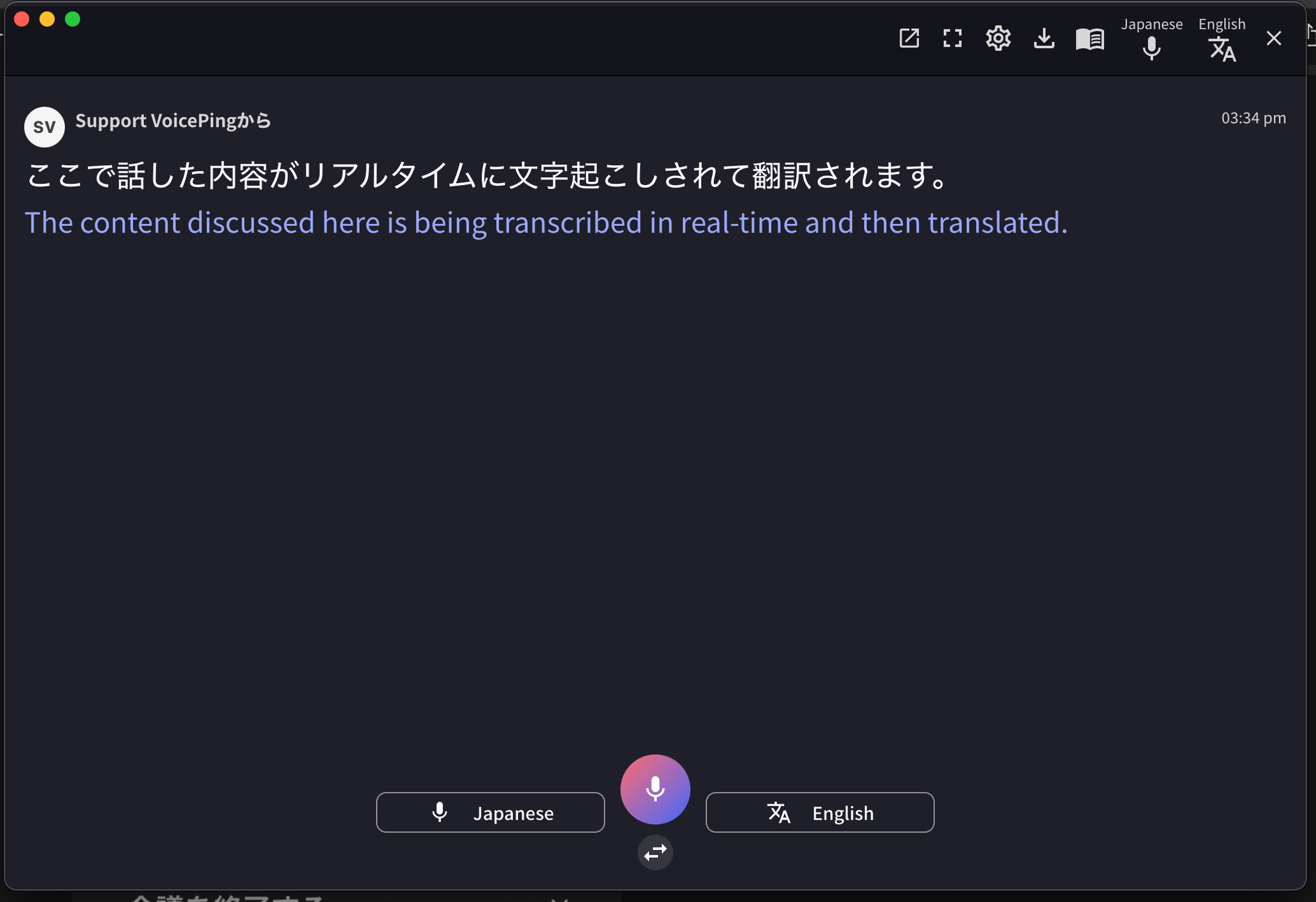
- Ogni utente entra nella sala riunioni creata, riattiva il microfono, seleziona la chat dalla barra di controllo in basso dello schermo e verifica che la trascrizione funzioni.
- Quando si collega e si testa un’interfaccia audio, si prega di selezionare quale microfono rilevare dal menu del microfono
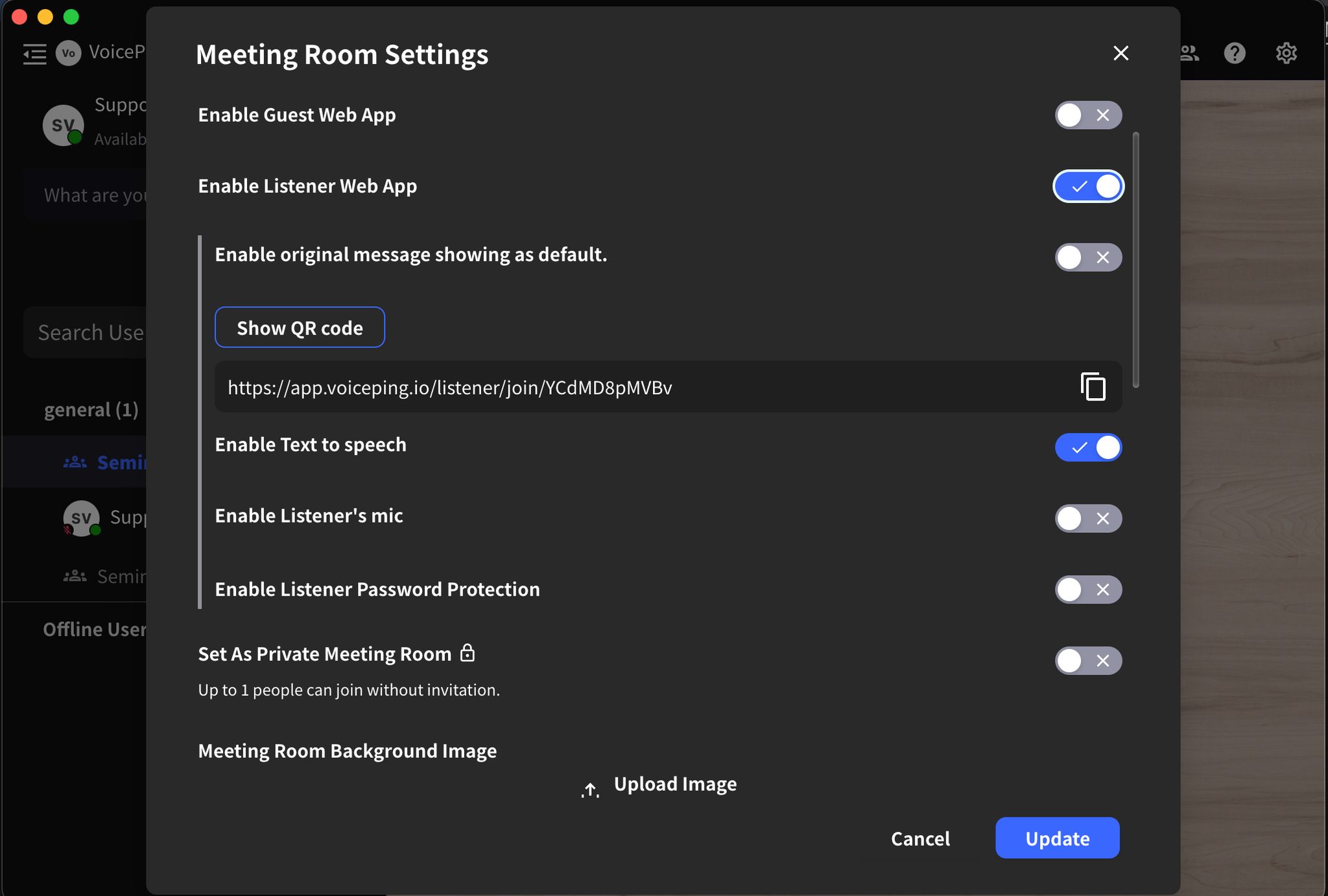
- Per distribuire la traduzione tramite codice QR, abilitare l’app web per ascoltatori dalle impostazioni della sala riunioni


- Se si desidera visualizzare i sottotitoli di traduzione sui monitor/schermi della sede, premere l’icona a schermo intero dalla barra superiore della casella di chat