Crea Nuovo Workspace (Registrazione Membro)
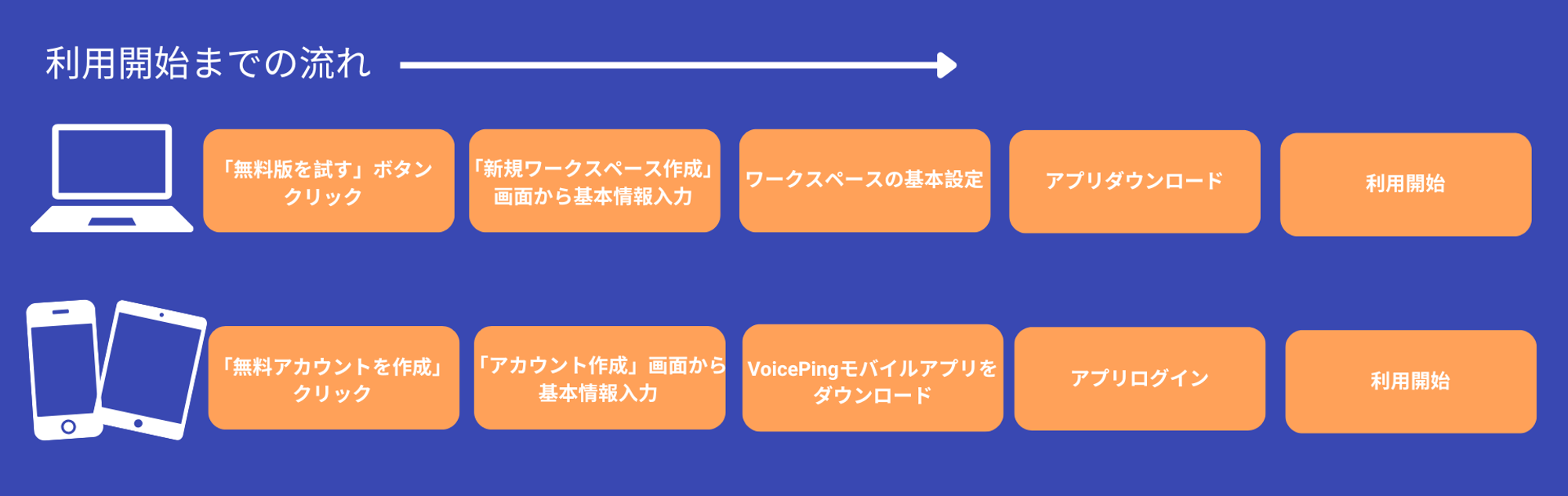
Per PC
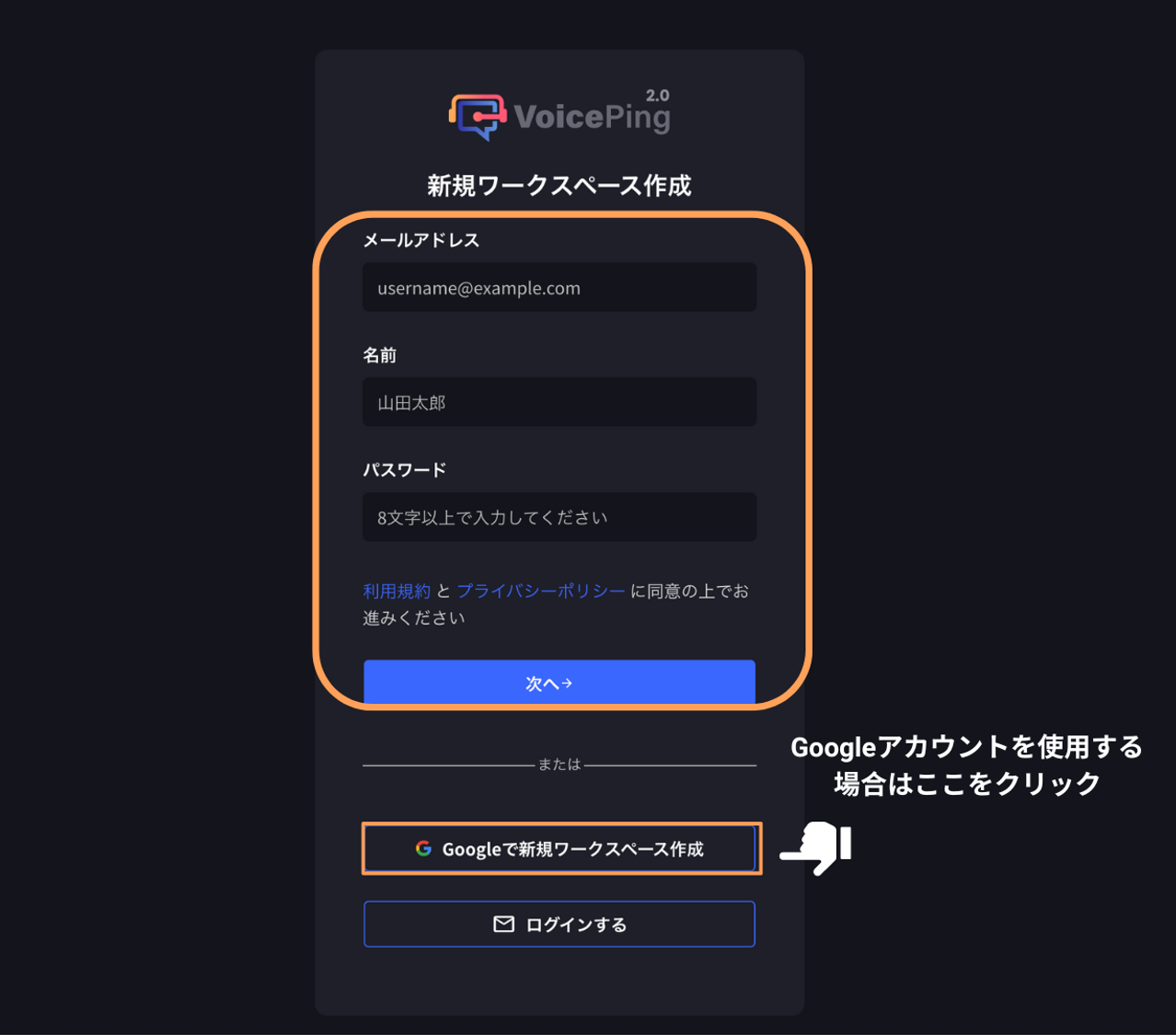
Passaggi- Andate alla pagina di registrazione. Vedrete la schermata “Crea Nuovo Workspace”.
-
Inserite il vostro indirizzo email, nome e password, quindi cliccate “Avanti->”.
- Per registrarvi con un account Google, cliccate il pulsante “Crea Nuovo Workspace con Google” e accedete.
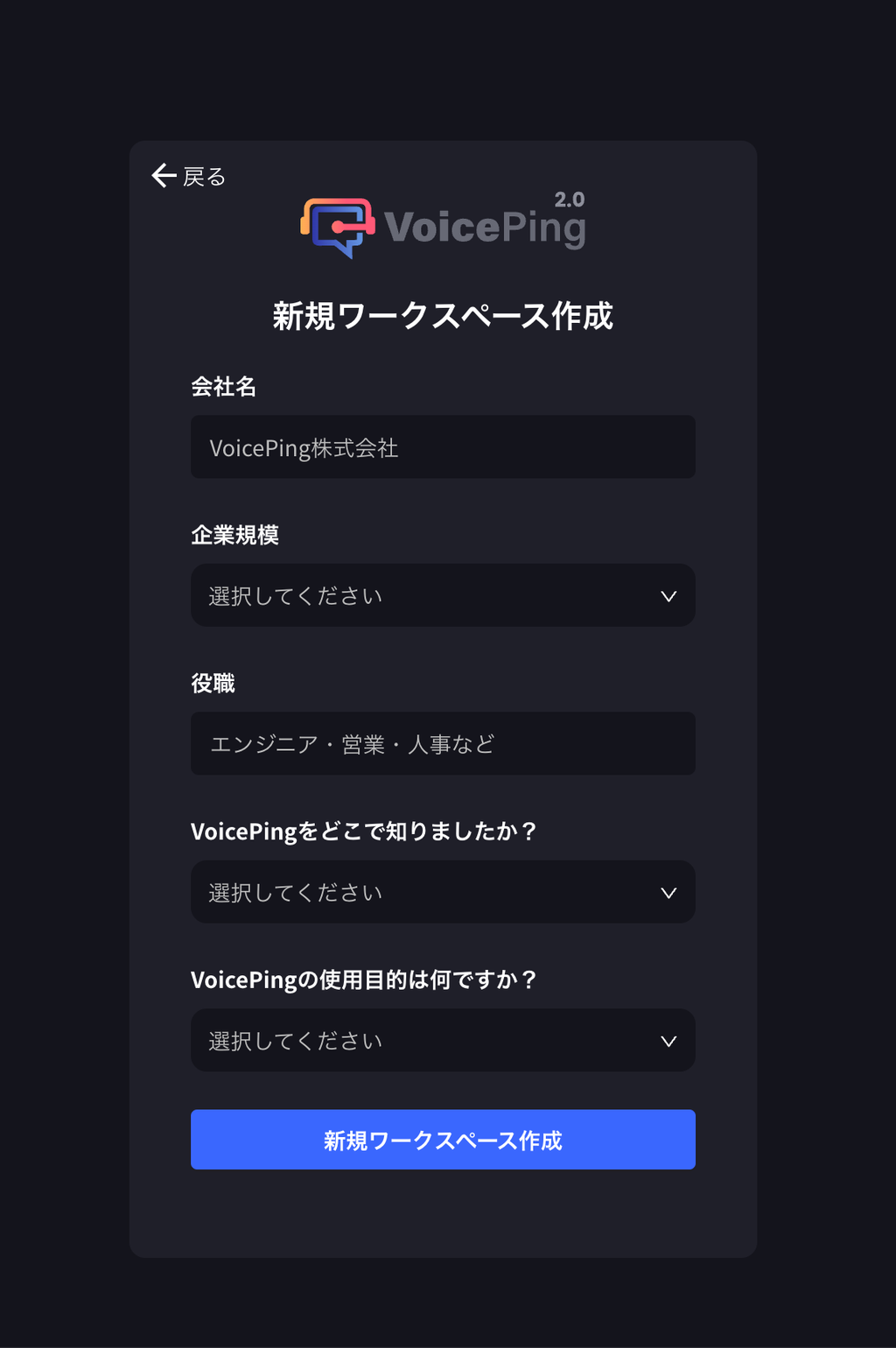
- Inserite nome azienda, dimensione azienda e qualifica professionale, rispondete a due domande e cliccate “Crea Nuovo Workspace”.
- Inserite il codice di verifica inviato al vostro indirizzo email registrato.

- Impostazioni Base del Workspace
- Inserite il nome del workspace
- Abilitate o disabilitate l’app web

Attivate l’interruttore se desiderate che gli utenti possano utilizzare l’app web. Questa opzione puo essere modificata successivamente nella sezione [Dashboard] -> [Gestione Membri].
Se desiderate utilizzare VoicePing da un browser senza avviare l’app, premete il pulsante “Accedi dal Web”.
- Selezionate le opzioni linguistiche che desiderate utilizzare (fino a 4 possibili)
- Cliccate “Crea Workspace”
- Il download partira automaticamente. Se il download non si avvia, cliccate il pulsante di download.
Per Mobile e Tablet
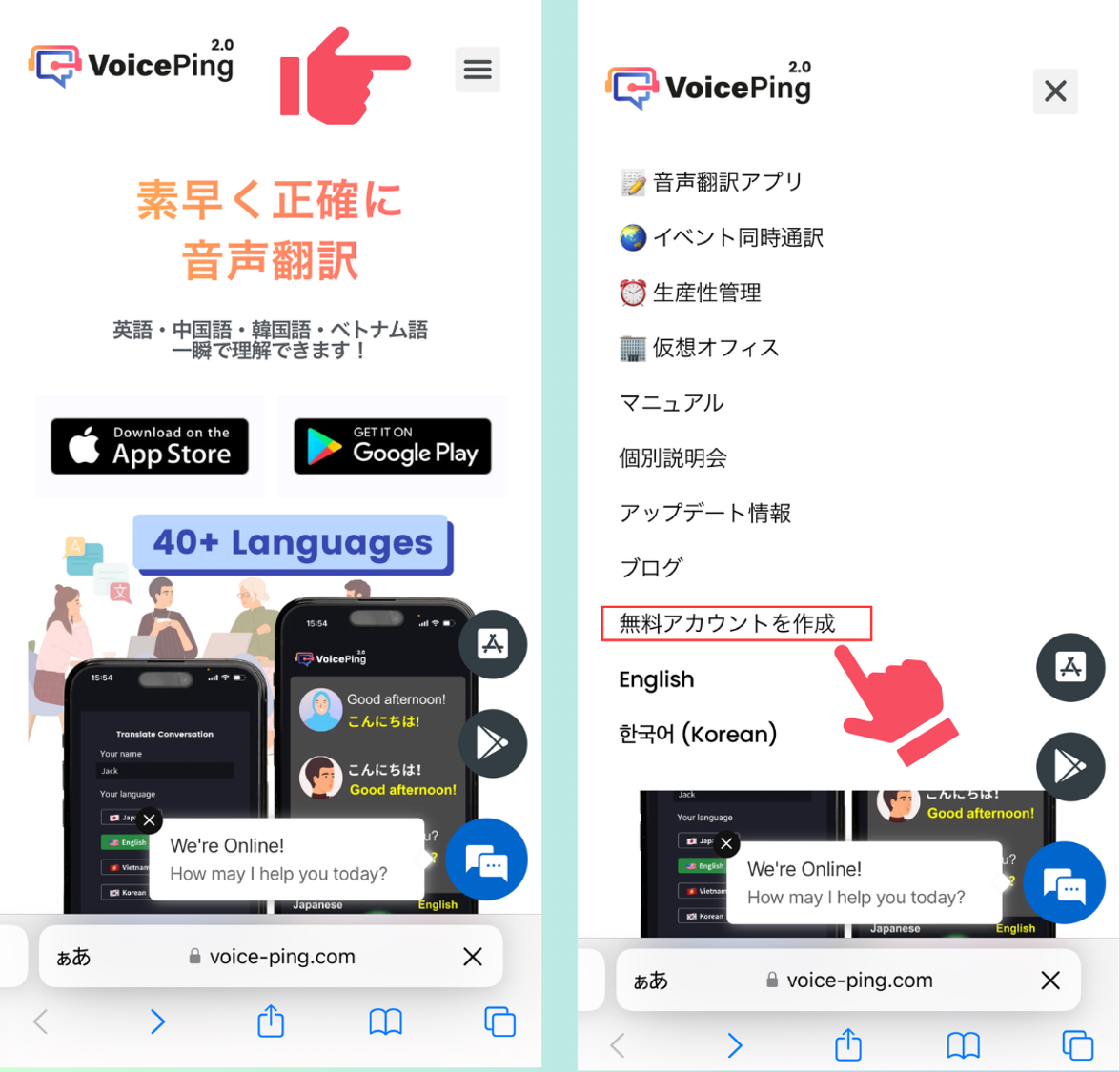
- Cliccate le tre linee orizzontali nell’angolo in alto a destra della pagina principale e cliccate “Crea Account Gratuito” dal menu visualizzato.
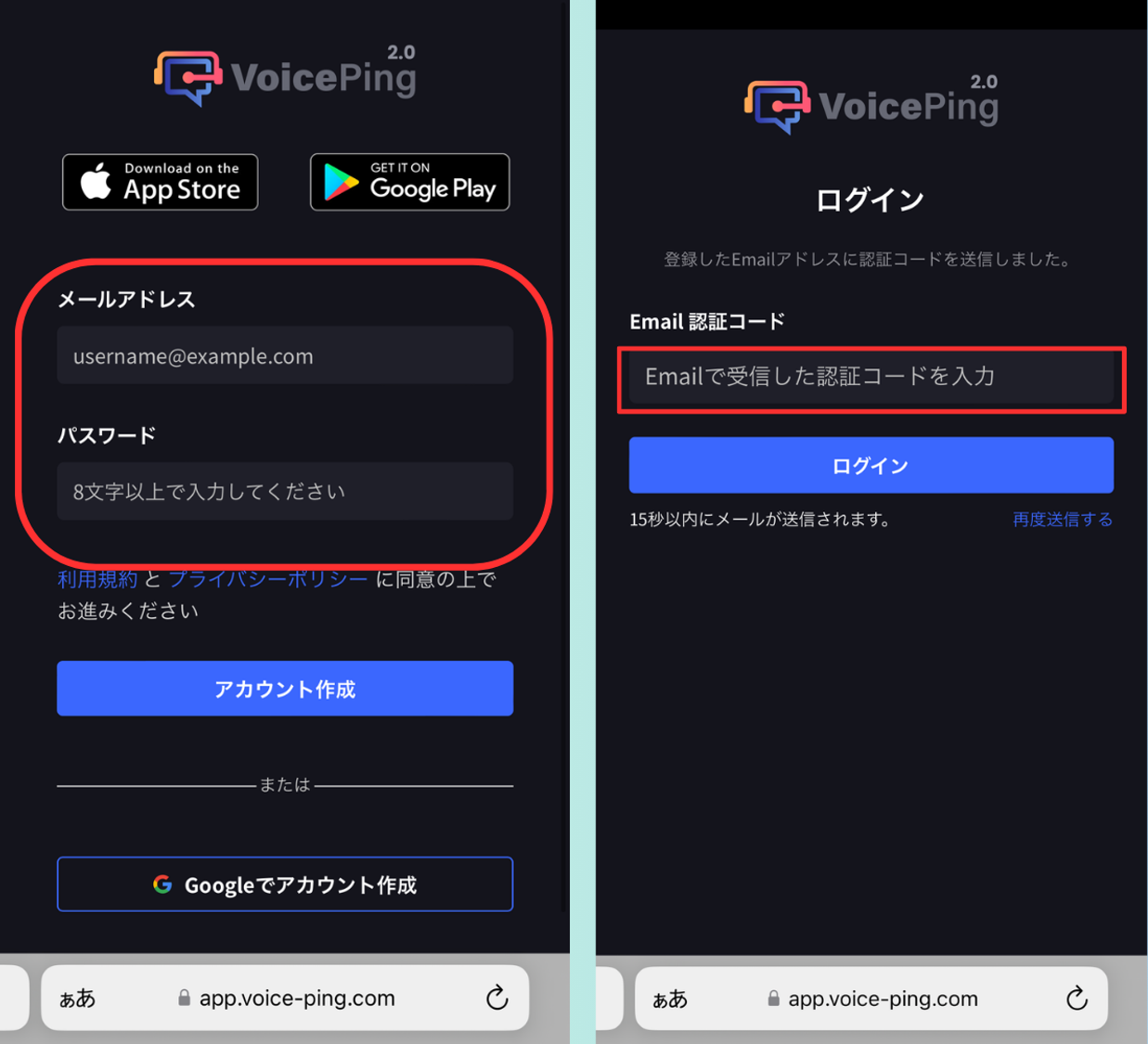
- Inserite il vostro indirizzo email e password, quindi cliccate “Crea Account”. Successivamente, inserite il codice di verifica inviato al vostro indirizzo email registrato. (Per registrarvi con un account Google, cliccate “Crea Account con Google”)
- Dopo aver completato la creazione dell’account, premete il pulsante icona per scaricare l’app mobile VoicePing.

- Aprite l’app e accedete per completare.
Le impostazioni del piano possono essere modificate dall’app desktop
Download e Installazione App
Download App
Se avete completato la registrazione membro su PC, l’app verra scaricata automaticamente. Poiche il download e gia completato, procedete con l’installazione dell’app. Se vi siete registrati da mobile e desiderate scaricare l’app per PC, visitate la pagina Download PC per scaricarla.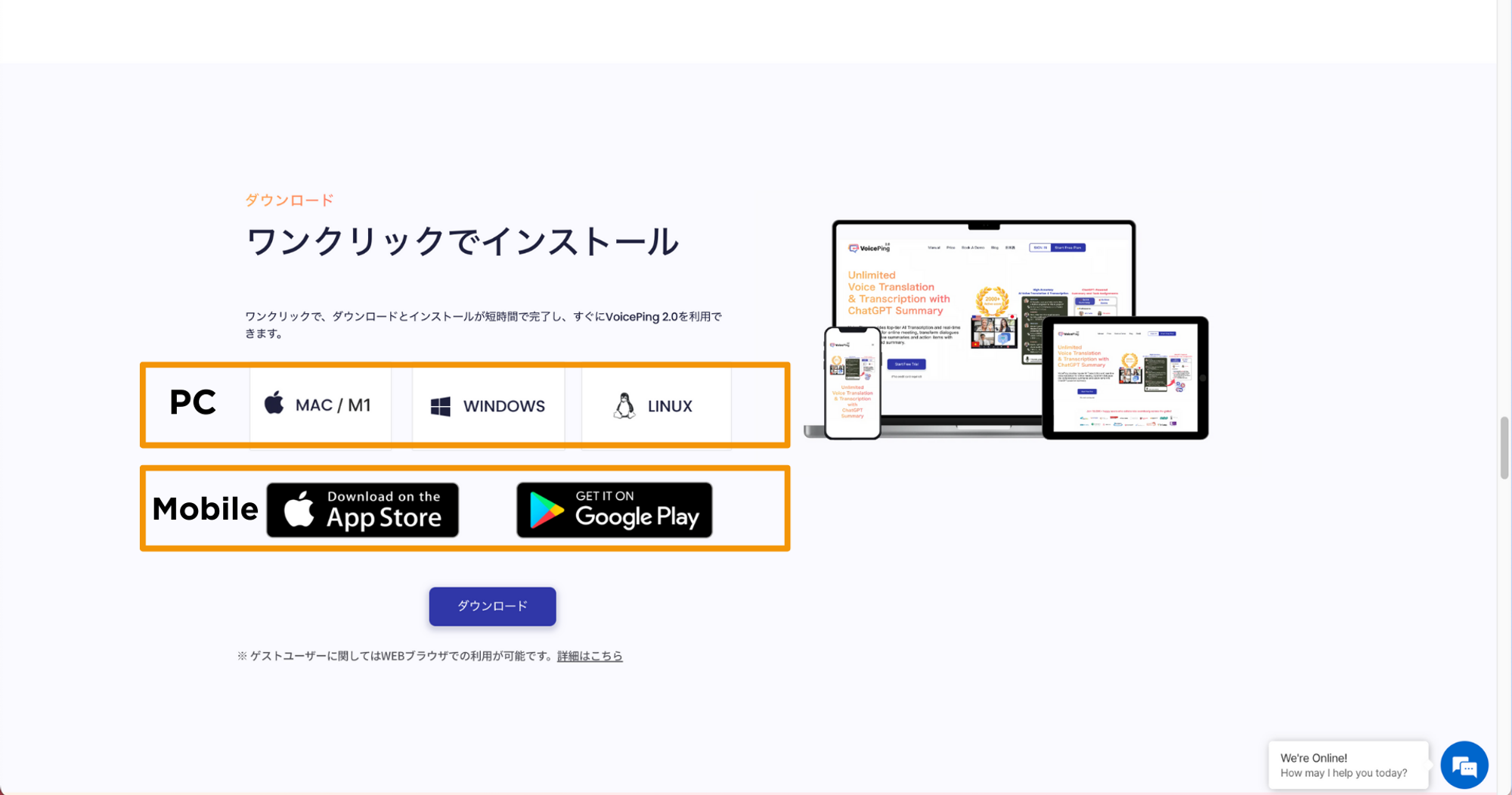
Installazione App
Per Windows OS
- Eseguite il file “voice-ping.exe” scaricato. Dopo l’installazione, l’app si avviera.

Per Mac OS
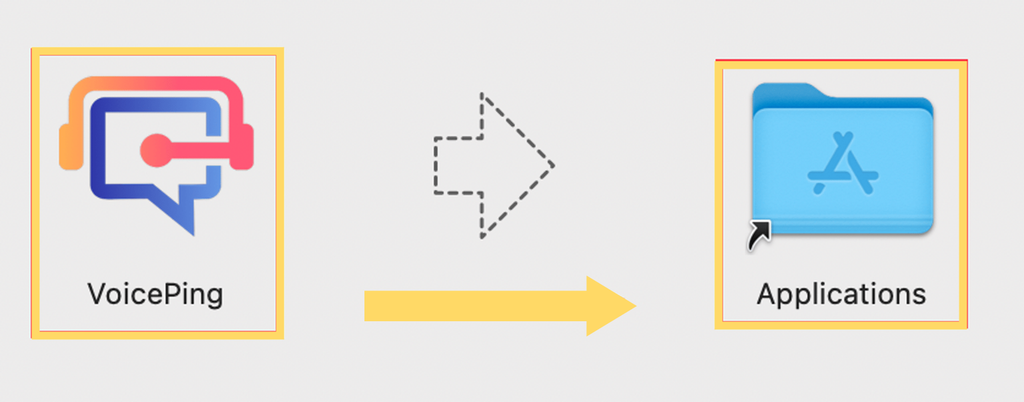
- Fate doppio clic sul file “voice-ping.dmg” scaricato. Si aprira una cartella.

- Come mostrato dalla freccia nella figura, trascinate e rilasciate l’app VoicePing nella cartella Applicazioni.
- Cliccate “VoicePing” dal Launchpad per avviare l’app.

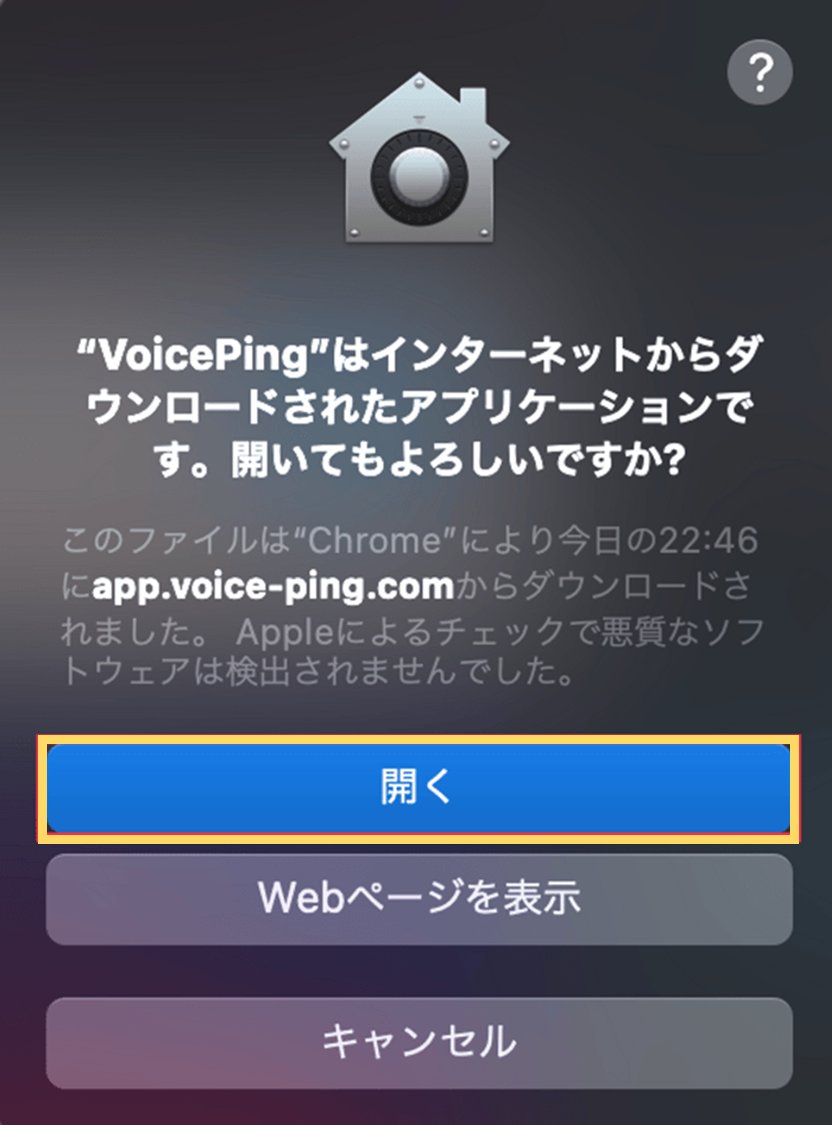
- Se appare un popup che chiede “Sei sicuro di volerlo aprire?”, cliccate “Apri”. L’app si avviera.