
- Solo i proprietari del workspace e i manager possono invitare membri.
- I membri invitati tramite email e URL devono installare l’app dopo essersi registrati seguendo le istruzioni qui.
- Ci sono 3 modi per invitare nuovi membri nel vostro workspace VoicePing. Scegliete il metodo appropriato in base al vostro scopo.
1. Metodo di Invito (Modalita Traduzione)
Consultate questo video per invitare membri e manager.2. Metodo di Invito (Ufficio Virtuale)
Invita nel Workspace
Utilizzate questo metodo quando desiderate assegnare membri a progetti/gruppi specifici o determinare i permessi di accesso contemporaneamente all’invito.- Con il metodo sopra, potete posizionare i membri in anticipo in progetti o gruppi specifici per gestire il lavoro e registrare le presenze.
- Se create piu piani con il metodo sopra, potete invitare nuovi membri solo in piani specifici.
- Se invitate con “Abilita App Web” attivato, quel membro potra utilizzare VoicePing anche in un browser.
Invita tramite URL
Utilizzate questo metodo quando prima consentite l’accesso a tutti i piani e poi decidete i permessi dei membri e la gestione dei gruppi successivamente.- Cliccate “Invita Membri”
- Cliccate “Invita tramite URL”
- Impostate il periodo di validita e generate il link
- Copiate il link e condividetelo con i membri che desiderate invitare
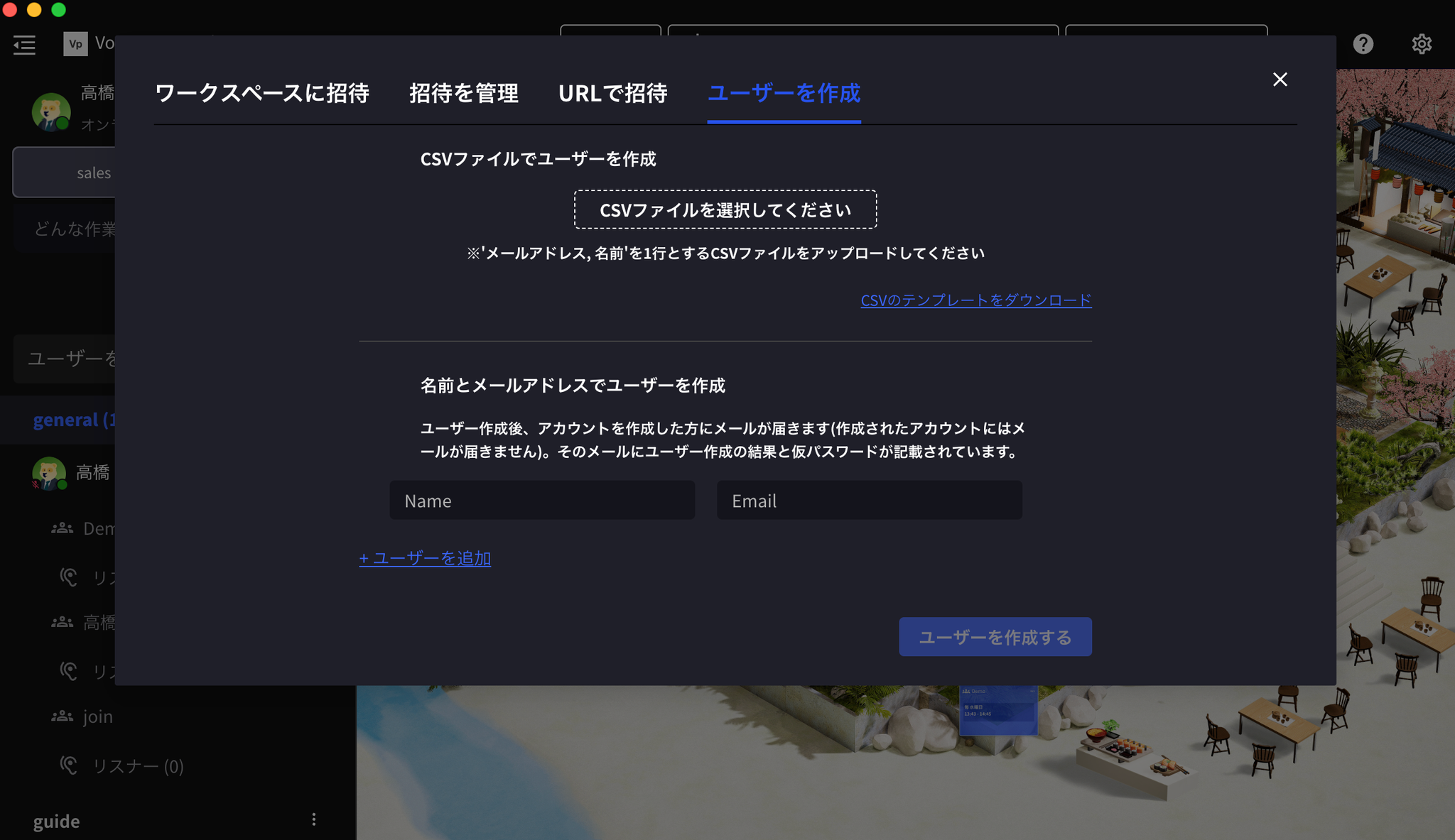
Crea Utente
Un metodo in cui emettete una password temporanea e i nuovi membri possono accedere immediatamente (e possibile anche la creazione in blocco tramite CSV).- Cliccate “Invita Membri”
- Cliccate “Crea Utente”
- Inserite nome e indirizzo email del membro da invitare
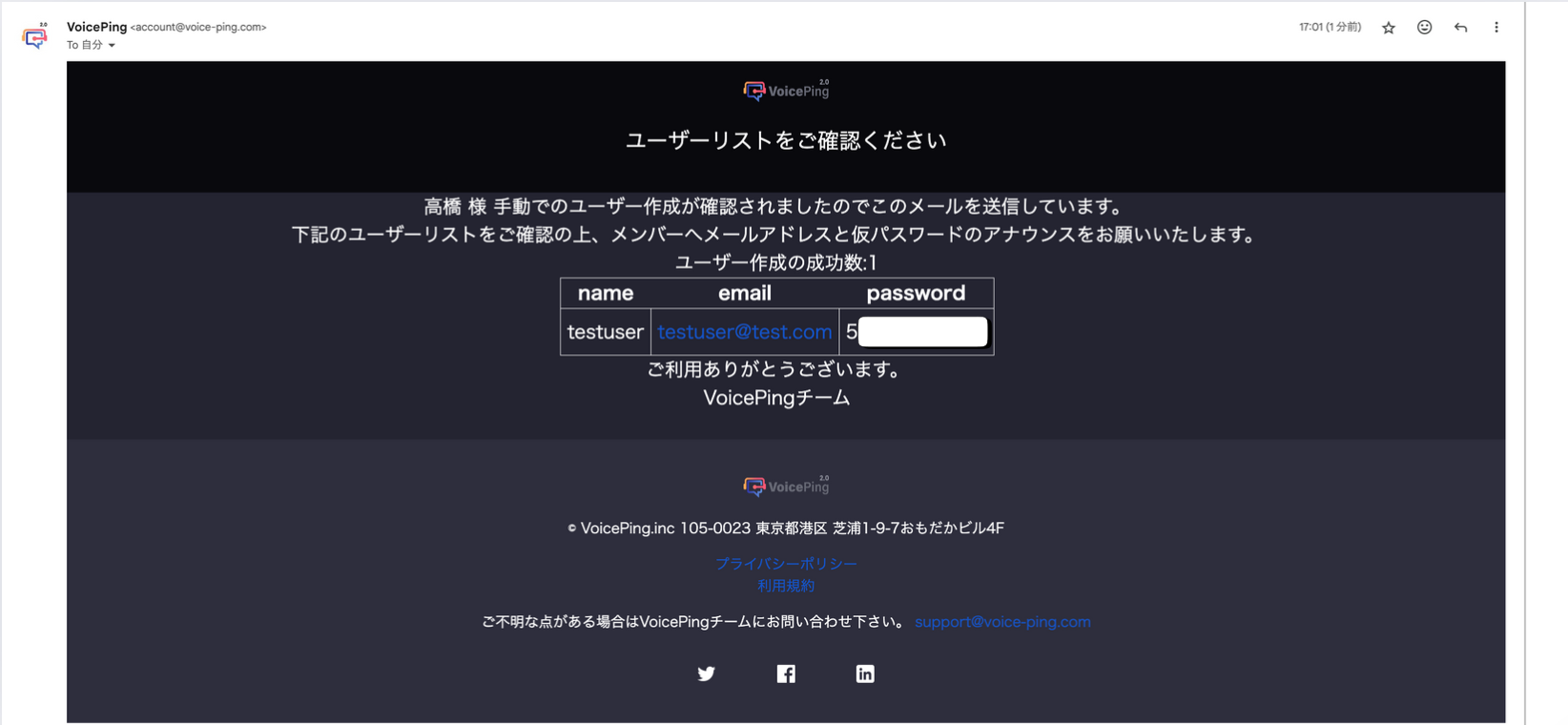
- Le seguenti informazioni verranno inviate all’email del manager del workspace. Comunicate l’indirizzo email e la password temporanea al membro che state invitando.
3. Disabilita/Abilita Autenticazione a Due Fattori
E abilitata per impostazione predefinita.
Potete migliorare la sicurezza quando invitate nuovi utenti abilitando l’autenticazione a due fattori tramite email da [Impostazioni] > [Workspace].
- Se un membro riceve un’email di invito in un workspace con autenticazione a due fattori abilitata, dovra passare attraverso l’autenticazione email al momento dell’adesione. Pertanto, i nuovi membri possono registrarsi solo con l’indirizzo email invitato e non possono registrarsi con altri indirizzi email.
- Come eccezione, se un utente si unisce al workspace utilizzando un account Apple o un account Google, non deve passare attraverso l’autenticazione a due fattori.