
Single Sign-On (SSO) Feature အကြောင်း
Enterprise plan အသုံးပြုသော Workspaces များသည် HENNGE One သုံးပြီး login ဝင်ခြင်း ခွင့်ပြုရန် single sign-on (SSO) ကို enable လုပ်နိုင်ပါသည်။ SSO setup လုပ်ခြင်းဖြင့် HENNGE One တွင် မှတ်ပုံတင်ထားသော account သုံးပြီး VoicePing သို့ ချောမွေ့စွာ login ဝင်နိုင်ပါသည်။ ဤ manual တွင် ရှင်းပြပါသည်:- Workspace တွင် SSO enable လုပ်နည်း
- HENNGE One ကို Identity Provider (IdP) အဖြစ် configure လုပ်ရန် အဆင့်များ
မေးလေ့ရှိသော မေးခွန်းများ
SSO နောက်မှ setup လုပ်သောအခါ ရှိပြီးသား users များကို SSO ဖြင့်သာ login ဝင်နိုင်စေလိုပါသည်
SSO နောက်မှ setup လုပ်သောအခါ ရှိပြီးသား users များကို SSO ဖြင့်သာ login ဝင်နိုင်စေလိုပါသည်
ဖြစ်နိုင်ပါသည်။SSO enable လုပ်သောအခါ ရှိပြီးသား users များသည် SSO မပါဘဲ အလိုအလျောက် login ဝင်မရတော့ပါ။ ၎င်းတို့ login ဝင်ပြီးသားဖြစ်ပါက တစ်ကြိမ် logout ထွက်ရပါမည်။
HENNGE One Configuration
လိုအပ်ချက်များ
VoicePing Enterprise plan စာချုပ် ရှိခြင်း
HENNGE One administrator privileges ရှိသော account ရှိခြင်း
အဆင့်များ
1
HENNGE One Admin Screen သို့ သွားပါ
“Service Provider Settings” ကို နှိပ်ပါ။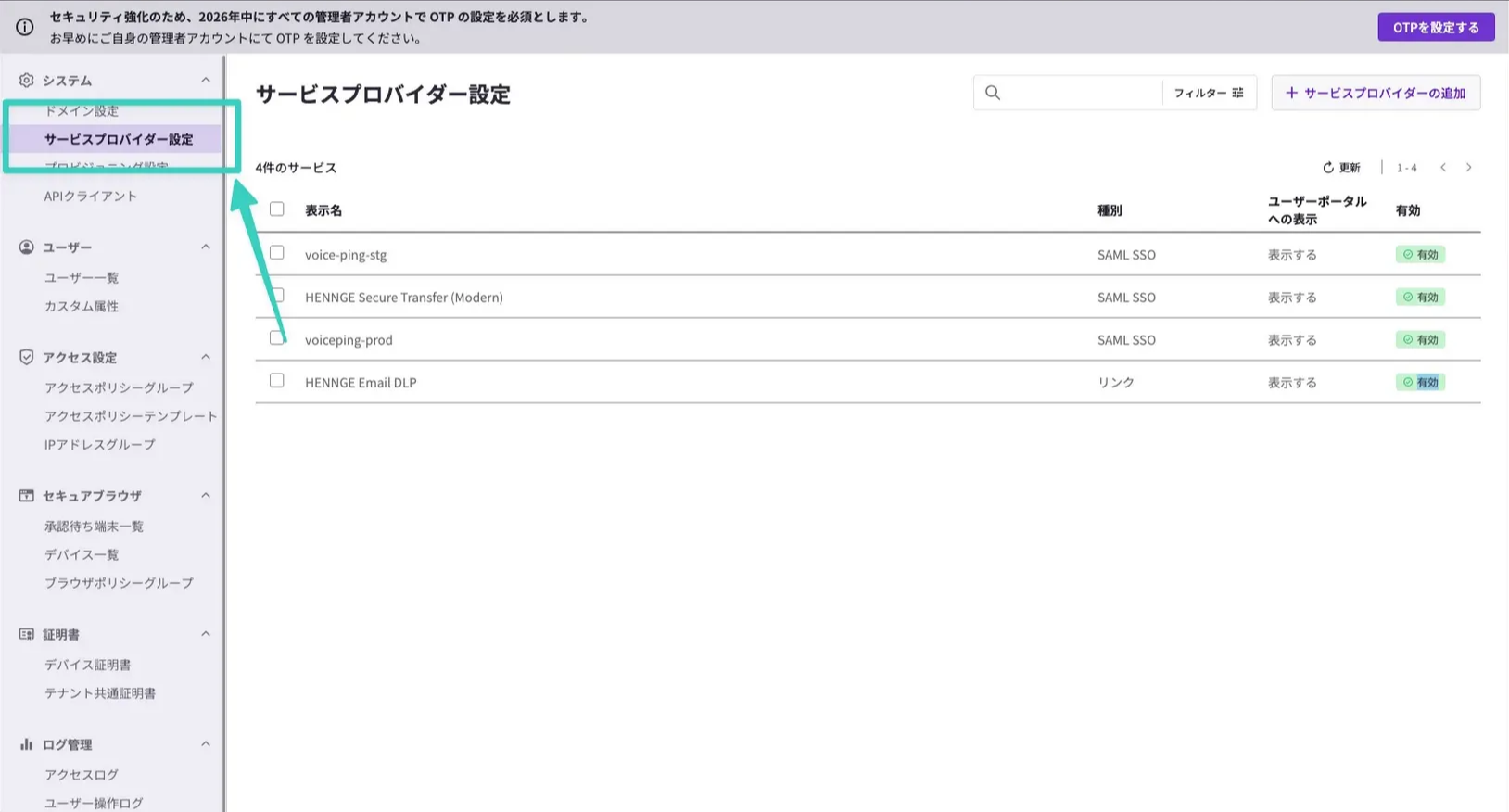
2
Service Provider ထည့်ခြင်း
“Add Service Provider” ကို နှိပ်ပါ။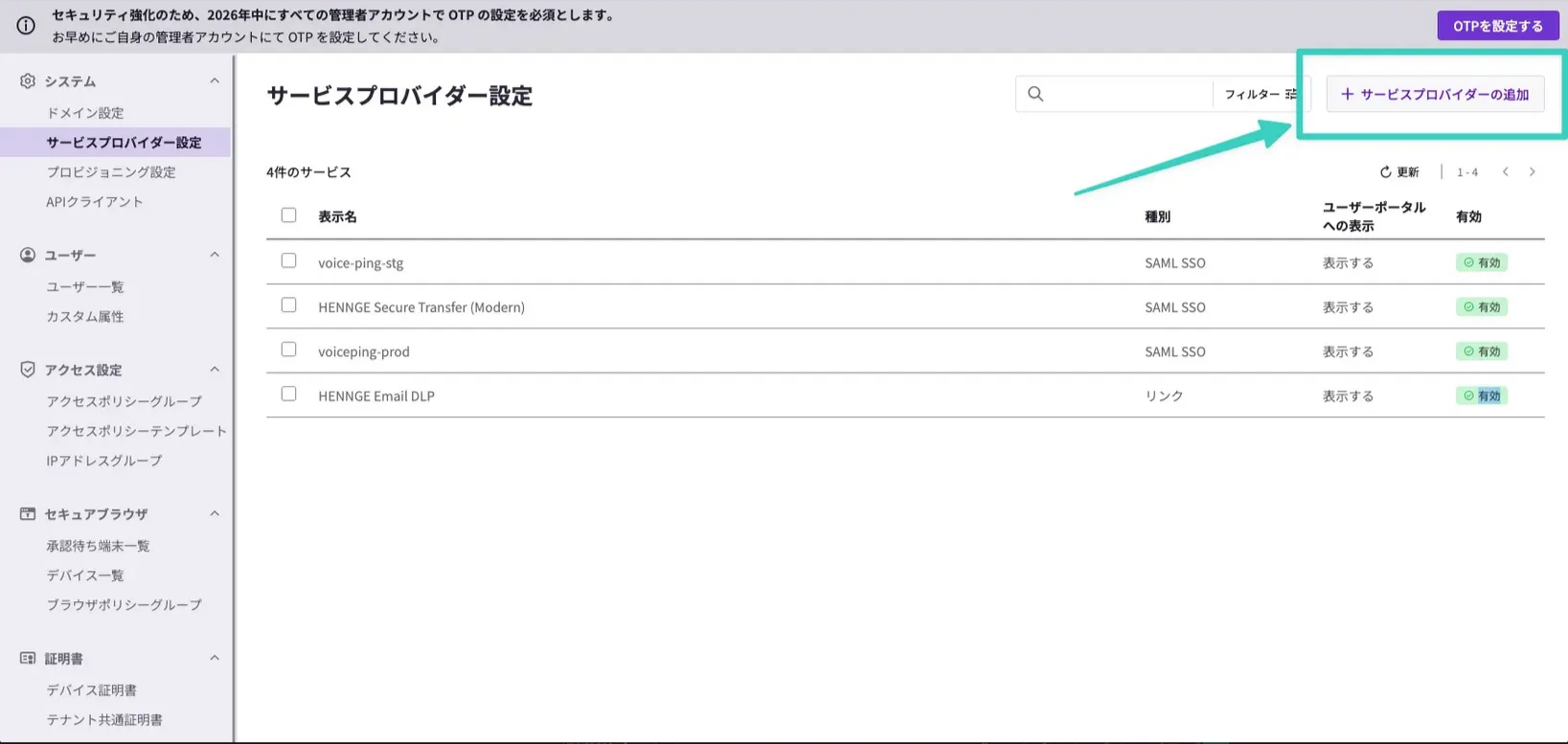
3
SSO Service ထည့်ခြင်း
“Add service for SSO” ကို ရွေးချယ်ပါ။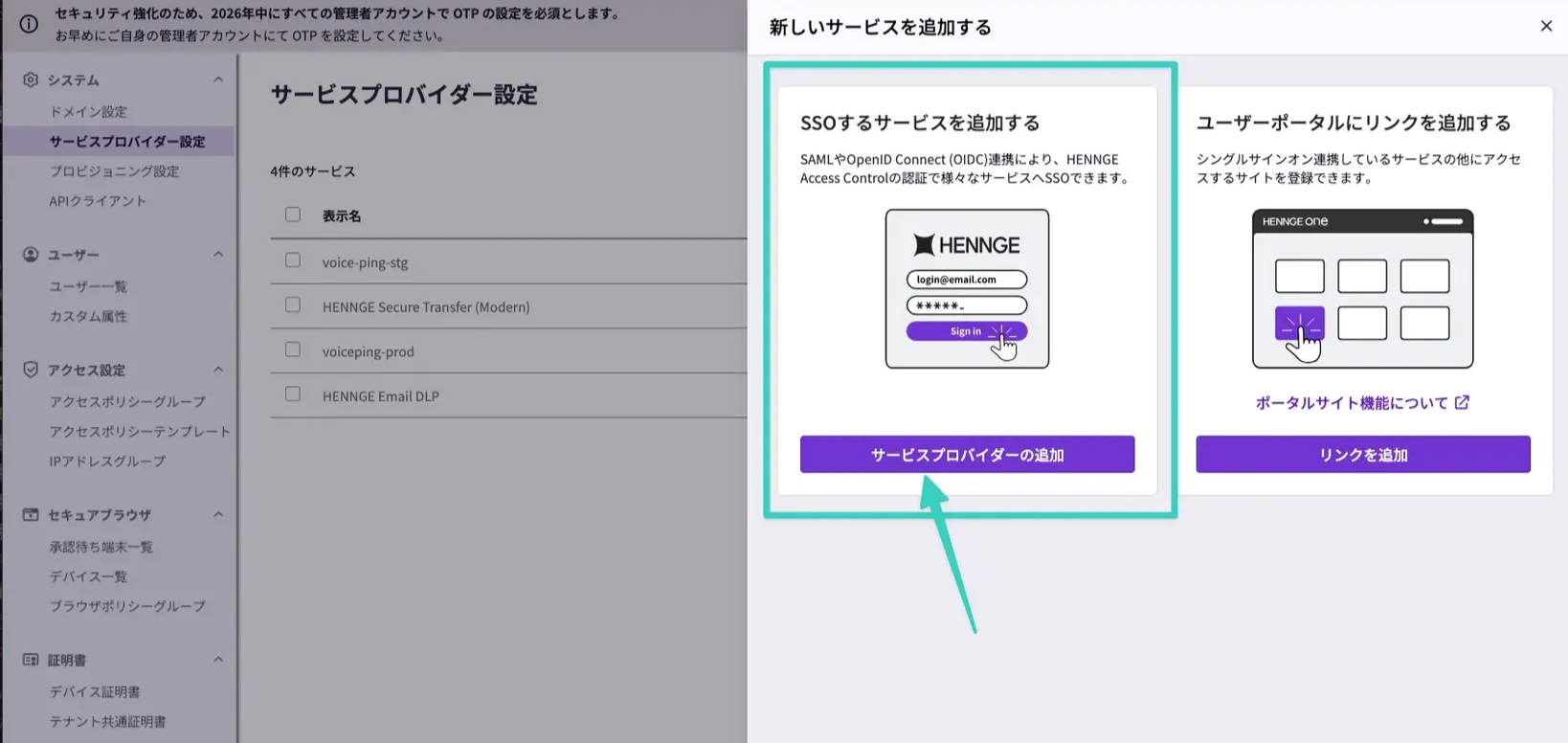
4
Manual SAML Configuration ရွေးချယ်ခြင်း
“Manual SAML Configuration” ကို ရွေးချယ်ပါ။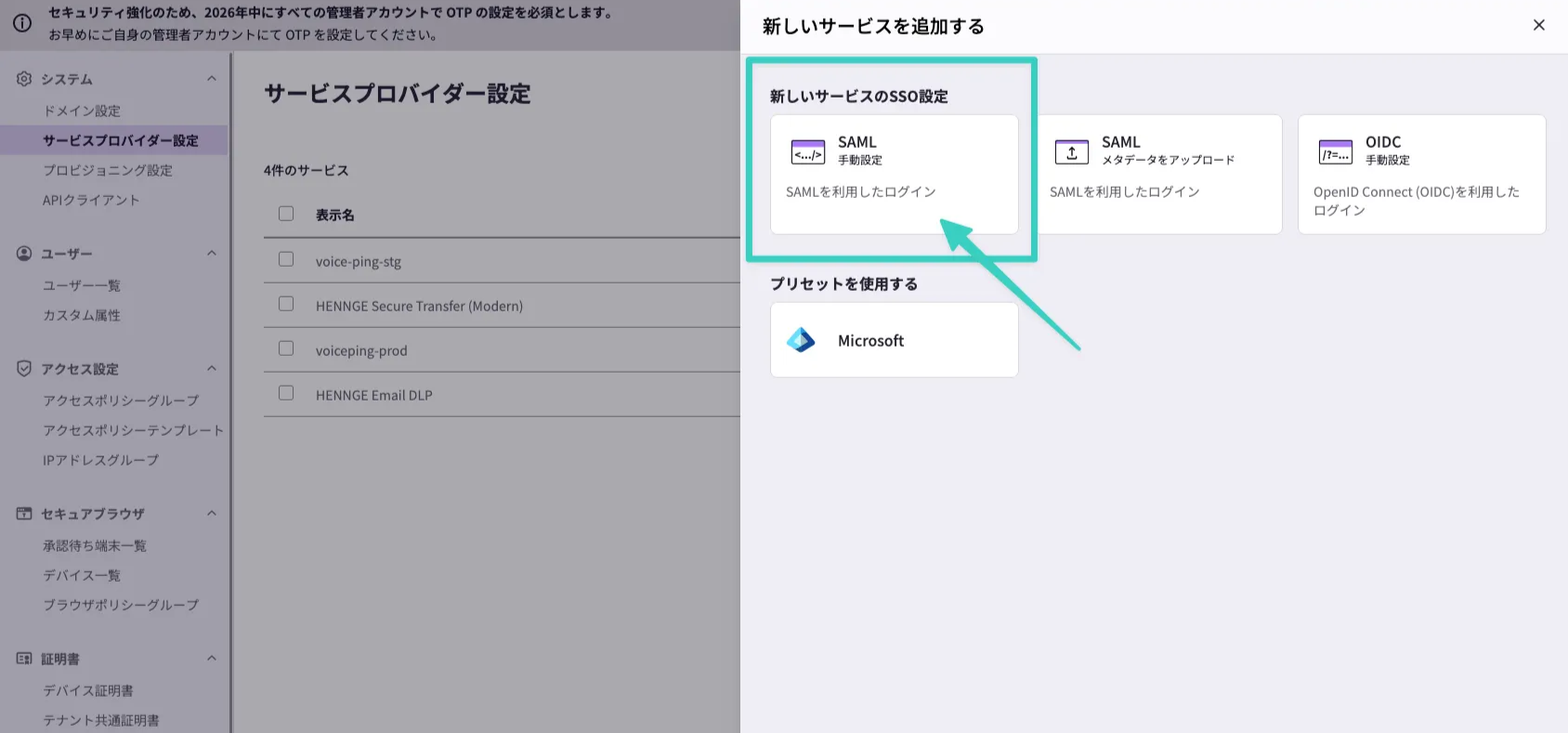
5
လိုအပ်သော Information ထည့်သွင်းခြင်း
အောက်ပါ information ထည့်သွင်းပြီး save ပါ။
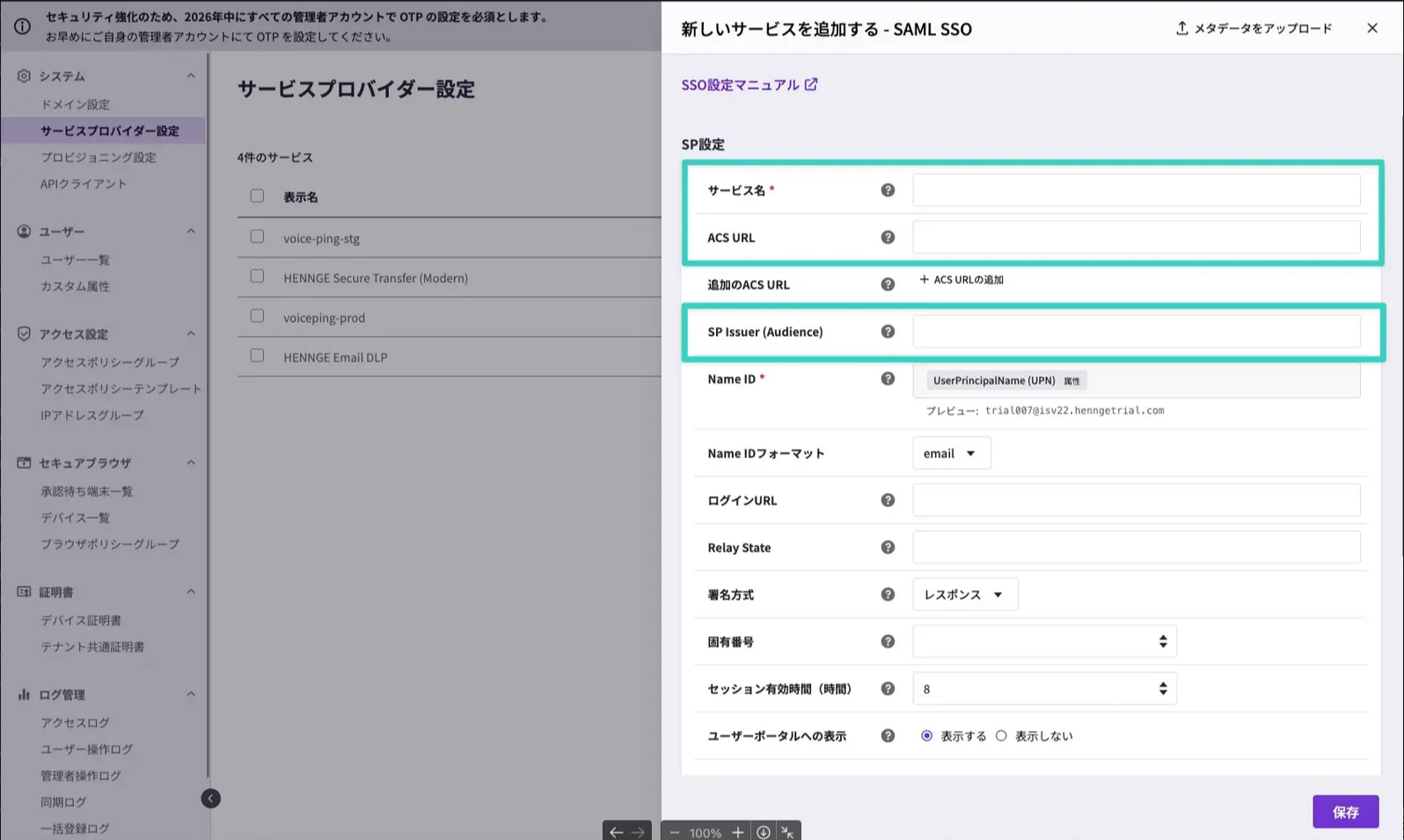
| အချက် | တန်ဖိုး |
|---|---|
| Service Name | VoicePing (သင်ကြိုက်သော တန်ဖိုး) |
| ACS URL | https://api.voiceping.io/api/v1/user/acs |
| SP Issuer (Audience) | voice-ping |
| Attribute Configuration | Attribute: email, Value: Select Email |
6
IdP Metadata Download လုပ်ခြင်း
ဖန်တီးထားသော provider ကို နှိပ်ပြီး “Metadata” ကို နှိပ်ပါ။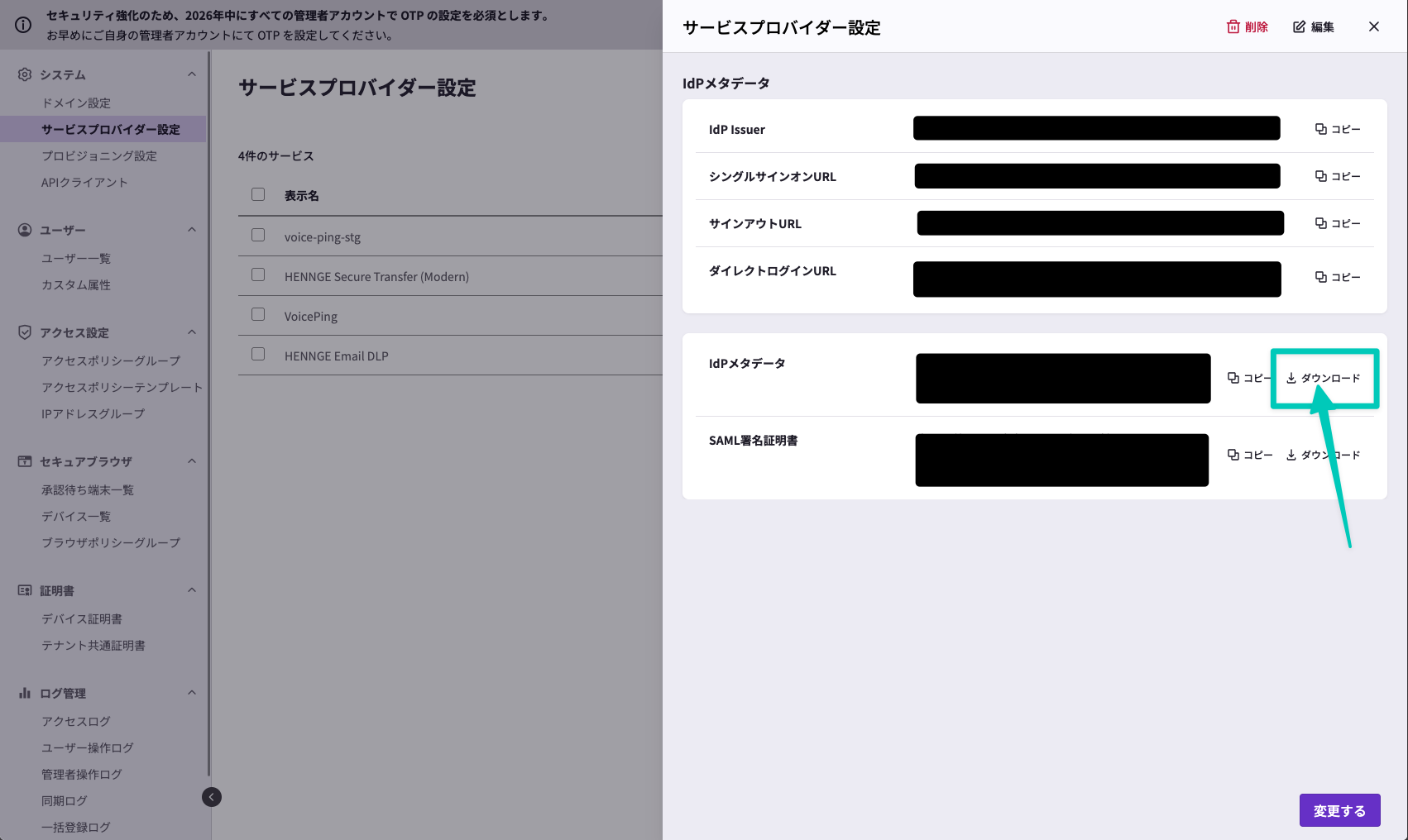
7
Access Policy Update လုပ်ခြင်း
Target users များအတွက် access policy ကို update လုပ်ပါ။
VoicePing Configuration
လိုအပ်ချက်များ
VoicePing Enterprise plan စာချုပ် ရှိခြင်း
Workspace owner privileges ရှိသော account ရှိခြင်း
အဆင့်များ
1
Admin Dashboard ဖွင့်ခြင်း
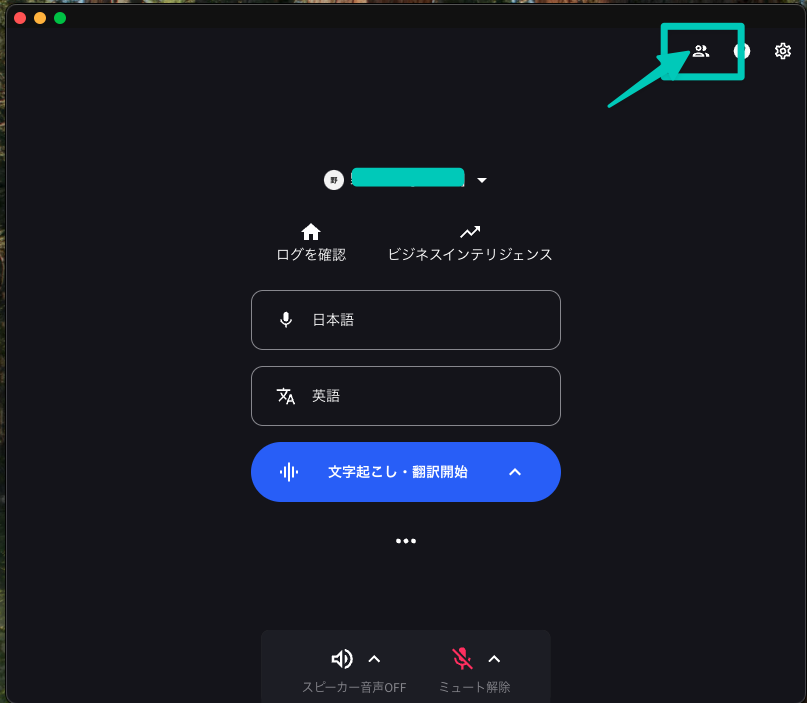
2
Member Management Tab နှိပ်ခြင်း

3
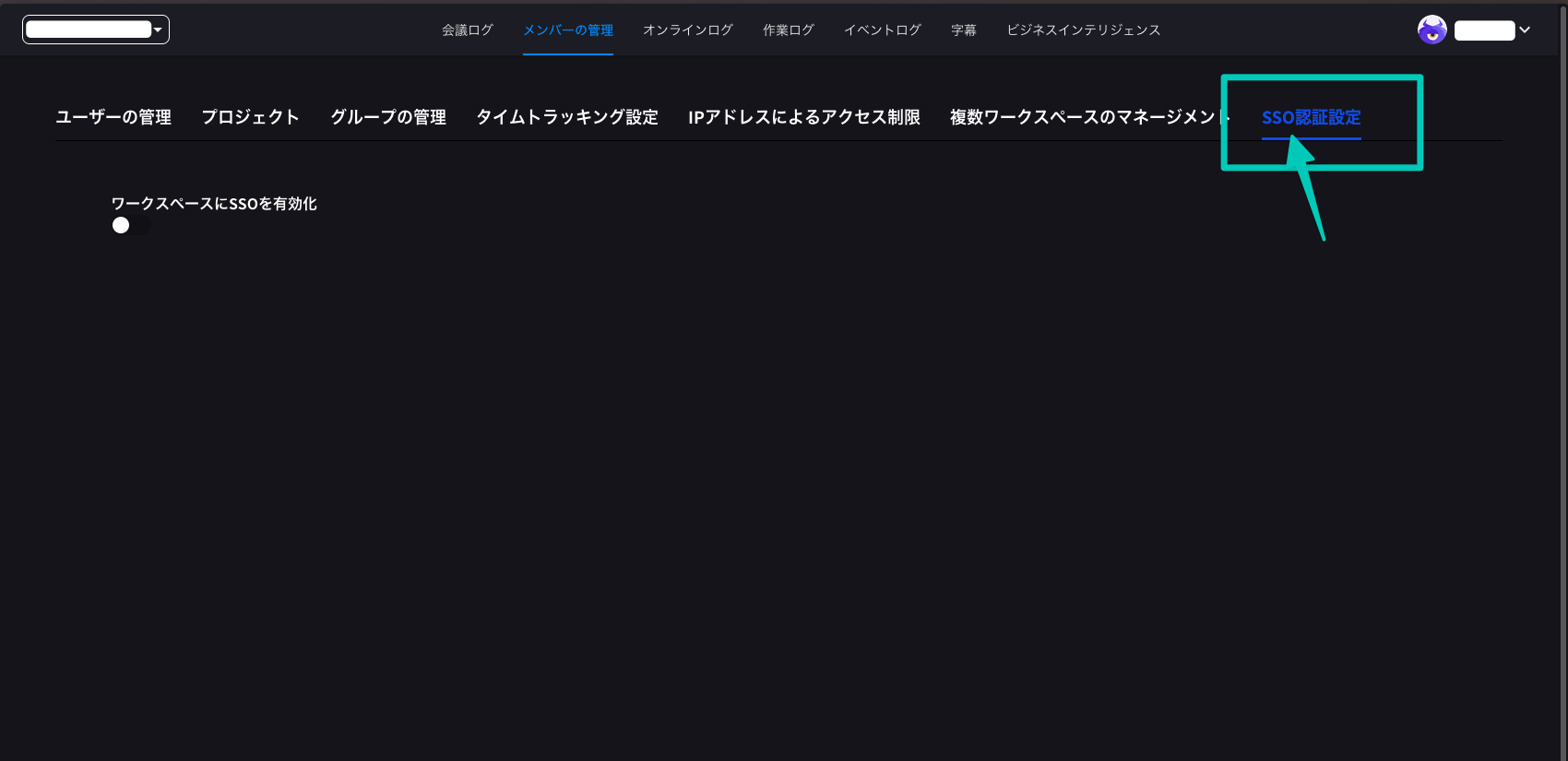
SSO Authentication Settings နှိပ်ခြင်း
4
SSO Enable လုပ်ခြင်း
“Enable SSO for workspace” ကို ဖွင့်ပါ။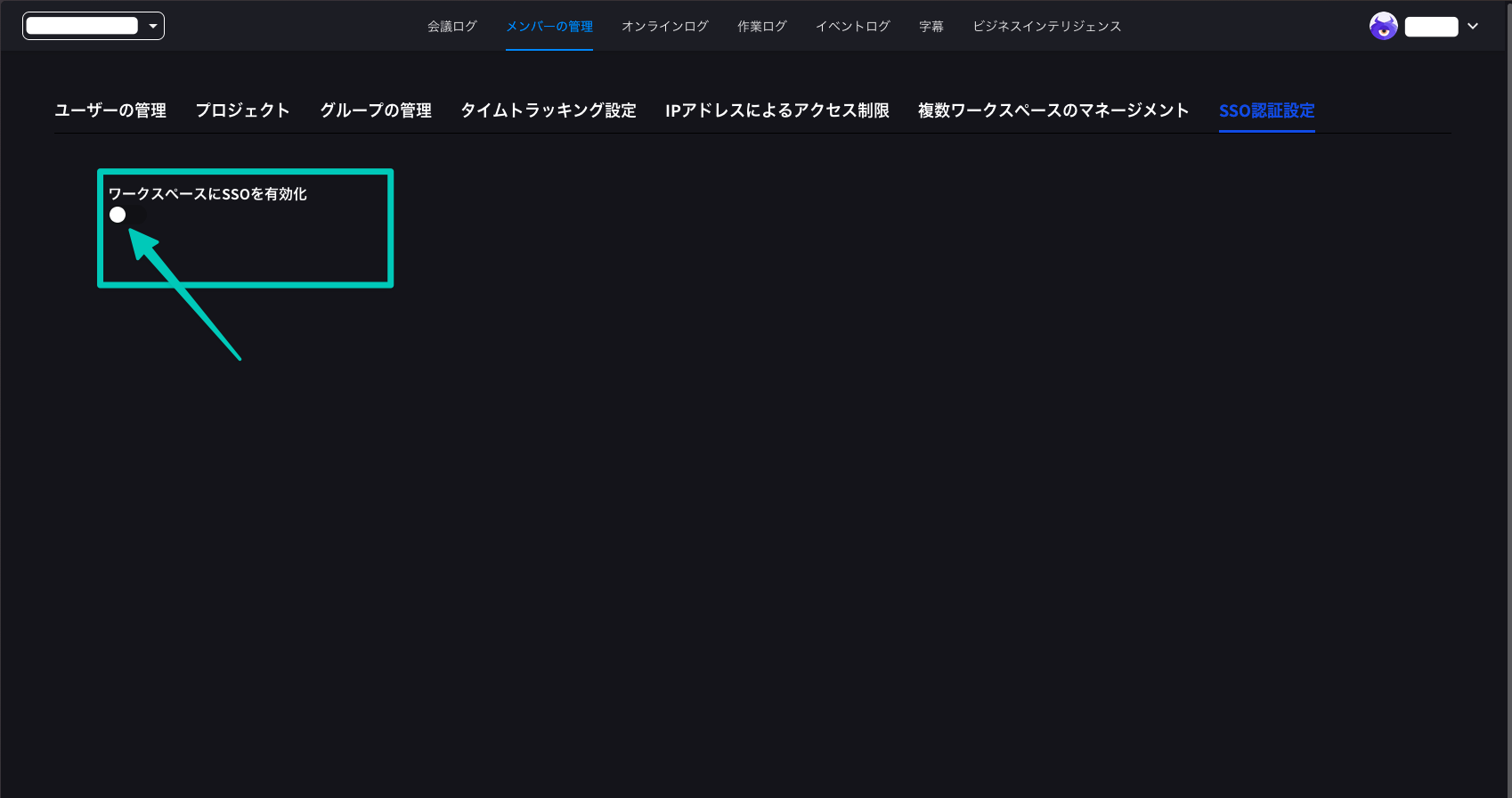
5
Organization ID စစ်ဆေးခြင်း
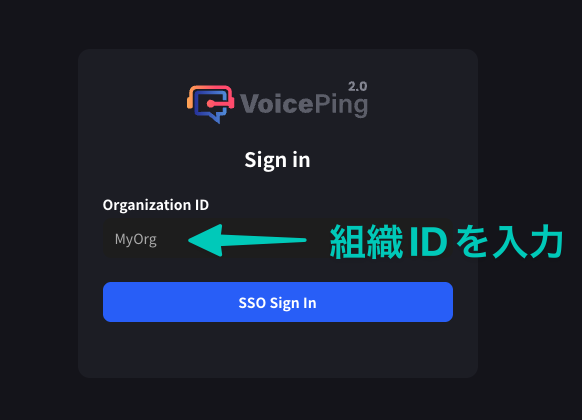
“Organization ID” ကို ရွေးချယ်ပြီး organization ID ကို စစ်ဆေးပါ။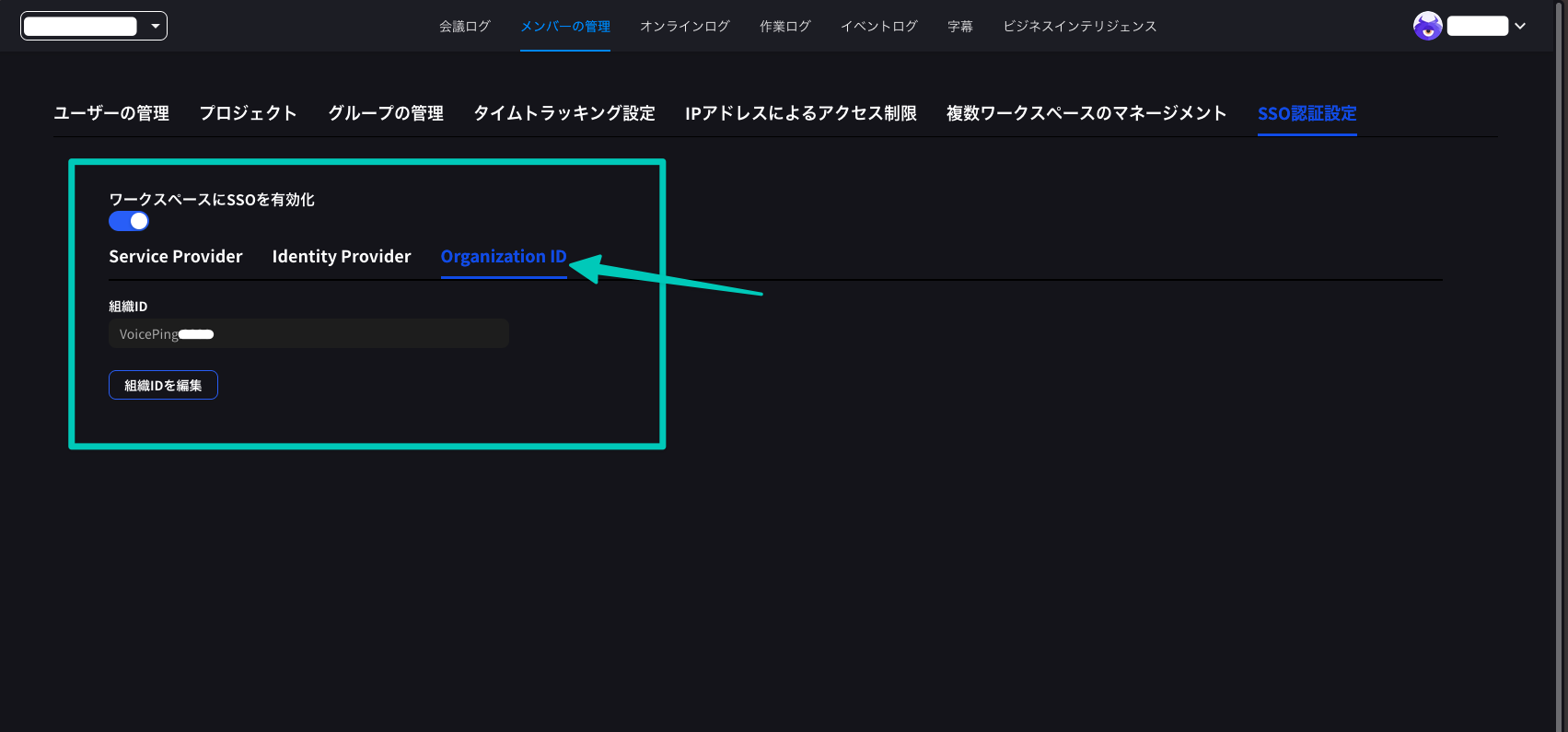
Organization ID ကို နောက်ပိုင်း login operations တွင် လိုအပ်ပါမည်။
6
HENNGE One ရွေးချယ်ခြင်း
“Identity Provider” tab ကို နှိပ်ပြီး HENNGE One ကို ရွေးချယ်ပါ။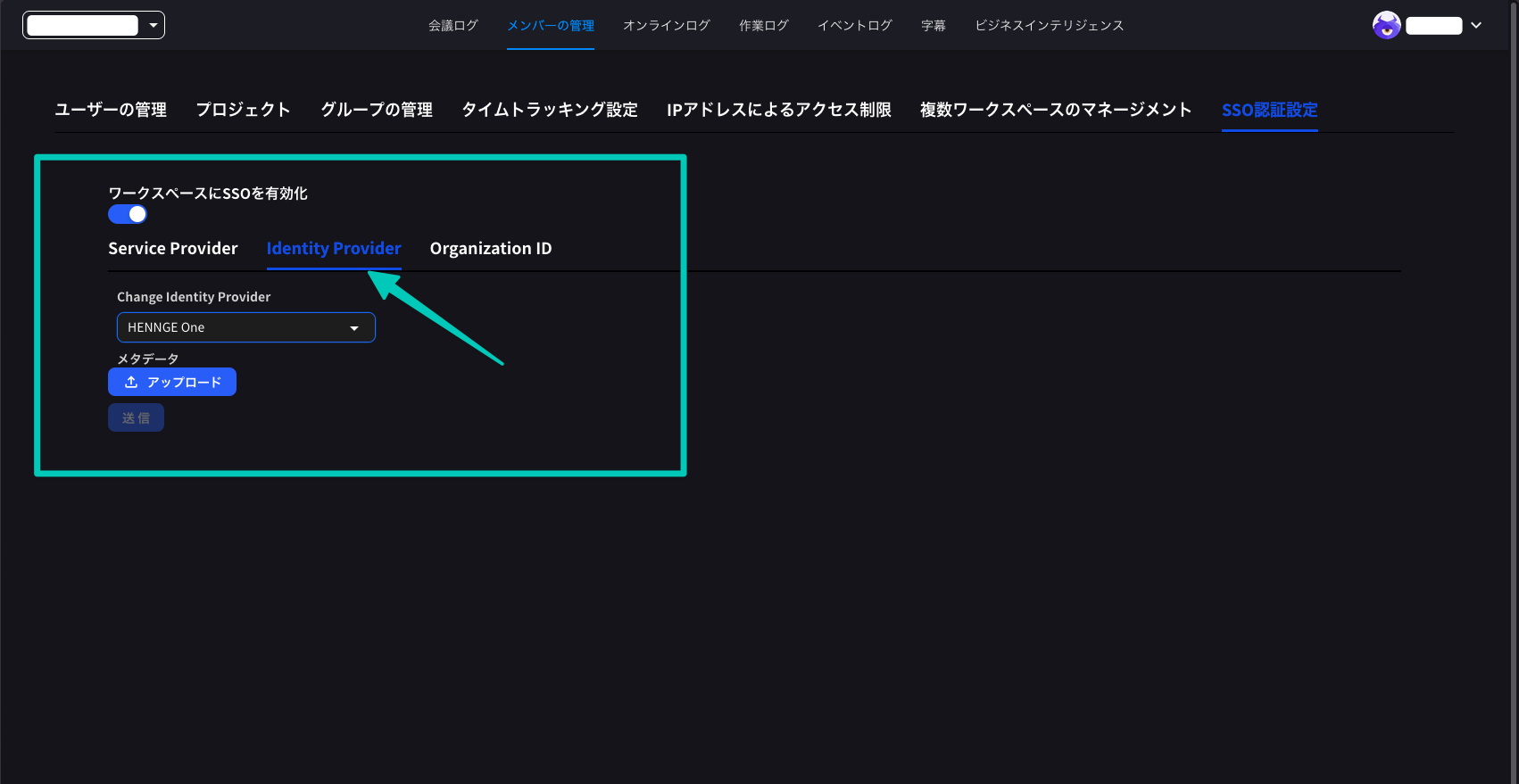
7
Metadata Upload လုပ်ခြင်း
HENNGE One configuration မှ download လုပ်ထားသော file (.xml extension) ကို upload လုပ်ပြီး submit ပါ။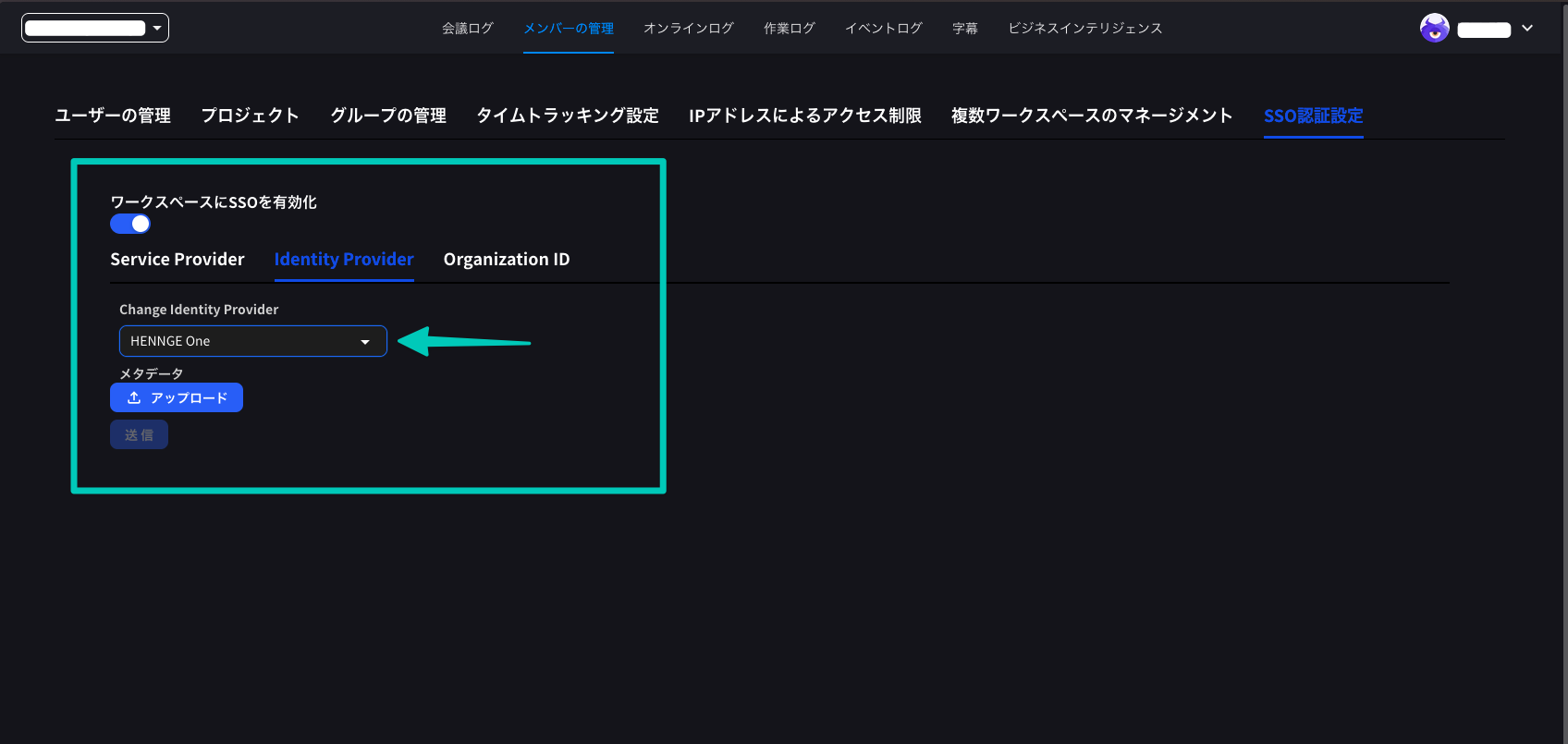
8
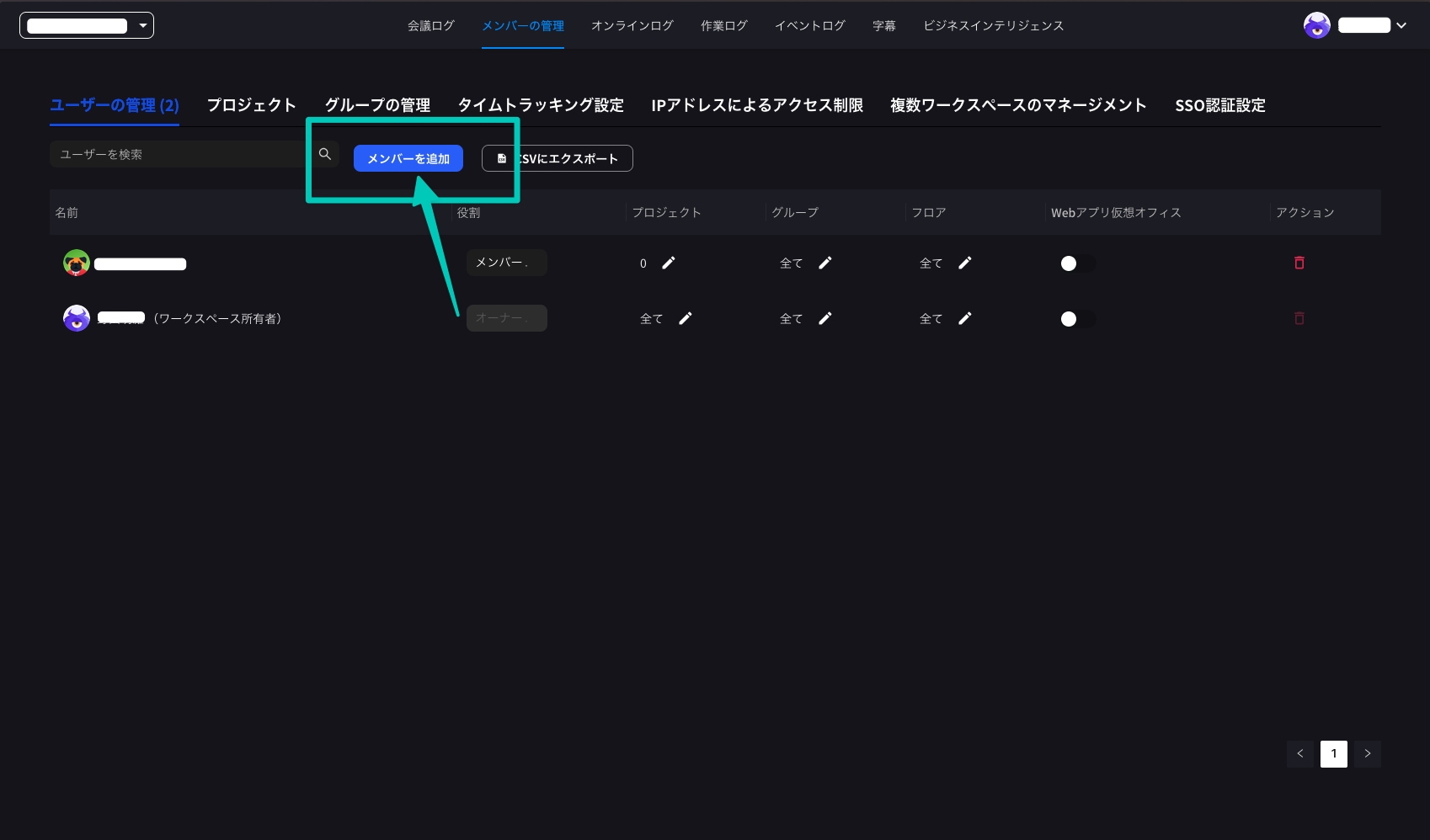
Users ထည့်သွင်းခြင်း
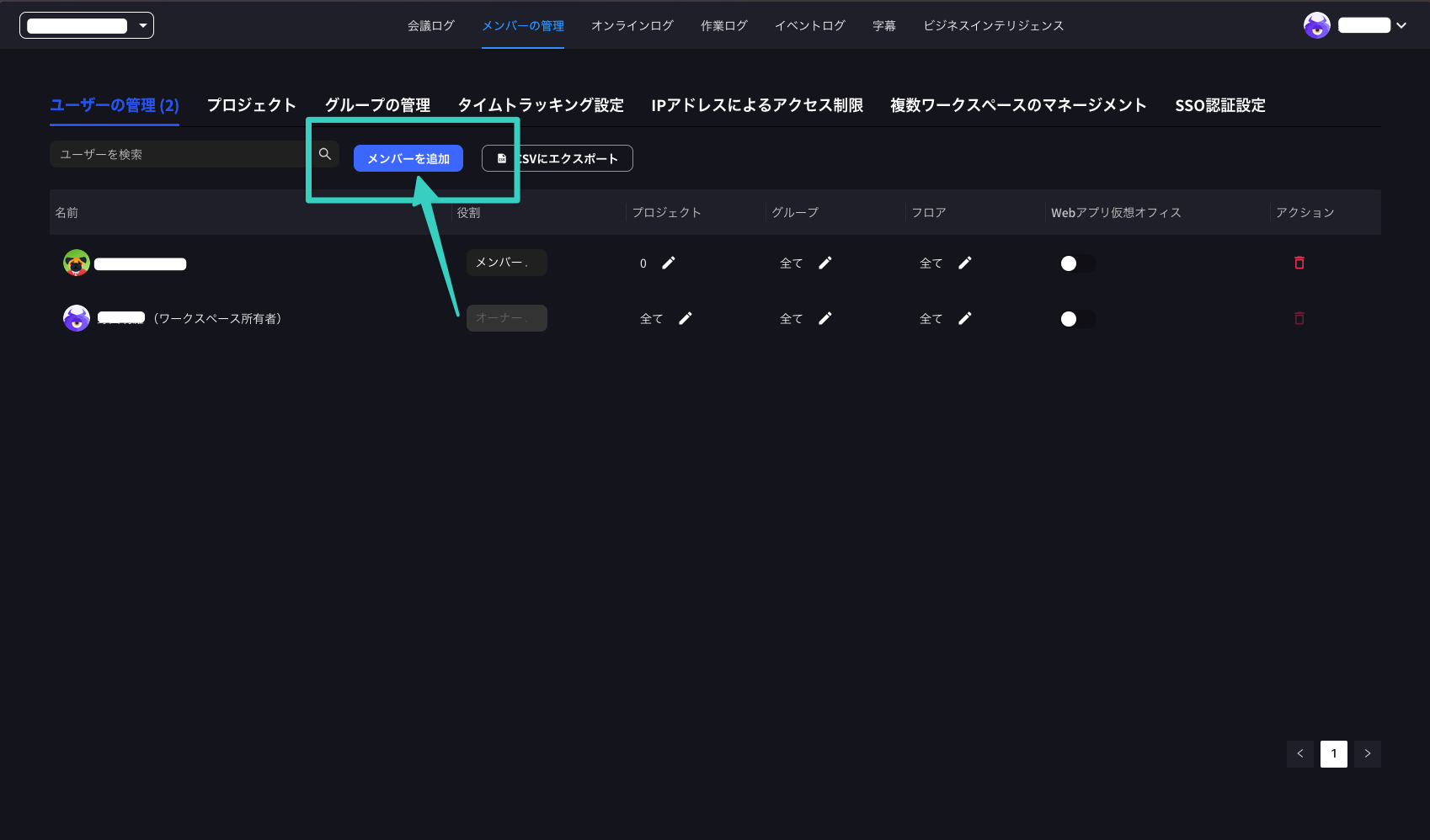
“User Management” tab ကို နှိပ်ပြီး “Add Members” button ကို နှိပ်ပါ။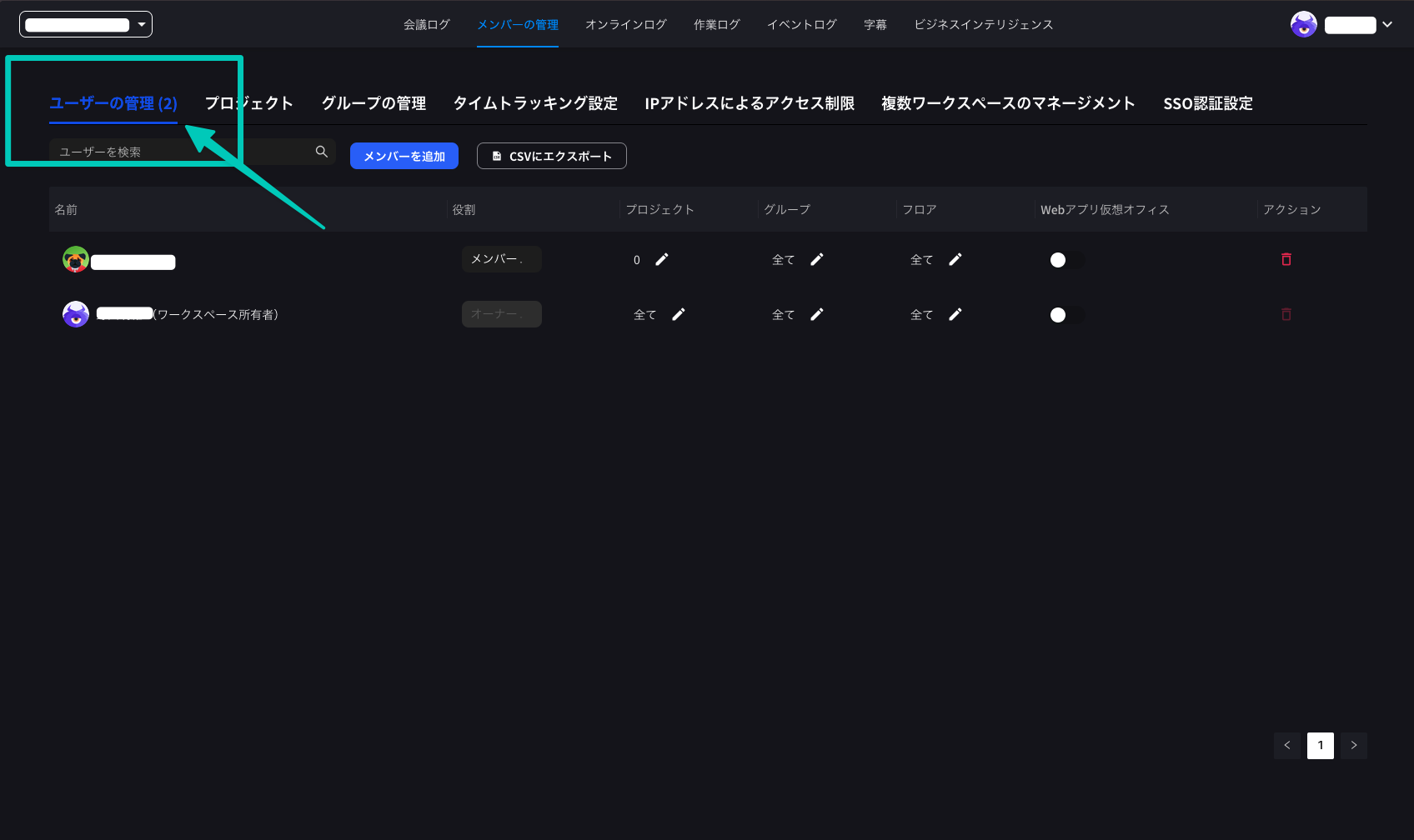
SSO ဖြင့် Login ဝင်ခြင်း
Web Version
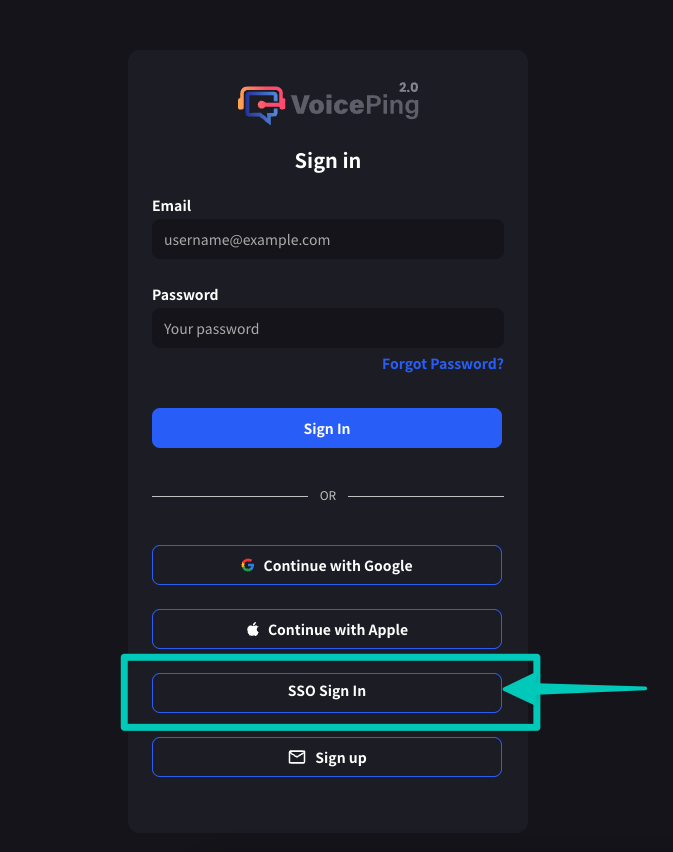
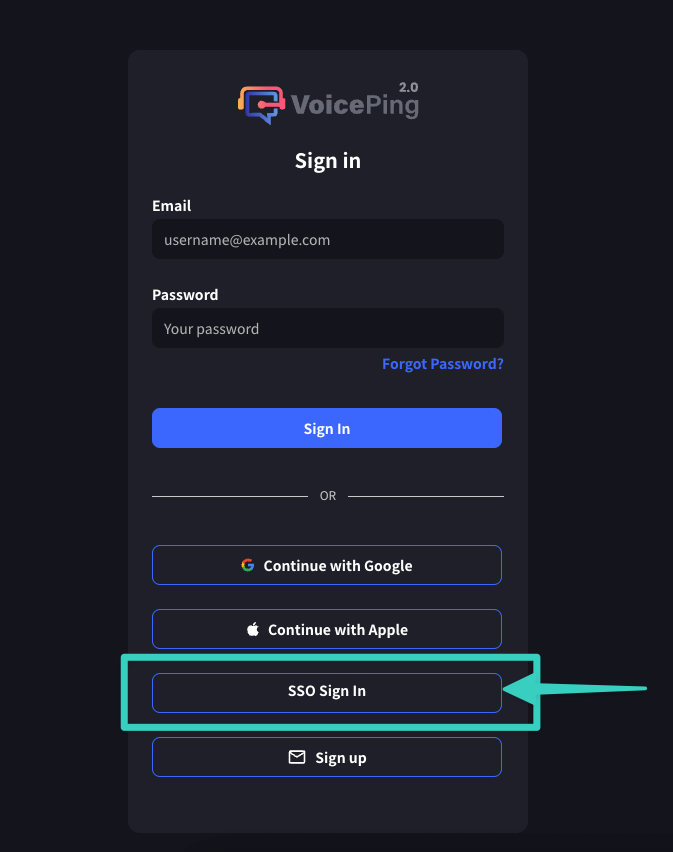
- VoicePing login screen သို့ ဝင်ရောက်ပါ (app.voiceping.io)
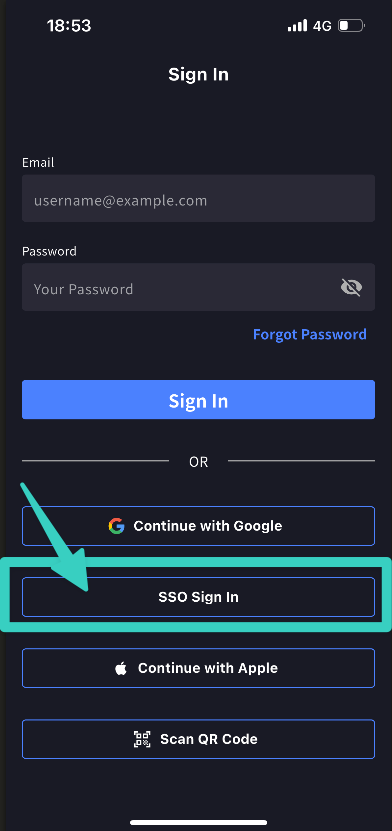
- “SSO Sign In” ကို နှိပ်ပါ
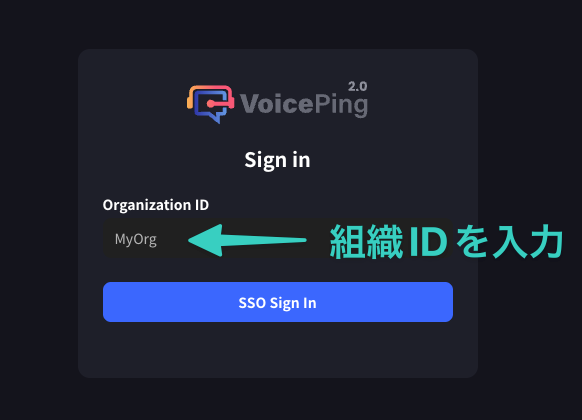
- Organization ID ထည့်သွင်းပါ

- HENNGE One credentials ထည့်သွင်းပြီး login ဝင်ပါ

- Authentication ပြီးဆုံးပြီးနောက် VoicePing သို့ redirect ပြန်သွားပါမည်
Mobile Version
Desktop app သို့မဟုတ် mobile app မှ တူညီသော အဆင့်များဖြင့် login ဝင်နိုင်ပါသည်။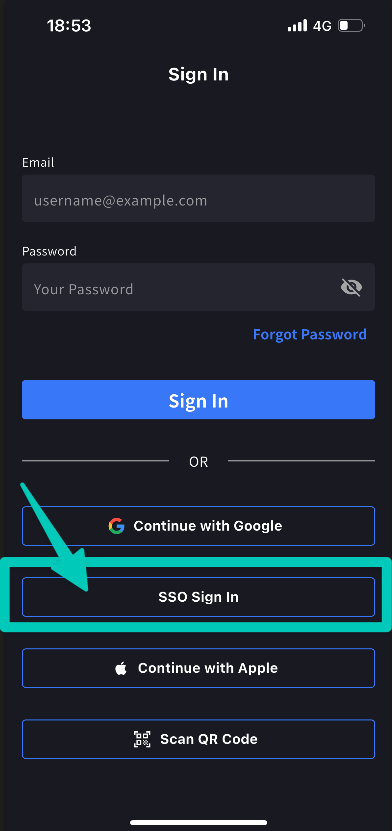
## တရားဝင်လင့်များ