
- Workspace ပိုင်ရှင်များနှင့် မန်နေဂျာများသာ အဖွဲ့ဝင်များ ဖိတ်ကြားနိုင်ပါသည်။
- အီးမေးလ်နှင့် URL မှတဆင့် ဖိတ်ကြားထားသော အဖွဲ့ဝင်များသည် ဤနေရာရှိ ညွှန်ကြားချက်များအတိုင်း မှတ်ပုံတင်ပြီးနောက် အက်ပ် ထည့်သွင်းသင့်ပါသည်။
- သင့် VoicePing workspace သို့ အဖွဲ့ဝင်အသစ်များ ဖိတ်ကြားရန် နည်းလမ်း 3 ခု ရှိပါသည်။ သင့် ရည်ရွယ်ချက်အပေါ် အခြေခံ၍ သင့်လျော်သော နည်းလမ်း ရွေးချယ်ပါ။
1. ဖိတ်ကြားခြင်း နည်းလမ်း (Translation Mode)
အဖွဲ့ဝင်များနှင့် မန်နေဂျာများ ဖိတ်ကြားရန် ဤ video ကို ကိုးကားပါ။2. ဖိတ်ကြားခြင်း နည်းလမ်း (Virtual Office)
Workspace သို့ ဖိတ်ကြားခြင်း
ဖိတ်ကြားခြင်းနှင့် တပြိုင်နက် အဖွဲ့ဝင်များကို သီးခြား projects/groups များသို့ သတ်မှတ်လိုသောအခါ သို့မဟုတ် ဝင်ရောက်ခွင့် permissions များ ဆုံးဖြတ်လိုသောအခါ ဤနည်းလမ်းကို အသုံးပြုပါ။- အထက်ပါ နည်းလမ်းဖြင့် သီးခြား projects သို့မဟုတ် groups များတွင် အဖွဲ့ဝင်များကို ကြိုတင် နေရာချထားပြီး အလုပ် စီမံခန့်ခွဲခြင်းနှင့် တက်ရောက်မှု မှတ်တမ်းတင်နိုင်ပါသည်။
- အထက်ပါ နည်းလမ်းဖြင့် floor များစွာ ဖန်တီးပါက သီးခြား floors များသို့သာ အဖွဲ့ဝင်အသစ်များ ဖိတ်ကြားနိုင်ပါသည်။
- “Enable Web App” ON ထားပြီး ဖိတ်ကြားပါက ထို အဖွဲ့ဝင်သည် browser တွင်လည်း VoicePing အသုံးပြုနိုင်ပါမည်။
URL မှတဆင့် ဖိတ်ကြားခြင်း
ဦးစွာ floors အားလုံးသို့ ဝင်ရောက်ခွင့်ပြုပြီး နောက်မှ အဖွဲ့ဝင် permissions နှင့် group စီမံခန့်ခွဲမှု ဆုံးဖြတ်လိုသောအခါ ဤနည်းလမ်းကို အသုံးပြုပါ။- “အဖွဲ့ဝင်များ ဖိတ်ကြားရန်” ကို နှိပ်ပါ
- “URL မှတဆင့် ဖိတ်ကြားရန်” ကို နှိပ်ပါ
- Validity period သတ်မှတ်ပြီး link ထုတ်ပေးပါ
- Link ကူးယူပြီး ဖိတ်ကြားလိုသော အဖွဲ့ဝင်များနှင့် မျှဝေပါ
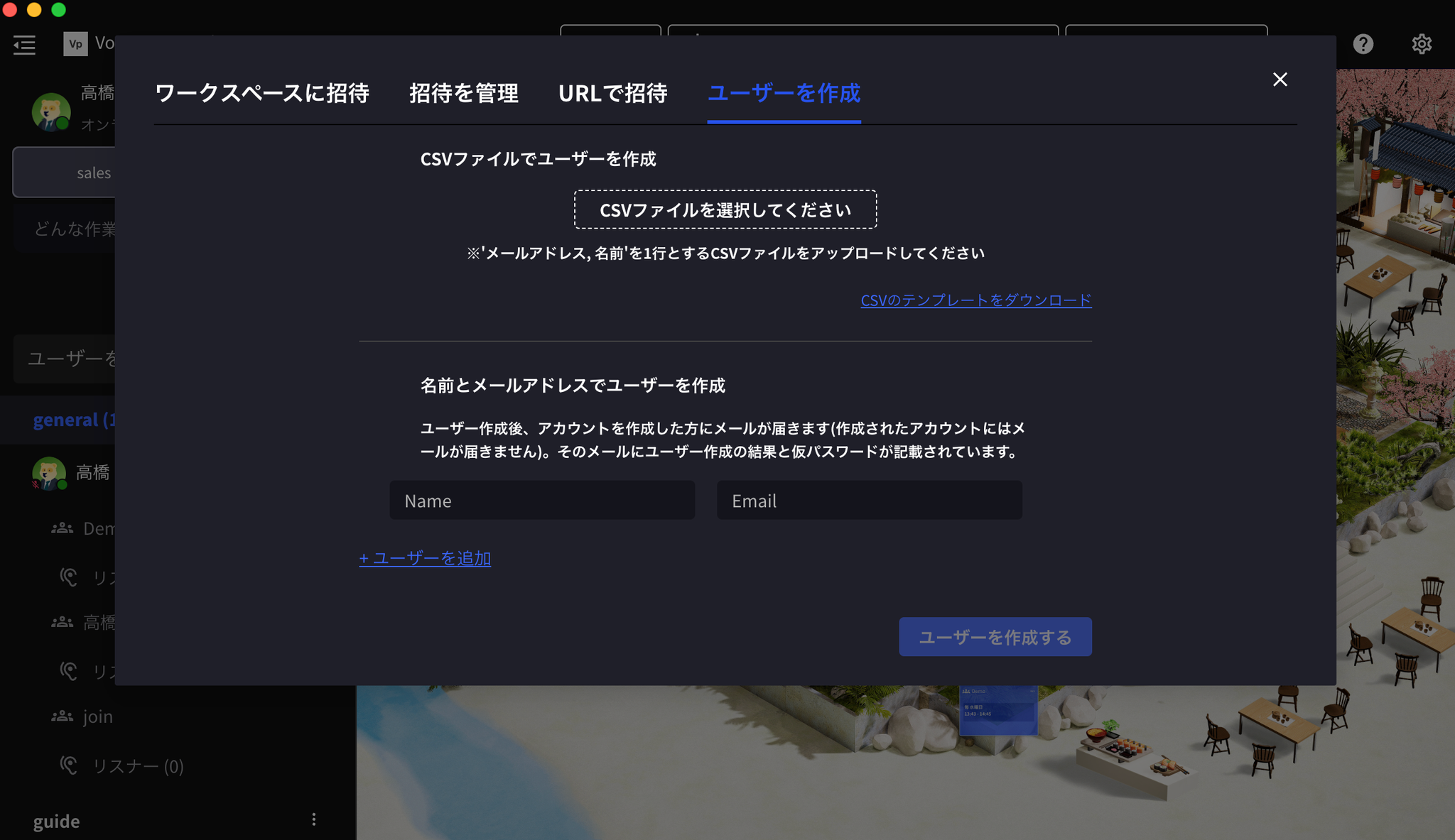
သုံးစွဲသူ ဖန်တီးခြင်း
ယာယီ password ထုတ်ပေးပြီး အဖွဲ့ဝင်အသစ်များ ချက်ချင်း login ဝင်နိုင်သော နည်းလမ်း (CSV မှတဆင့် အစုလိုက် ဖန်တီးခြင်းလည်း ဖြစ်နိုင်ပါသည်)။- “အဖွဲ့ဝင်များ ဖိတ်ကြားရန်” ကို နှိပ်ပါ
- “သုံးစွဲသူ ဖန်တီးရန်” ကို နှိပ်ပါ
- ဖိတ်ကြားလိုသော အဖွဲ့ဝင်၏ အမည်နှင့် အီးမေးလ် လိပ်စာ ထည့်သွင်းပါ
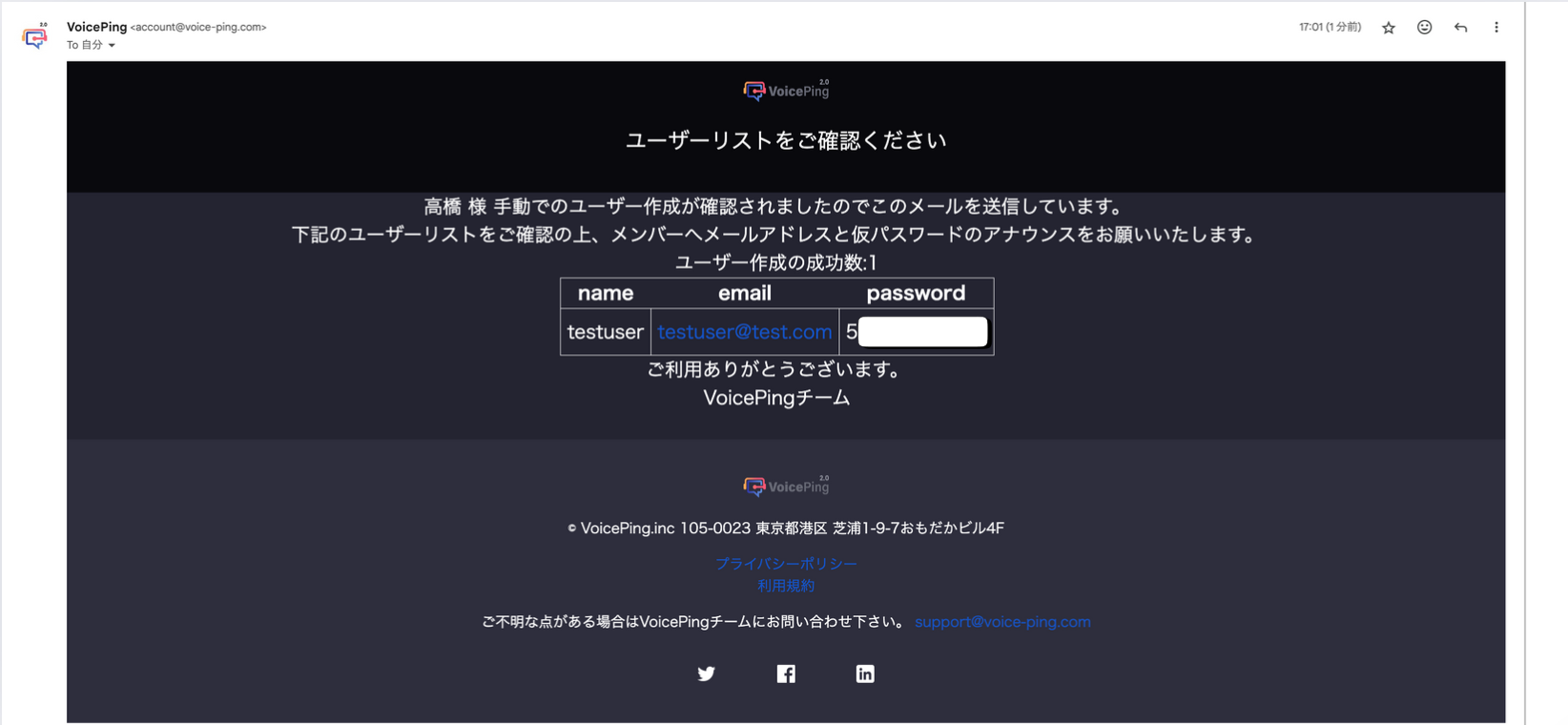
- အောက်ပါ အချက်အလက်ကို workspace မန်နေဂျာ၏ အီးမေးလ်သို့ ပို့ပါမည်။ ဖိတ်ကြားနေသော အဖွဲ့ဝင်ထံ အီးမေးလ် လိပ်စာနှင့် ယာယီ password ပြောပြပါ။
3. Two-Factor Authentication ပိတ်/ဖွင့်ခြင်း
မူလအတိုင်း ဖွင့်ထားပါသည်။
[ဆက်တင်များ] > [Workspace] မှ အီးမေးလ် အသုံးပြု၍ two-factor authentication ဖွင့်ခြင်းဖြင့် သုံးစွဲသူအသစ်များ ဖိတ်ကြားသောအခါ လုံခြုံရေး မြှင့်တင်နိုင်ပါသည်။
- Two-factor authentication ဖွင့်ထားသော workspace တွင် အဖွဲ့ဝင်တစ်ဦး ဖိတ်ကြားချက် အီးမေးလ် လက်ခံရရှိပါက ဝင်ရောက်သောအခါ အီးမေးလ် authentication လုပ်ဆောင်ရန် လိုအပ်ပါသည်။ ထို့ကြောင့် အဖွဲ့ဝင်အသစ်များသည် ဖိတ်ကြားထားသော အီးမေးလ် လိပ်စာဖြင့်သာ မှတ်ပုံတင်နိုင်ပြီး အခြား အီးမေးလ် လိပ်စာများဖြင့် မှတ်ပုံတင်မရပါ။
- ခြွင်းချက်အနေဖြင့် သုံးစွဲသူတစ်ဦး Apple အကောင့် သို့မဟုတ် Google အကောင့် အသုံးပြု၍ workspace သို့ ဝင်ရောက်ပါက two-factor authentication လုပ်ဆောင်ရန် မလိုအပ်ပါ။