
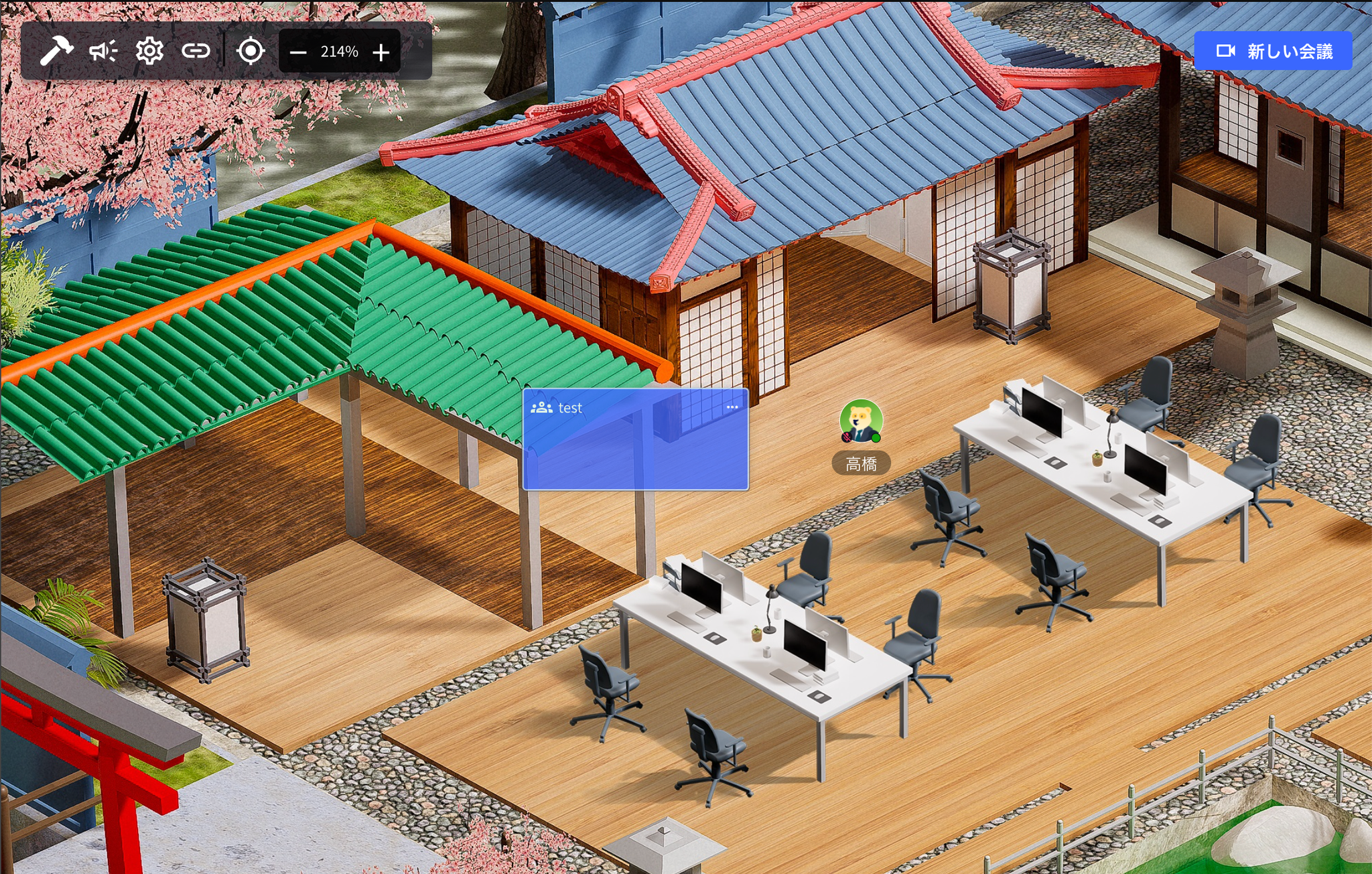
1. အစည်းအဝေးခန်း အသစ် ဖန်တီးခြင်း
အဆင့်များ
- “အစည်းအဝေး အသစ်” ကို နှိပ်ပါ
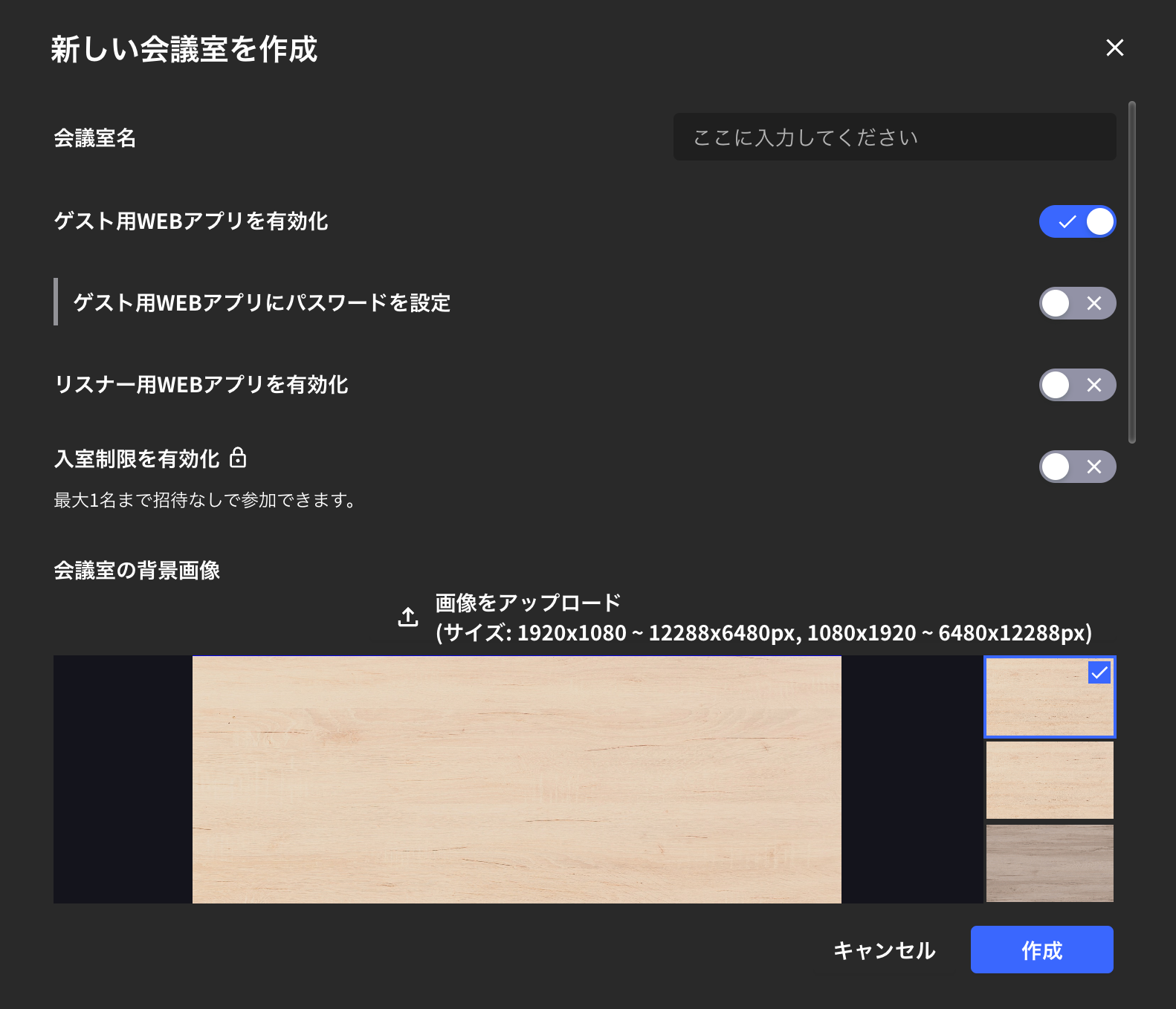
- အစည်းအဝေးခန်း အမည် ထည့်သွင်းပြီး “ဖန်တီးရန်” ကို နှိပ်ပါ
- ဘယ်ဘက်ရှိ အမည်ဘားမှ အစည်းအဝေးခန်းသို့ ဝင်ရောက်ပါ

2. အစည်းအဝေးခန်း ဆက်တင်များ
အစည်းအဝေးခန်း အသစ် ဖန်တီးသောအခါ ဆက်တင်များနှင့် ရှိပြီးသား အစည်းအဝေးခန်းများအတွက် အသေးစိတ် ဆက်တင်များကို ရှင်းပြပါသည်။ရှိပြီးသား အစည်းအဝေးခန်း ဆက်တင်များ စစ်ဆေးနည်း
- အစည်းအဝေးခန်း အတွင်းမှ
- အမည်ဘားမှ
- အစည်းအဝေး ကဒ်မှ
ဧည့်သည် Web App ဖွင့်ခြင်း
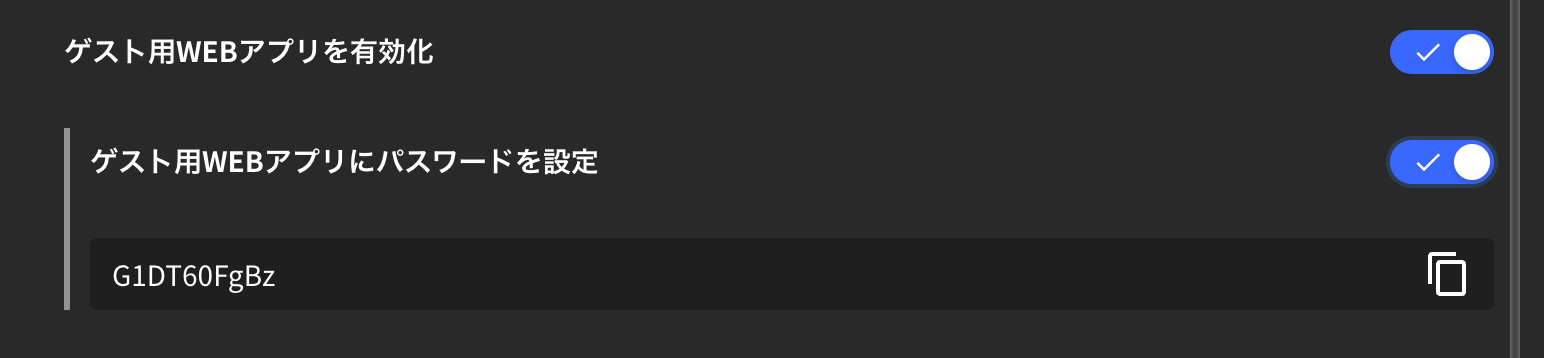
- “ဧည့်သည် web app ဖွင့်ရန်” ဖွင့်သောအခါ VoicePing အက်ပ် မထည့်သွင်းထားသူများ ၎င်းတို့၏ browser မှ အစည်းအဝေးခန်းသို့ ဝင်ရောက်နိုင်ပါသည်။
- အစည်းအဝေးခန်းသို့ browser ဝင်ရောက်မှုကို စကားဝှက်ဖြင့် ကာကွယ်လိုပါက “ဧည့်သည် web app အတွက် စကားဝှက်” ကို ဖွင့်ပါ။
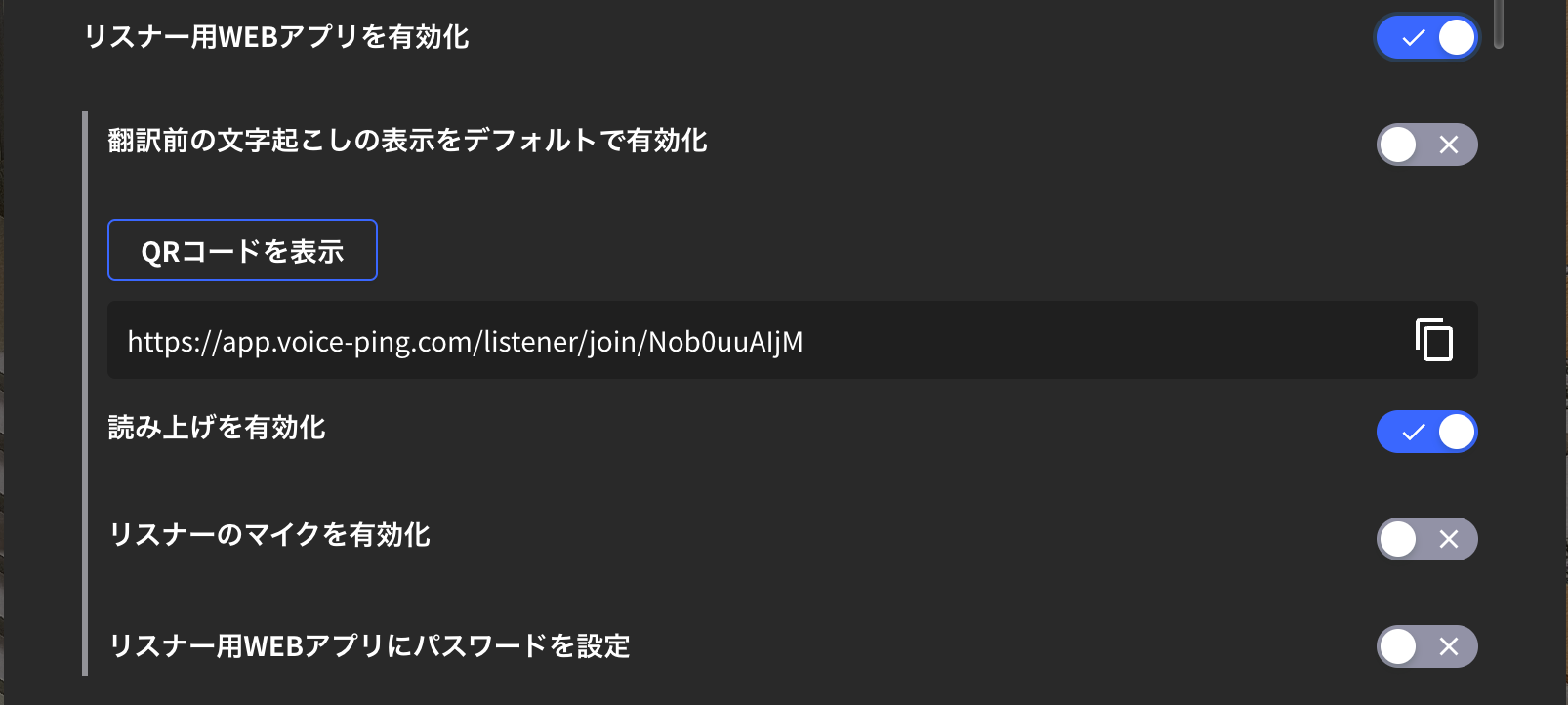
နားထောင်သူ Web App ဖွင့်ခြင်း
ဤဆက်တင်သည် ပြင်ပ ဧည့်သည်များနှင့် အစည်းအဝေးခန်း၏ စာသားပြောင်းခြင်းနှင့် ဘာသာပြန်ခြင်း စာမျက်နှာများ မျှဝေရန် လင့်ခ် ထုတ်ပေးပါသည်။သီးသန့် အစည်းအဝေးခန်းအဖြစ် သတ်မှတ်ခြင်း
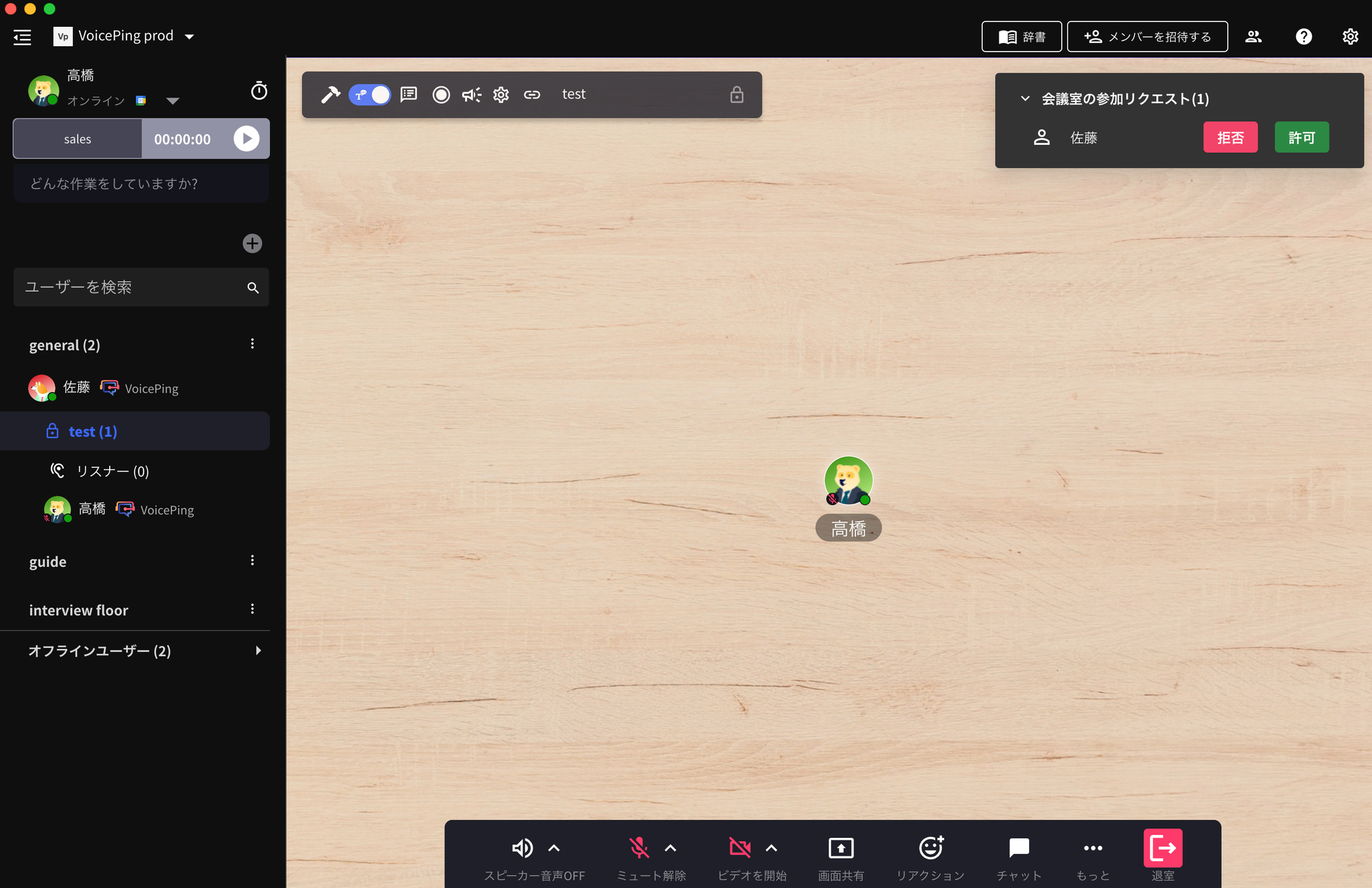
ဤဆက်တင်ကို ဖွင့်သောအခါ သီးသန့် အစည်းအဝေးခန်း ဖြစ်လာပြီး ပါဝင်ခွင့် တောင်းဆိုမှုမှတဆင့် အစည်းအဝေးခန်းသို့ ဝင်ရောက်နိုင်ပါသည်။

ထပ်ခါထပ်ခါ အစည်းအဝေးများ
အထက်ပါ ဆက်တင်များ လုပ်ဆောင်ခြင်းဖြင့် ထပ်ခါထပ်ခါ အစည်းအဝေး အချိန်ရောက်သောအခါ သတ်မှတ်ထားသော အဖွဲ့ဝင်များကို အလိုအလျောက် ခေါ်ဆိုနိုင်ပါသည်။