
ဤသည်မှာ အခပေး plan လုပ်ဆောင်ချက်ဖြစ်ပါသည်။ အခမဲ့ plan အသုံးပြုနေပါက သင့် plan ကို အဆင့်မြှင့်ပါ။
အဘိဓာန် လုပ်ဆောင်ချက် အမျိုးအစားများ
| အမျိုးအစား | ဖော်ပြချက် |
|---|---|
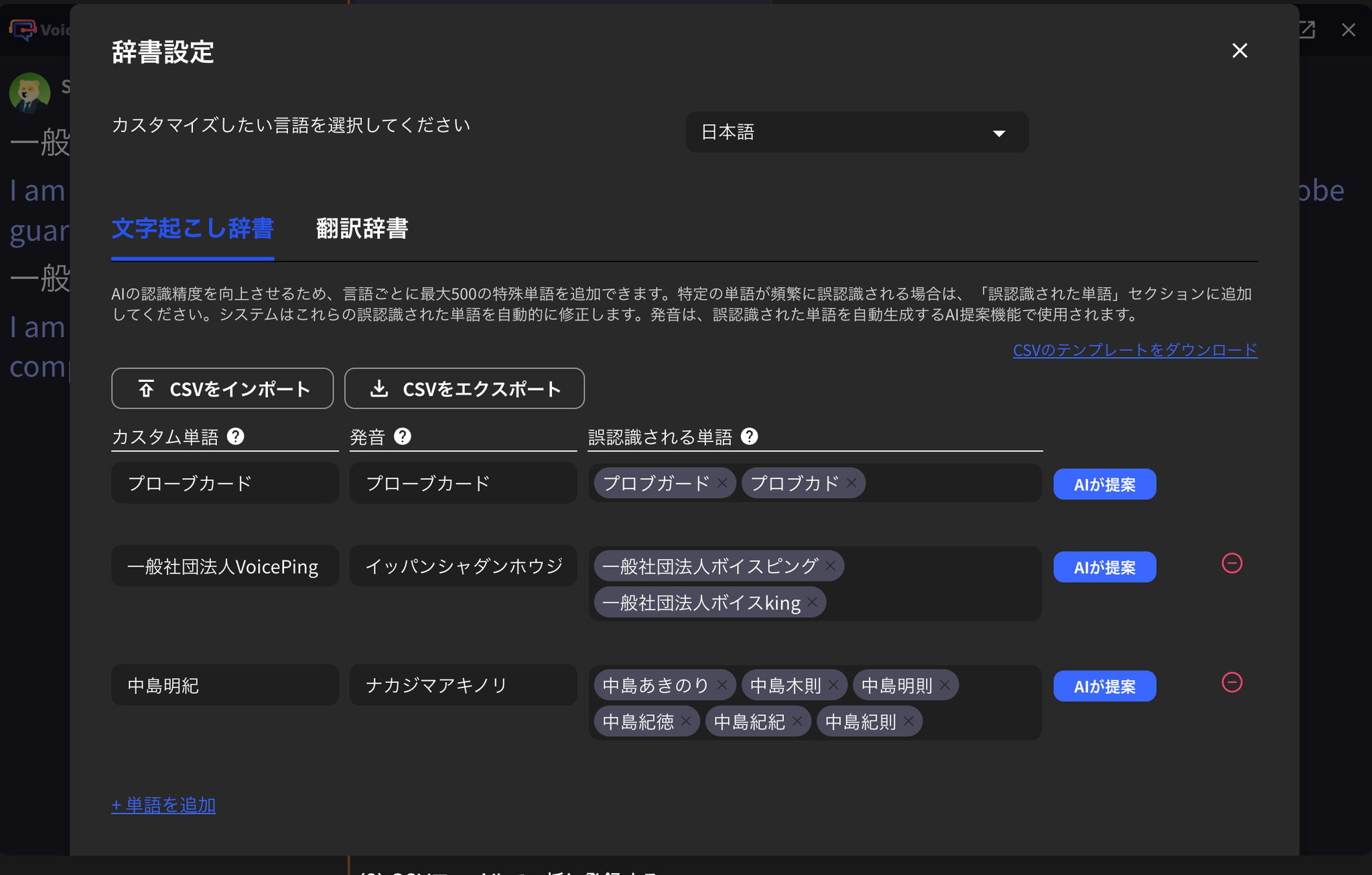
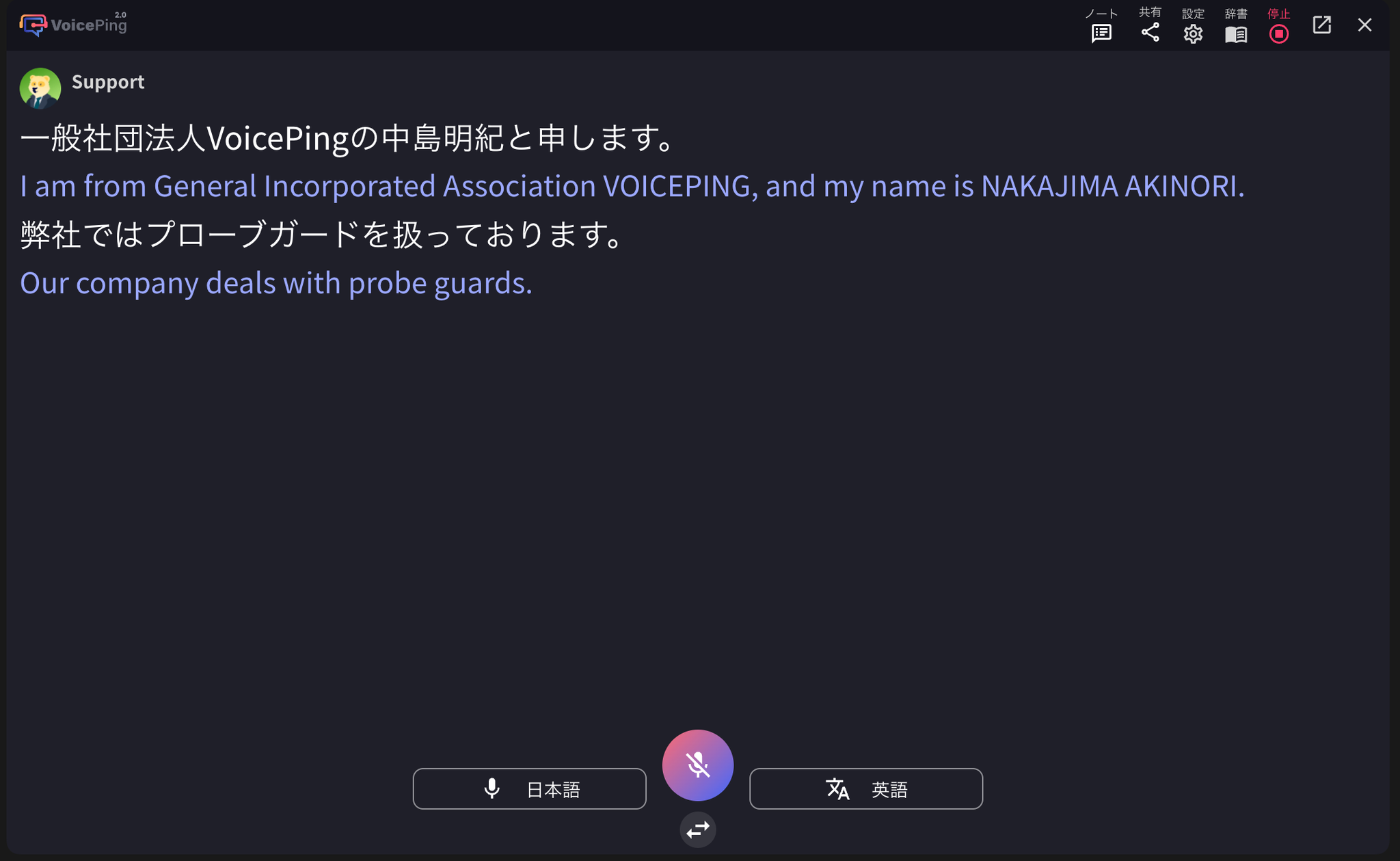
| စာသားပြောင်း အဘိဓာန် | စကားလုံး စာလုံးပေါင်းနှင့် အသံထွက် (katakana အသံထွက်) မှတ်ပုံတင်ခြင်းဖြင့် စကားလုံးများကို မှန်ကန်စွာ စာသားပြောင်းရန် အဘိဓာန်။ မှားယွင်းစွာ မှတ်မိသော စကားလုံးများကို မှတ်ပုံတင်ခြင်းဖြင့် ပြသသော စာသားပြောင်းမှုများကို အတင်းအကျပ် ပြောင်းလဲနိုင်ပါသည်။ |
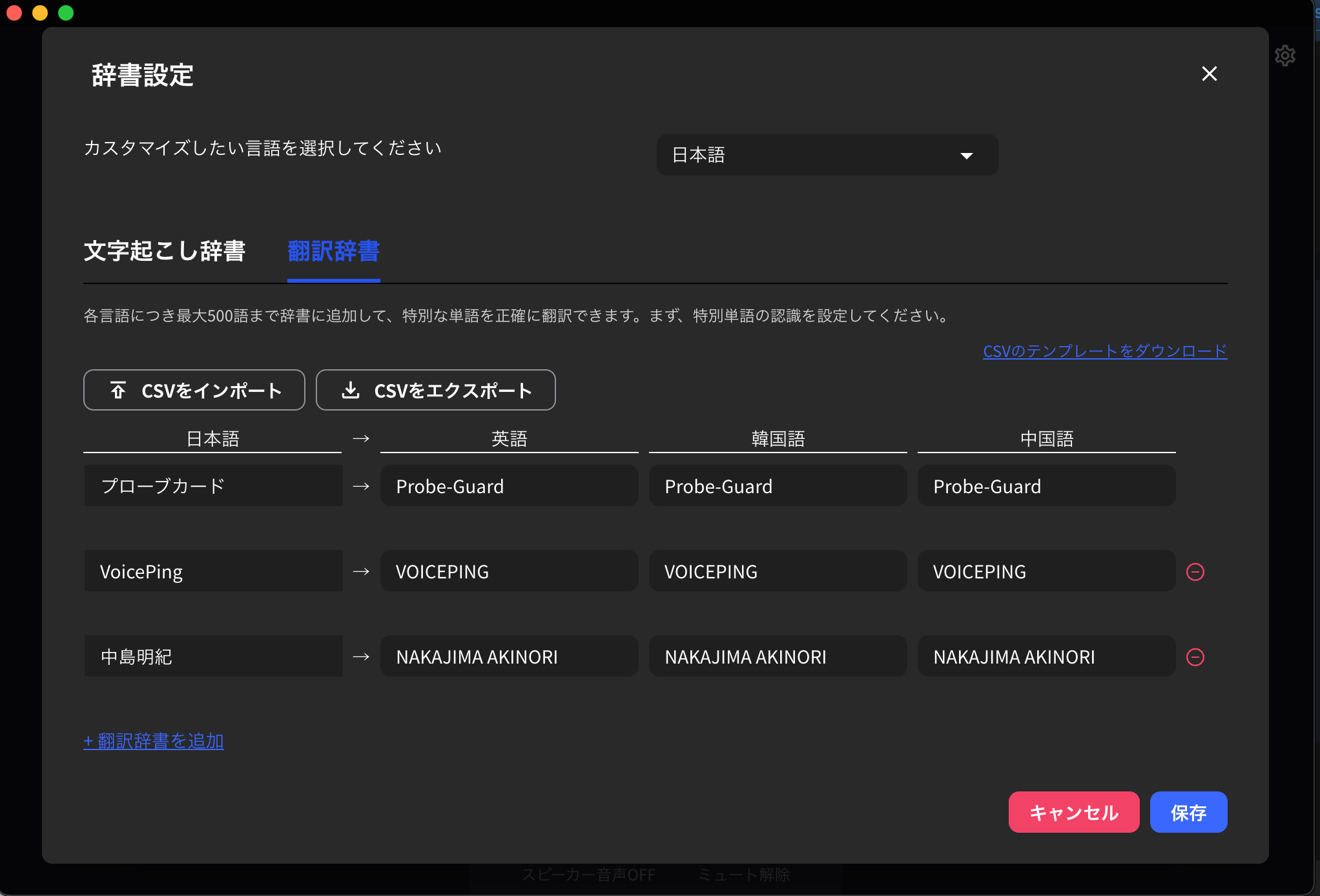
| ဘာသာပြန် အဘိဓာန် | စာသားပြောင်း အဘိဓာန်တွင် မှတ်ပုံတင်ထားသော စကားလုံးများကို အခြား ဘာသာစကားများသို့ သင့်လျော်စွာ ဘာသာပြန်ရန် အဘိဓာန်။ |

စာသားပြောင်း အဘိဓာန် အသုံးပြုနည်း
1. အဘိဓာန် လုပ်ဆောင်ချက် ဖွင့်ခြင်း
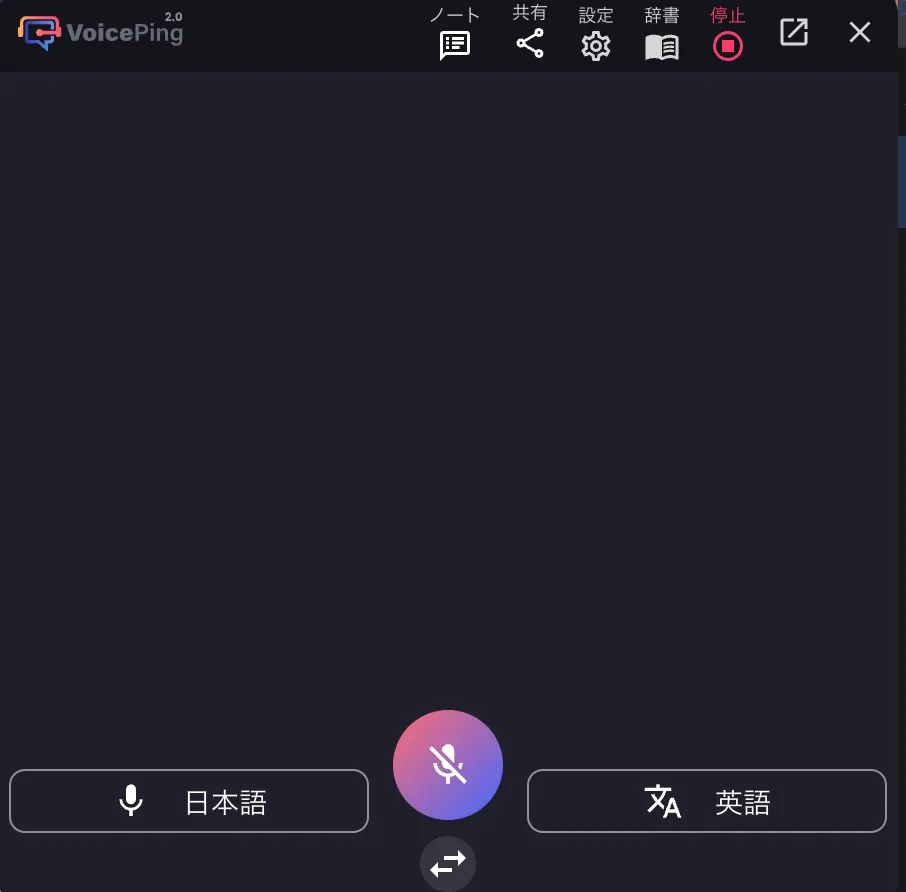
စာသားပြောင်း/ဘာသာပြန် စတင်ပြီးနောက် ညာဘက်အပေါ်ထောင့်ရှိ အဘိဓာန် icon ကို နှိပ်ပါ2. စကားလုံးများ မှတ်ပုံတင်ခြင်း
မျက်နှာပြင်မှ မှတ်ပုံတင်ခြင်း
စိတ်ကြိုက် စကားလုံးများနှင့် အသံထွက် ထည့်သွင်းပြီး အမှန်တကယ် စာသားပြောင်း ရလဒ်များကို စစ်ဆေးပါ။ ထို့နောက် မမှန်ကန်စွာ စာသားပြောင်းထားသော စကားလုံးကို “မှားယွင်းစွာ မှတ်မိသော စကားလုံး” တွင် ထည့်သွင်းပါ။

CSV ဖိုင်ဖြင့် အစုလိုက် မှတ်ပုံတင်ခြင်း
- CSV template ကို ဒေါင်းလုတ်လုပ်ပါ။
- Template တွင် စကားလုံး “ပြသမှု” နှင့် “ဖတ်ခြင်း” ကို “စိတ်ကြိုက် စကားလုံး” နှင့် “မှားယွင်းစွာ မှတ်မိသော စကားလုံး” တွင် အသီးသီး ထည့်သွင်းပြီး ဖိုင်ကို သိမ်းဆည်းပါ။
- ဖန်တီးထားသော ဖိုင်ကို “CSV တင်သွင်းခြင်း” မှ upload လုပ်ပါ။

- “သိမ်းဆည်းရန်” ခလုတ်ကို နှိပ်၍ မှတ်ပုံတင်ခြင်း ပြီးဆုံးပါသည်။
ဘာသာပြန် အဘိဓာန် အသုံးပြုနည်း
စကားလုံး တစ်ခုတည်း ထည့်သွင်းခြင်း
ဘာသာပြန် အဘိဓာန် tab ကို နှိပ်ပြီး ဘာသာစကားတစ်ခုချင်းစီအတွက် စကားလုံးများ သတ်မှတ်ပါ။ မူလ ဂျပန်၊ အင်္ဂလိပ်၊ ကိုရီးယားနှင့် တရုတ် မဟုတ်သော ဘာသာစကားများ အသုံးပြုလိုပါက workspace ဆက်တင် ဘာသာစကားကို ပြောင်းလဲပါ။CSV ဖိုင်ဖြင့် အစုလိုက် မှတ်ပုံတင်ခြင်း
- CSV template ကို ဒေါင်းလုတ်လုပ်ပါ။
- Template တွင် ဘာသာစကားတစ်ခုချင်းစီအတွက် စာလုံးပေါင်း ထည့်သွင်းပြီး ဖိုင်ကို သိမ်းဆည်းပါ။
- ဖန်တီးထားသော ဖိုင်ကို “CSV တင်သွင်းခြင်း” မှ upload လုပ်ပါ။
- “သိမ်းဆည်းရန်” ခလုတ်ကို နှိပ်၍ မှတ်ပုံတင်ခြင်း ပြီးဆုံးပါသည်။