Workspace အသစ်ဖန်တီးခြင်း (အဖွဲ့ဝင် မှတ်ပုံတင်ခြင်း)
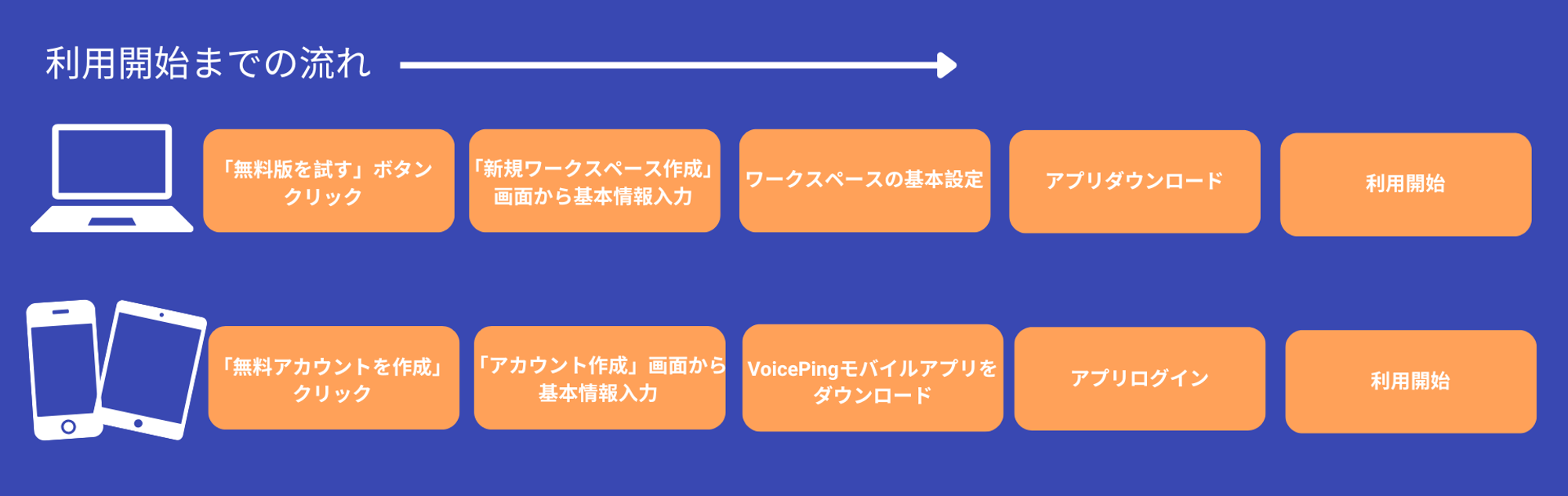
PC အတွက်
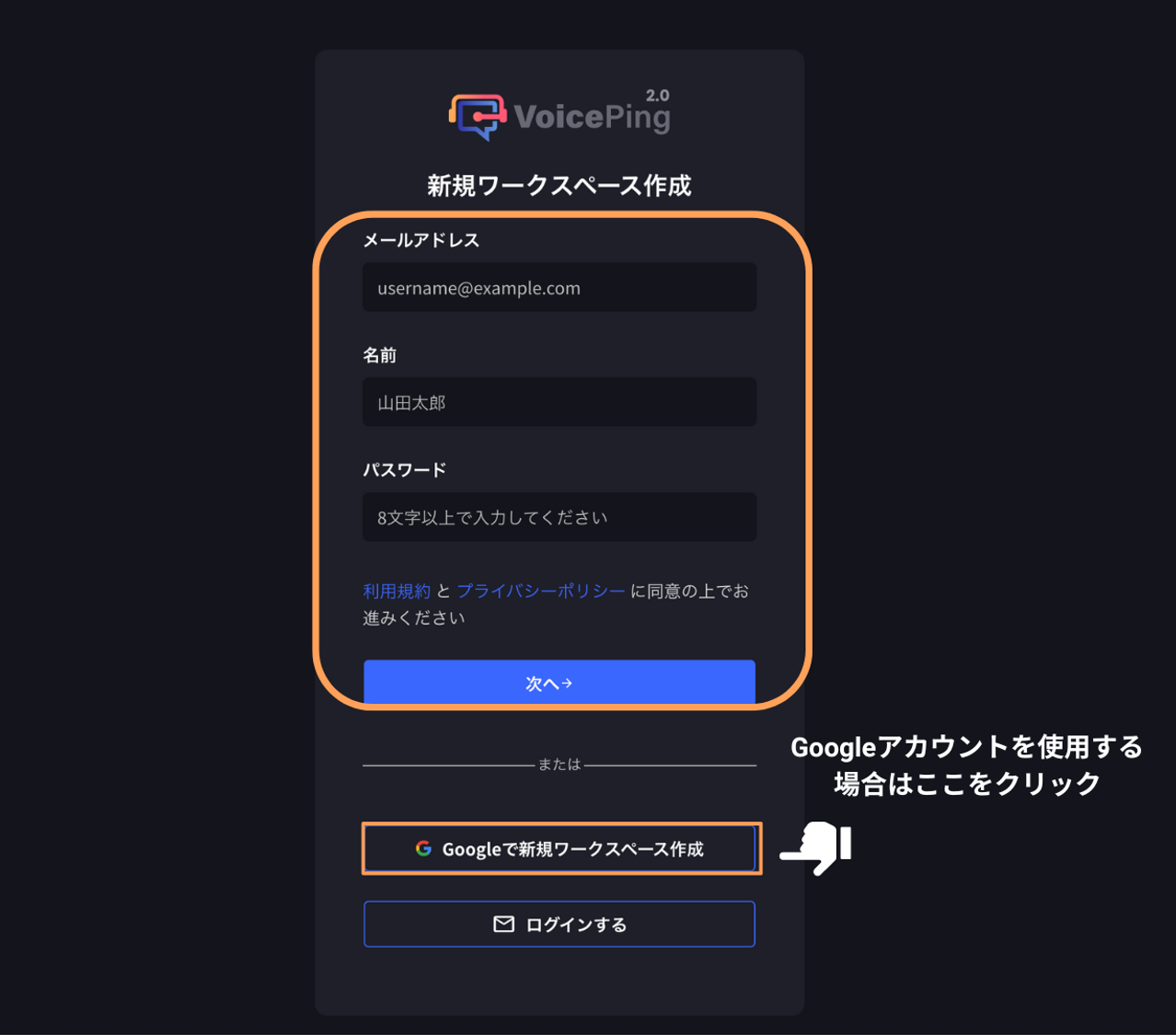
အဆင့်များ- မှတ်ပုံတင်ခြင်း စာမျက်နှာသို့ သွားပါ။ “Workspace အသစ်ဖန်တီးရန်” မျက်နှာပြင်ကို တွေ့ရပါမည်။
-
သင့် အီးမေးလ်လိပ်စာ၊ အမည်နှင့် စကားဝှက်ကို ထည့်သွင်းပြီး “နောက်တစ်ဆင့်” ကို နှိပ်ပါ။
- Google အကောင့်ဖြင့် မှတ်ပုံတင်ရန် “Google ဖြင့် Workspace အသစ်ဖန်တီးရန်” ခလုတ်ကို နှိပ်ပြီး ဝင်ရောက်ပါ။
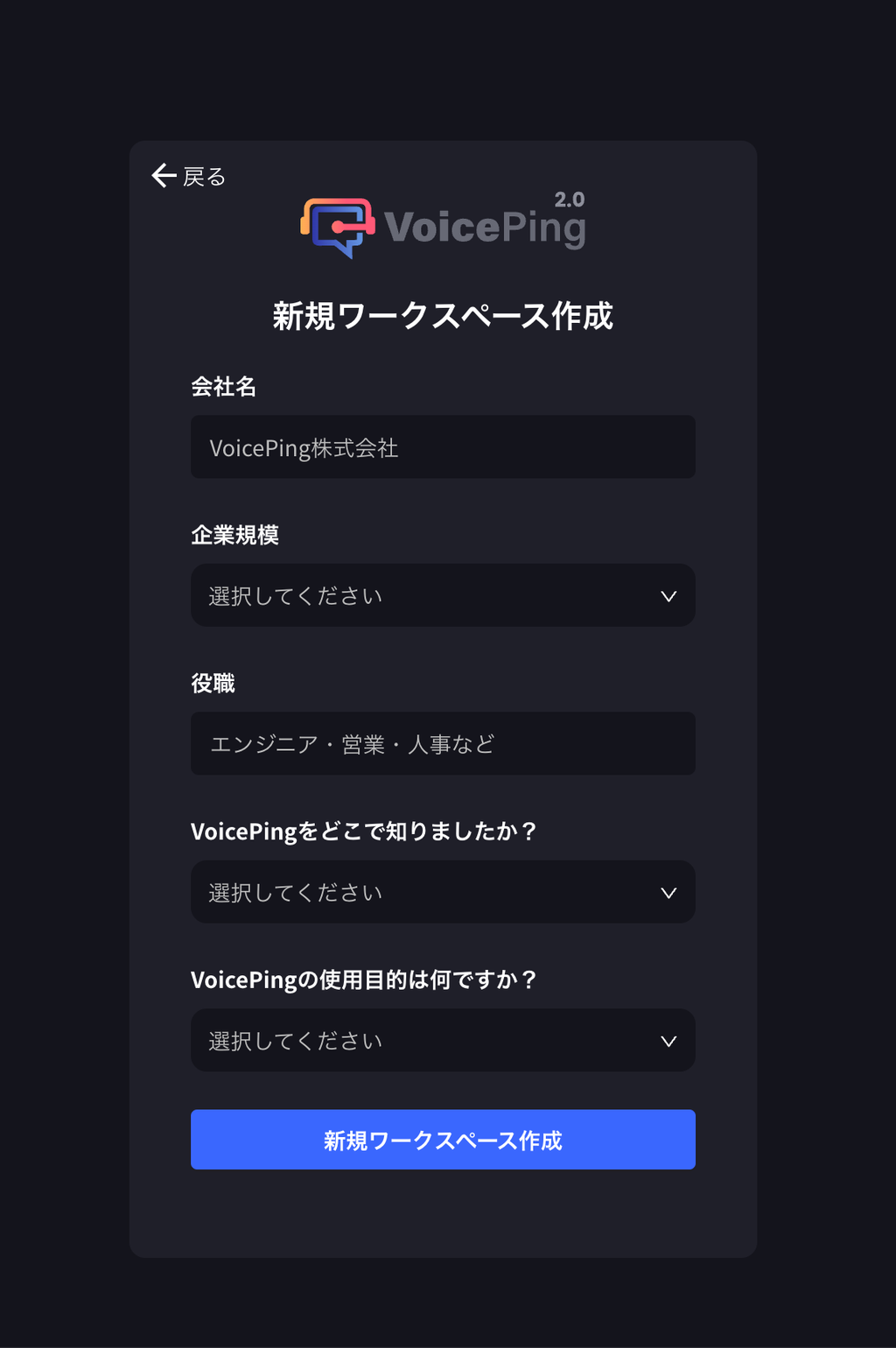
- ကုမ္ပဏီအမည်၊ ကုမ္ပဏီအရွယ်အစားနှင့် ရာထူးကို ထည့်သွင်းပြီး မေးခွန်းနှစ်ခုကို ဖြေပြီး “Workspace အသစ်ဖန်တီးရန်” ကို နှိပ်ပါ။
- သင့် မှတ်ပုံတင်ထားသော အီးမေးလ်လိပ်စာသို့ ပေးပို့ထားသော အတည်ပြုကုဒ်ကို ထည့်သွင်းပါ။

- အခြေခံ Workspace ဆက်တင်များ
- Workspace အမည် ထည့်သွင်းပါ
- Web app ကို ဖွင့် သို့မဟုတ် ပိတ်ပါ

အသုံးပြုသူများ web app ကို သုံးနိုင်စေလိုပါက ခလုတ်ကို ဖွင့်ပါ။ ဤရွေးချယ်မှုကို နောက်မှ [Dashboard] -> [အဖွဲ့ဝင် စီမံခန့်ခွဲမှု] အပိုင်းတွင် ပြောင်းလဲနိုင်ပါသည်။
အက်ပ်မဖွင့်ဘဲ browser မှ VoicePing ကို အသုံးပြုလိုပါက “Web မှ ဝင်ရောက်ရန်” ခလုတ်ကို နှိပ်ပါ။
- သင်အသုံးပြုလိုသော ဘာသာစကား ရွေးချယ်မှုများကို ရွေးပါ (အများဆုံး ၄ ခုအထိ)
- “Workspace ဖန်တီးရန်” ကို နှိပ်ပါ
- ဒေါင်းလုတ် အလိုအလျောက် စတင်ပါမည်။ ဒေါင်းလုတ် မစတင်ပါက ဒေါင်းလုတ် ခလုတ်ကို နှိပ်ပါ။
မိုဘိုင်းနှင့် တက်ဘလက်အတွက်
- ပင်မစာမျက်နှာ၏ ညာဘက်အပေါ်ထောင့်ရှိ မျဉ်းပြိုင်သုံးခုကို နှိပ်ပြီး ပြသထားသော မီနူးမှ “အခမဲ့ အကောင့်ဖန်တီးရန်” ကို နှိပ်ပါ။
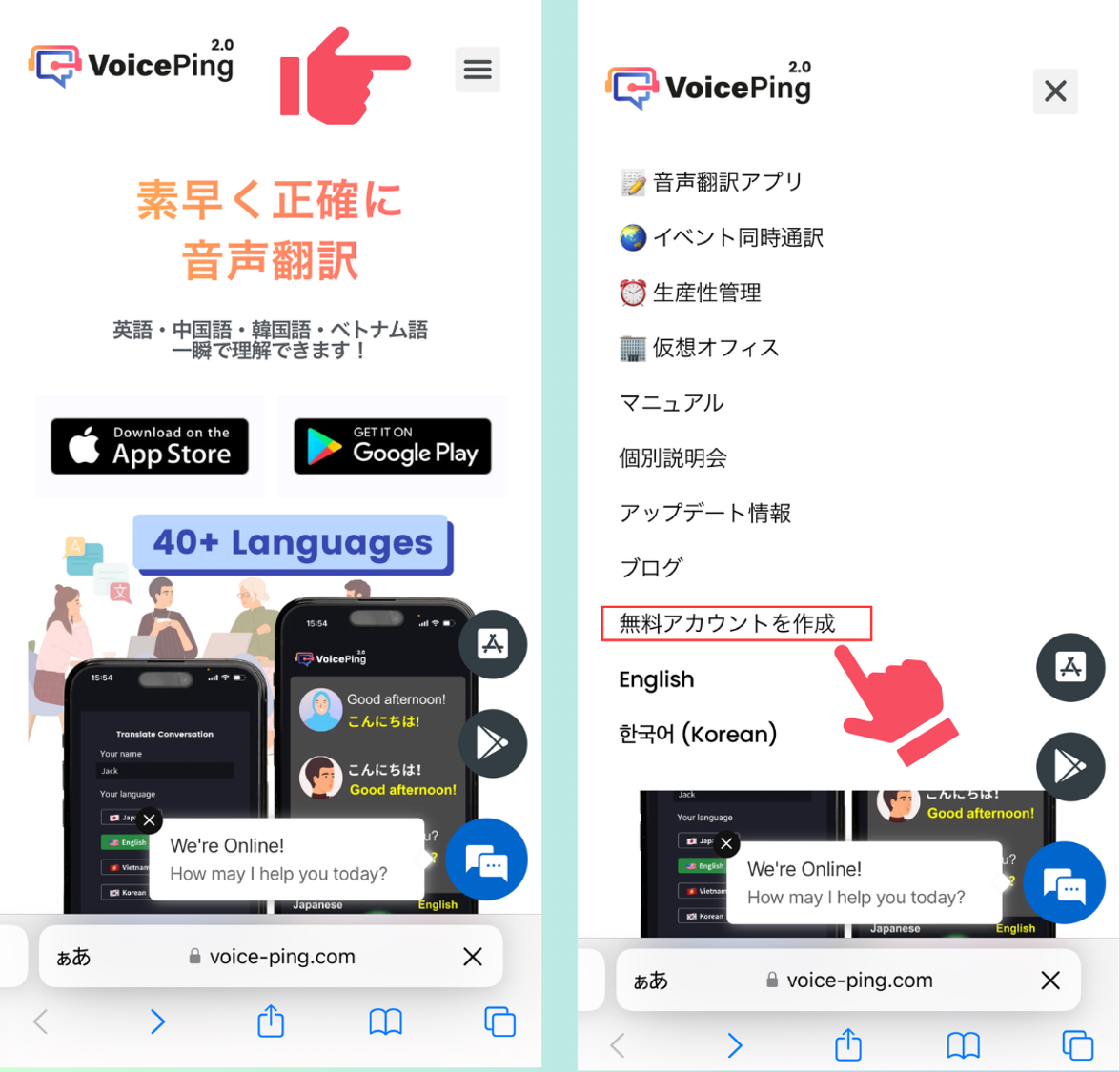
- သင့် အီးမေးလ်လိပ်စာနှင့် စကားဝှက်ကို ထည့်သွင်းပြီး “အကောင့်ဖန်တီးရန်” ကို နှိပ်ပါ။ ထို့နောက် သင့် မှတ်ပုံတင်ထားသော အီးမေးလ်လိပ်စာသို့ ပေးပို့ထားသော အတည်ပြုကုဒ်ကို ထည့်သွင်းပါ။ (Google အကောင့်ဖြင့် မှတ်ပုံတင်ရန် “Google ဖြင့် အကောင့်ဖန်တီးရန်” ကို နှိပ်ပါ)
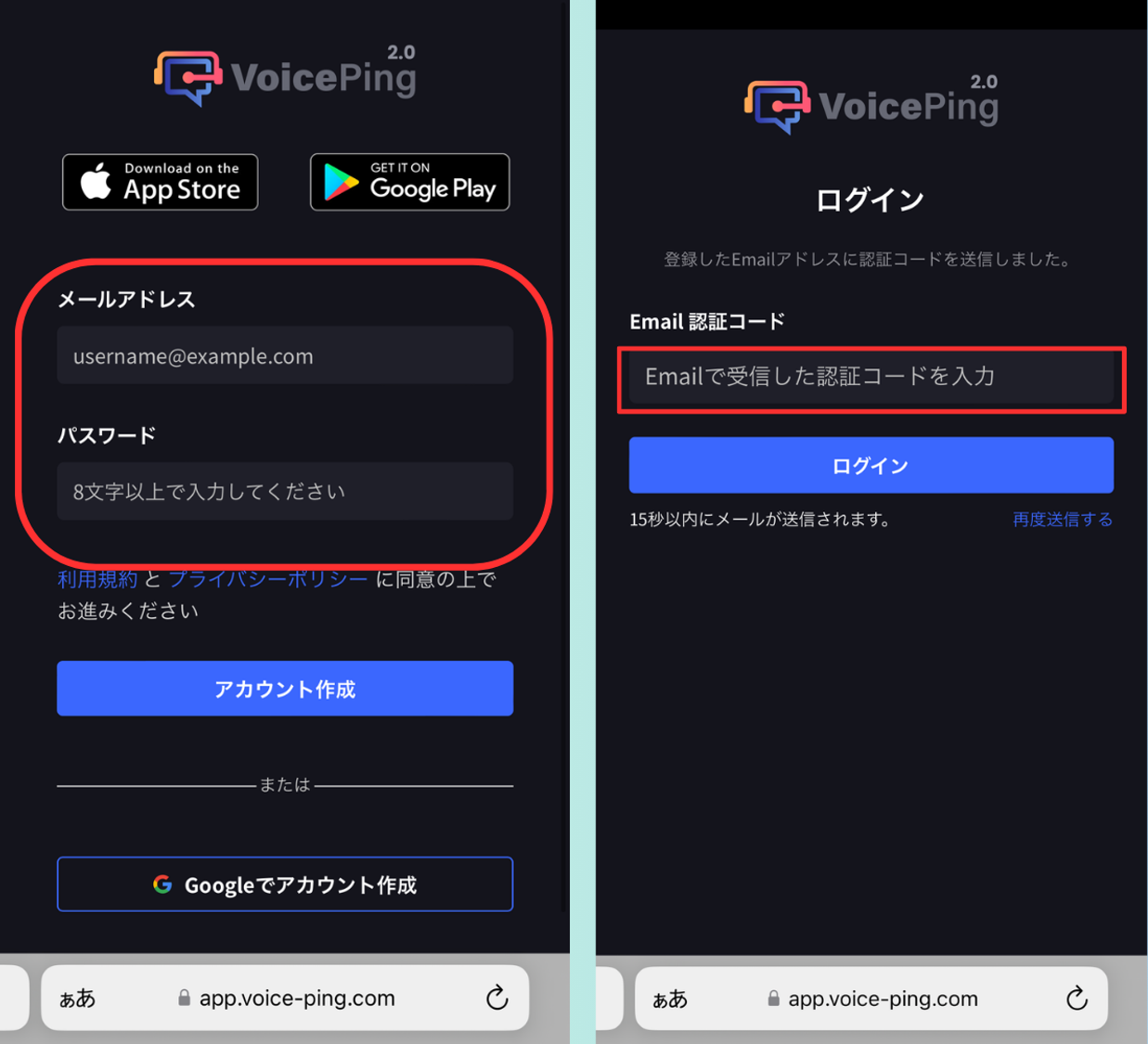
- အကောင့်ဖန်တီးခြင်း ပြီးဆုံးပါက VoicePing မိုဘိုင်းအက်ပ် ဒေါင်းလုတ်လုပ်ရန် အိုင်ကွန် ခလုတ်ကို နှိပ်ပါ။

- အက်ပ်ကို ဖွင့်ပြီး ဝင်ရောက်၍ ပြီးဆုံးပါသည်။
Floor ဆက်တင်များကို desktop အက်ပ်မှ ပြောင်းလဲနိုင်ပါသည်
အက်ပ် ဒေါင်းလုတ်နှင့် ထည့်သွင်းခြင်း
အက်ပ် ဒေါင်းလုတ်
PC တွင် အဖွဲ့ဝင် မှတ်ပုံတင်ခြင်း ပြီးဆုံးပါက အက်ပ် အလိုအလျောက် ဒေါင်းလုတ်ဖြစ်ပါမည်။ ဒေါင်းလုတ် ပြီးဆုံးပြီးဖြစ်သဖြင့် အက်ပ် ထည့်သွင်းခြင်းသို့ ဆက်လက်သွားပါ။ မိုဘိုင်းမှ မှတ်ပုံတင်ပြီး PC အက်ပ် ဒေါင်းလုတ်လုပ်လိုပါက PC ဒေါင်းလုတ် စာမျက်နှာသို့ သွားရောက်ပြီး ဒေါင်းလုတ်လုပ်ပါ။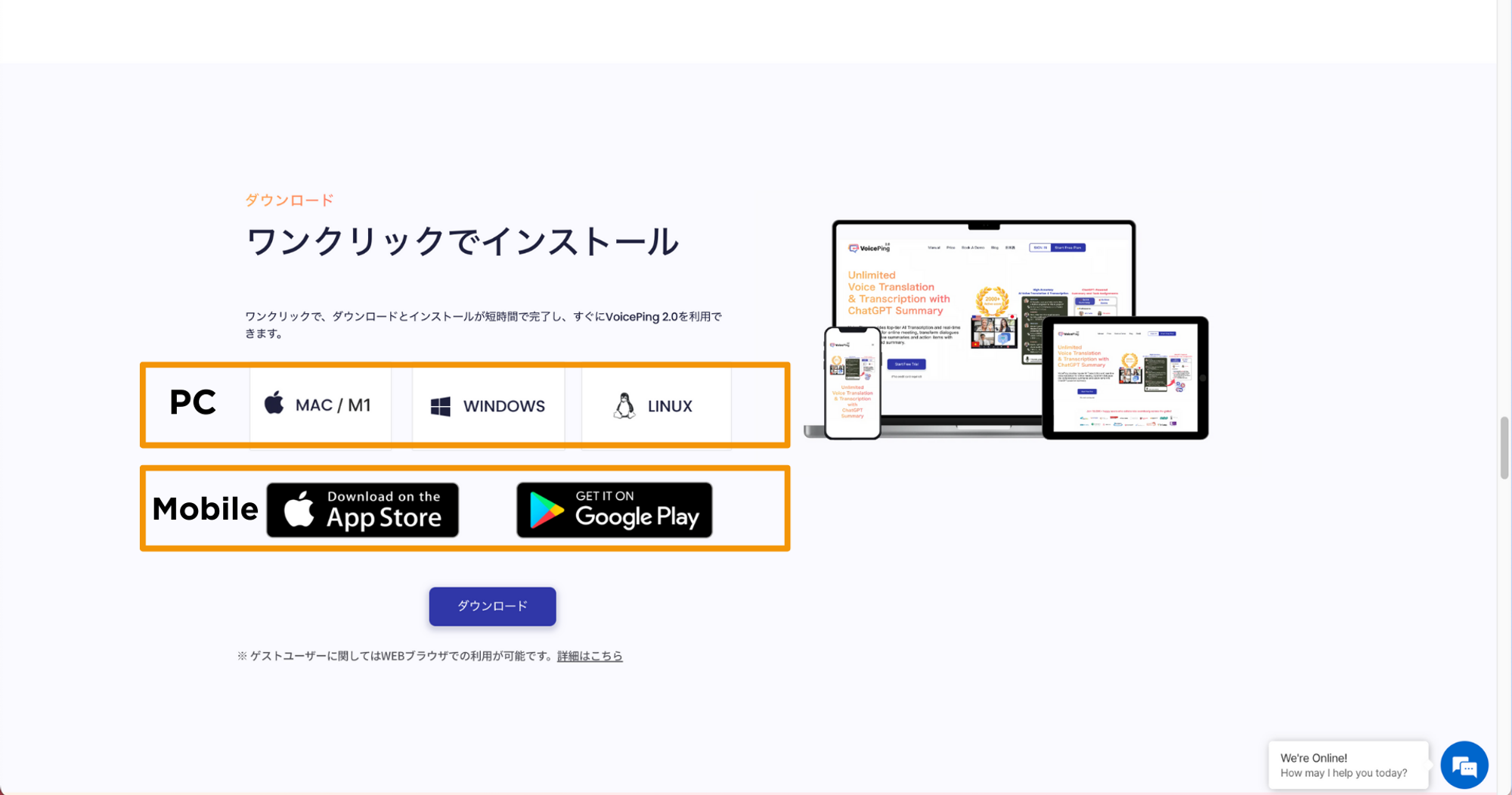
အက်ပ် ထည့်သွင်းခြင်း
Windows OS အတွက်
- ဒေါင်းလုတ်လုပ်ထားသော “voice-ping.exe” ဖိုင်ကို run ပါ။ ထည့်သွင်းခြင်း ပြီးဆုံးပါက အက်ပ် ဖွင့်ပါမည်။

Mac OS အတွက်
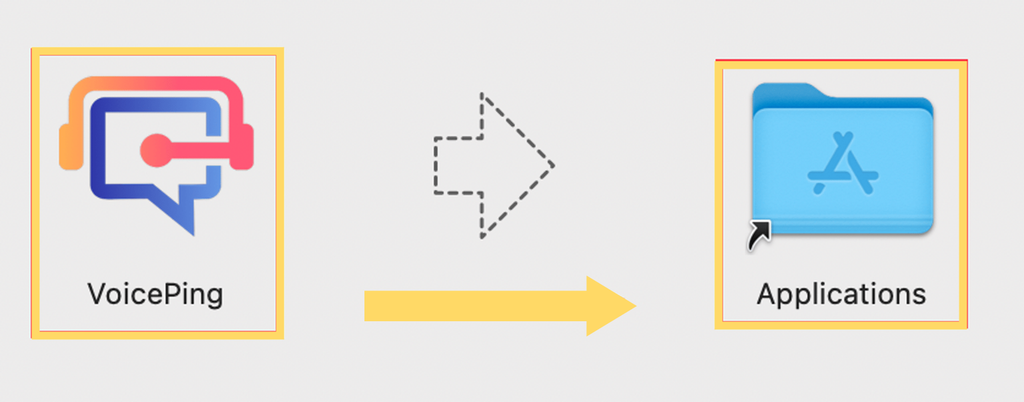
- ဒေါင်းလုတ်လုပ်ထားသော “voice-ping.dmg” ဖိုင်ကို နှစ်ချက်နှိပ်ပါ။ ဖိုဒါတစ်ခု ပွင့်လာပါမည်။

- ပုံတွင် မြားပြထားသည့်အတိုင်း VoicePing အက်ပ်ကို Applications ဖိုဒါသို့ ဆွဲချပါ။
- Launchpad မှ “VoicePing” ကို နှိပ်၍ အက်ပ်ကို ဖွင့်ပါ။

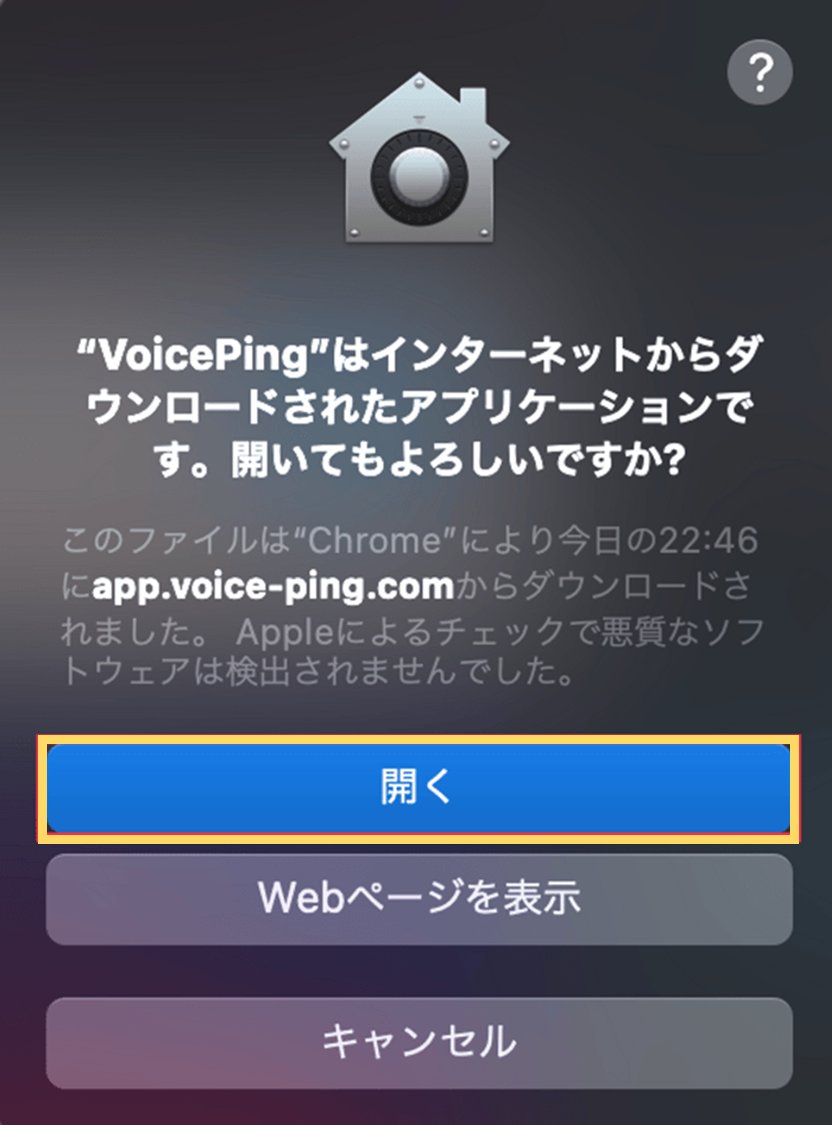
- “ဖွင့်မည်မှာ သေချာပါသလား?” ဟု မေးသော popup ပေါ်လာပါက “ဖွင့်ရန်” ကို နှိပ်ပါ။ အက်ပ် ဖွင့်ပါမည်။