
Single Sign-On Feature
Enterprise plan clients များသည် ၎င်းတို့၏ workspace တွင် single sign-on (SSO) ကို enable လုပ်နိုင်ပြီး Microsoft Entra ID သုံးပြီး VoicePing သို့ login ဝင်နိုင်ပါသည်။ ဤ manual သည် workspace တွင် SSO enable လုပ်နည်းနှင့် Microsoft Entra ID ကို IdP (Identity Provider) အဖြစ် configure လုပ်နည်းကို ရှင်းပြပါသည်။လိုအပ်ချက်များ
VoicePing Enterprise plan user account ရှိခြင်း
Microsoft Azure account ရှိခြင်း
Identity Provider မှတ်ပုံတင်ခြင်း
Microsoft Entra ID Configuration
1
Enterprise Applications သို့ VoicePing ထည့်ခြင်း
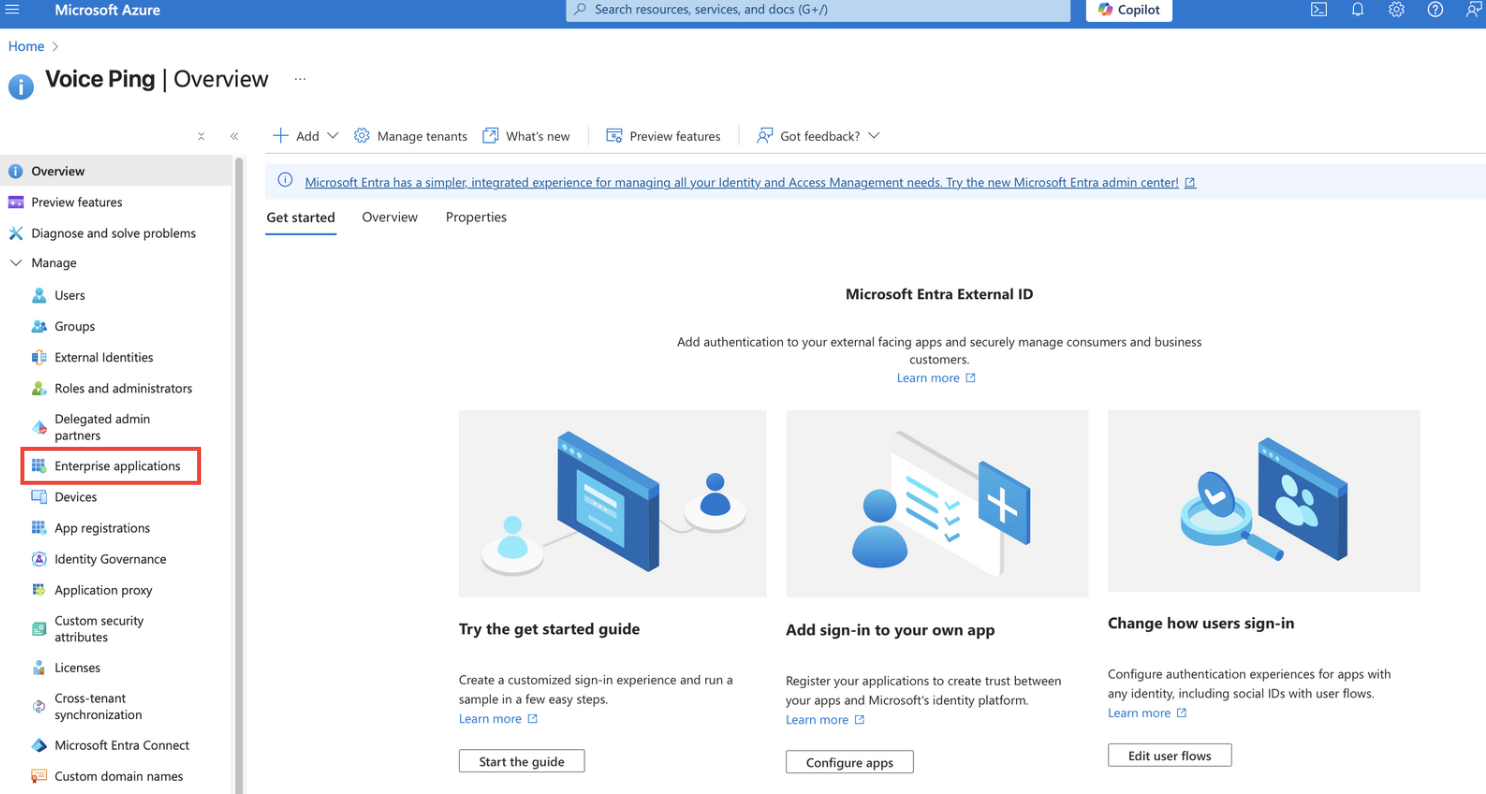
Azure portal မှ Microsoft Entra ID ကို ဖွင့်ပြီး Enterprise Applications page ကို ဖွင့်ပါ။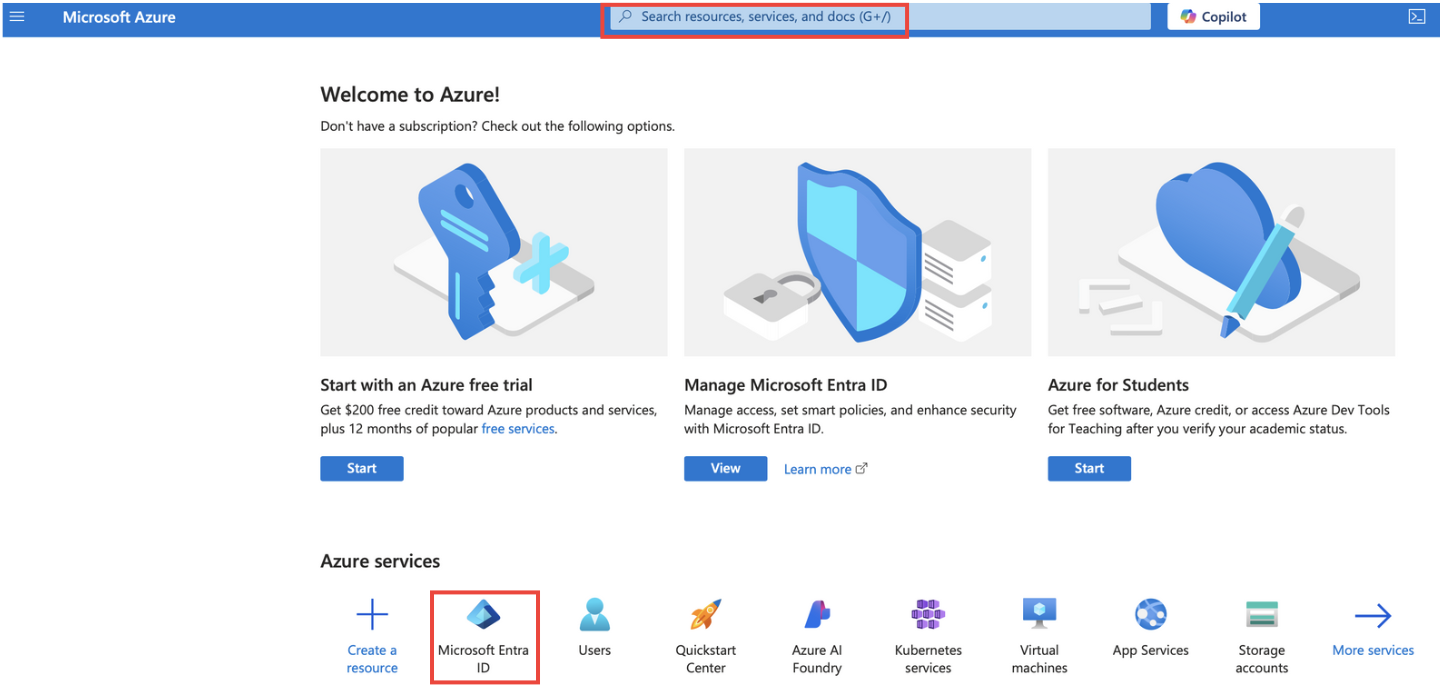
2
SAML 2.0 Protocol Configure လုပ်ခြင်း
SSO အတွက် SAML 2.0 protocol သုံးရန် IdP တွင် VoicePing application ကို configure လုပ်ပါ။
3
Service Provider (SP) Information Configure လုပ်ခြင်း
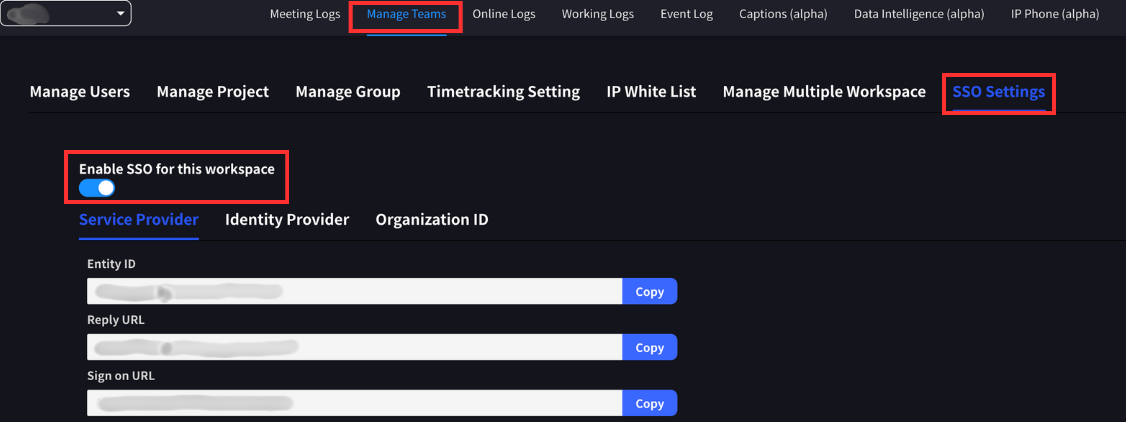
VoicePing application အတွင်း workspace management dashboard ၏ “Team Management > SSO Settings” tab တွင် လိုအပ်သော fields များကို စစ်ဆေးနိုင်ပါသည်။
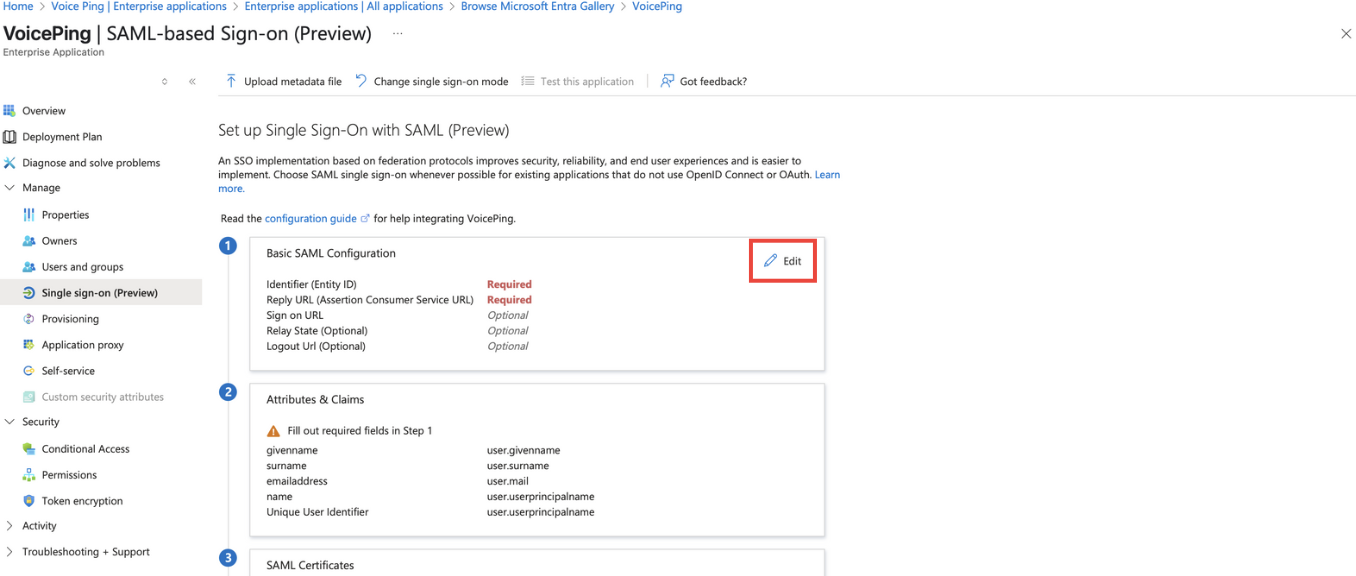
SSO enable လုပ်ထားသော workspaces ၏ owners သို့မဟုတ် managers များသာ ဝင်ရောက်နိုင်ပါသည်။
| အချက် | တန်ဖိုး |
|---|---|
| ACS URL | https://api.voiceping.io/api/v1/user/acs |
| Entity ID | voice-ping |
4
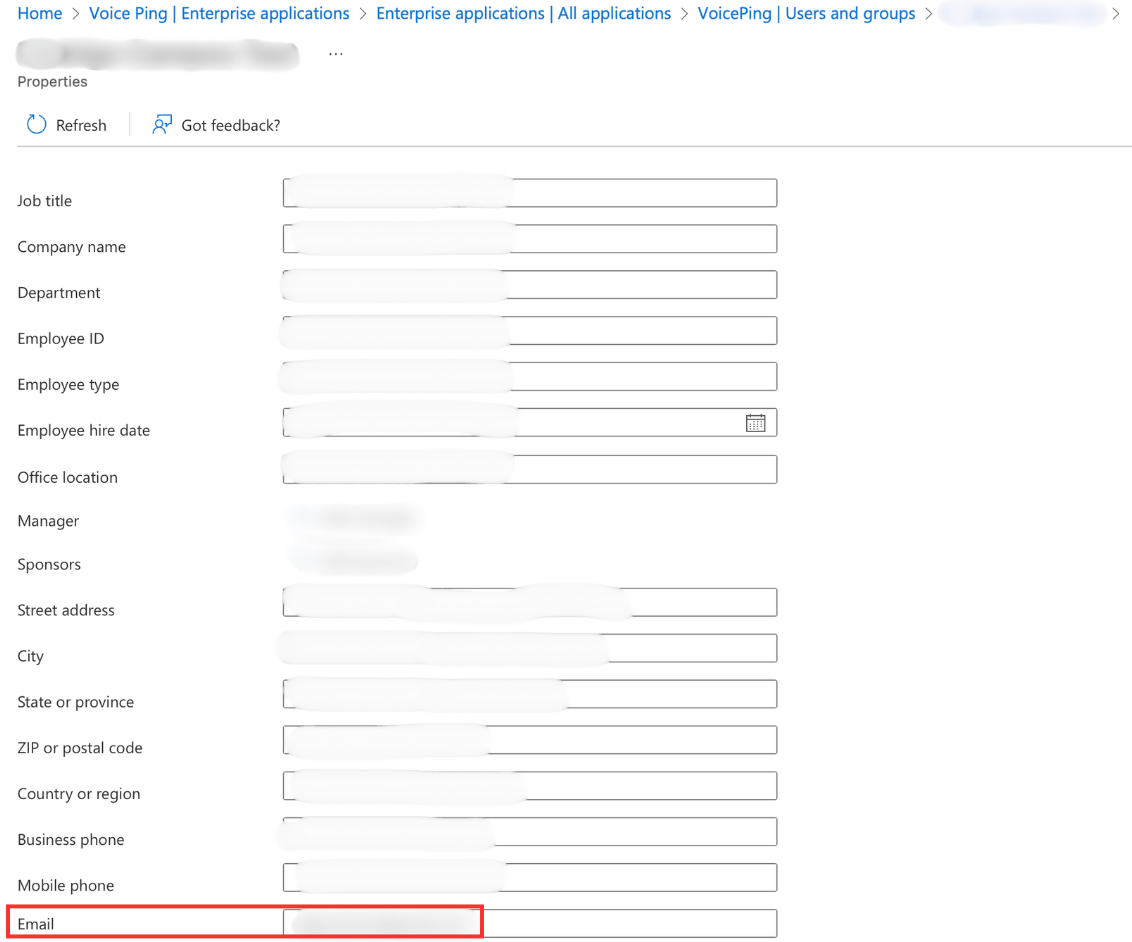
SAML Claim တွင် Email Address ထည့်သွင်းခြင်း
SAML claim တွင် user ၏ email address ကို ထည့်သွင်းပါ။ VoicePing platform အတွင်း authentication အတွက် လိုအပ်ပါသည်။Microsoft Entra ID တွင် ပုံမှန်အားဖြင့် သတ်မှတ်ထားသင့်သော်လည်း configure မလုပ်ရသေးပါက ထည့်ပါ။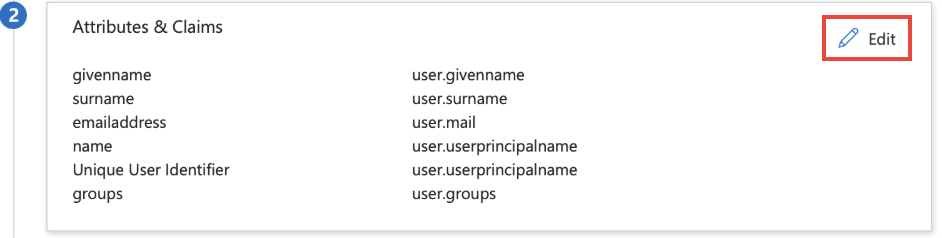
5
Users ထည့်သွင်းခြင်း
ဖန်တီးထားသော VoicePing app သို့ users ထည့်ပါ။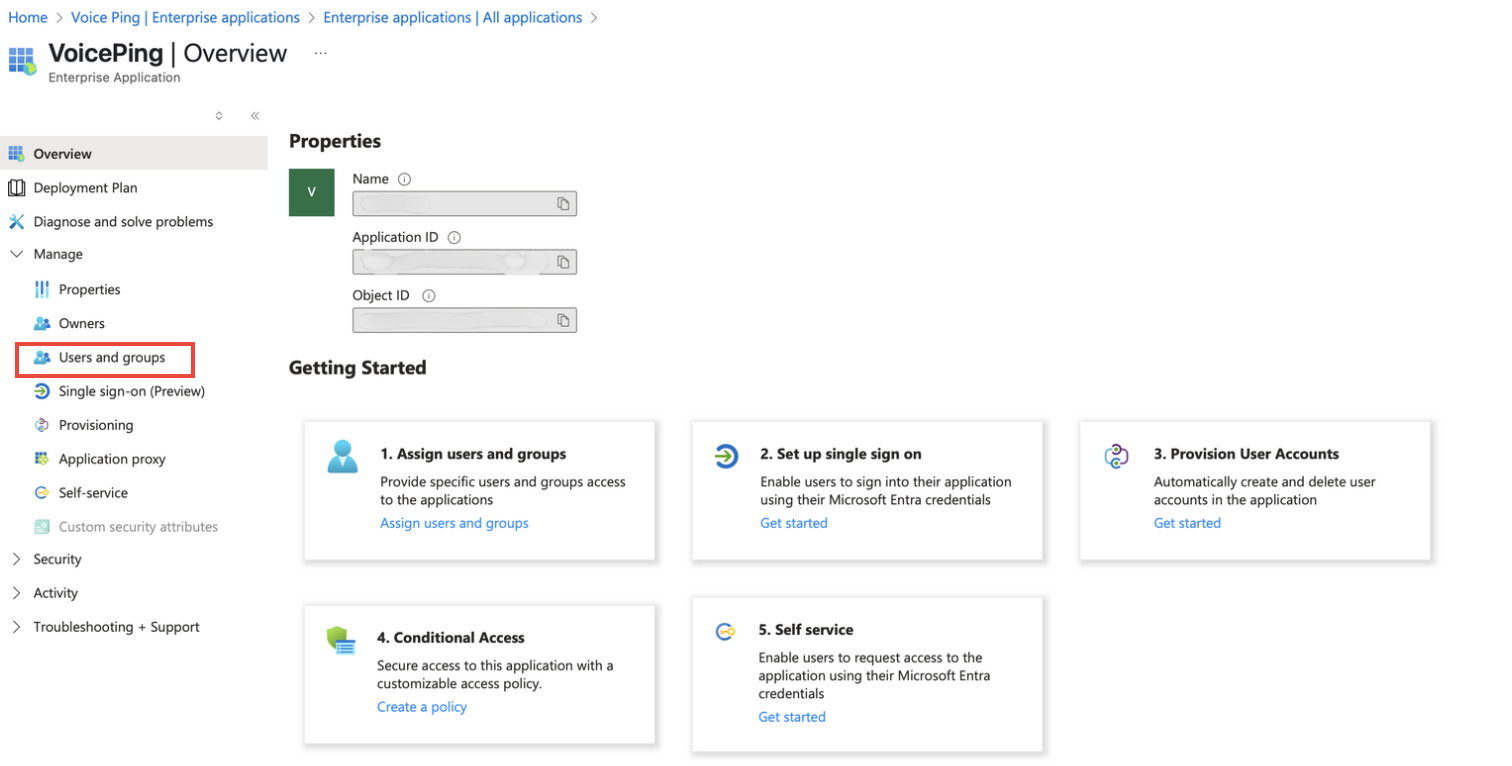
- Microsoft Entra ID ရှိ VoicePing app မှ “Users and groups” page ကို ဖွင့်ပါ
- “Add user/group” ကို နှိပ်ပါ
- ခွင့်ပြုချက် ပေးလိုသော users သို့မဟုတ် groups ကို ရွေးချယ်ပါ
- “Select” နှင့် “Assign” ကို နှိပ်ပါ
6
Email Addresses အတည်ပြုခြင်း
ထည့်သွင်းထားသော users များသည် Microsoft Azure တွင် ၎င်းတို့၏ email addresses သတ်မှတ်ထားကြောင်း သေချာစေပါ။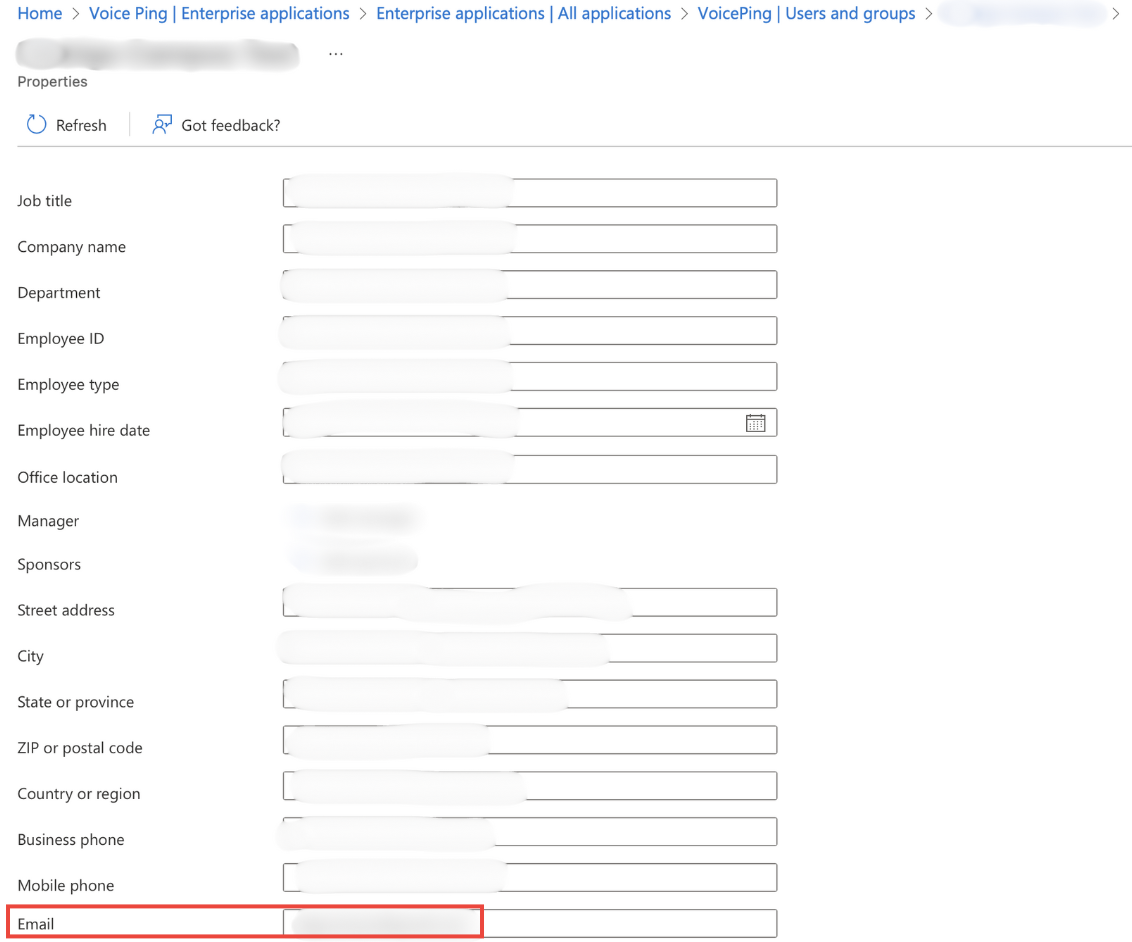
7
Metadata File Download လုပ်ခြင်း
IdP (Microsoft Entra ID) မှ metadata file ကို download လုပ်ပါ။ ဤ file ကို နောက်ပိုင်းတွင် VoicePing ဘက်တွင် အသုံးပြုပါမည်။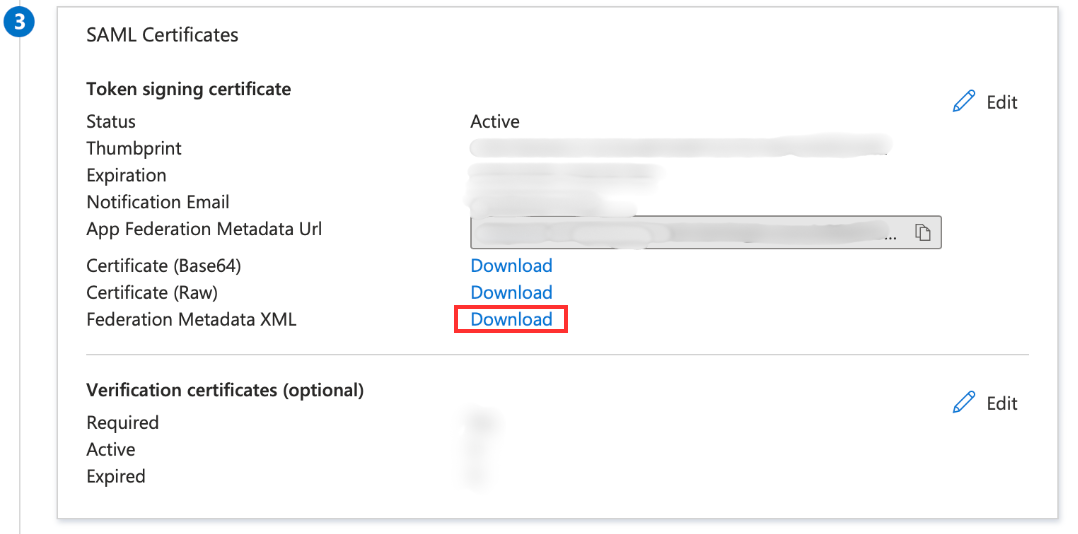
VoicePing Configuration
1
SSO Enable လုပ်ခြင်း
Workspace management dashboard သို့ သွားပြီး “Team Management > SSO Settings” tab ကို ဖွင့်ပြီး SSO ကို enable လုပ်ပါ။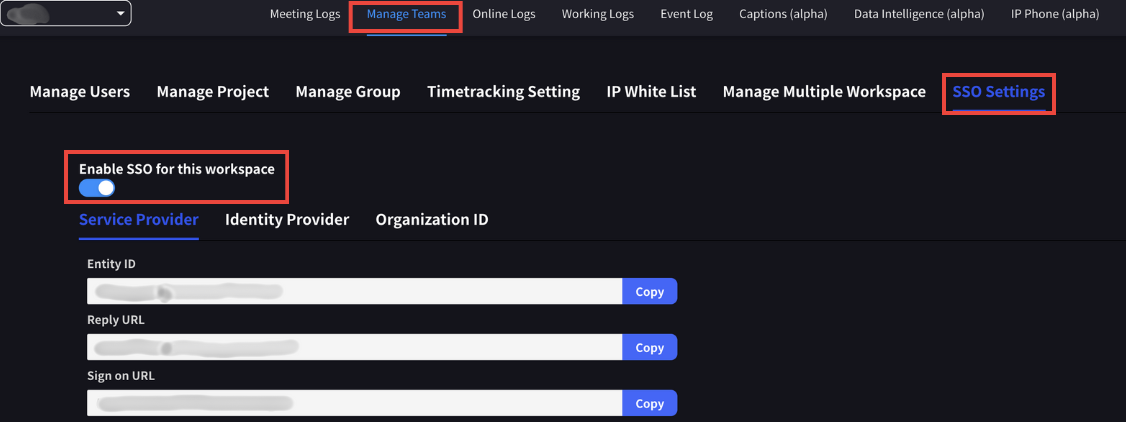
2
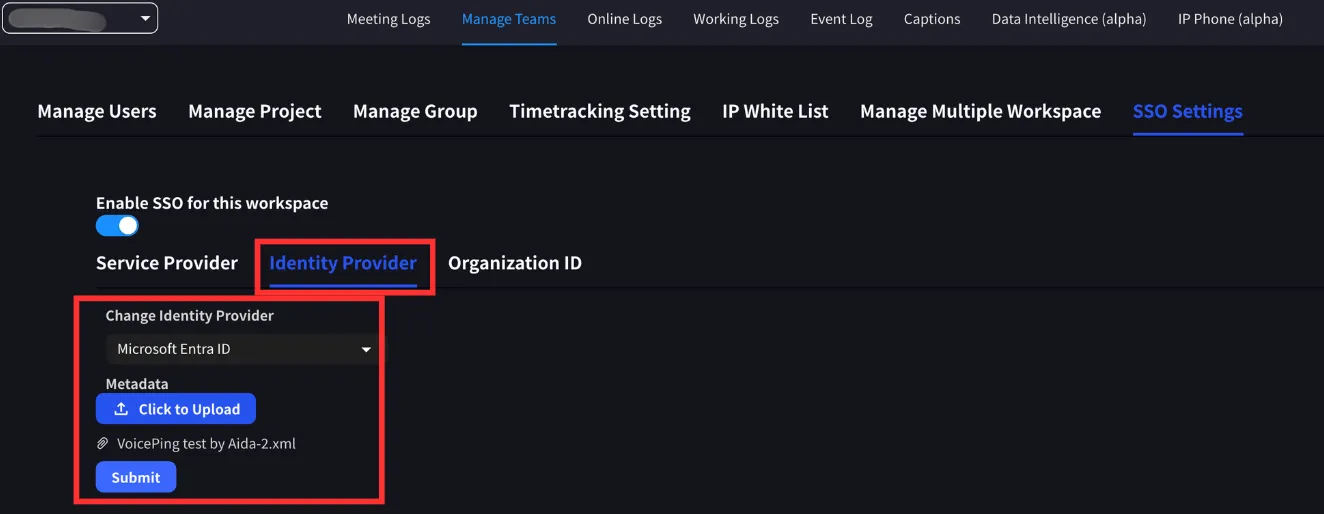
IdP Metadata Upload လုပ်ခြင်း
Identity Provider tab သို့ ပြောင်းပါ။ IdP အဖြစ် Microsoft Entra ID ကို ရွေးချယ်ပြီး IdP metadata file ကို upload လုပ်ပြီး changes များ submit လုပ်ပါ။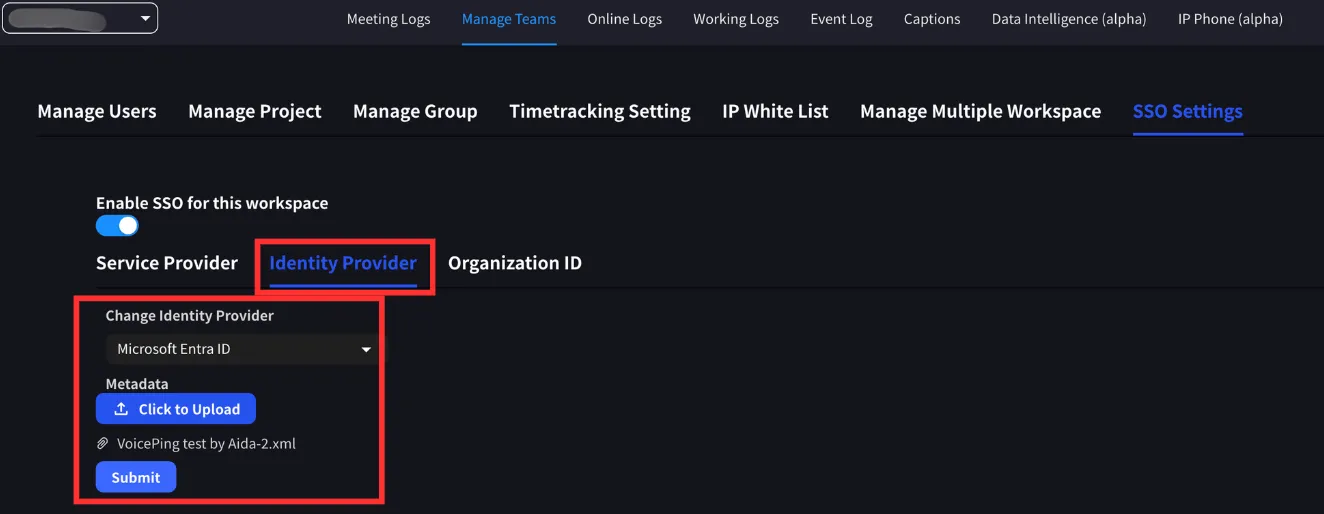
Metadata file ကို Microsoft Entra ID မှ ရယူနိုင်ပါသည်။
3
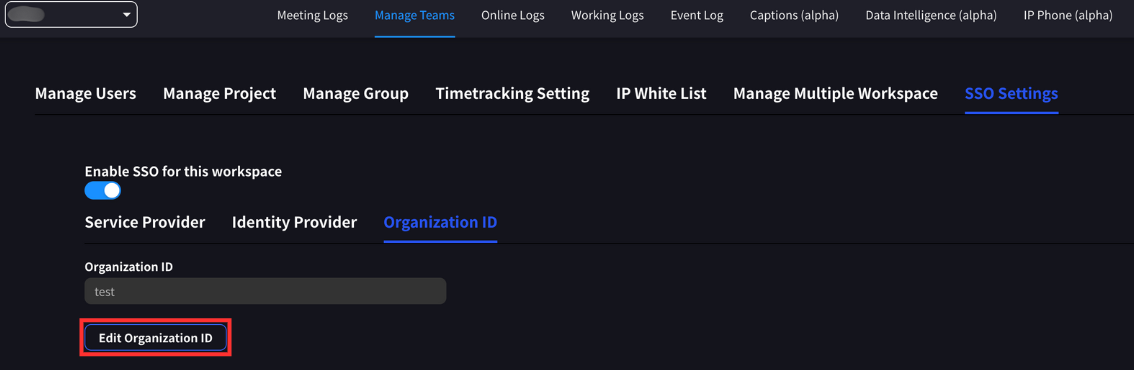
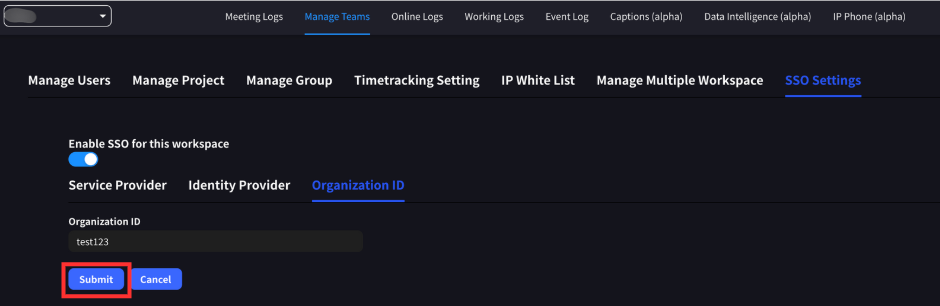
Organization ID သတ်မှတ်ခြင်း
Organization ID ကို သတ်မှတ်ပါ။ အနည်းဆုံး 3 characters နှင့် အများဆုံး 20 characters ရှိသော unique string ဖြစ်ရပါမည်။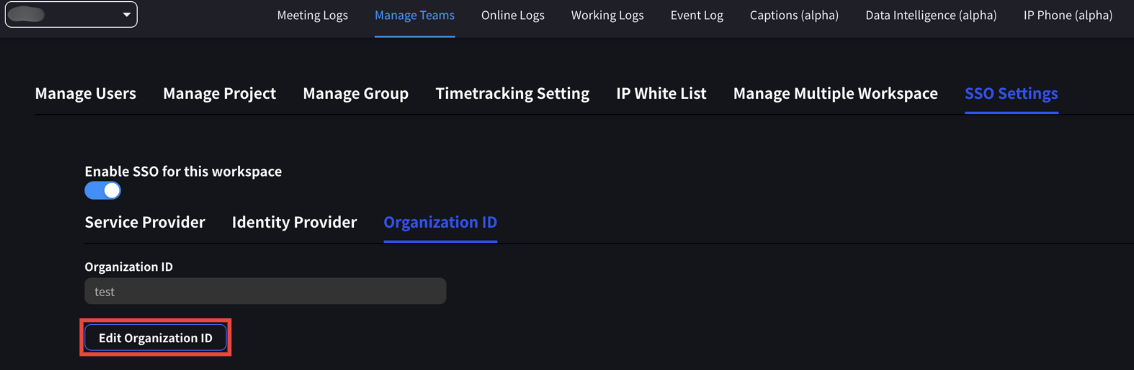
4
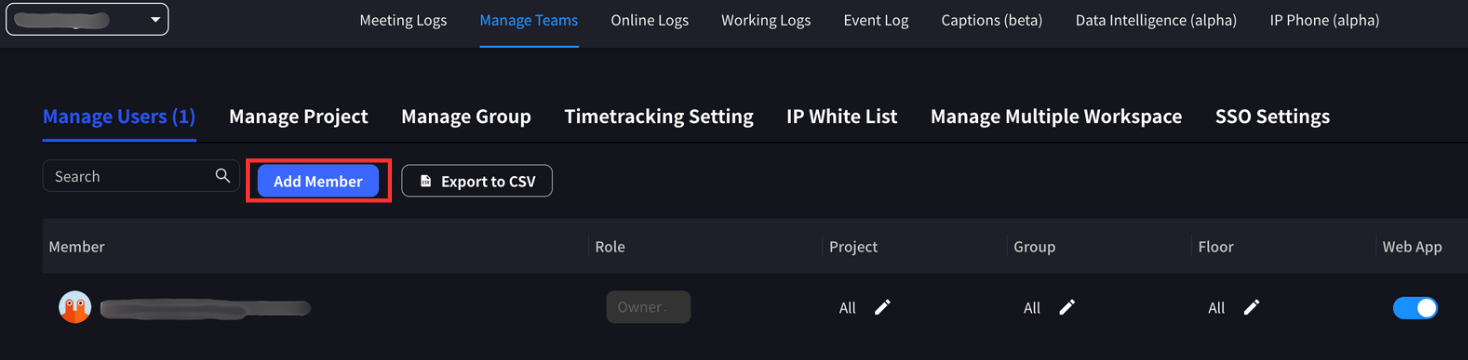
Users ထည့်သွင်းခြင်း
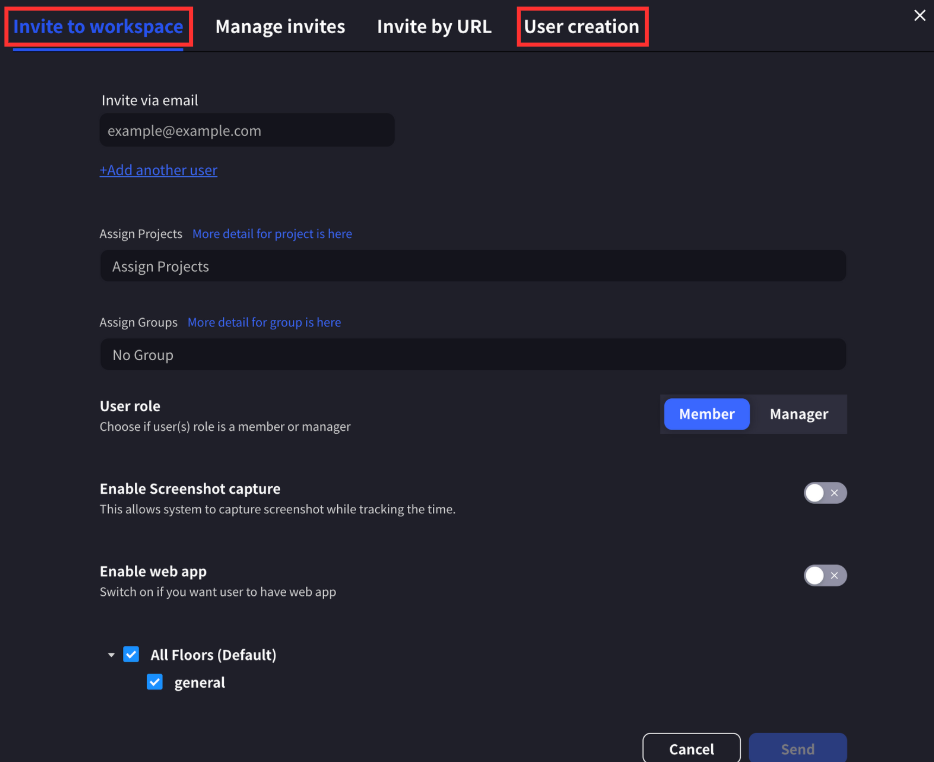
Workspace သို့ users ထည့်ပါ။ User email addresses များသည် Microsoft Entra ID configuration တွင် ရွေးချယ်ထားသော users ၏ email addresses များနှင့် တူညီရပါမည်။Users များကို invitation သို့မဟုတ် direct creation ဖြင့် ထည့်နိုင်ပါသည်။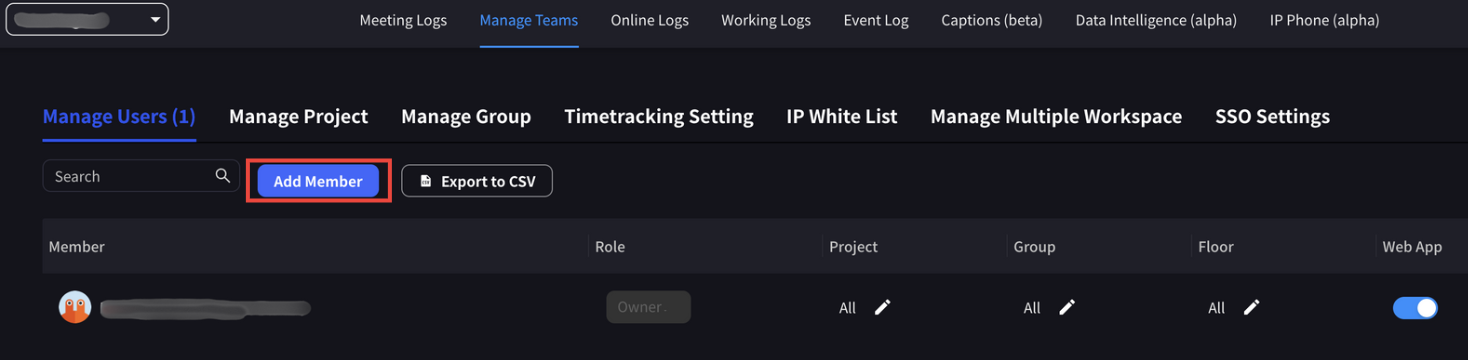
SSO ဖြင့် Login ဝင်ခြင်း
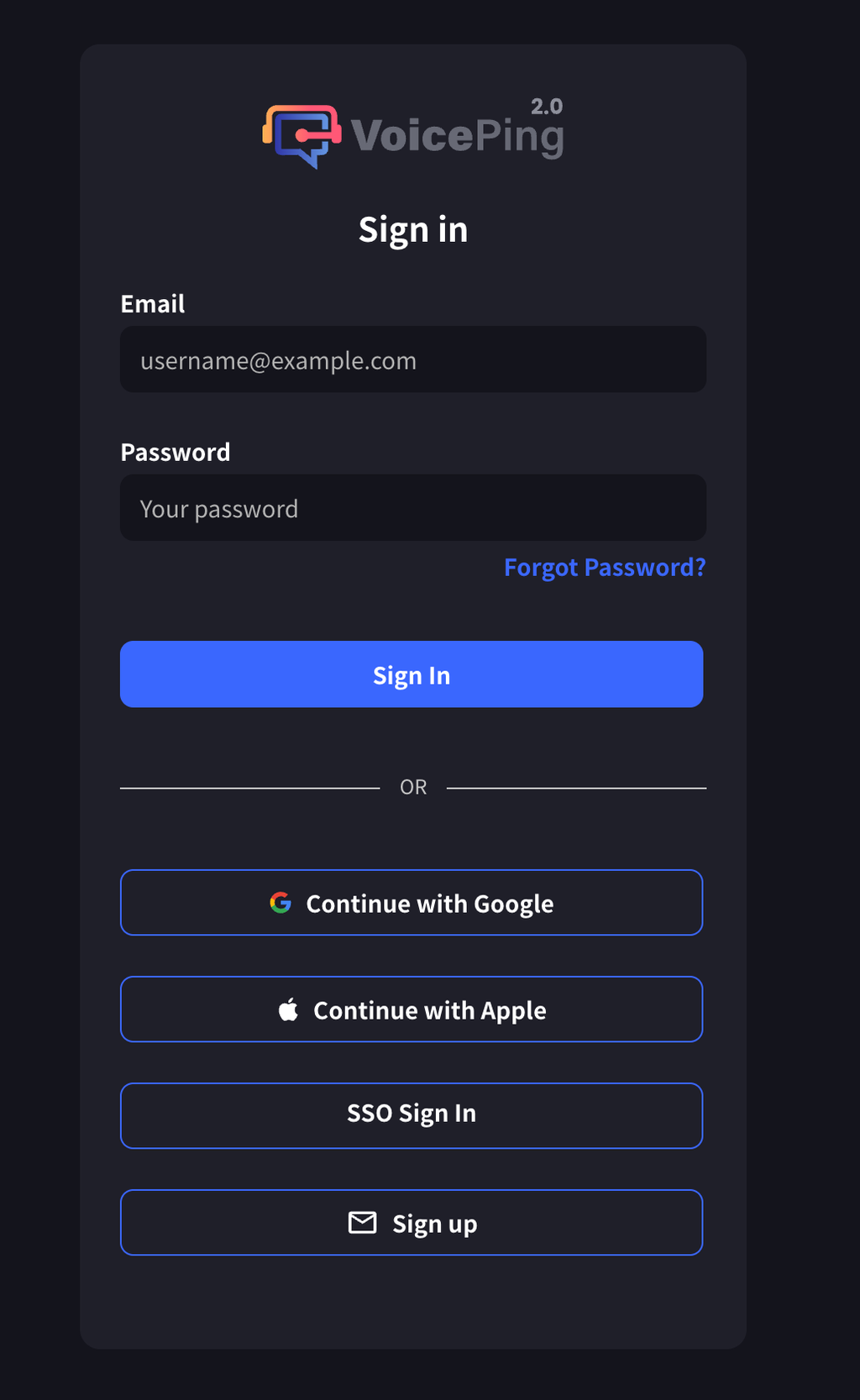
Workspace တွင် SSO configure လုပ်ပြီးသောအခါ:- Owners နှင့် Managers: အခြား methods များဖြင့်လည်း VoicePing သို့ login ဝင်နိုင်ပါသည်
- Member Users: SSO မှတစ်ဆင့် authentication လိုအပ်ပါသည်
Login အဆင့်များ
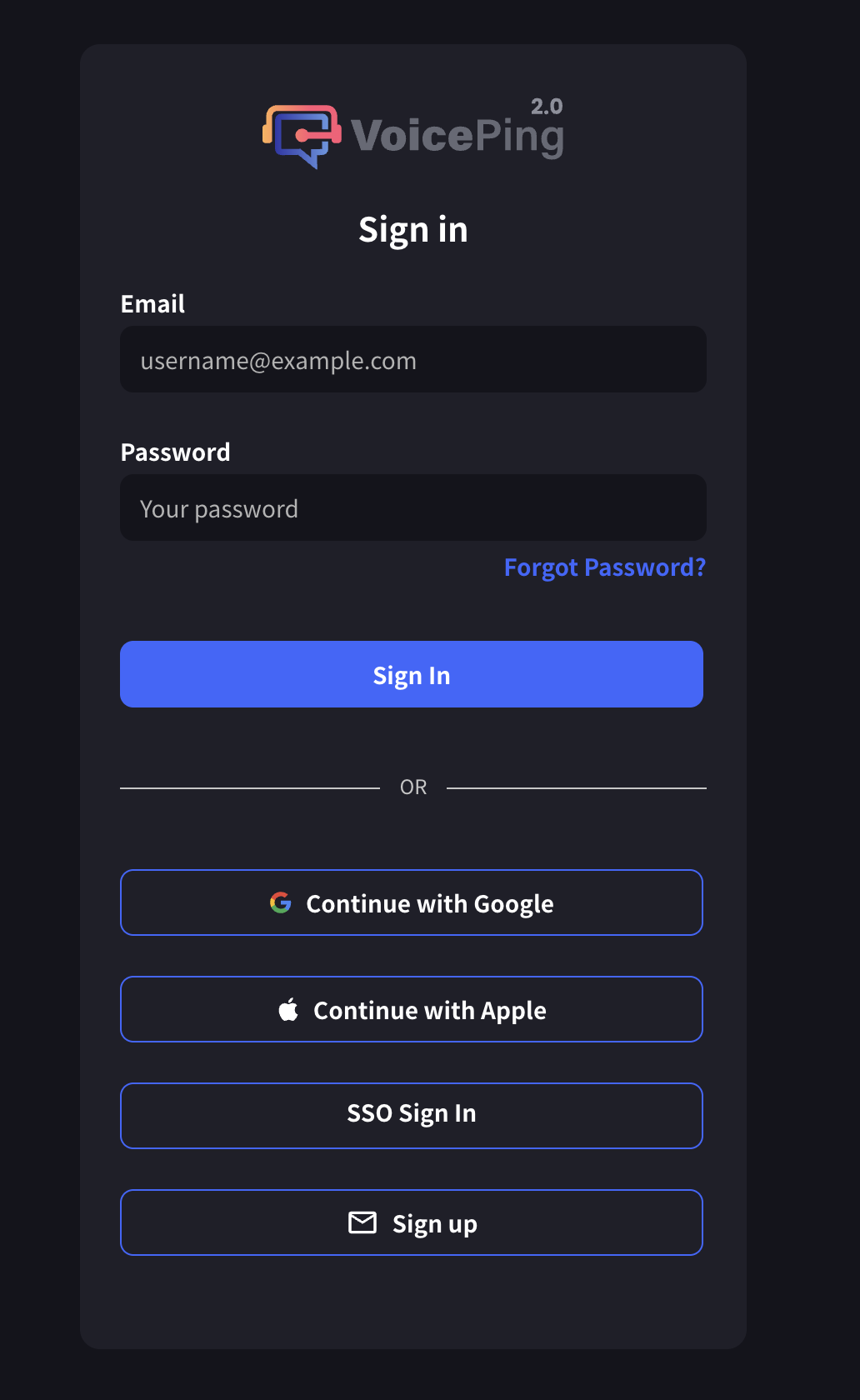
- VoicePing sign-in page သို့ သွားပါ
- “SSO Sign In” button ကို နှိပ်ပါ
- Organization ID ထည့်သွင်းပါ
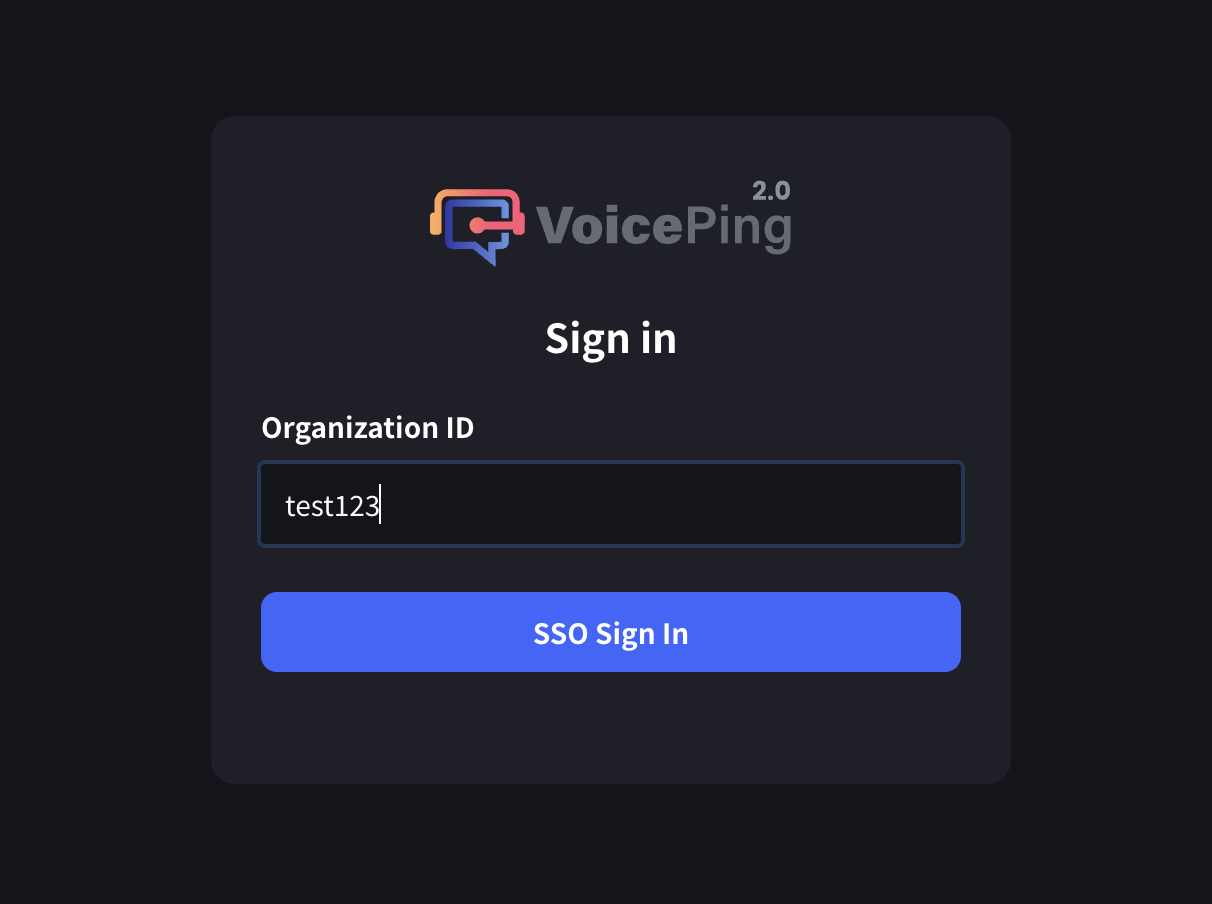
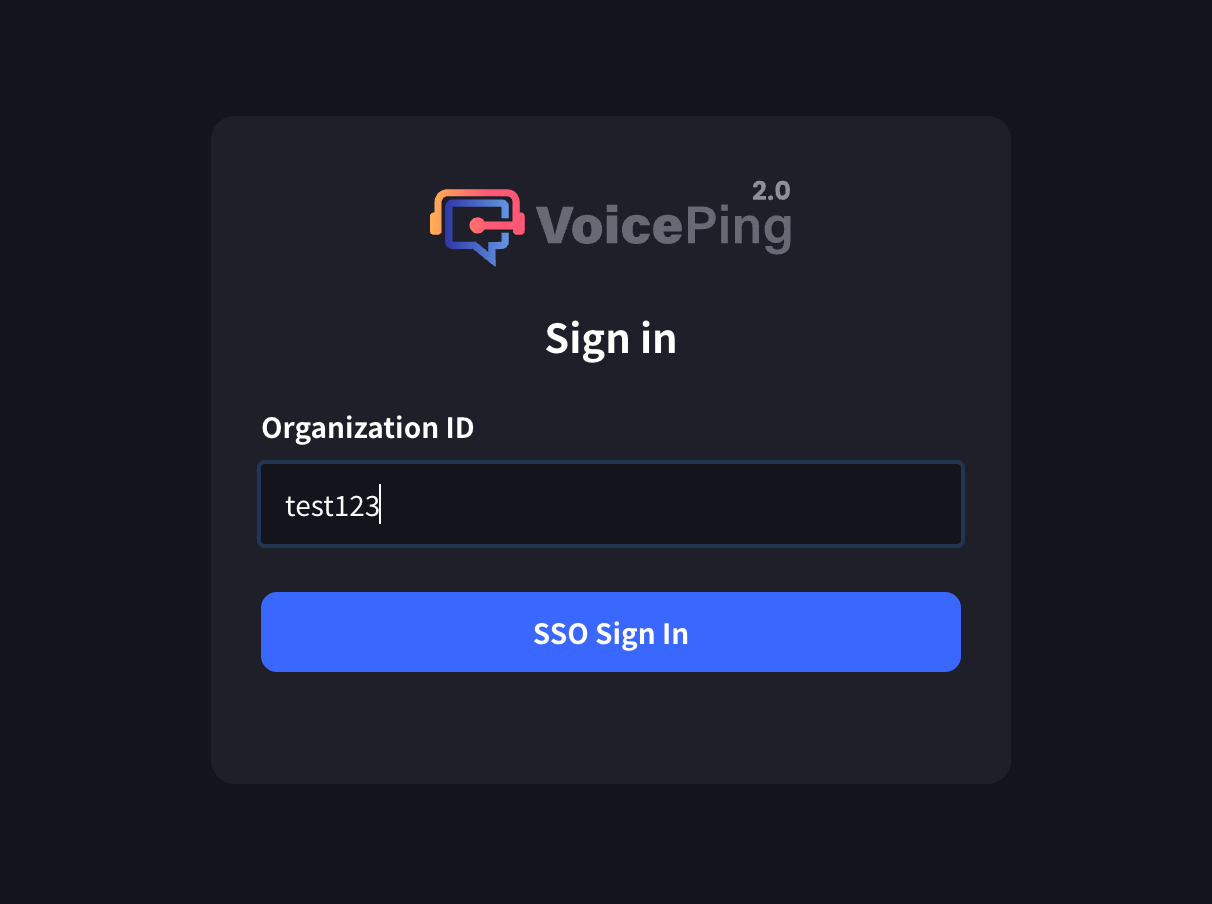
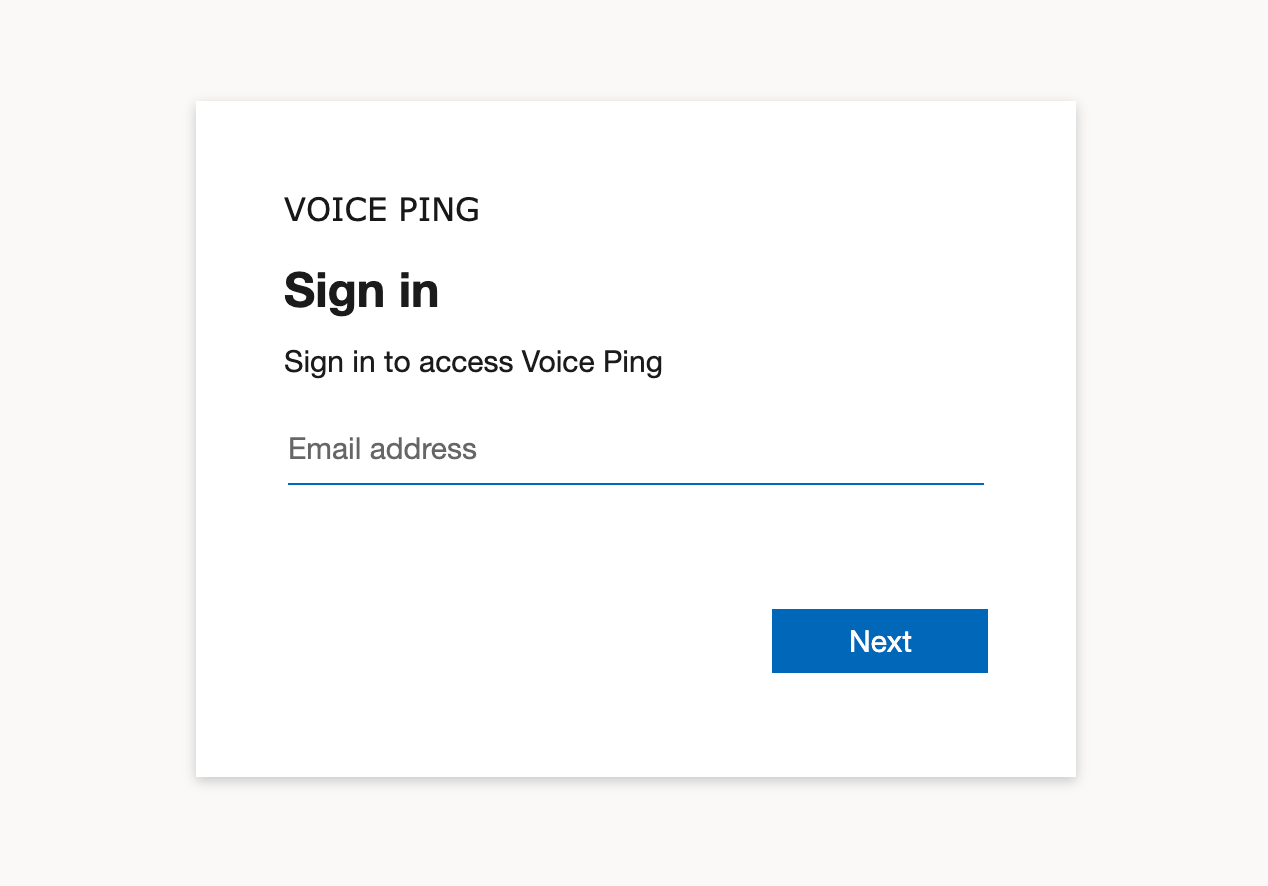
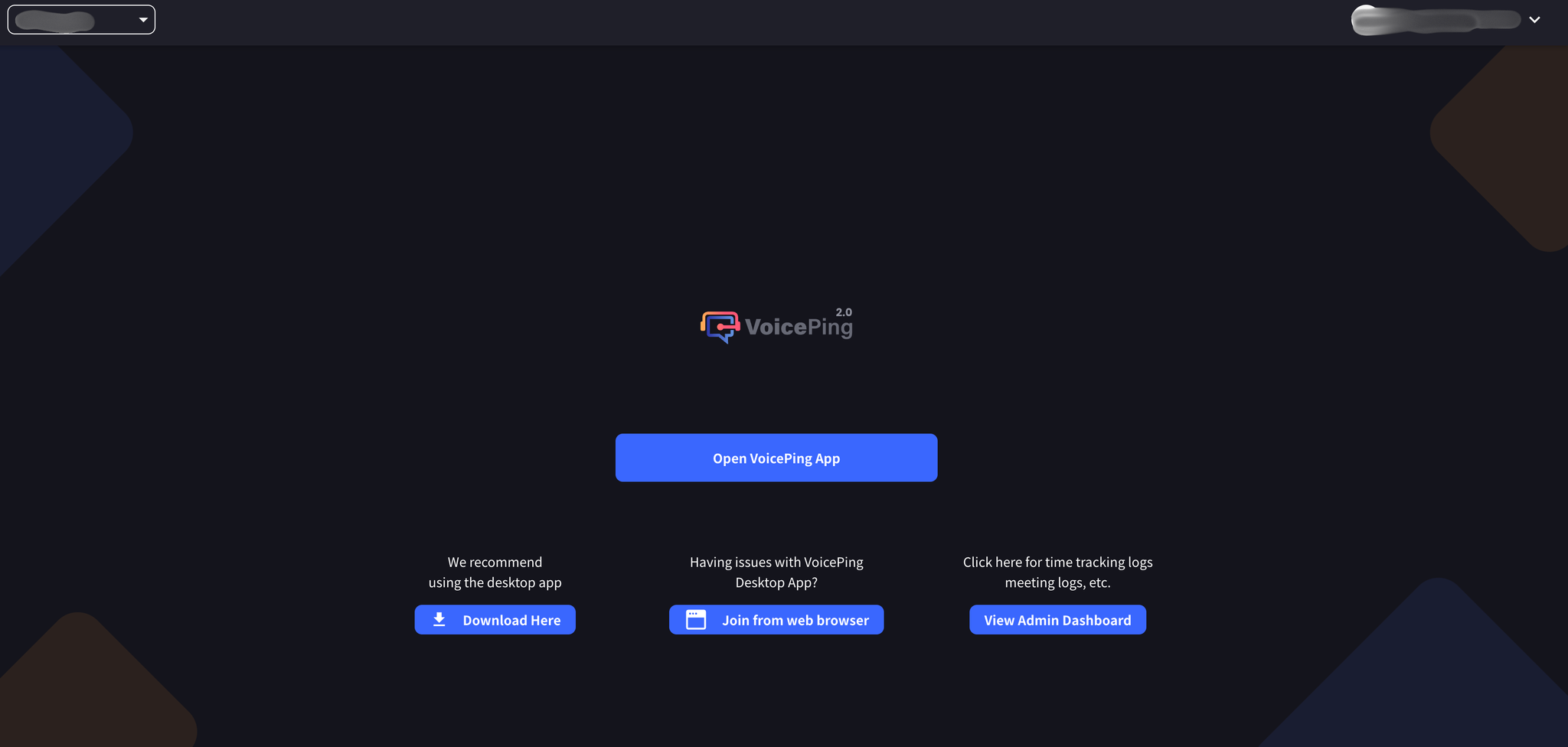
- Microsoft Entra ID authentication page တွင် authenticate လုပ်ပါ
## တရားဝင်လင့်များ