URL ရယူခြင်း
သင့် မန်နေဂျာ ပေးပို့ထားသော ဖိတ်ကြားချက် URL ကို နှိပ်ပါ။ ဖိတ်ကြားချက် URL မရှိပါက သင့် မန်နေဂျာကို ထုတ်ပေးရန် တောင်းဆိုပါ။အကောင့် ဖန်တီးခြင်း
ရရှိသော ဖိတ်ကြားချက် လင့်ခ်ကို နှိပ်သောအခါ အဖွဲ့ဝင် မှတ်ပုံတင်ခြင်း စာမျက်နှာသို့ ရောက်ရှိပါမည်။ဖိတ်ကြားချက် လင့်ခ် (URL) ကို PC တွင် ဖွင့်သောအခါ
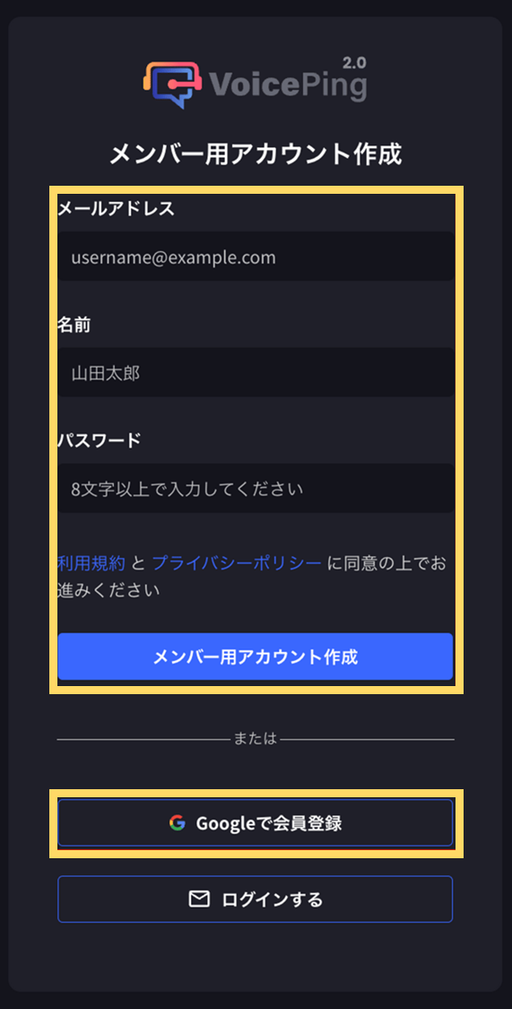
- အီးမေးလ်လိပ်စာ၊ အမည်နှင့် စကားဝှက်ကို ထည့်သွင်းပြီး “အဖွဲ့ဝင် အကောင့်ဖန်တီးရန်” ခလုတ်ကို နှိပ်ပါ။ Google အကောင့်ဖြင့် မှတ်ပုံတင်လိုပါက “Google ဖြင့် မှတ်ပုံတင်ရန်” ခလုတ်ကို နှိပ်ပြီး ဝင်ရောက်ပါ။
ဖိတ်ကြားချက် လင့်ခ်ကို အီးမေးလ်မှတဆင့် ရရှိခဲ့ပါက ရရှိသော အီးမေးလ်လိပ်စာကို ထည့်သွင်းရန် လိုအပ်ပါသည်။
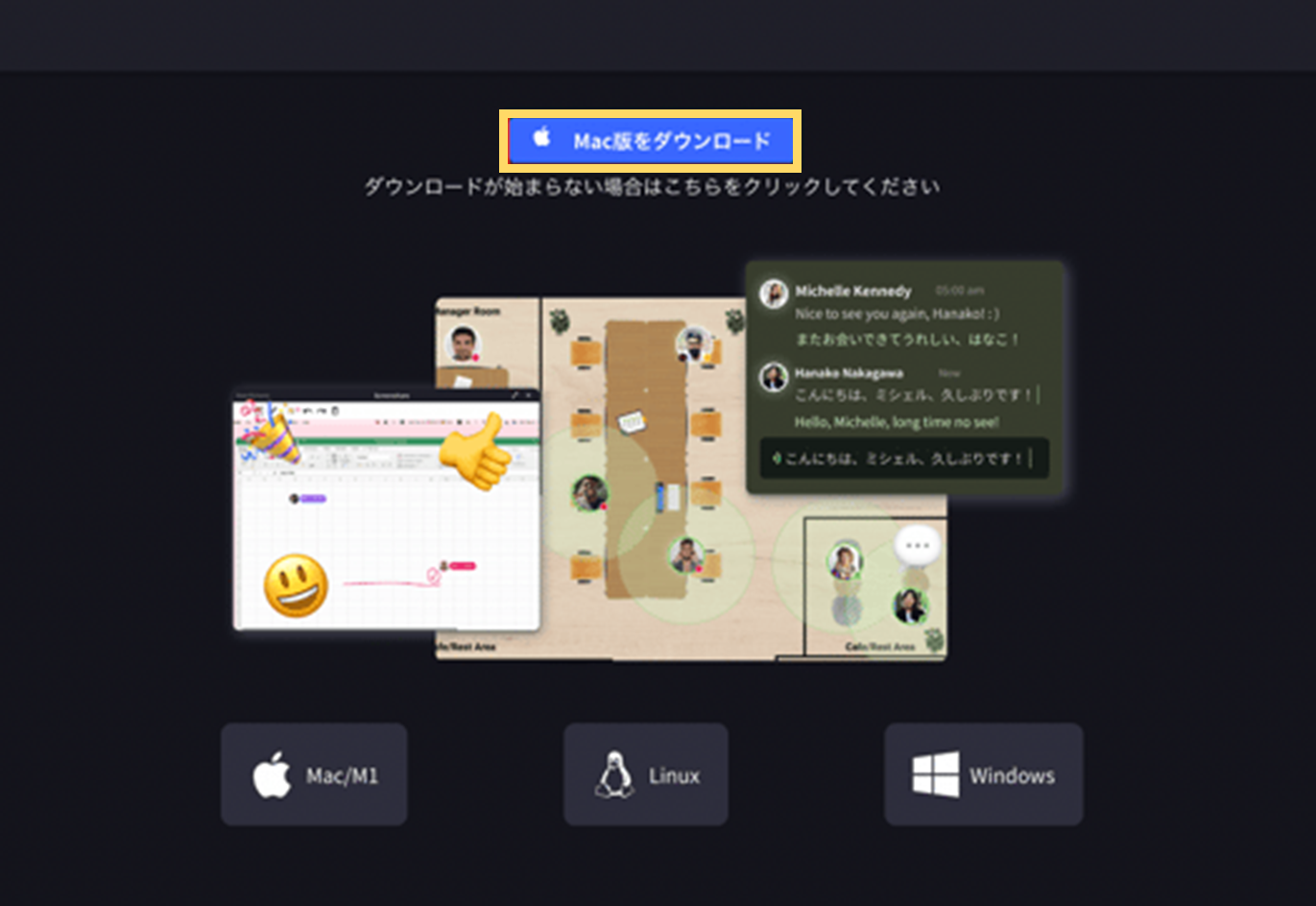
- ဒေါင်းလုတ် အလိုအလျောက် စတင်ပါမည်။ ဒေါင်းလုတ် မစတင်ပါက “Mac အတွက် ဒေါင်းလုတ်” ခလုတ်ကို နှိပ်ပါ။
ဖိတ်ကြားချက် လင့်ခ် (URL) ကို တက်ဘလက် သို့မဟုတ် စမတ်ဖုန်းတွင် ဖွင့်သောအခါ
- အီးမေးလ်လိပ်စာ၊ အမည်နှင့် စကားဝှက်ကို ထည့်သွင်းပြီး “အဖွဲ့ဝင် အကောင့်ဖန်တီးရန်” ခလုတ်ကို နှိပ်ပါ။ Google အကောင့်ဖြင့် မှတ်ပုံတင်လိုပါက “Google ဖြင့် မှတ်ပုံတင်ရန်” ခလုတ်ကို နှိပ်ပြီး ဝင်ရောက်ပါ။
ဖိတ်ကြားချက် လင့်ခ်ကို အီးမေးလ်မှတဆင့် ရရှိခဲ့ပါက ရရှိသော အီးမေးလ်လိပ်စာကို ထည့်သွင်းရန် လိုအပ်ပါသည်။
- မိုက်ခရိုဖုန်း အသုံးပြုခွင့်ကို “ခွင့်ပြုပါ”
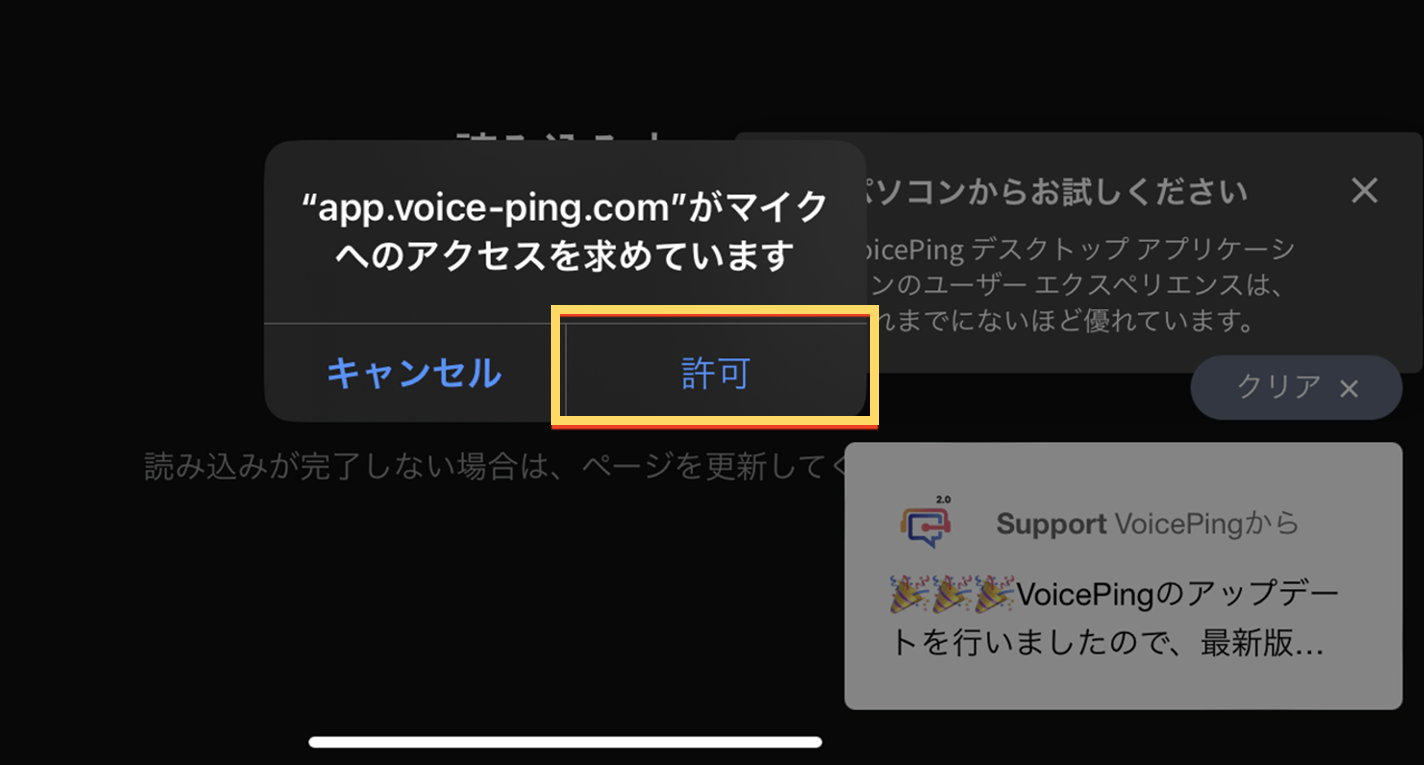
- Browser မှ VoicePing floor သို့ ဝင်ရောက်ပါ

Desktop အက်ပ် ထည့်သွင်းခြင်း
Desktop အက်ပ် ဒေါင်းလုတ်
PC တွင် မှတ်ပုံတင်ခြင်း ပြီးဆုံးပါက အက်ပ် အလိုအလျောက် ဒေါင်းလုတ်ဖြစ်ပါမည်။ ဒေါင်းလုတ် ပြီးဆုံးပြီးဖြစ်ပါက အက်ပ် ထည့်သွင်းခြင်းသို့ ဆက်လက်သွားပါ။ မိုဘိုင်းမှ မှတ်ပုံတင်ပြီး PC အက်ပ် ဒေါင်းလုတ်လုပ်လိုပါက PC ဒေါင်းလုတ် စာမျက်နှာသို့ သွားရောက်ပြီး ဒေါင်းလုတ်လုပ်ပါ။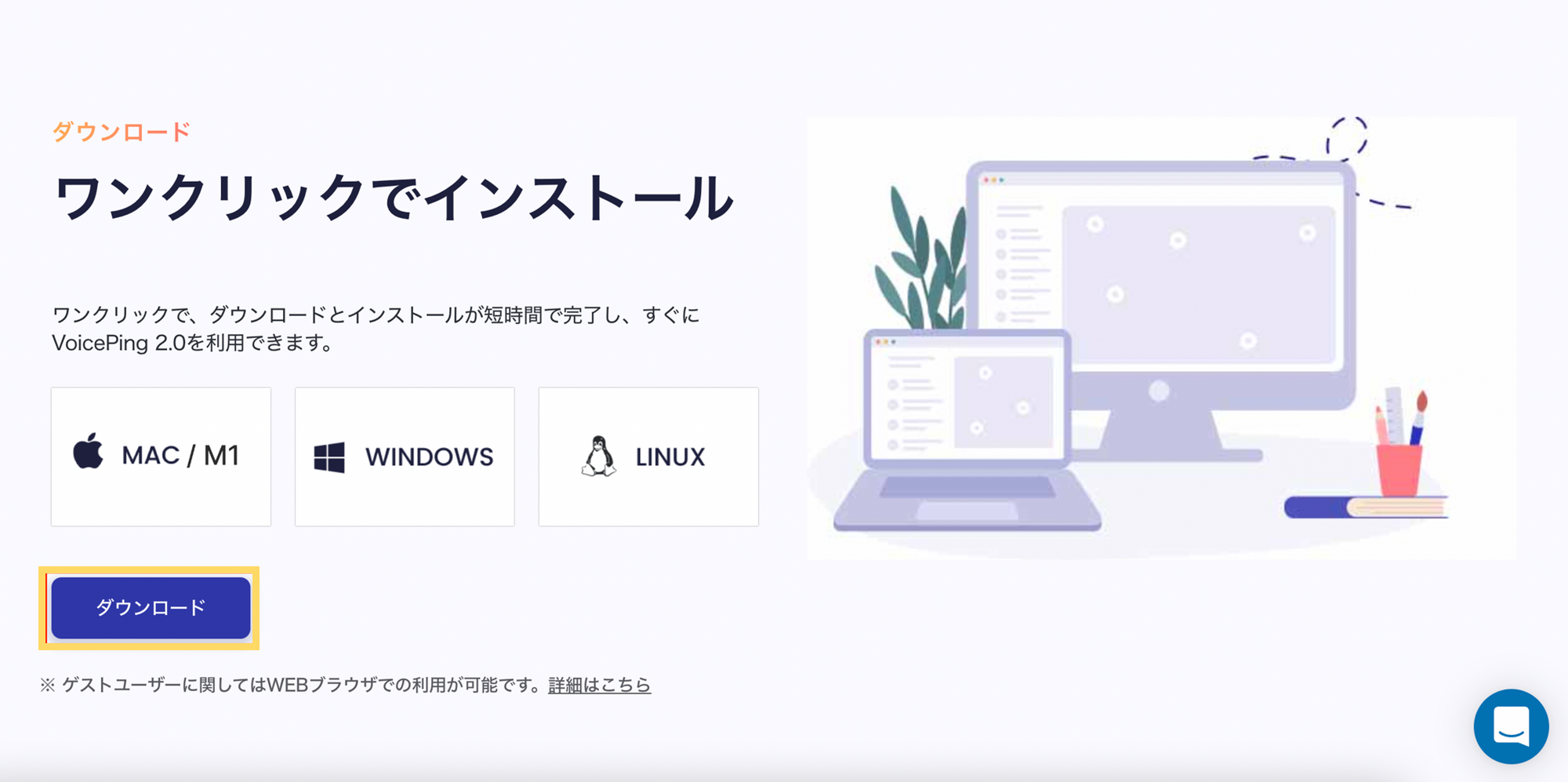
အက်ပ် ထည့်သွင်းခြင်း
- Windows OS
- Mac OS
- ဒေါင်းလုတ်လုပ်ထားသော “voice-ping.exe” ဖိုင်ကို run ပါ။ ထည့်သွင်းခြင်း ပြီးဆုံးပါက အက်ပ် ဖွင့်ပါမည်။


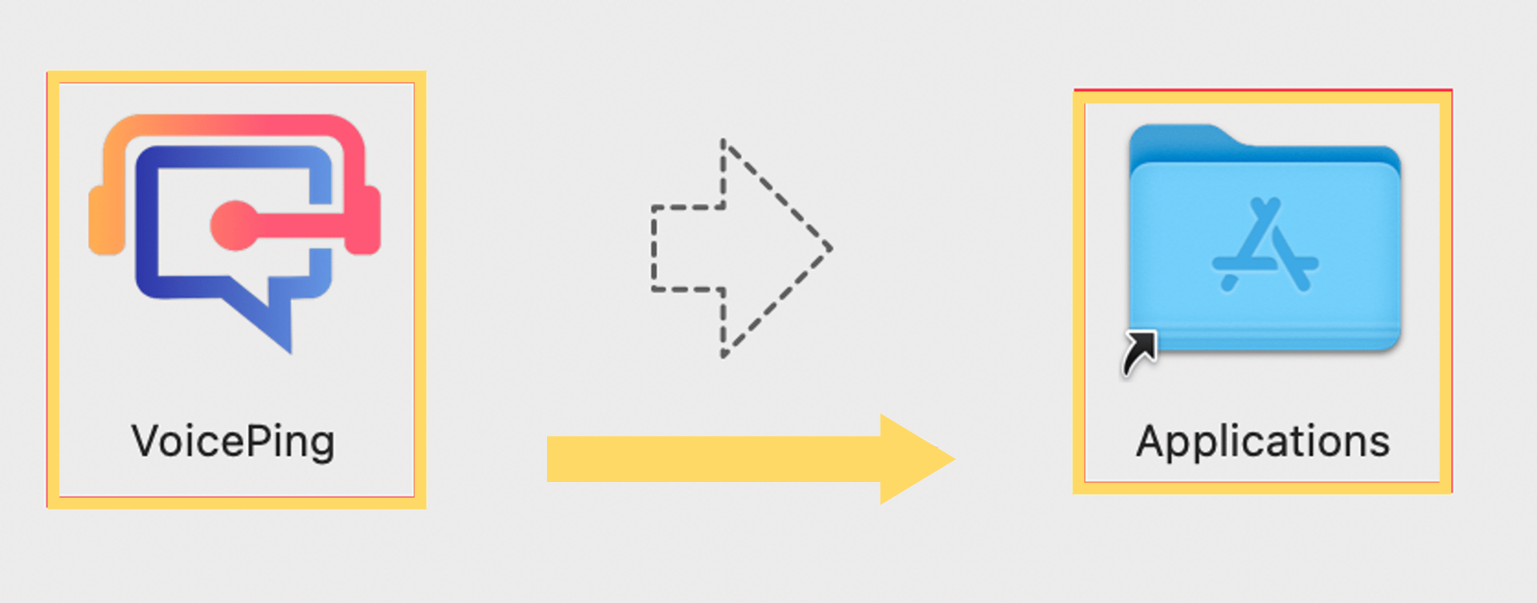
ဝင်ရောက်ခြင်း
အက်ပ် ထည့်သွင်းခြင်း ပြီးဆုံးပါက သင့် မှတ်ပုံတင်ထားသော အီးမေးလ်လိပ်စာနှင့် စကားဝှက်ဖြင့် ဝင်ရောက်ပါ။