ကိရိယာများ အသုံးပြုပြီး တိကျသော Transcription နှင့် Translation ရရှိနည်း
ပွဲကျင်းပရာနေရာတွင် ဆူညံသံနှင့် howling ကြောင့် တိကျမှု ကျဆင်းနိုင်သောကြောင့် audio interface သုံးရန် အကြံပြုပါသည်။
အကြံပြု ကိရိယာ စာရင်း
အောက်တွင် ယခင် events များတွင် အမှန်တကယ် အသုံးပြုခဲ့ပြီး အလုပ်လုပ်ကြောင်း အတည်ပြုထားသော ကိရိယာ စာရင်း ဖြစ်ပါသည် (ကျွန်ုပ်တို့ မပံ့ပိုးပါ):| ကိရိယာ အမည် | URL |
|---|---|
| ur22mkii | steinberg.net |
| STEINBERG UR22mkII Audio Interface 24bit/192kHz | soundhouse.co.jp |
| Yamaha AG03MK2 White 6-Channel Live Streaming Loopback Mixer/USB Interface | amazon.com |
| USBPre 2 | sounddevices.com |
| Yamaha (YAMAHA) Live Streaming Mixer 3 Channel AG03MK2 W | amazon.co.jp |
| TF5 Digital Mixer | soundhouse.co.jp |
| ZOOM AMS-24 | amazon.co.jp |
| BEHRINGER USB Audio Interface UM2 | amazon.co.jp |
| MACKIE MIX5 Compact Analog Mixer | soundhouse.co.jp |
| Yamaha (YAMAHA) Live Streaming Mixer 6 Channel AG06MK2 W | yamaha.com |
Seminars အတွက် (Speaker ၁ ဦးရှိသောအခါ)
ပြင်ဆင်ခြင်း
- Seminars အတွက် Live Translation Subtitles ကို ကြည့်ပါ။
- Audio interface သို့မဟုတ် အလားတူ ချိတ်ဆက်ထားပါက main screen မှ microphone ကို ရွေးချယ်ပါ။
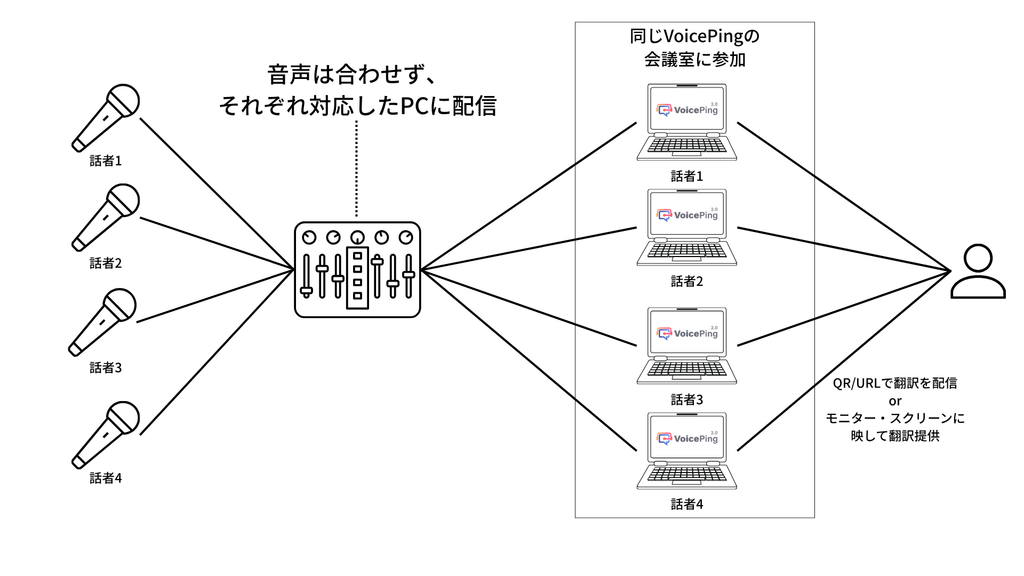
Panel Discussions အတွက် (Speakers ၂ ဦးနှင့်အထက် ရှိသောအခါ)
သတိပြုရန်အချက်များ
Configuration ပုံစံများ
ပုံစံ ၁: Speaker ခွဲခြားခြင်း မလိုအပ်သောအခါ Microphones အားလုံးမှ audio ကို audio interface သုံးပြီး audio source တစ်ခုတည်းသို့ mix လုပ်ပြီး VoicePing ထည့်သွင်းထားသော PC သို့ ချိတ်ဆက်ကာ real-time translation ပေးပါ။

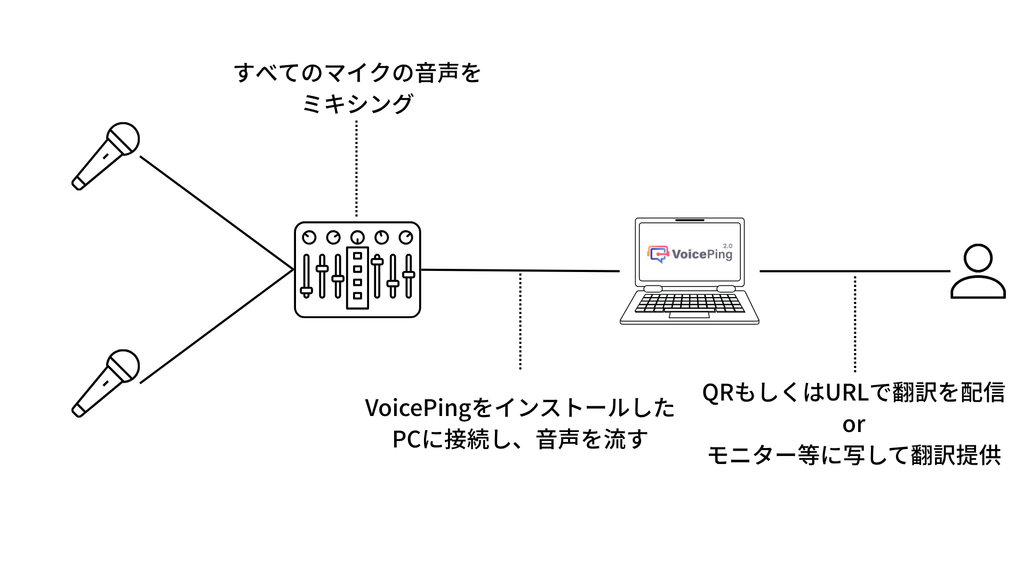
လုပ်ဆောင်နည်း
- Event host ဘက်တွင် VoicePing ၏ virtual office mode သို့ ရွှေ့ပြီး meeting room ပြင်ဆင်ပါ။
- VoicePing ၏ virtual office mode ဖွင့်ထားကြောင်း အတည်ပြုပါ
- Desktop app အစား web browser မှ အသုံးပြုပါက သင့် status အတွက် web virtual office mode ရနိုင်မရနိုင် စစ်ဆေးပါ
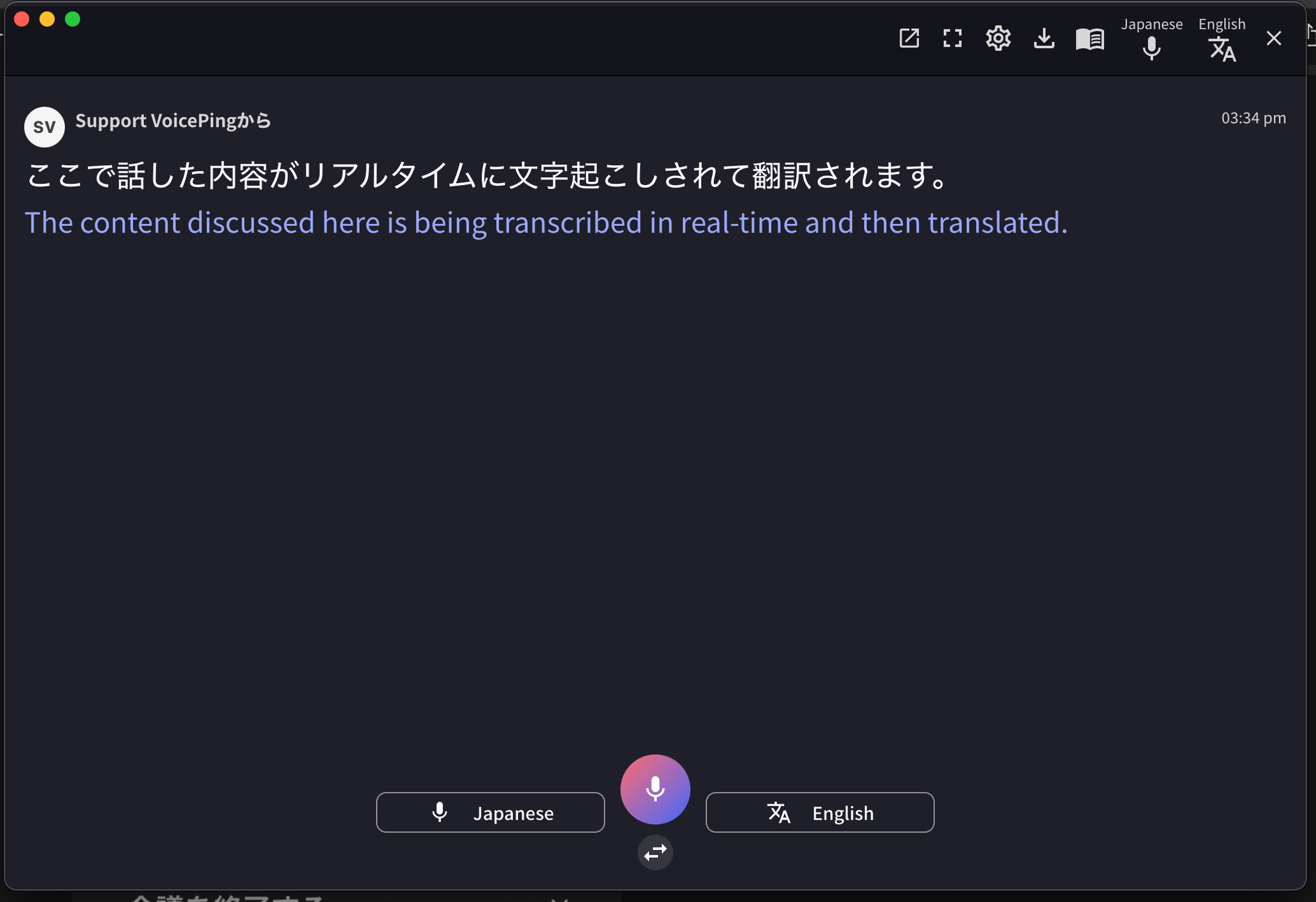
- User တစ်ဦးချင်း ဖန်တီးထားသော meeting room သို့ ဝင်ရောက်ပြီး microphone unmute လုပ်ပါ၊ screen အောက်ခြေရှိ control bar မှ chat ကို ရွေးချယ်ပြီး transcription အလုပ်လုပ်ကြောင်း အတည်ပြုပါ။
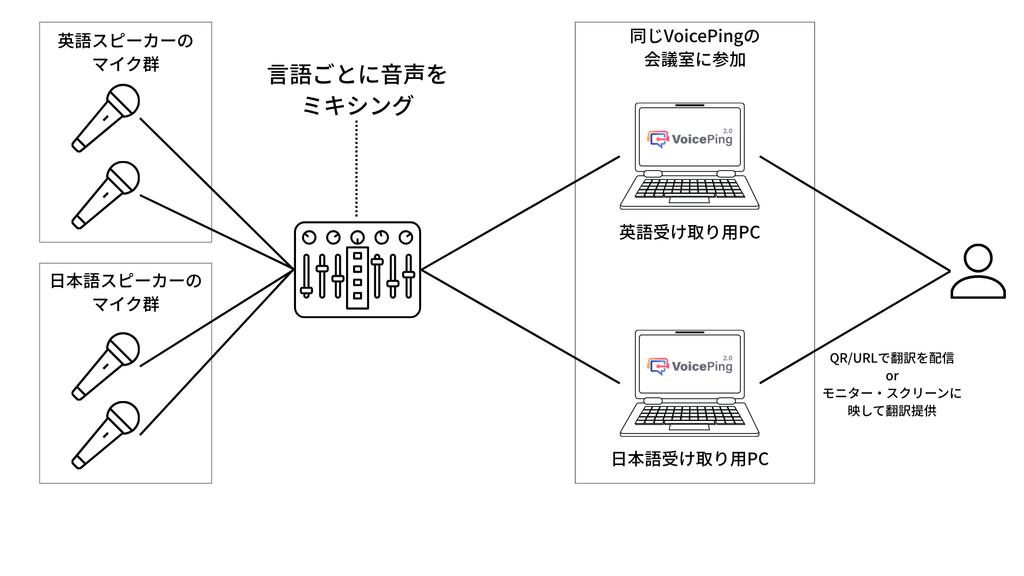
- Audio interface ချိတ်ဆက်ပြီး စမ်းသပ်သောအခါ microphone menu မှ မည်သည့် microphone ကို detect လုပ်မည်ကို ရွေးချယ်ပါ
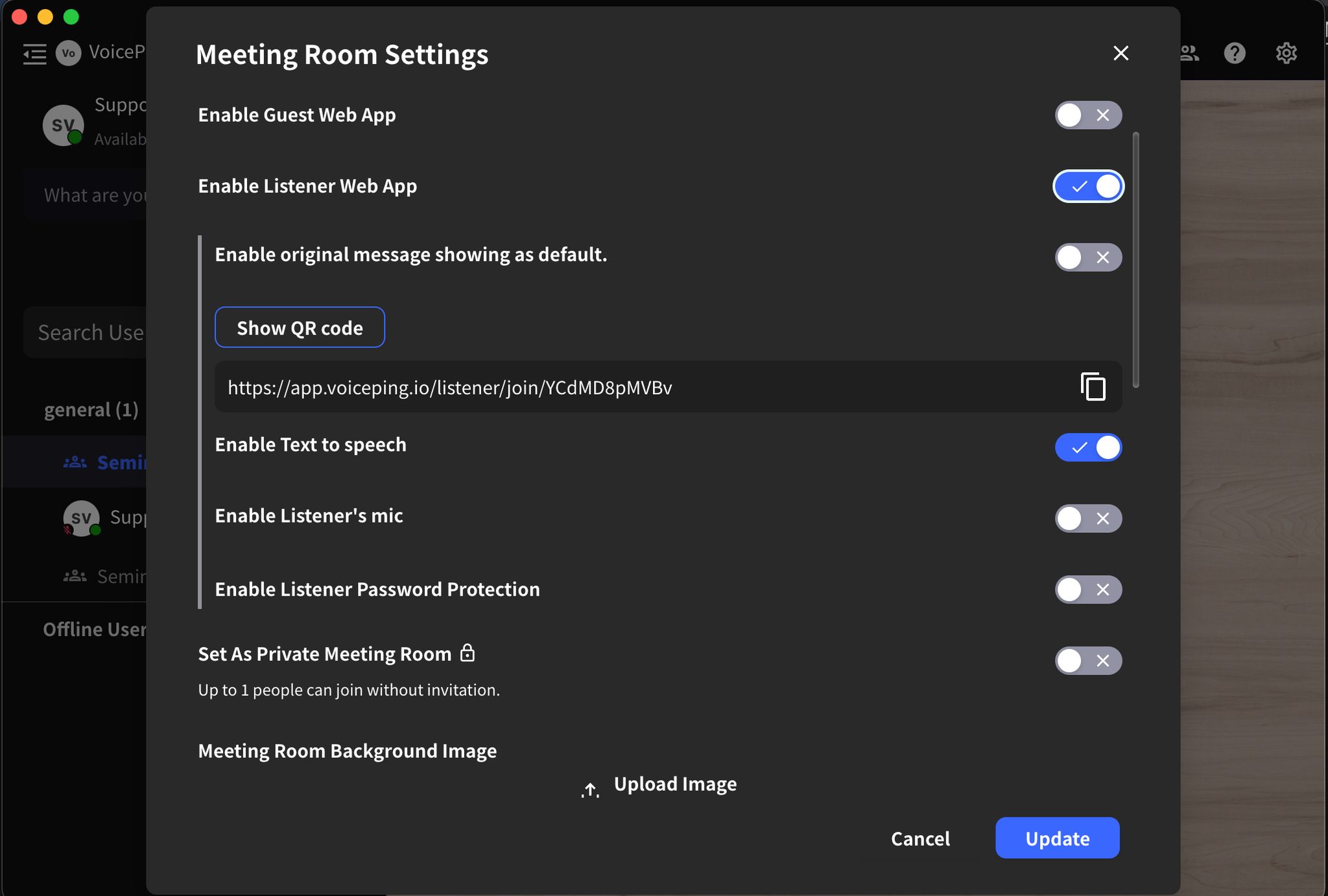
- QR code မှတစ်ဆင့် translation ဖြန့်ဝေရန် meeting room settings မှ listener web app ကို enable လုပ်ပါ
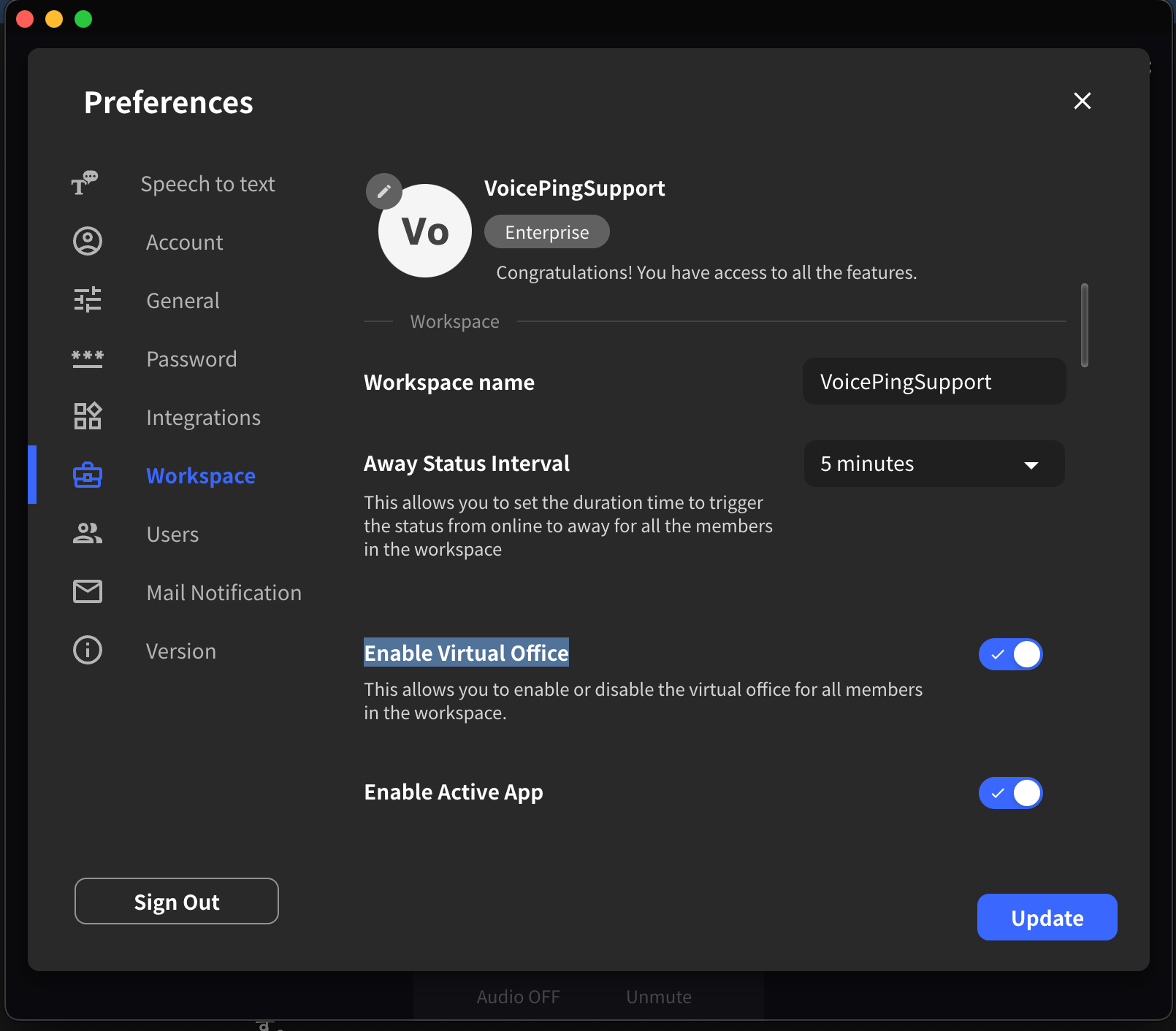


- ပွဲကျင်းပရာနေရာ monitors/screens တွင် translation subtitles ပြသလိုပါက chat box ၏ top bar မှ full-screen icon ကို နှိပ်ပါ