
Como Usar
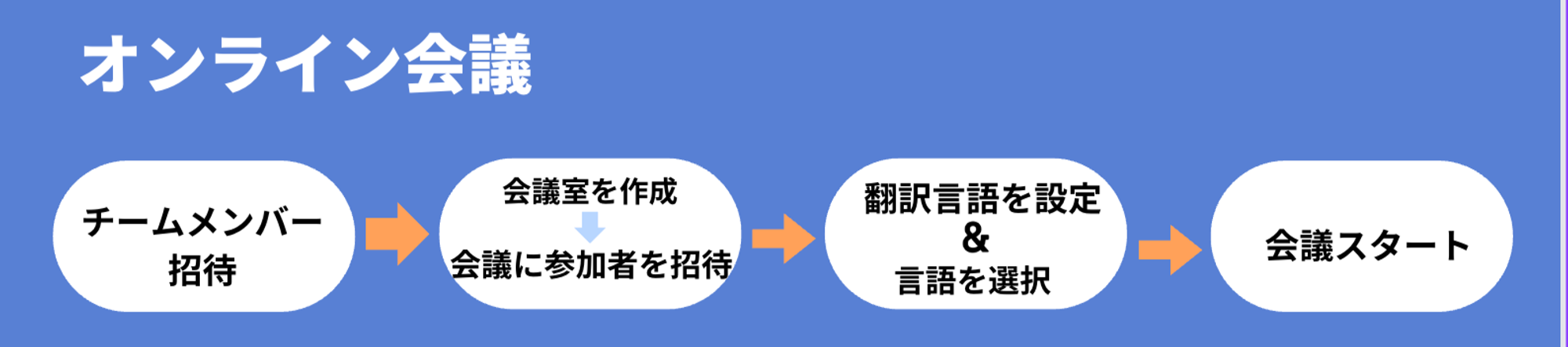
1. Invitar Miembros del Equipo
Hay 3 formas de invitar a personas de su empresa al espacio de trabajo de VoicePing.- Si desea asignar miembros a proyectos/grupos y determinar permisos simultaneamente con la invitacion, envie un correo de invitacion desde “Invitar al Espacio de Trabajo”.
- Si desea permitir el acceso a todos los pisos y administrar los permisos y grupos de miembros mas tarde, use “Invitar via URL”.
- Si un administrador desea crear cuentas, cargue un archivo CSV desde “Crear Usuario” o ingrese los nombres y direcciones de correo electronico de los miembros.
2. Crear Sala de Reuniones
3. Configurar Idiomas de Traduccion
Configure los idiomas de traduccion desde “Configuracion” (se pueden seleccionar hasta 4)4. Seleccionar Idioma
Seleccione el idioma de habla y el idioma de visualizacion desde el cuadro de chat.5. Invitar Miembros a la Sala de Reuniones
Compartir URL de Traduccion con Invitados Externos
Invitar Invitados Externos a la Sala de Reuniones
Como se muestra en la guia de video a continuacion, tambien puede permitir la participacion de invitados copiando la URL de la sala de reuniones y compartiendola externamente.Funciones Relacionadas
Notificaciones de Union
Cuando esta funcion esta habilitada, los participantes reciben una notificacion de union al entrar a la sala de reuniones.Verificar Actas de Reunion
Haga clic en el icono “Registro de Reunion” en la parte superior izquierda de la sala de reuniones, y puede ver las actas de la reunion desde [Registro de Reunion] > [Transcripcion] en el navegador.Compartir Archivos y Registros al Espacio de Trabajo
Para compartir grabaciones, registros, etc., por favor use la funcion de objeto personalizado. Simplemente pegue la URL del contenido o archivo en el objeto personalizado para completar.Funcion de Diccionario: Registro de Terminos Tecnicos y Frases Personalizadas
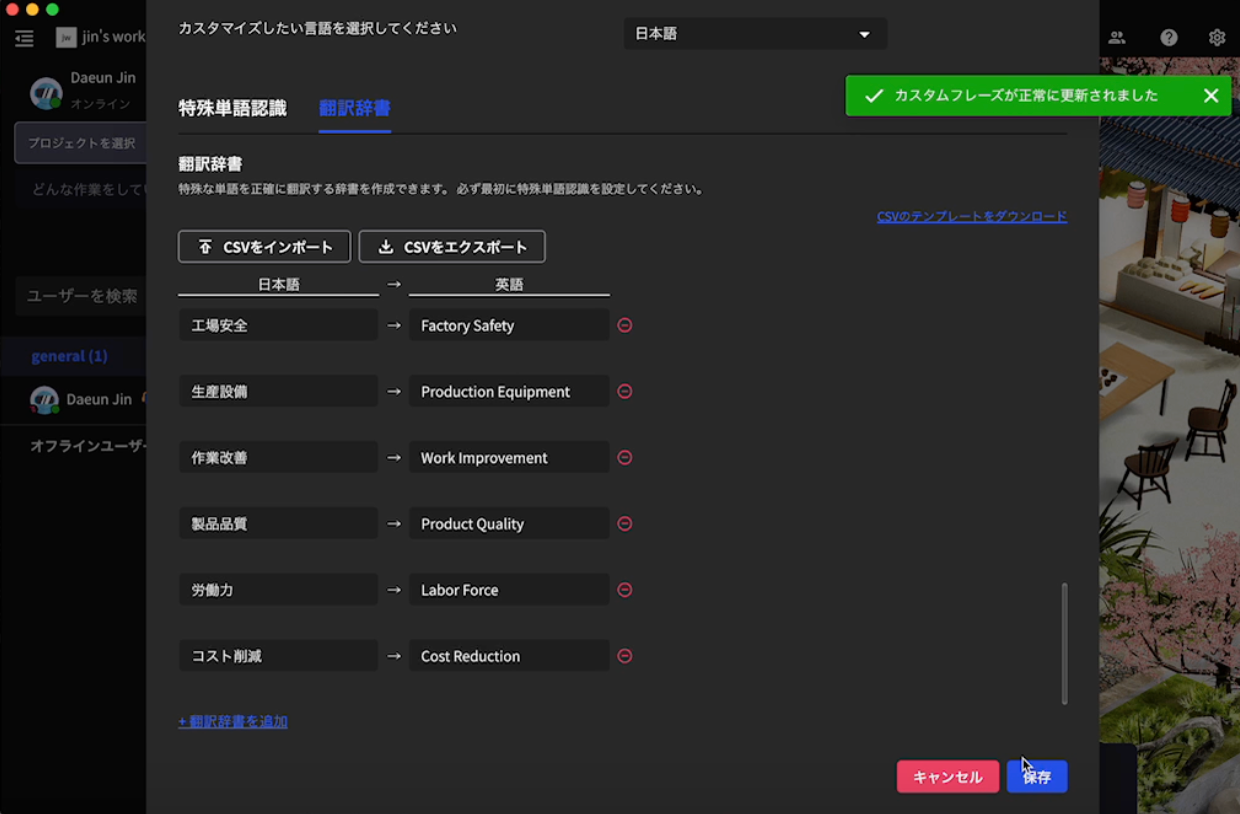
Tambien puede registrar funciones especiales de reconocimiento de palabras y diccionarios de traduccion que reconocen con precision terminos tecnicos y frases personalizadas de los usuarios y soportan la traduccion a otros idiomas. Para mas detalles, consulte Funcion de Diccionario.Acerca del Metodo de Consumo de Tiempo de Transcripcion
Metodo de Consumo de Tiempo de TranscripcionEl tiempo de transcripcion se calcula como el tiempo total de consumo utilizado por todos los miembros e invitados.Ejemplo: Plan Small 600 minutos
- A: 30 minutos usados
- B: 40 minutos usados
- C (invitado): 25 minutos usados