- Tanto el lado del ponente como el del participante requieren un entorno de internet. La verificacion de velocidad de internet es posible en https://fast.com/. Se recomienda 30mbps o superior (minimo 10mbps requerido)
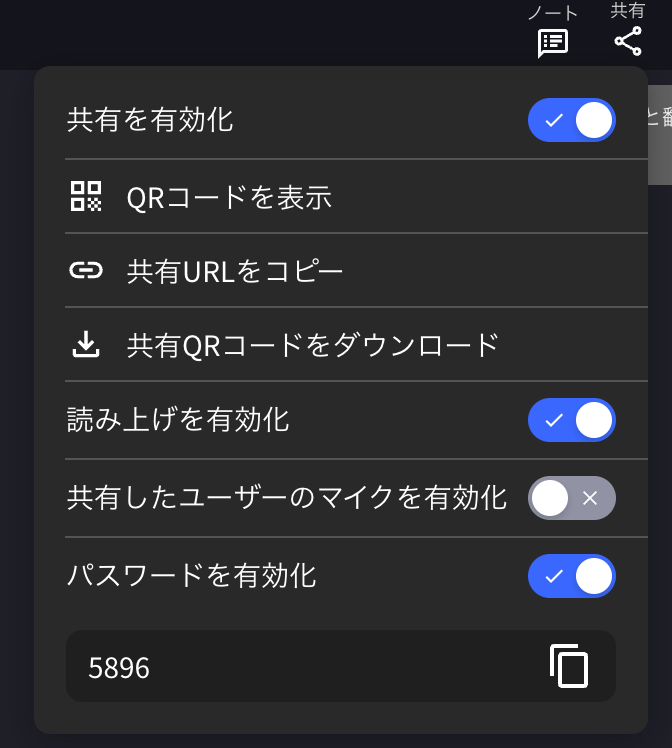
- La imagen del codigo QR/URL es fija y no cambia incluso cuando inicia/finaliza sesiones. La seguridad se puede mejorar estableciendo una contrasena
- La funcion de microfono y lectura de texto de traduccion en el lado del participante se puede habilitar/deshabilitar
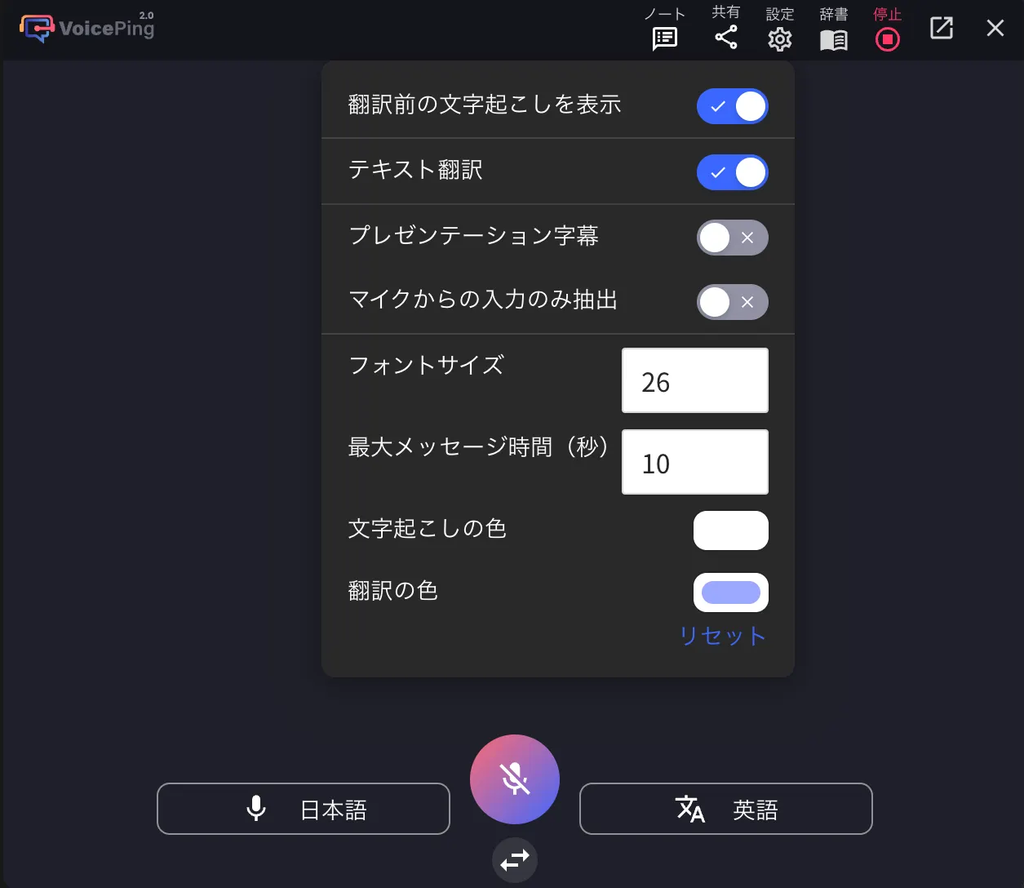
- Puede ocultar el idioma de transcripcion y mostrar solo el texto de traduccion, proyectandolo en la pantalla del escenario
- El color y tamano del texto se pueden cambiar
- La velocidad de traduccion se puede ajustar
- Se pueden mostrar subtitulos de presentacion. Para mas detalles, consulte Modo de Subtitulos (Fondo Transparente)
Como Traducir el Audio del Ponente
- Inicie la aplicacion VoicePing.
- Especifique los idiomas de traduccion.
- Icono de microfono: Idioma de transcripcion (idioma del ponente)
- Icono “Texto & A”: Idioma de traduccion (idioma para los participantes)
Ejemplo: Para traducir de ingles a japones, configure el icono de microfono en “Ingles” y el icono “Texto & A” en “Japones”.
- Presione el boton “Iniciar Transcripcion/Traduccion”.
-
Ajuste el tamano de la pantalla de traduccion de VoicePing, el tamano del texto y el color segun el tamano de la pantalla del lugar.
- Para ajustar la longitud de un segmento de audio individual, ajuste el tiempo maximo de mensaje
-
Active el microfono para iniciar la traduccion.
-
Cuando termine la sesion, presione el boton “Detener” para finalizar la traduccion.
-
Agregue un titulo y etiquetas a las actas de la reunion y guarde el contenido.
Emitir Codigo QR del Canal de Traduccion para Participantes
- Haga clic en el boton “Compartir”
-
“Descargar codigo QR compartido” o mostrar
- El codigo QR es inmutable por cuenta
- Los participantes pueden entrar y salir libremente incluso cuando la traduccion no ha comenzado
-
Comparta con los participantes
-
Cuando los participantes escaneen el codigo QR y entren, sus nombres apareceran en la lista de participantes
- Tambien puede verificar el numero de participantes desde el icono “Compartir”
- Tambien se puede bloquear con una contrasena
- “Eliminar” es una funcion para eliminar participantes del canal de traduccion
[Para Participantes] Como Unirse
- Escanee el codigo QR y acceda al canal de traduccion desde su navegador.
-
Al acceder, ingrese los siguientes elementos:
- Nombre: Ingrese el nombre del participante
- Idioma que desea ver: Seleccione el idioma de traduccion deseado
-
Una vez ingresado, las siguientes operaciones estan disponibles:
- Cambiar idioma
- Ajustar apariencia de traduccion en “Configuracion”
- Ajustar velocidad de lectura
- Activar/desactivar funcion de lectura
- Salir
## Enlaces Oficiales