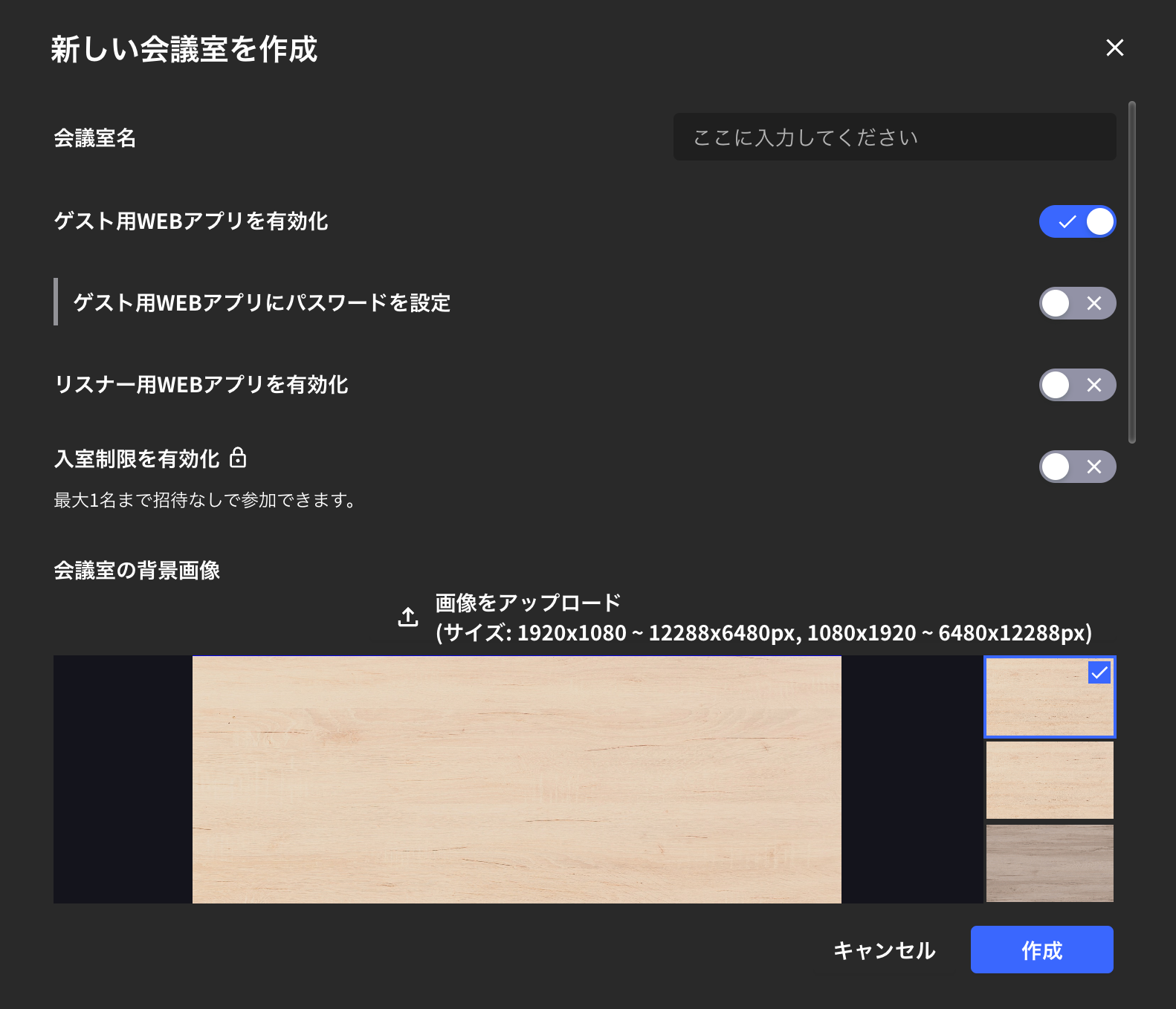
Las salas de reuniones de VoicePing son espacios para reuniones y trabajo colaborativo con los miembros, similar a una oficina real.
Vista general de la sala de reuniones

1. Crear una nueva sala de reuniones

Pasos
  1. Haga clic en “Nueva reunion”
Crear nueva sala de reuniones
  1. Ingrese el nombre de la sala de reuniones y haga clic en “Crear”
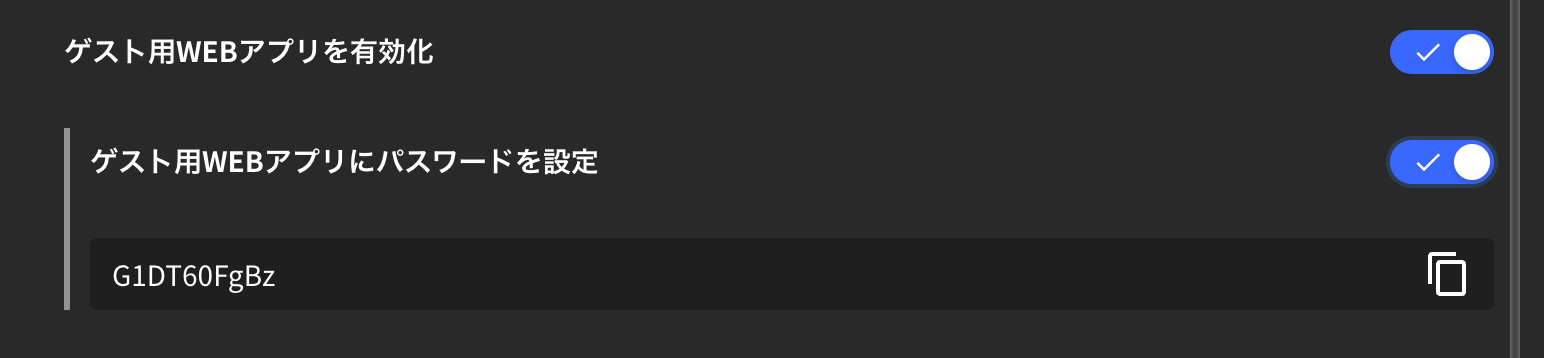
Configuracion del nombre de la sala
  1. Ingrese a la sala de reuniones desde la barra de nombres a la izquierda

Lista de salas de reuniones
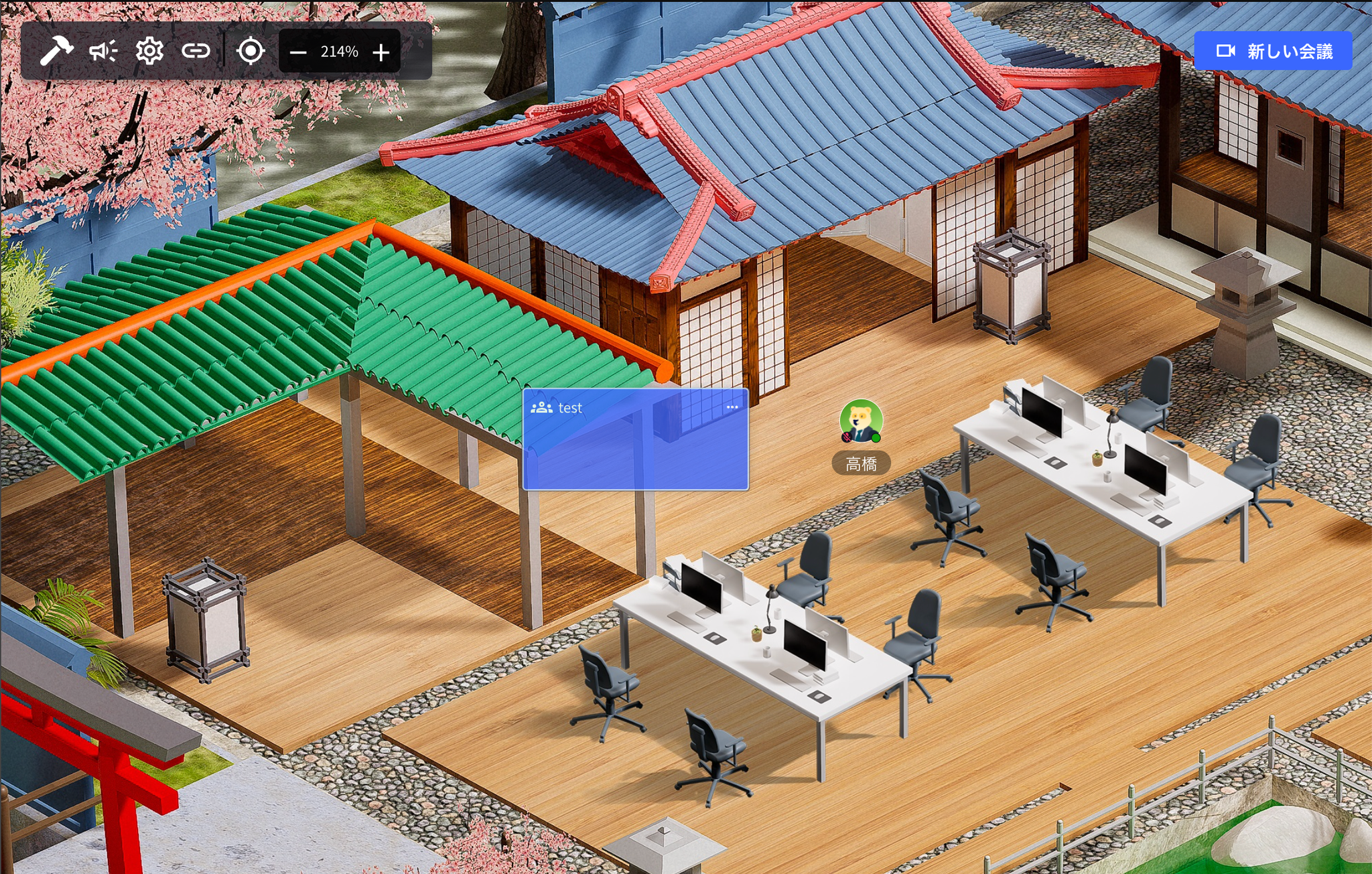
Cuando crea una nueva reunion, se crea una tarjeta de reunion (cuadrado azul) en el piso. Tambien puede ingresar a la sala de reuniones haciendo clic en la tarjeta de reunion.

2. Configuracion de la sala de reuniones

Esto explica la configuracion al crear una nueva sala de reuniones y la configuracion detallada para salas de reuniones existentes.

Como verificar la configuracion de salas de reuniones existentes

  1. Desde dentro de la sala de reuniones
  2. Desde la barra de nombres
  3. Desde la tarjeta de reunion

Habilitar aplicacion web para invitados

  • Cuando “Habilita la aplicacion web para invitados”, las personas que no han instalado la aplicacion VoicePing pueden acceder a la sala de reuniones desde su navegador.
  • Si desea proteger con contrasena el acceso del navegador a la sala de reuniones, active “Contrasena para la aplicacion web de invitados”.
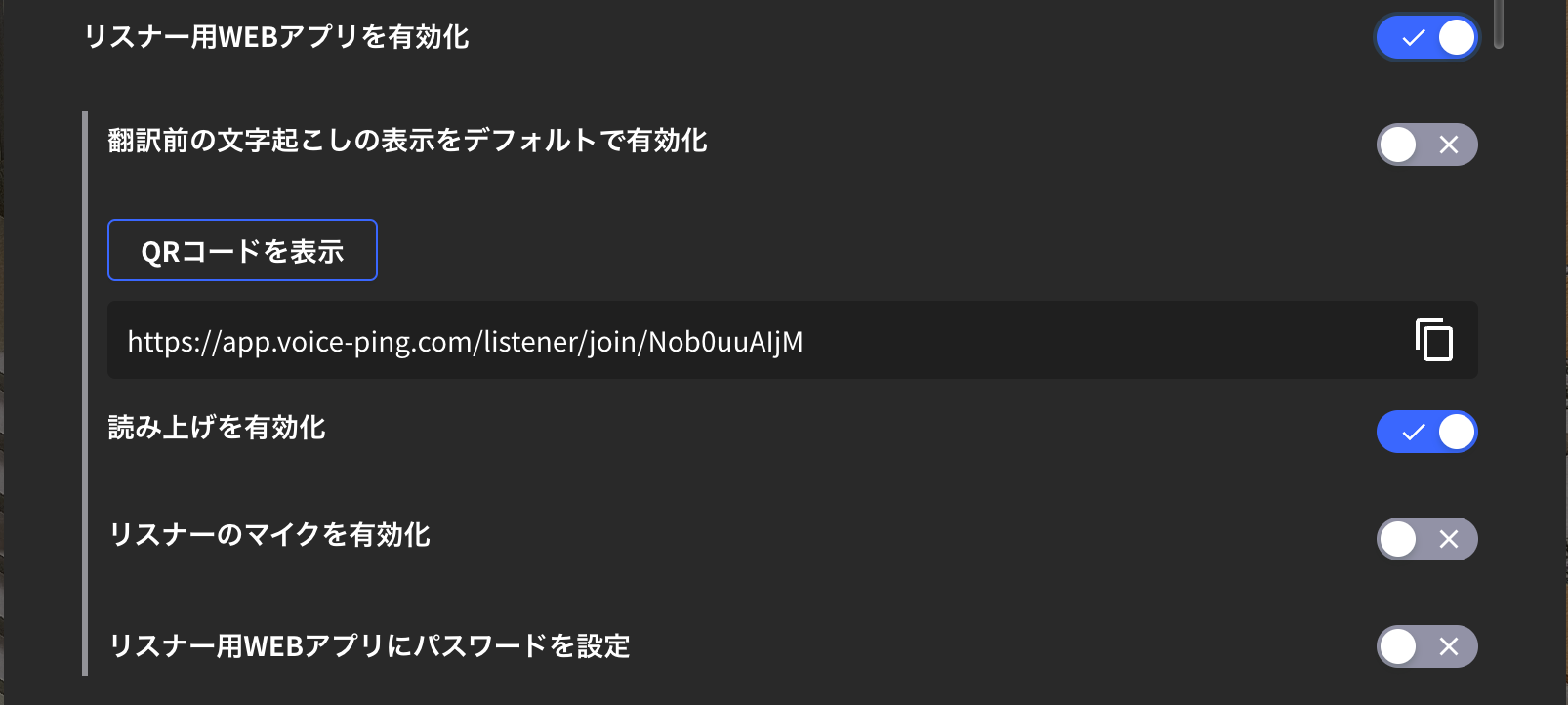
Configuracion de capacidad de la sala

Habilitar aplicacion web para oyentes

Esta configuracion emite un enlace para compartir las paginas de transcripcion y traduccion de la sala de reuniones con invitados externos.

Configurar como sala de reuniones privada

Cuando esta configuracion esta activada, se convierte en una sala de reuniones privada y puede unirse a la sala de reuniones mediante solicitud de participacion.

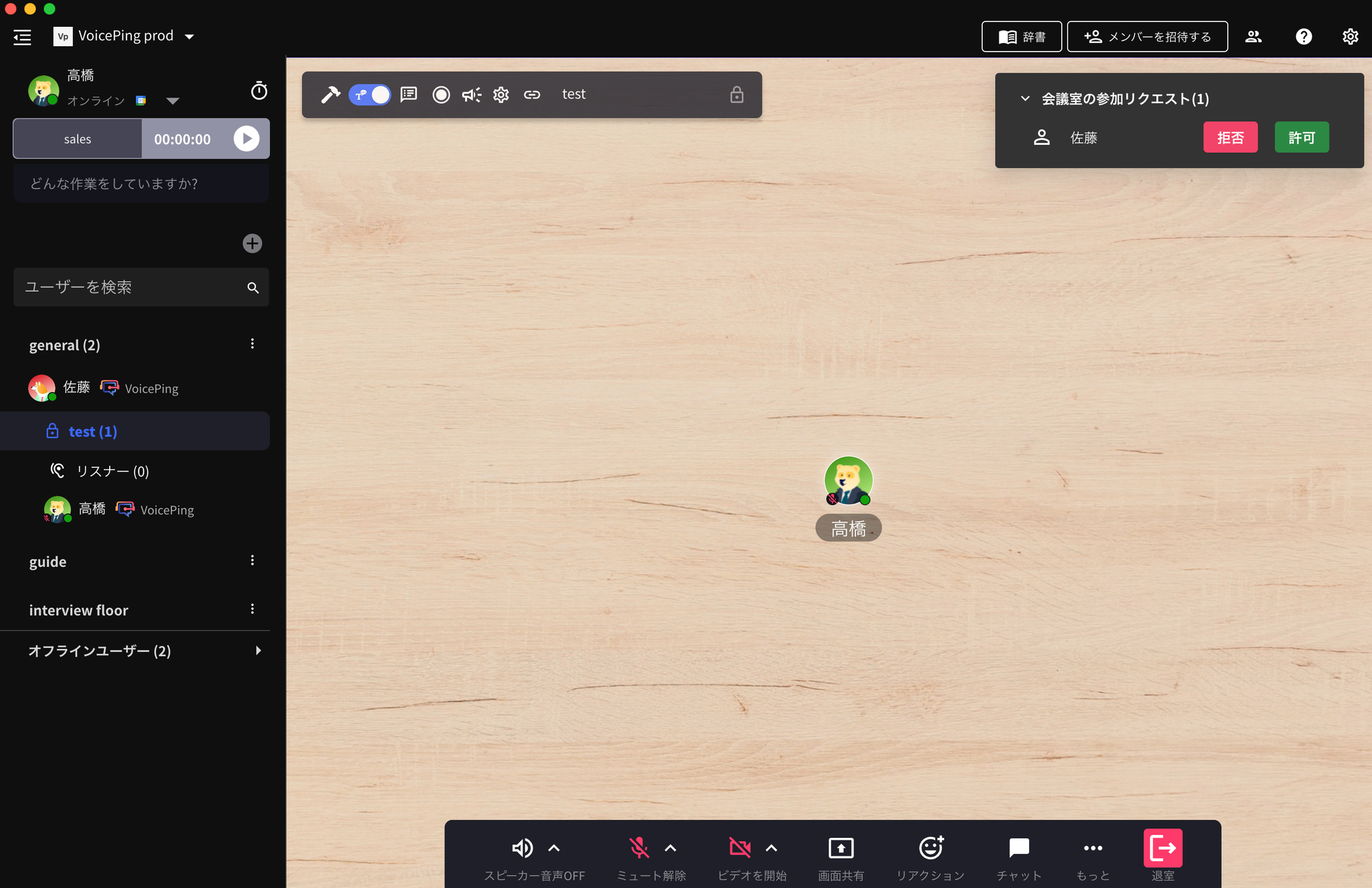
Configuracion de privacidad de la sala de reuniones
Control de acceso a la sala de reuniones
Creacion de sala de reuniones completada

Reuniones recurrentes

Al realizar la configuracion anterior, puede llamar automaticamente a los miembros designados cuando sea la hora de una reunion recurrente.

Habilitar funcion de transcripcion

Cuando la funcion de transcripcion esta desactivada, no se realizara la transcripcion de la reunion.

Eliminar datos automaticamente cuando el usuario esta ausente

Los datos de la sala de reuniones (objetos y mensajes de chat) se eliminaran automaticamente despues de que termine la reunion (cuando el usuario este ausente).

Aviso sobre el periodo de retencion de datos

[Datos de audio] Para todos los usuarios de los planes Small y Premium, desde la perspectiva de la seguridad de datos y la gestion eficiente del almacenamiento, el periodo de retencion de datos de audio sera de hasta 3 meses, y los datos que hayan pasado el periodo de retencion seran completamente eliminados sin previo aviso.[Datos de video de grabacion] Los datos de video de grabacion que tengan mas de 1 mes de antiguedad seran eliminados sin previo aviso. Si desea conservarlos por mas de 1 mes, por favor descarguelos con anticipacion.
Si tiene alguna pregunta, contactenos a traves de este formulario.
## Enlaces Oficiales