Como Lograr una Transcripcion y Traduccion Precisas Usando Equipos
La precision puede disminuir debido al ruido y la retroalimentacion en el lugar, por lo que recomendamos usar una interfaz de audio.
Lista de Equipos Recomendados
A continuacion se muestra una lista de equipos que se han utilizado realmente en eventos pasados y se ha confirmado que funcionan (nosotros no proporcionamos estos):| Nombre del Equipo | URL |
|---|---|
| ur22mkii | steinberg.net |
| STEINBERG UR22mkII Interfaz de Audio 24bit/192kHz | soundhouse.co.jp |
| Yamaha AG03MK2 Blanco Mezclador de Transmision en Vivo de 6 Canales con Loopback/Interfaz USB | amazon.com |
| USBPre 2 | sounddevices.com |
| Yamaha (YAMAHA) Mezclador de Transmision en Vivo 3 Canales AG03MK2 W | amazon.co.jp |
| TF5 Mezclador Digital | soundhouse.co.jp |
| ZOOM AMS-24 | amazon.co.jp |
| BEHRINGER Interfaz de Audio USB UM2 | amazon.co.jp |
| MACKIE MIX5 Mezclador Analogico Compacto | soundhouse.co.jp |
| Yamaha (YAMAHA) Mezclador de Transmision en Vivo 6 Canales AG06MK2 W | yamaha.com |
Para Seminarios (Cuando Hay 1 Ponente)
Preparacion
- Por favor consulte Subtitulos de Traduccion en Vivo para Seminarios.
- Si hay una interfaz de audio o similar conectada, por favor seleccione el microfono desde la pantalla principal.
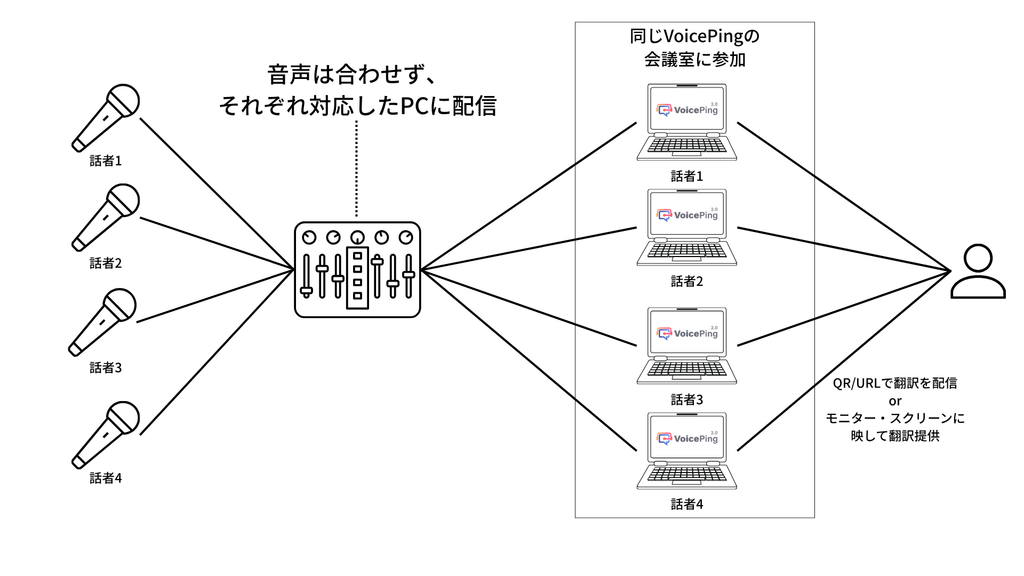
Para Paneles de Discusion (Cuando Hay 2 o Mas Ponentes)
Precauciones
Patrones de Configuracion
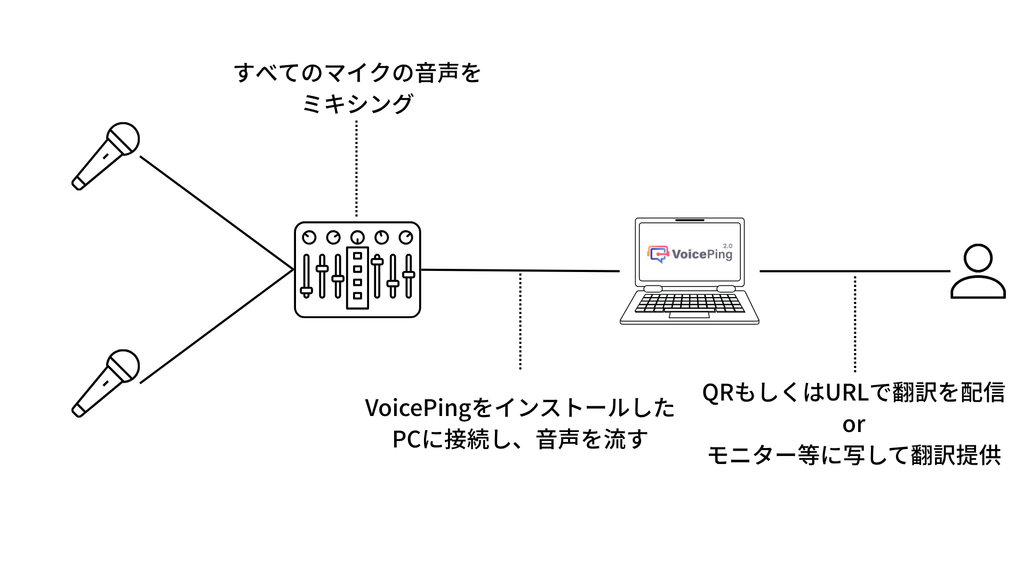
Patron 1: Cuando No Se Necesita Separacion de Ponentes Mezcle el audio de todos los microfonos en una fuente de audio usando una interfaz de audio, y conectela a una PC con VoicePing instalado para proporcionar traduccion en tiempo real.

Metodo de Operacion
- En el lado del anfitrion del evento, muevase al modo de oficina virtual de VoicePing y prepare una sala de reuniones.
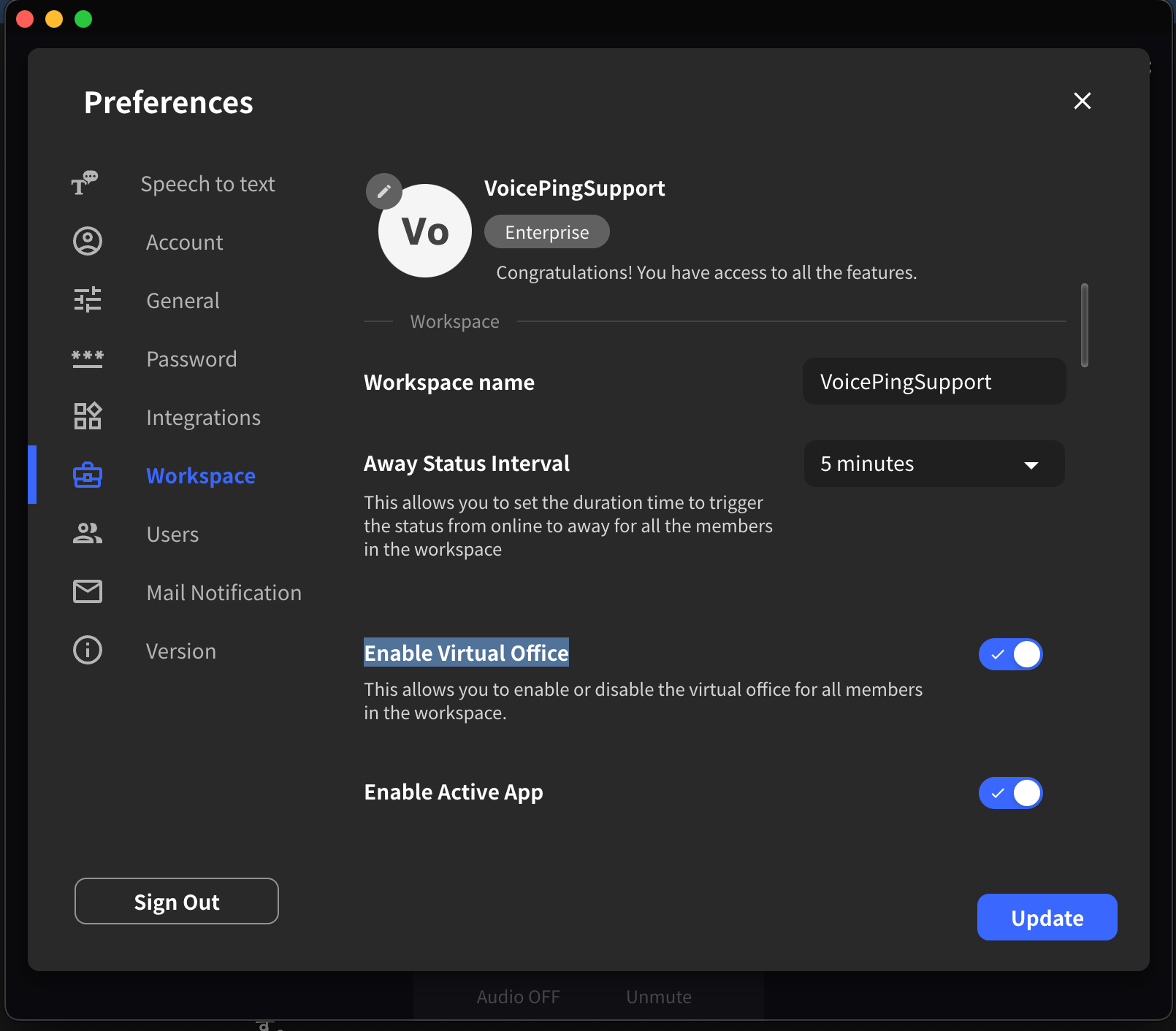
- Confirme que el modo de oficina virtual de VoicePing esta activado
- Si usa desde un navegador web en lugar de la aplicacion de escritorio, verifique si el modo de oficina virtual web esta disponible para su estado
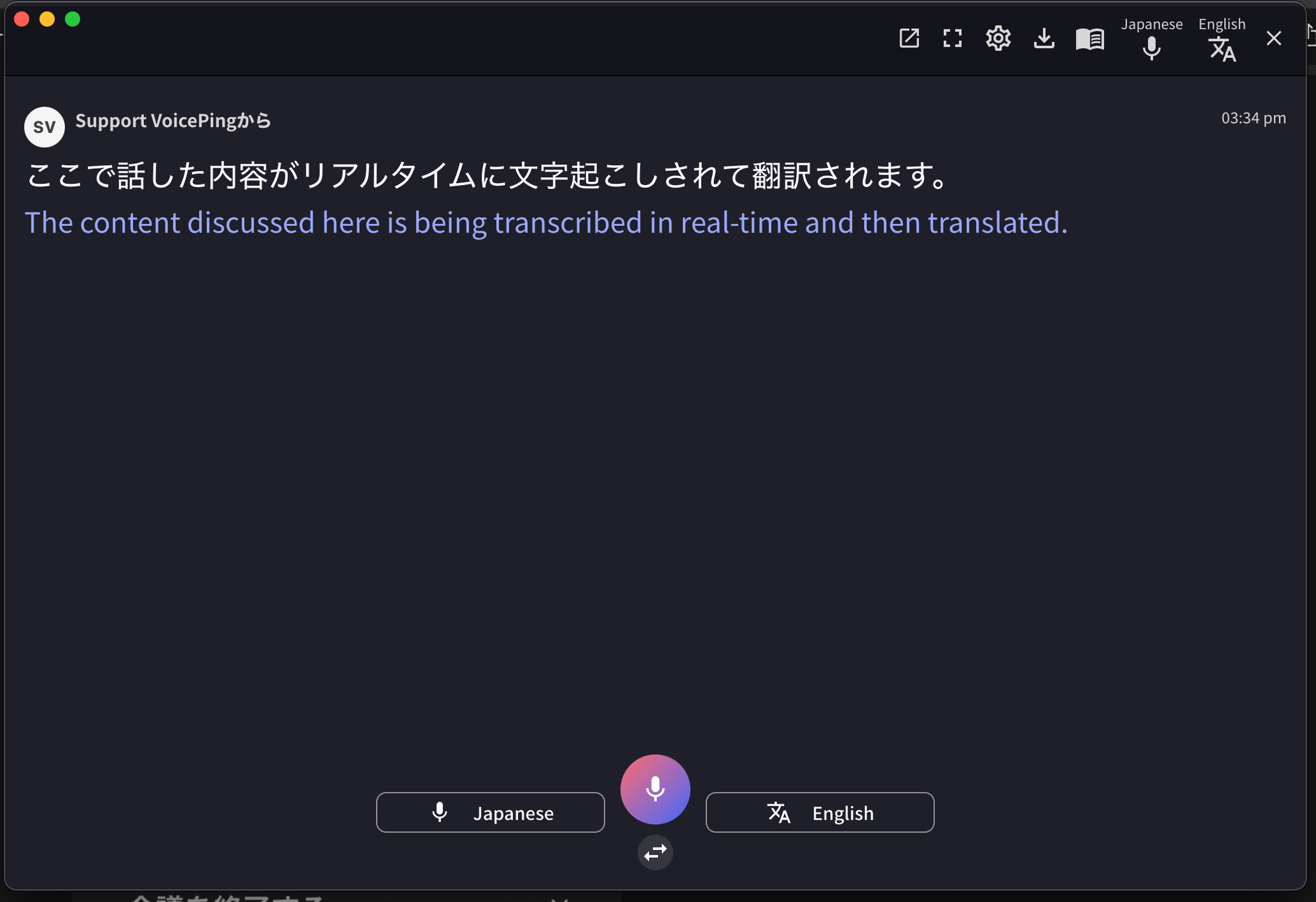
- Cada usuario entra en la sala de reuniones creada, activa el microfono, selecciona chat desde la barra de control en la parte inferior de la pantalla y verifica que la transcripcion esta funcionando.
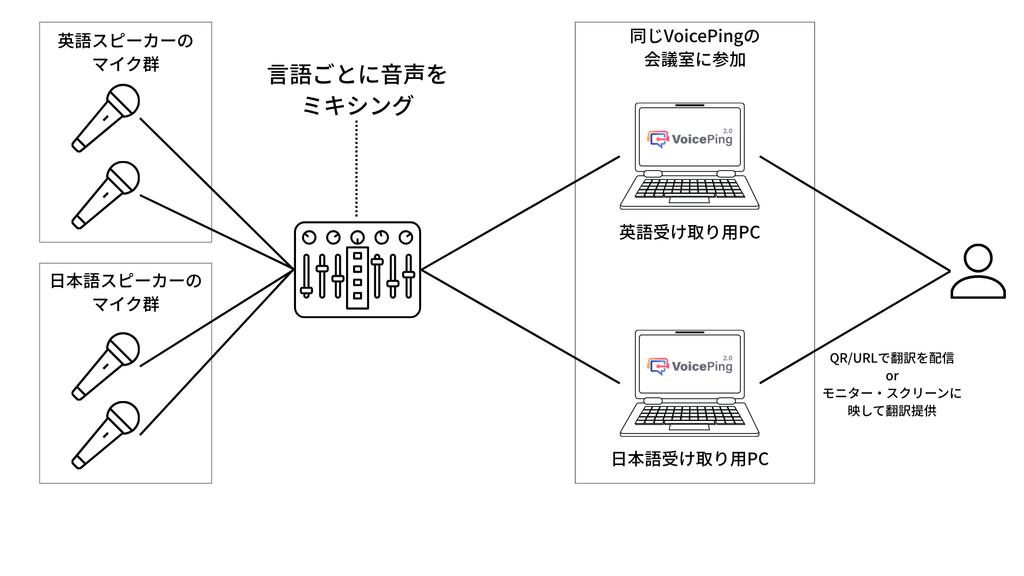
- Al conectar y probar una interfaz de audio, por favor seleccione que microfono detectar desde el menu de microfono
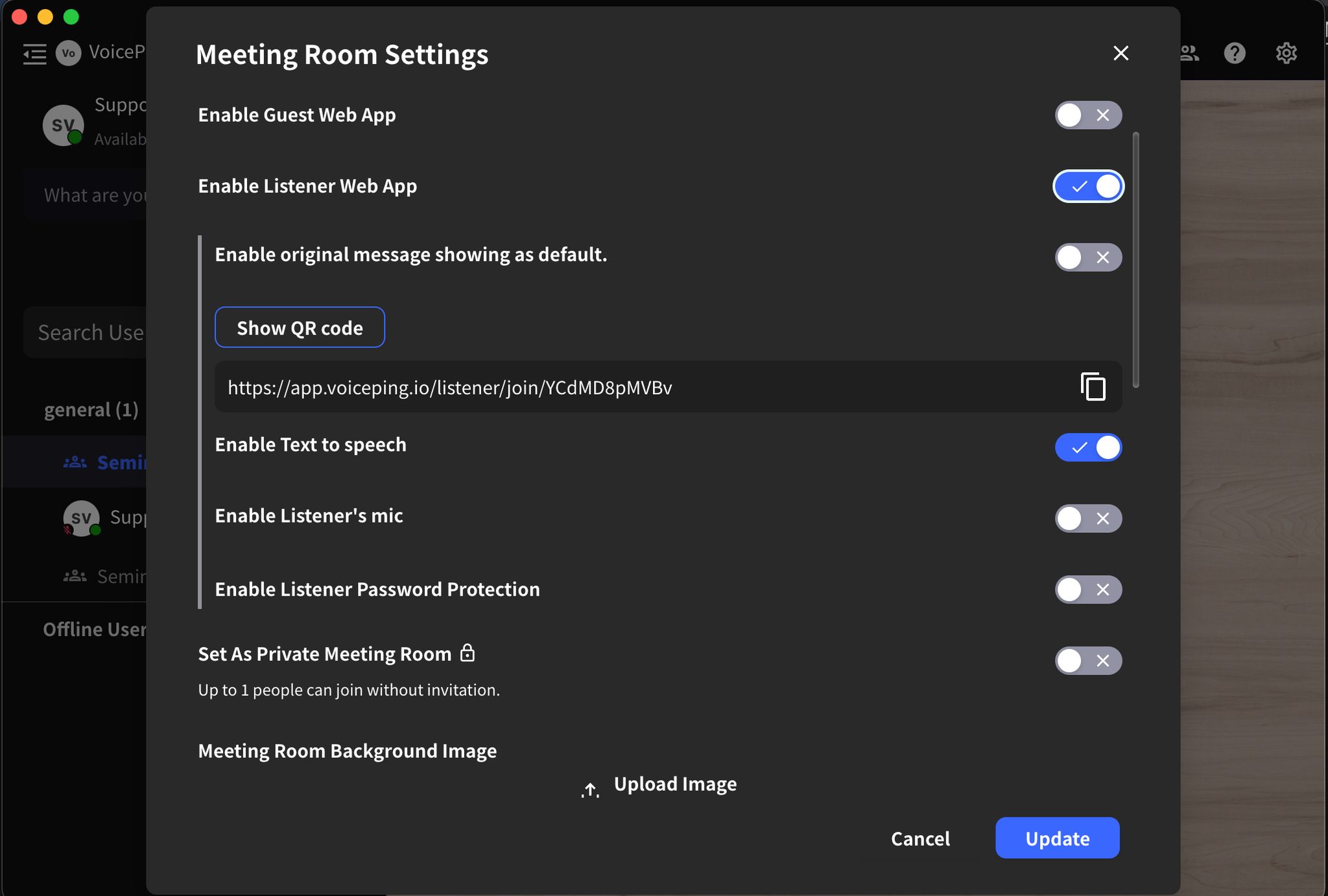
- Para distribuir la traduccion via codigo QR, habilite la aplicacion web de oyente desde la configuracion de la sala de reuniones


- Si desea mostrar subtitulos de traduccion en los monitores/pantallas del lugar, presione el icono de pantalla completa desde la barra superior del cuadro de chat