
Vision General
La funcion de Business Intelligence (Beta) aprovecha la IA para extraer informacion accionable de los registros de reuniones. Al analizar las transcripciones, el sistema genera automaticamente mapas mentales y estructuras de datos, permitiendole comprender visualmente el estado del pipeline de ventas y las necesidades de desarrollo de productos.Paso 1: Crear un Nuevo Proyecto
Para comenzar su analisis, primero cree un proyecto.- Navegue a la pestana Business Intelligence (Beta) en la barra de navegacion superior
- Haga clic en el boton azul + Crear Nuevo Proyecto en el lado derecho de la pantalla
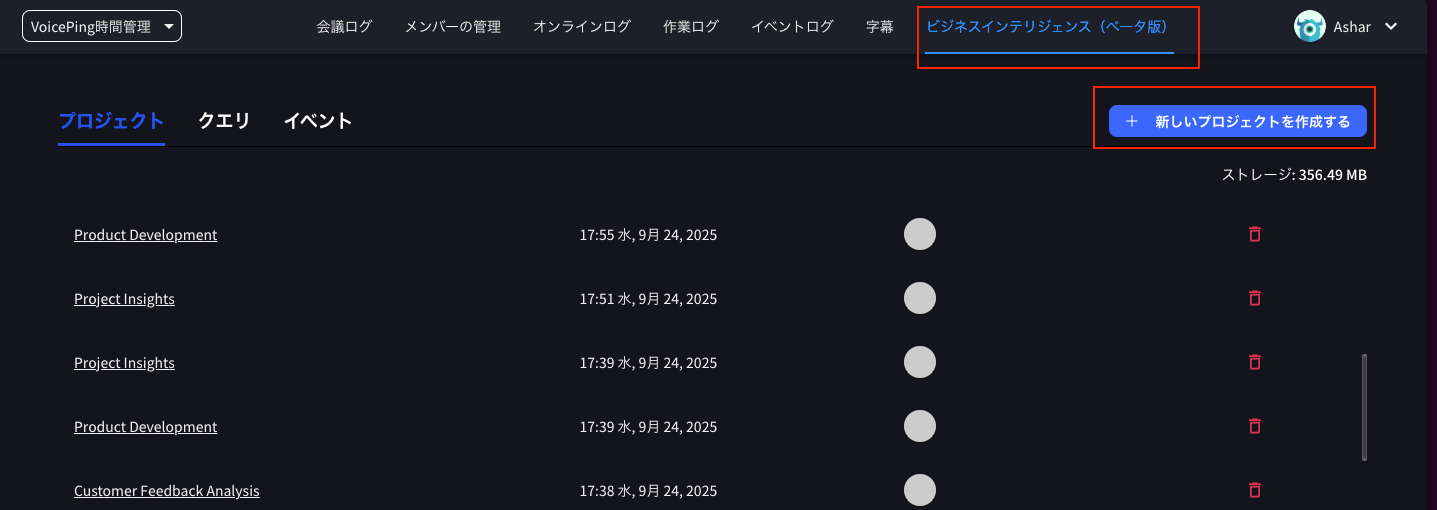
- Aparecera una ventana modal titulada “Crear Nuevo Proyecto”
- Nombre del Proyecto: Ingrese cualquier nombre (p. ej., “Analisis de Ventas”)
- Descripcion del Proyecto: (Opcional) Ingrese una descripcion de su analisis
- Fuente de Informacion para el Proyecto: Confirme que “Reuniones de VoicePing” esta seleccionado
- Haga clic en Crear Proyecto

Paso 2: Seleccionar una Plantilla de Proyecto
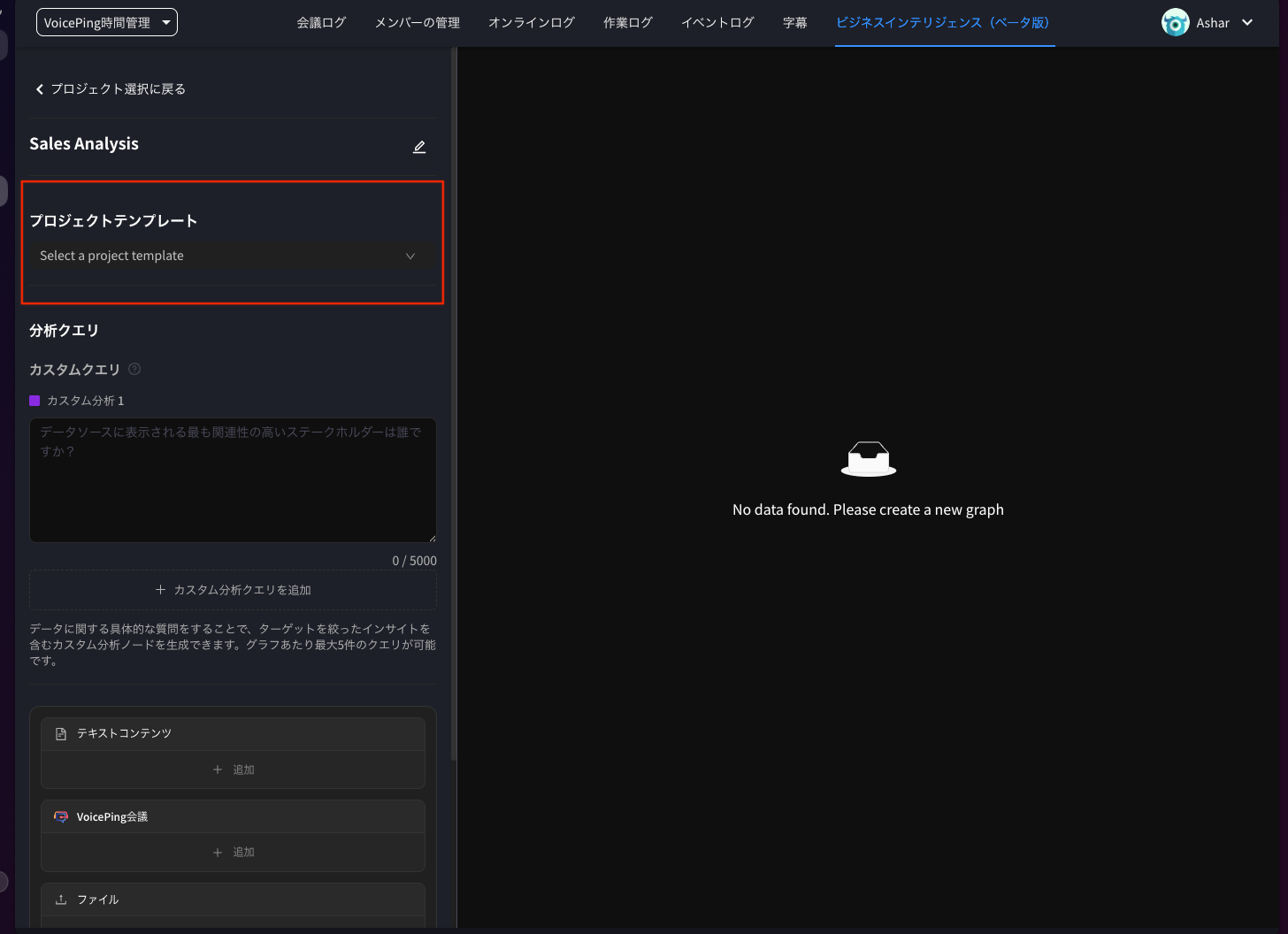
Una vez creado su proyecto, elija una plantilla que defina como la IA analizara sus datos.- Se mostrara la pantalla del proyecto (p. ej., Analisis de Ventas)
- Haga clic en el menu desplegable Plantilla de Proyecto
-
Seleccione una plantilla que coincida con sus necesidades. Las opciones incluyen:
- Resumen del Pipeline de Ventas
- Desarrollo de Productos
- Informacion del Proyecto
- Analisis de Comentarios de Clientes
-
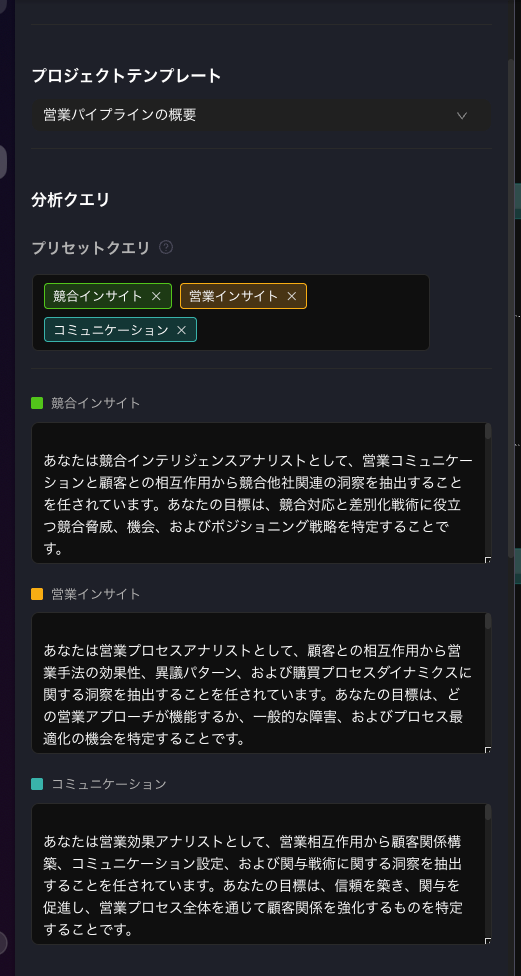
Cuando seleccione una plantilla (p. ej., Resumen del Pipeline de Ventas), Consultas Preestablecidas apareceran automaticamente en la seccion Consultas de Analisis
- Estas incluyen elementos como “Informacion Competitiva”, “Informacion de Ventas” y “Comunicacion” que guian el analisis de la IA
Paso 3: Agregar Fuentes de Datos
A continuacion, conecte las reuniones especificas (transcripciones) que desea analizar.- Localice la seccion Reuniones de VoicePing en la parte inferior de la pagina del proyecto
- Haga clic en el boton + Agregar en el cuadro
- Aparecera la pantalla “Agregar Fuente de Datos”
- Marque las casillas junto a las reuniones que desea analizar (p. ej., “Discusion sobre adaptacion potencial de producto y NDA” o “Entrevista con cliente de JP…”)
- Haga clic en el boton azul Agregar Fuente de Datos en la parte inferior derecha

Paso 4: Crear Grafico
Una vez que haya seleccionado una plantilla y agregado fuentes de datos, ejecute el analisis de IA.- Confirme que Consultas de Analisis y Reuniones de VoicePing estan configurados
- Haga clic en el boton azul Crear Grafico en la parte inferior de la pantalla
Paso 5: Revisar y Exportar Informacion
La IA procesara sus datos y generara un mapa mental interactivo.- Interaccion con el Grafico: Los resultados del analisis se muestran con “Perfil del Cliente” en el centro, ramificandose en nodos como “Evaluacion de Linea de Tiempo de Compra” e “Identificacion de Patrones de Objecion”
- Ver Detalles: Haga clic en los nodos para ver el contenido detallado del analisis
- Exportar: Use los botones en la parte superior derecha para guardar sus datos
- Exportar como CSV: Exporte datos sin procesar en formato CSV
- Exportar como Imagen: Guarde el grafico mostrado como un archivo de imagen

Actualizado 2025-12-12 por VoicePing Inc.