
Acerca de la Funcion de Inicio de Sesion Unico (SSO)
Los espacios de trabajo que utilizan el plan Enterprise pueden habilitar el inicio de sesion unico (SSO) para permitir iniciar sesion usando HENNGE One. Al configurar SSO, puede iniciar sesion sin problemas en VoicePing usando una cuenta registrada en HENNGE One. Este manual explica:- Como habilitar SSO en el espacio de trabajo
- Pasos para configurar HENNGE One como Proveedor de Identidad (IdP)
Preguntas Frecuentes
Quiero que los usuarios existentes solo puedan iniciar sesion con SSO cuando se configure SSO posteriormente
Quiero que los usuarios existentes solo puedan iniciar sesion con SSO cuando se configure SSO posteriormente
Esto es posible.Cuando se habilita SSO, los usuarios existentes automaticamente no podran iniciar sesion sin SSO. Si ya han iniciado sesion, necesitaran cerrar sesion una vez.
Configuracion de HENNGE One
Requisitos Previos
Tener un contrato del plan Enterprise de VoicePing
Tener una cuenta con privilegios de administrador de HENNGE One
Pasos
1
Ir a la Pantalla de Administracion de HENNGE One
Haga clic en “Configuracion de Proveedor de Servicios”.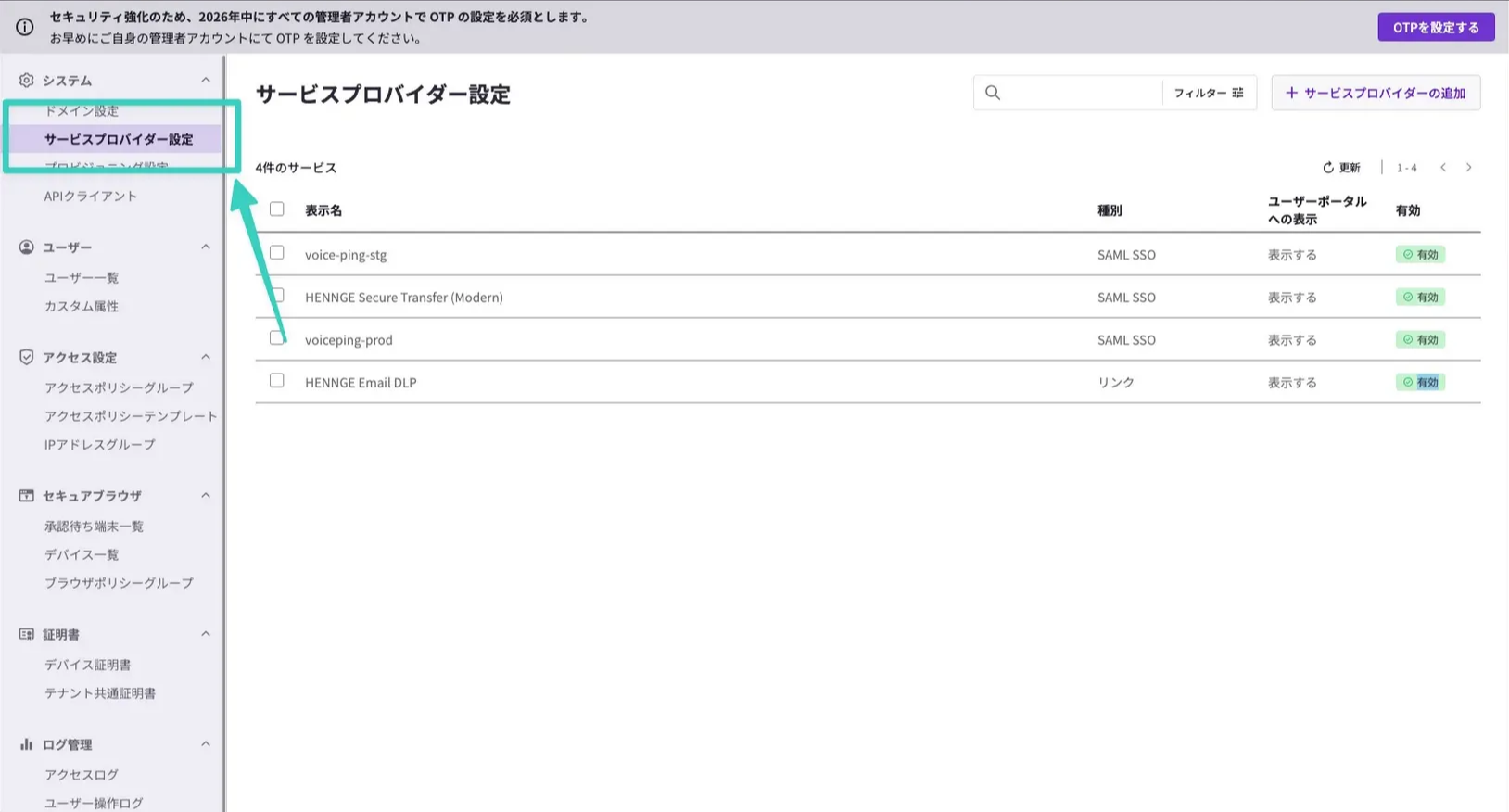
2
Agregar Proveedor de Servicios
Haga clic en “Agregar Proveedor de Servicios”.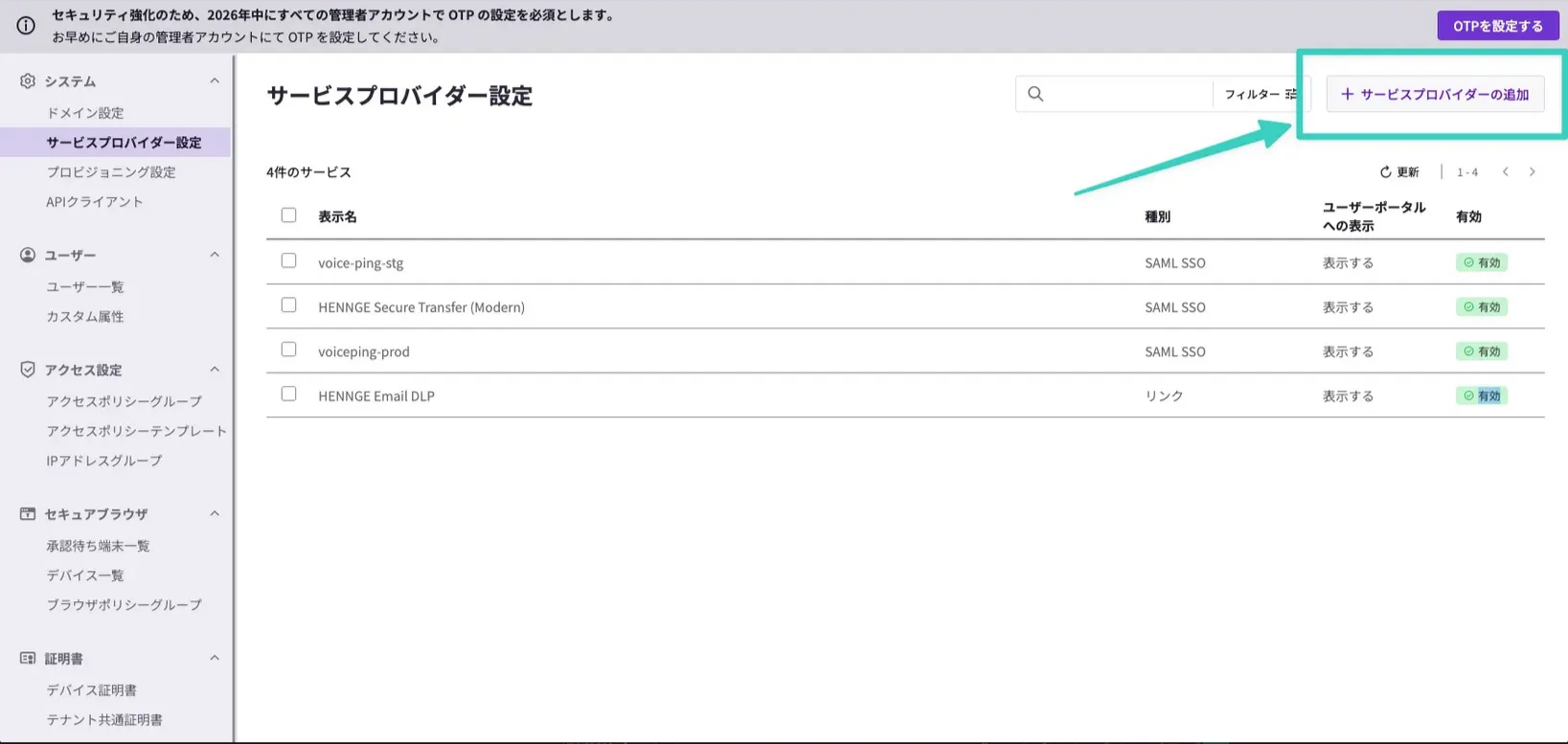
3
Agregar Servicio SSO
Seleccione “Agregar servicio para SSO”.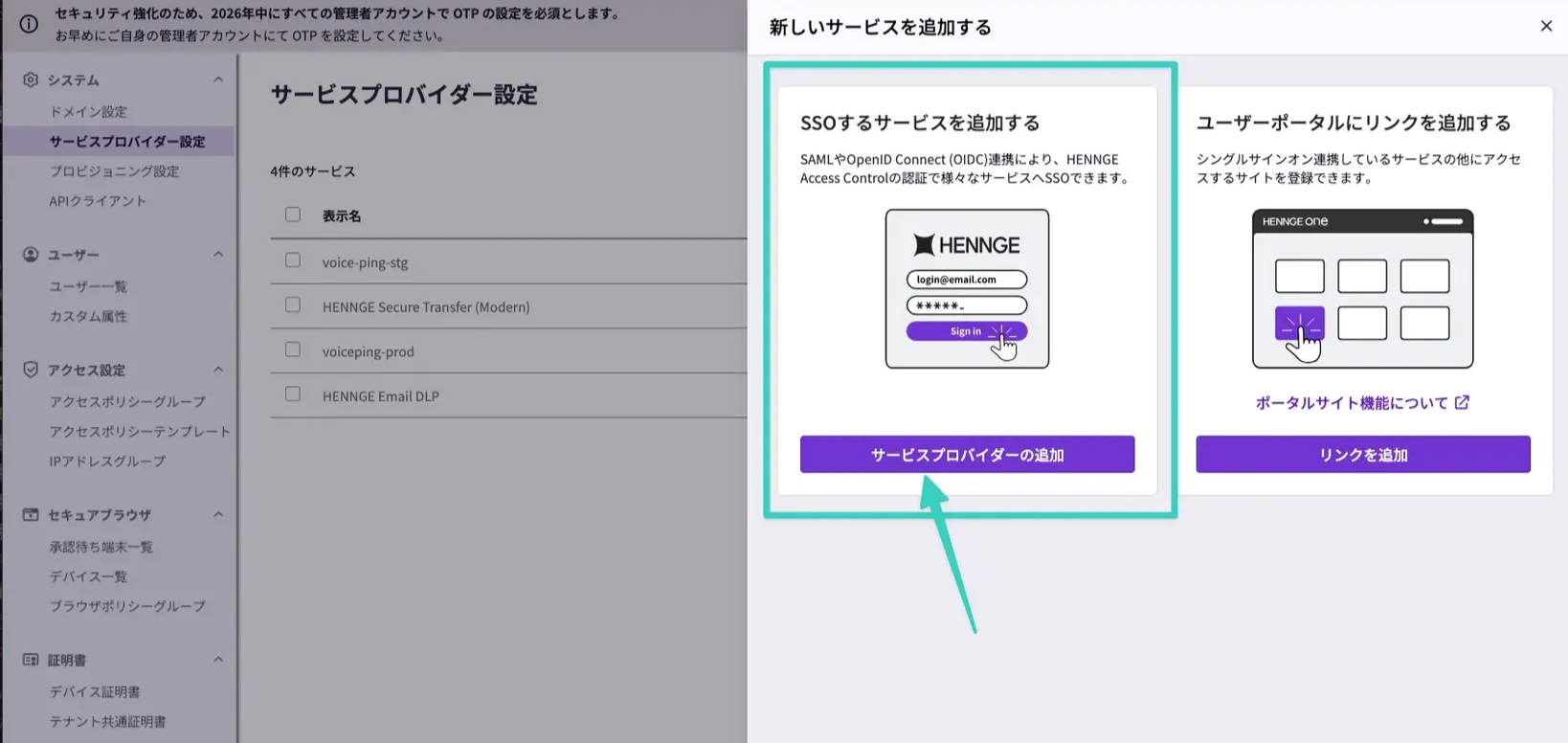
4
Seleccionar Configuracion SAML Manual
Seleccione “Configuracion SAML Manual”.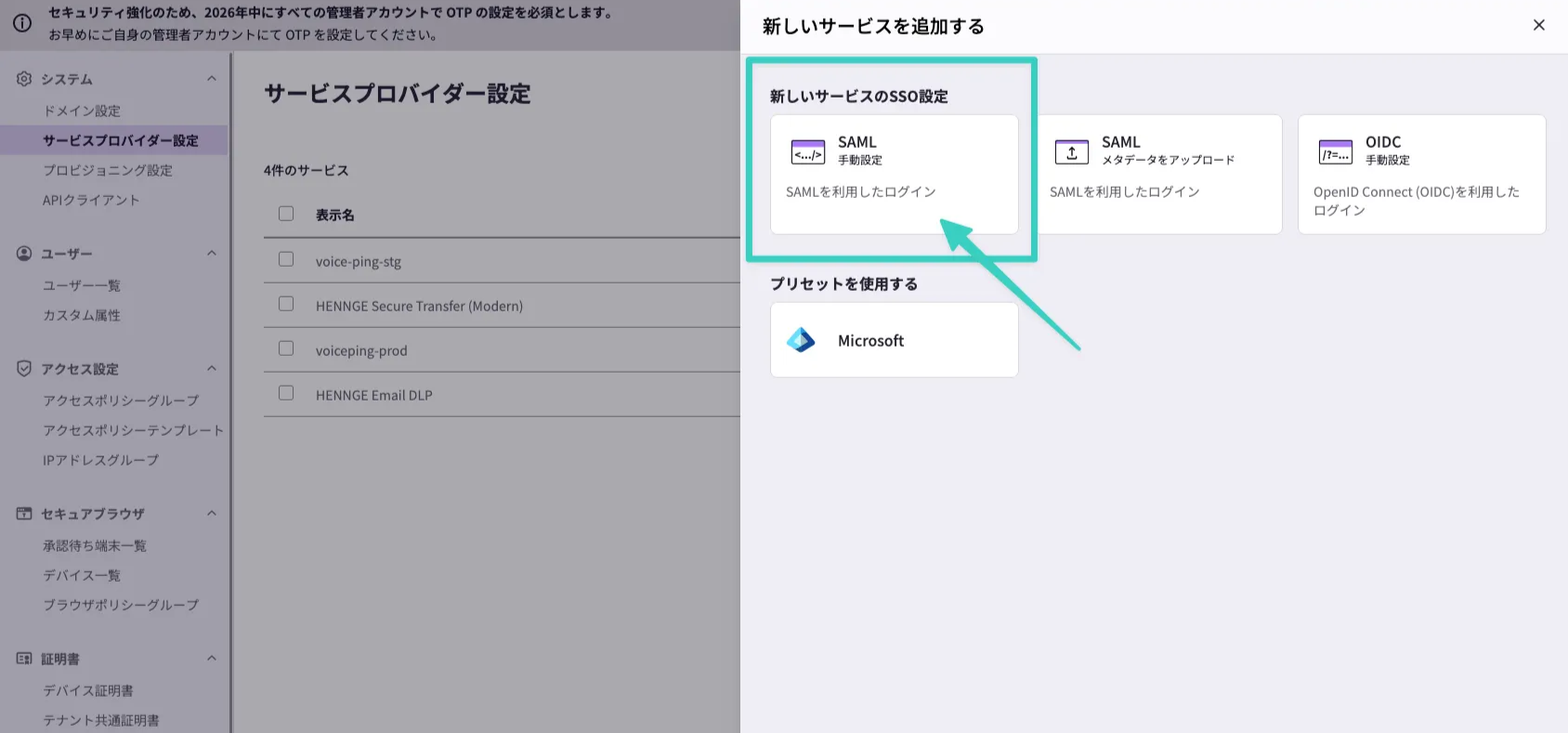
5
Ingresar Informacion Requerida
Ingrese la siguiente informacion y guarde.
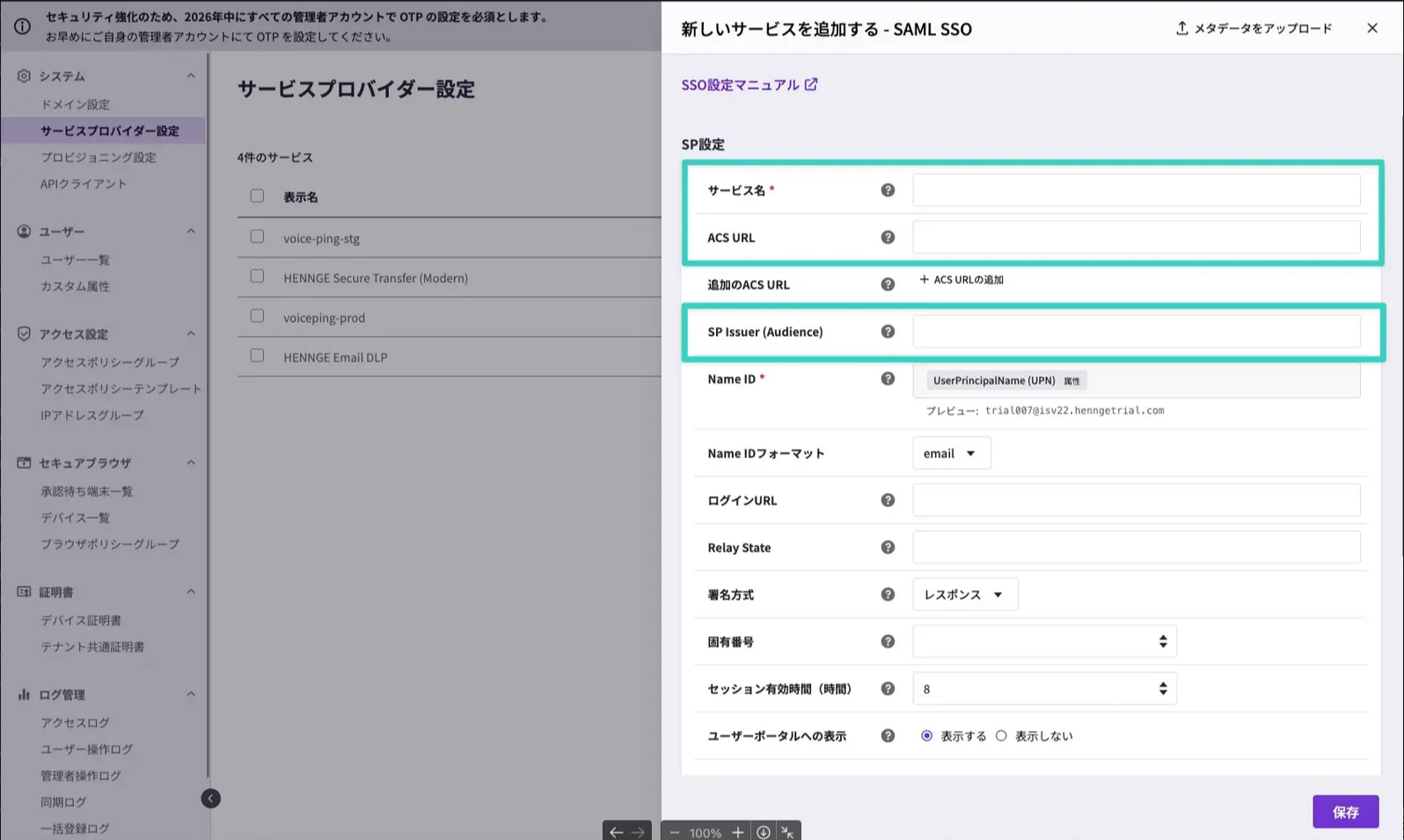
| Elemento | Valor |
|---|---|
| Nombre del Servicio | VoicePing (cualquier valor que prefiera) |
| URL ACS | https://api.voiceping.io/api/v1/user/acs |
| Emisor SP (Audiencia) | voice-ping |
| Configuracion de Atributos | Atributo: email, Valor: Seleccionar Email |
6
Descargar Metadatos del IdP
Haga clic en el proveedor creado y haga clic en “Metadatos”.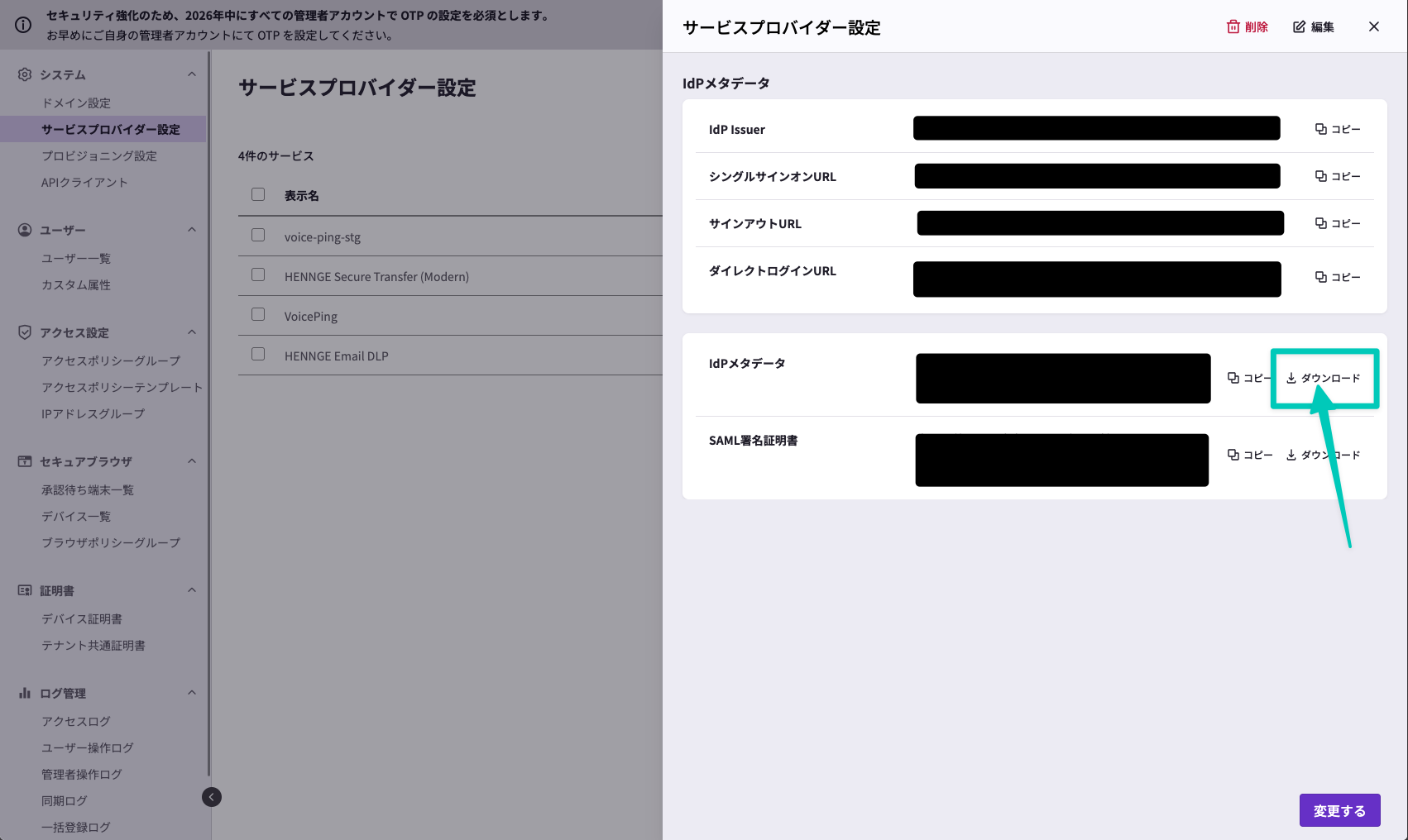
7
Actualizar Politica de Acceso
Actualice la politica de acceso para los usuarios objetivo.
Configuracion de VoicePing
Requisitos Previos
Tener un contrato del plan Enterprise de VoicePing
Tener una cuenta con privilegios de propietario del espacio de trabajo
Pasos
1
Abrir Panel de Administracion
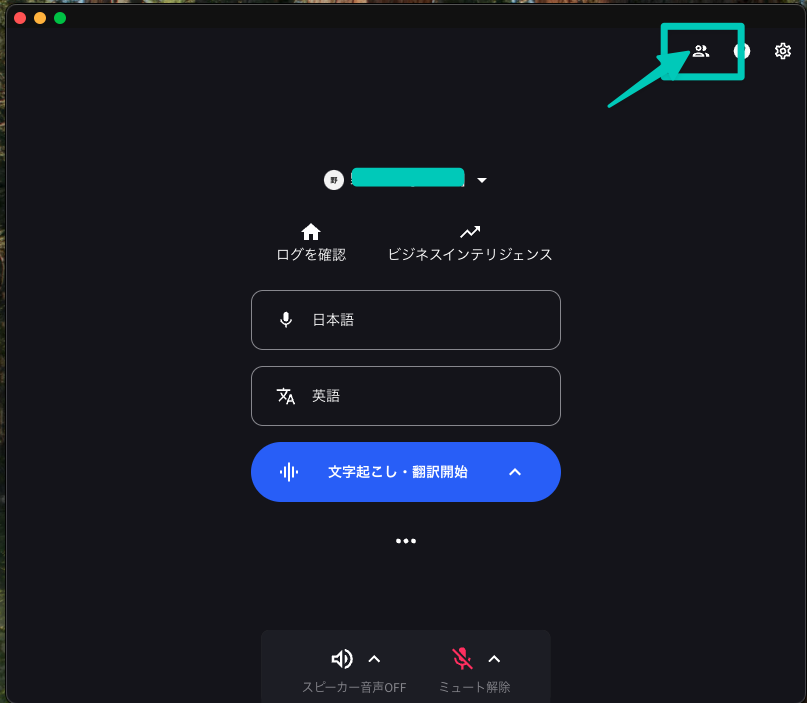
2
Hacer Clic en la Pestana Gestion de Miembros

3
Hacer Clic en Configuracion de Autenticacion SSO
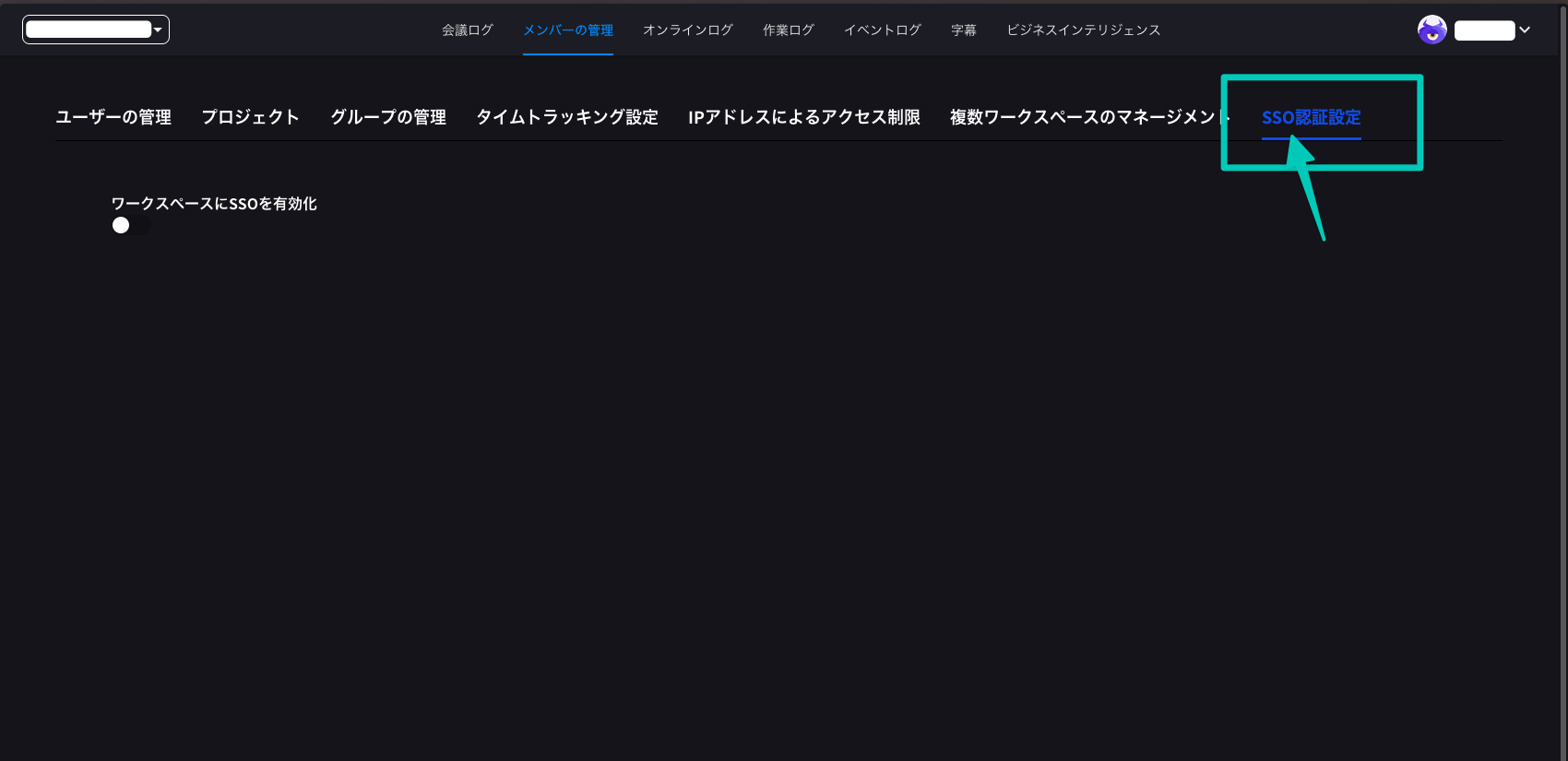
4
Habilitar SSO
Active “Habilitar SSO para el espacio de trabajo”.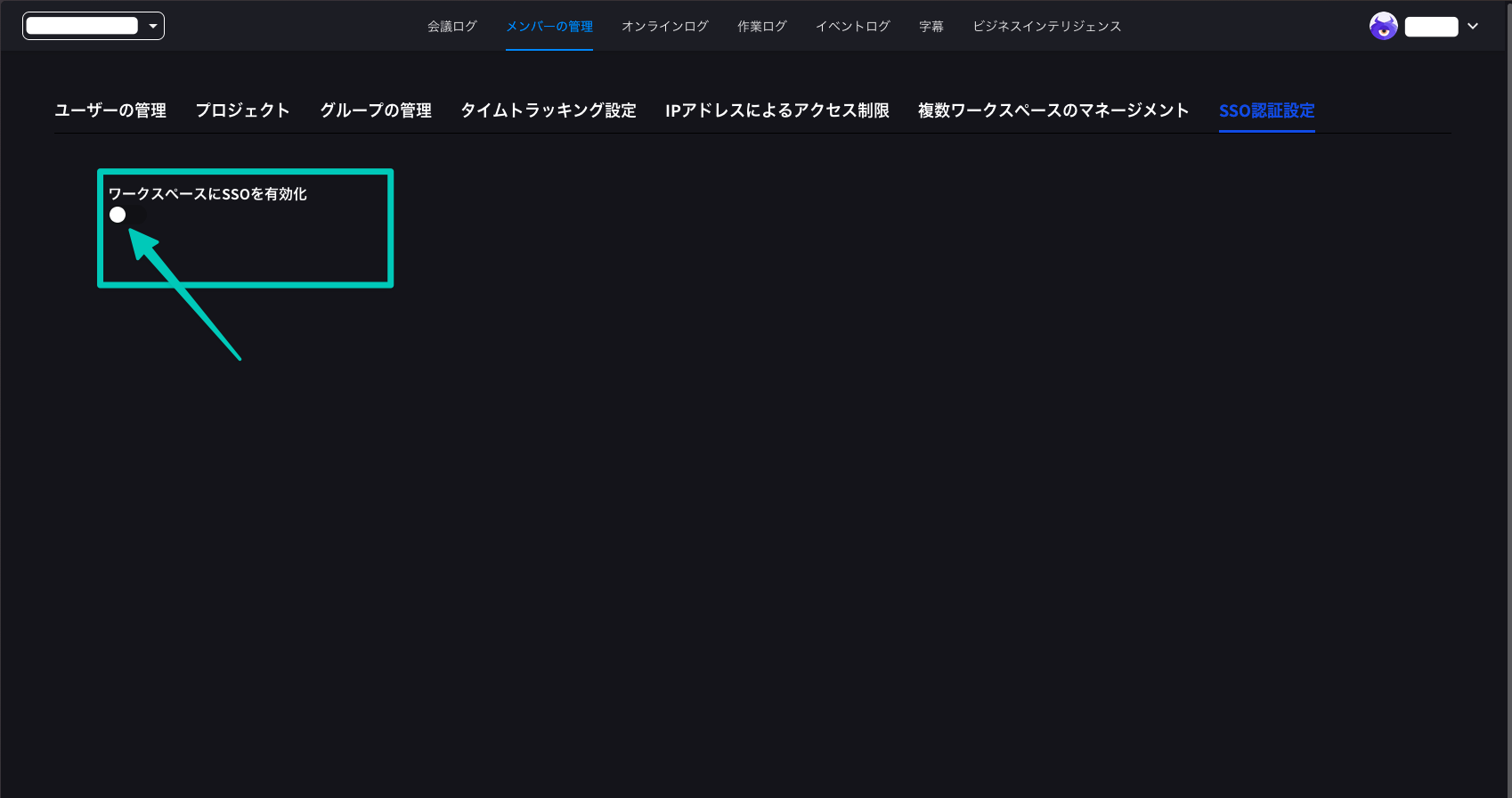
5
Verificar ID de Organizacion
Seleccione “ID de Organizacion” y verifique el ID de organizacion.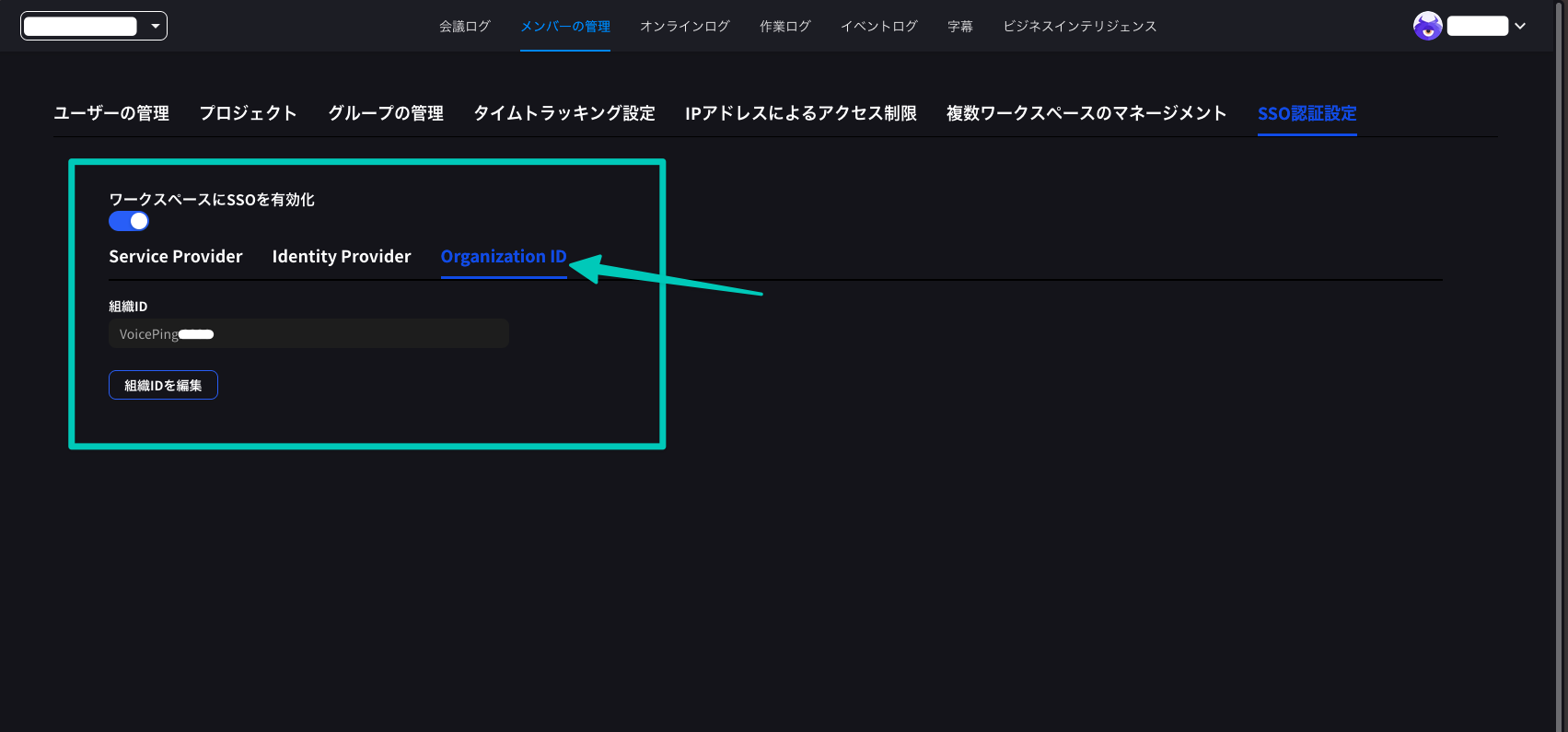
El ID de organizacion sera necesario mas adelante durante las operaciones de inicio de sesion.
6
Seleccionar HENNGE One
Haga clic en la pestana “Proveedor de Identidad” y seleccione HENNGE One.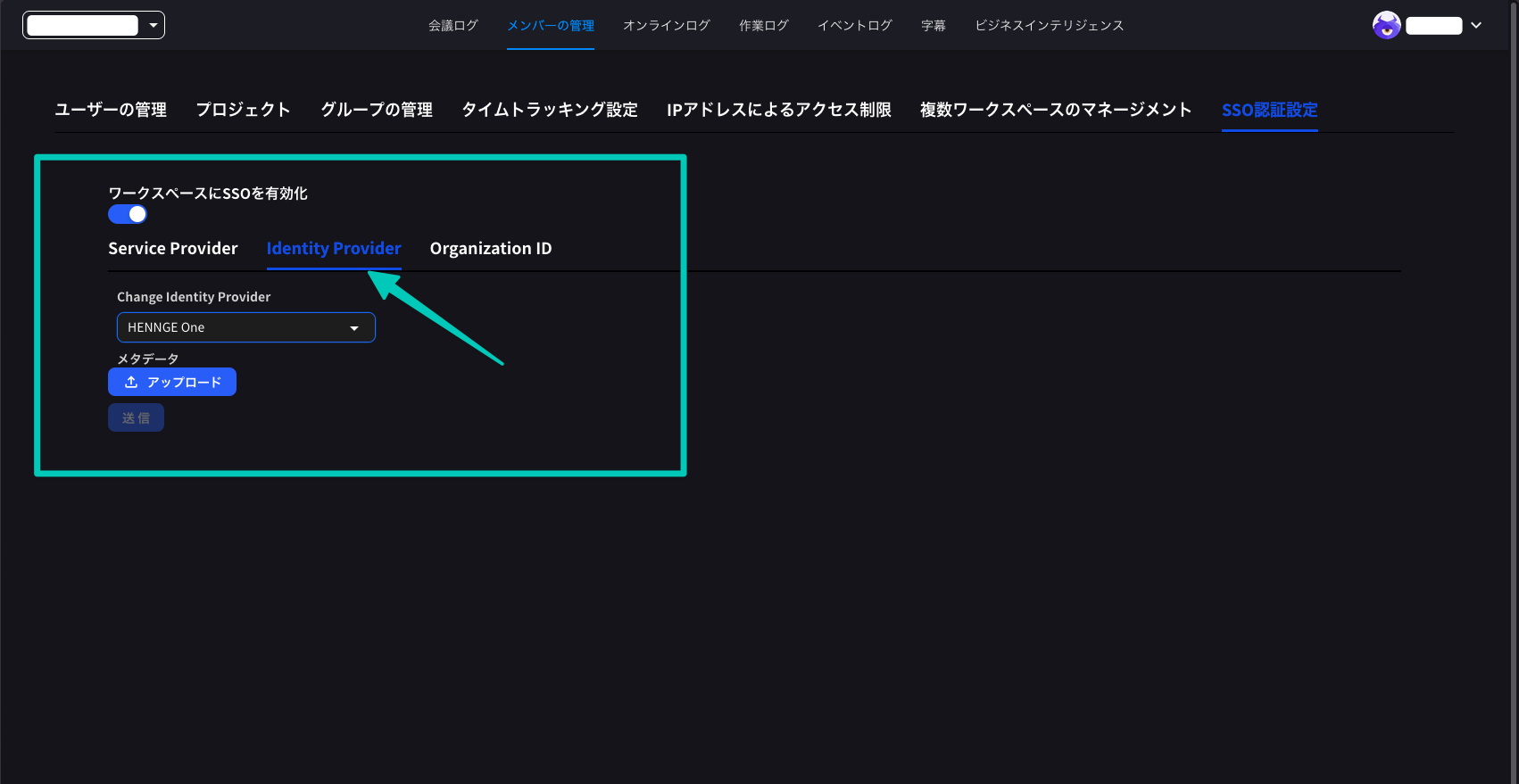
7
Cargar Metadatos
Cargue el archivo (extension .xml) descargado de la configuracion de HENNGE One y envie.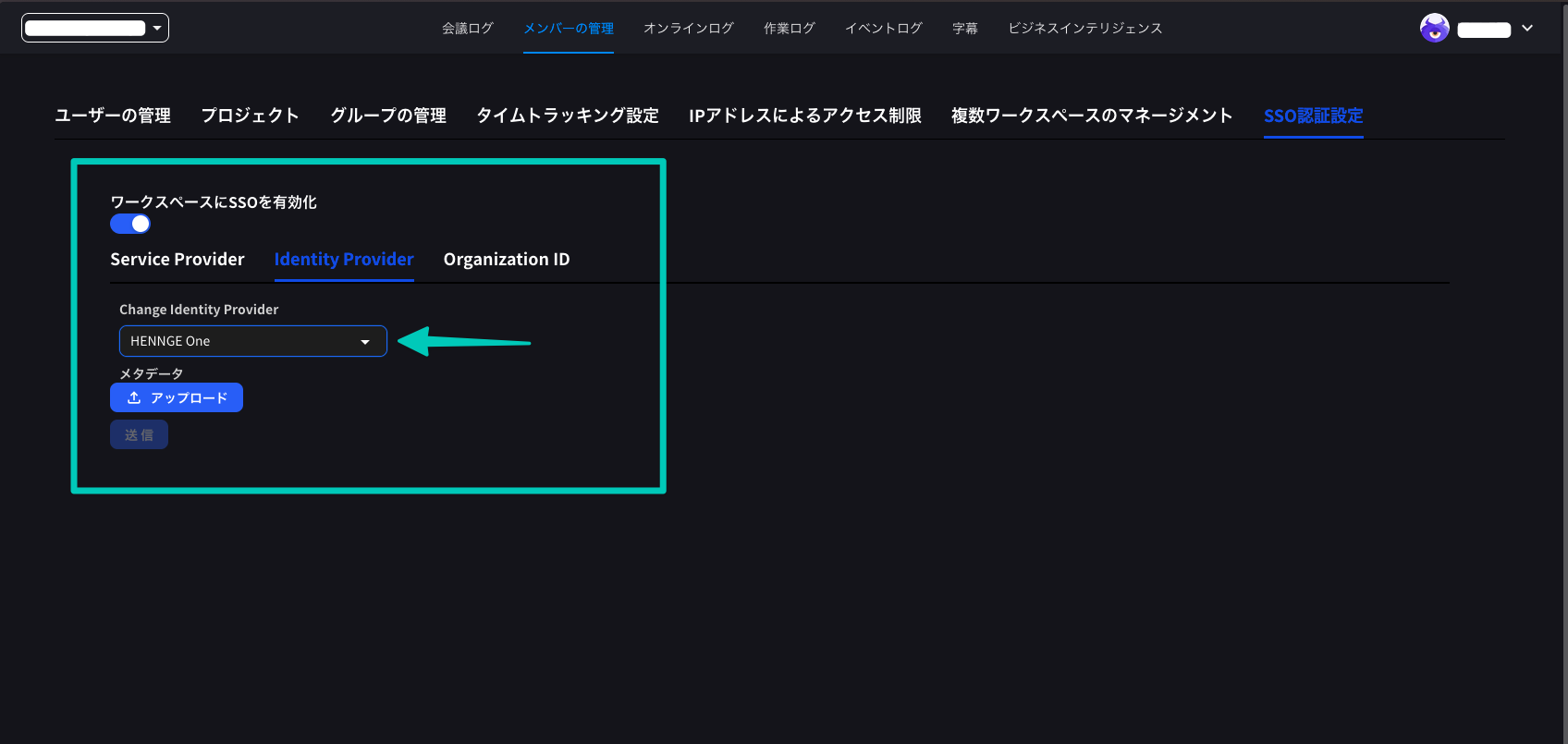
8
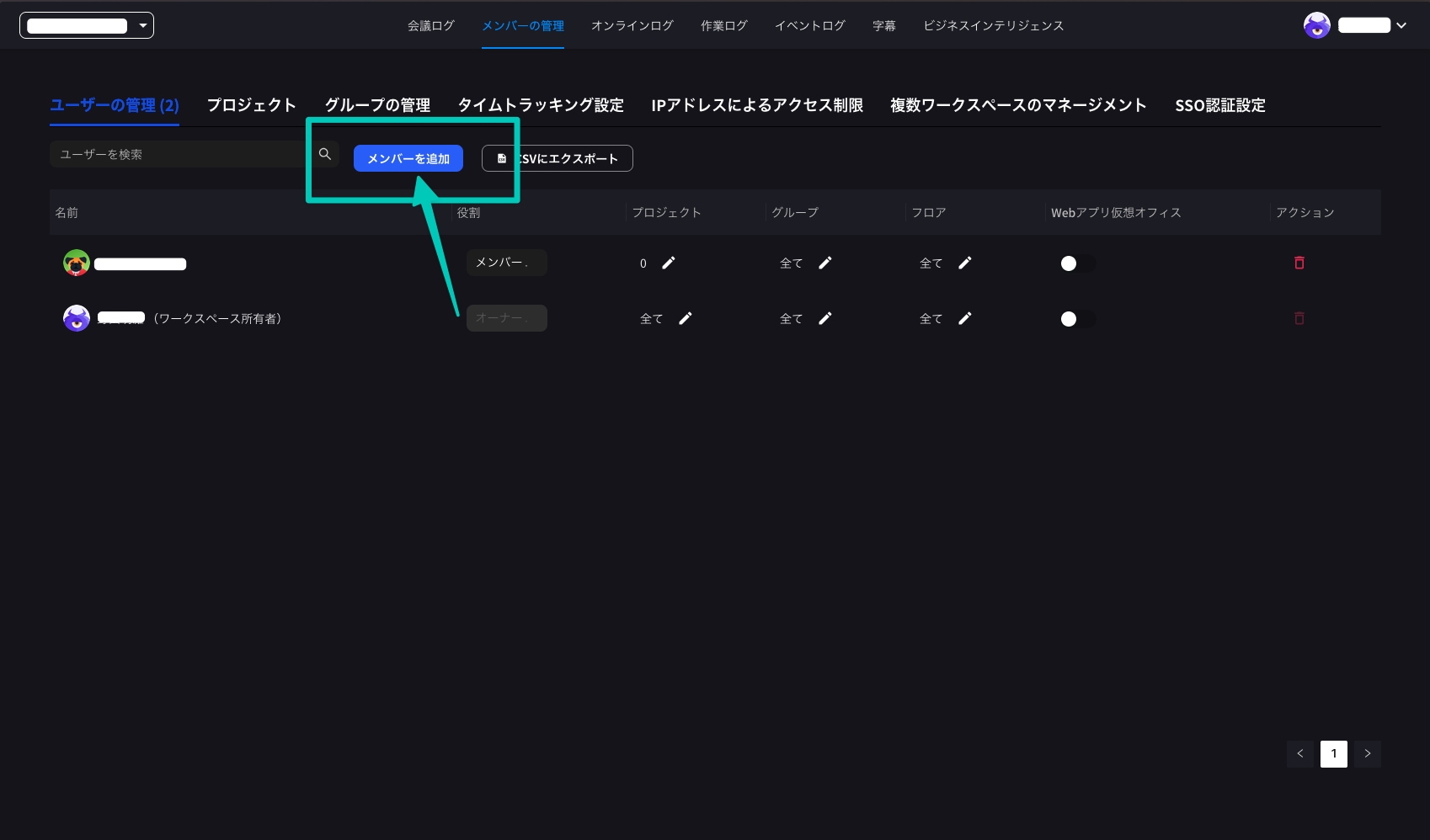
Agregar Usuarios
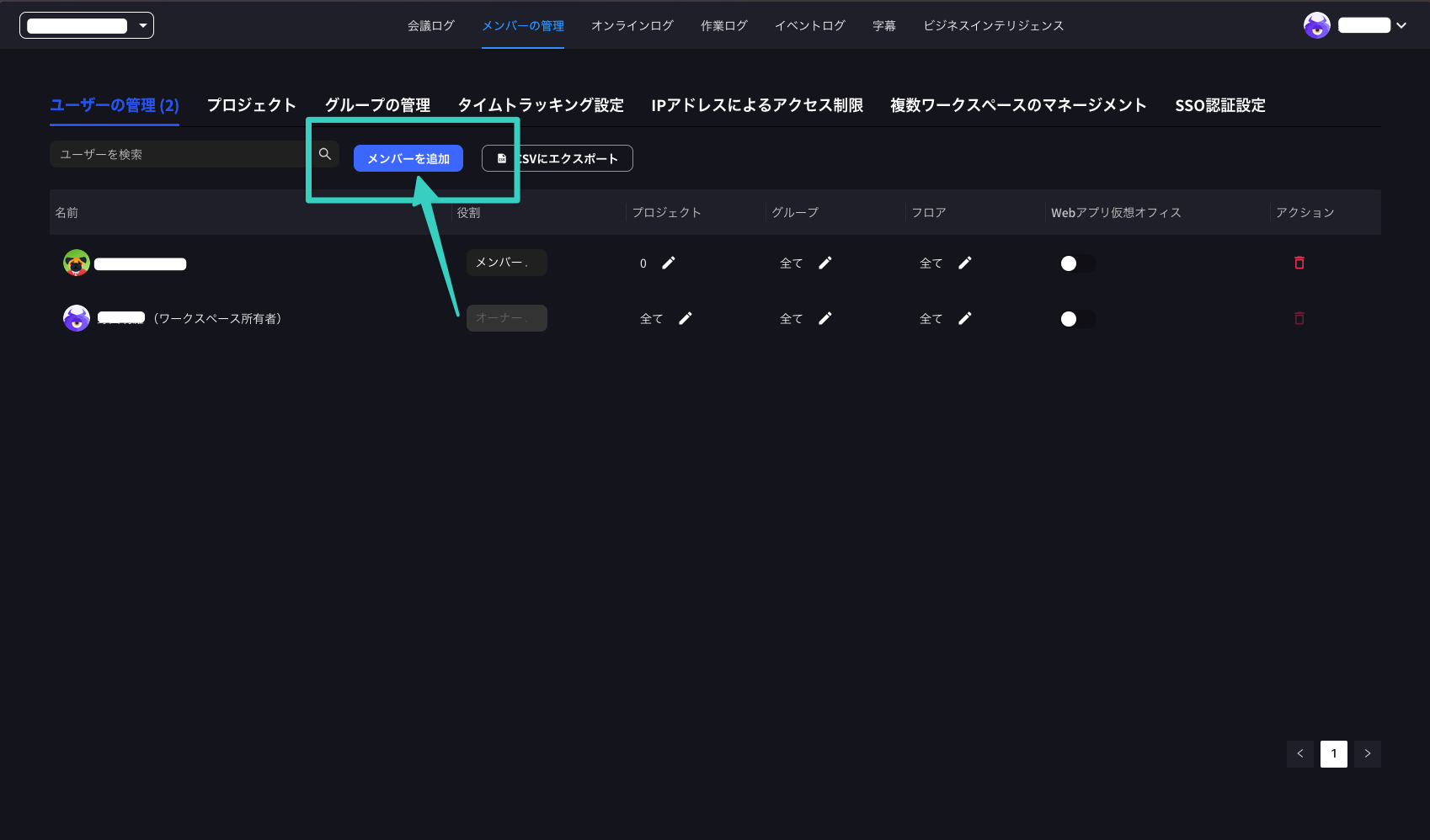
Haga clic en la pestana “Gestion de Usuarios” y haga clic en el boton “Agregar Miembros”.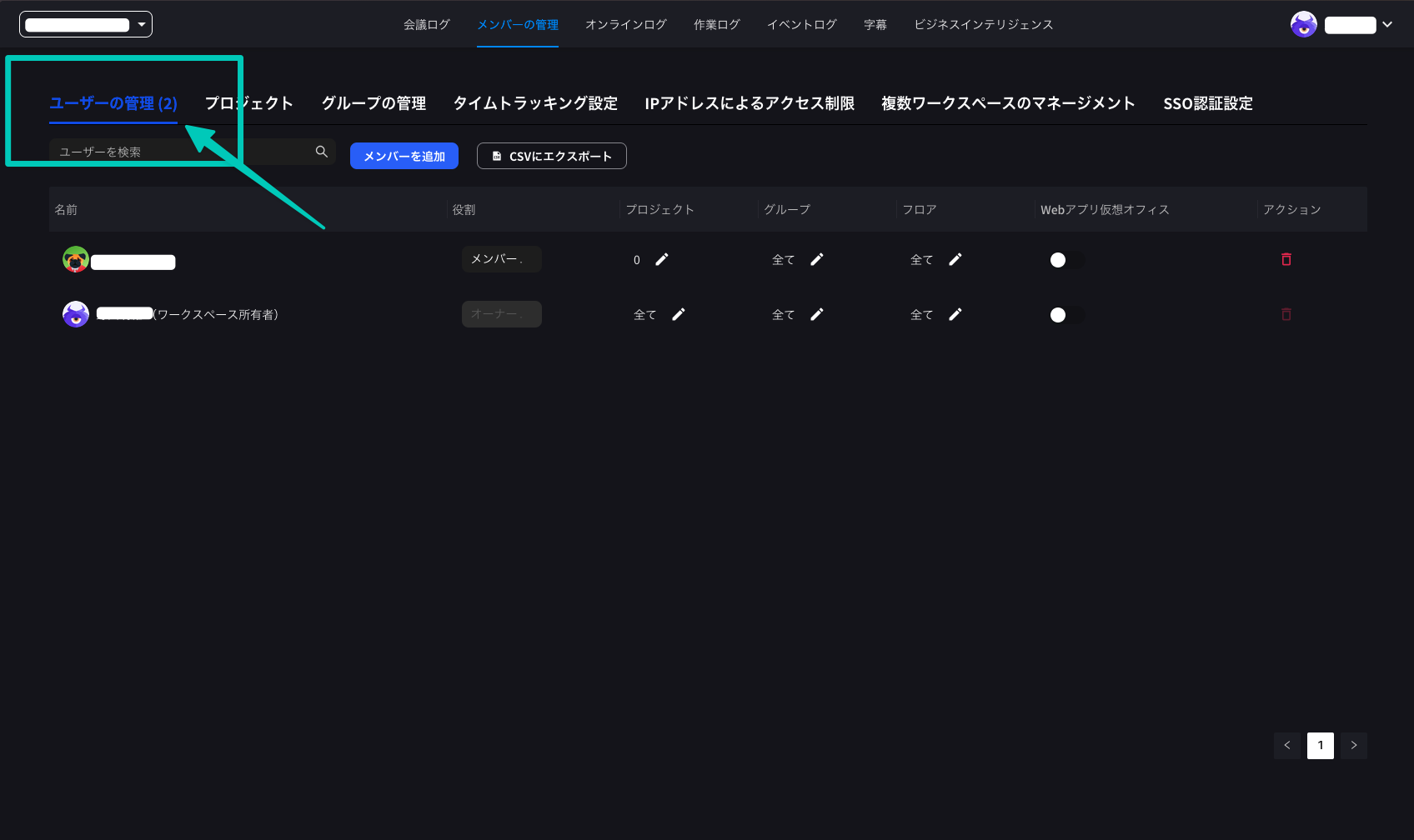
Iniciar Sesion con SSO
Version Web
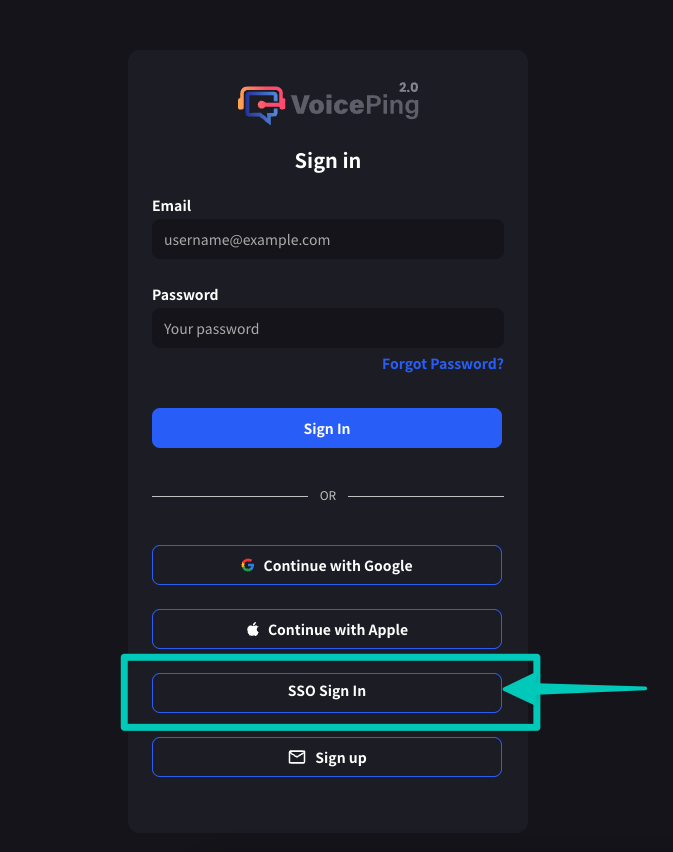
- Acceda a la pantalla de inicio de sesion de VoicePing (app.voiceping.io)
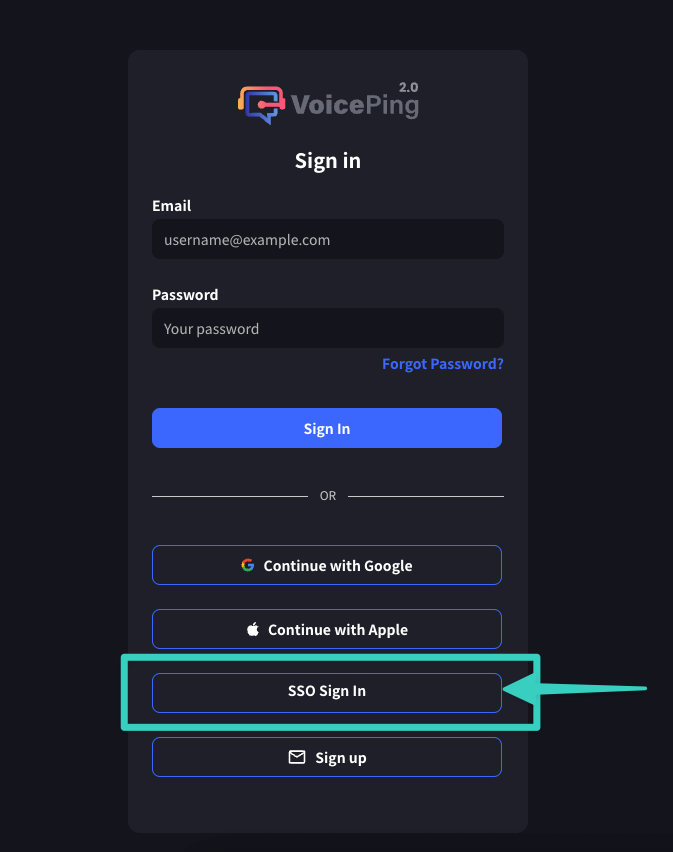
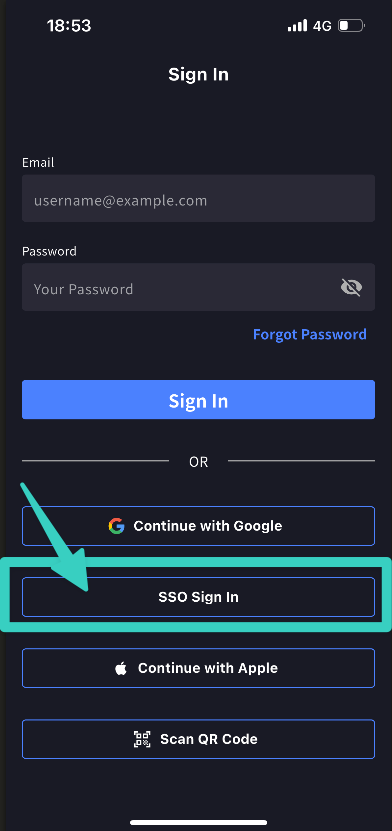
- Haga clic en “Iniciar Sesion con SSO”
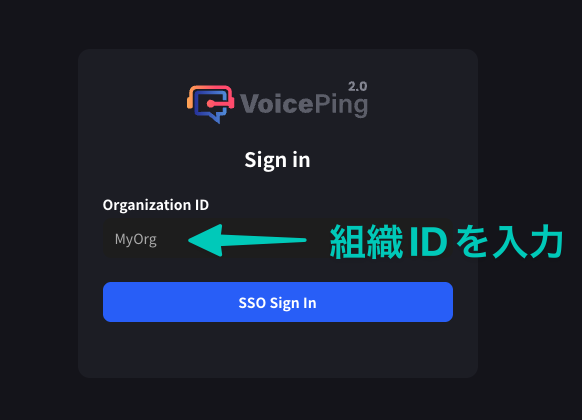
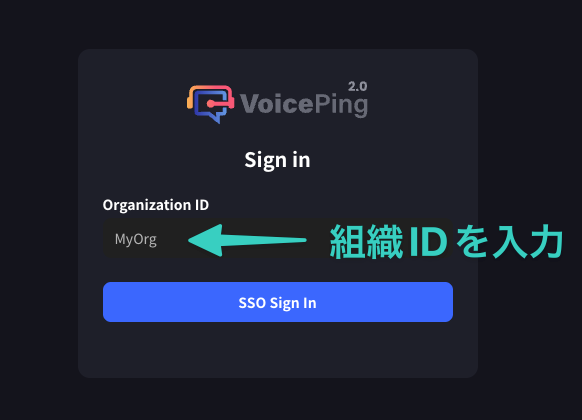
- Ingrese el ID de organizacion

- Ingrese las credenciales de HENNGE One e inicie sesion

- Despues de completar la autenticacion, sera redirigido a VoicePing
Version Movil
Puede iniciar sesion desde la aplicacion de escritorio o la aplicacion movil usando los mismos pasos.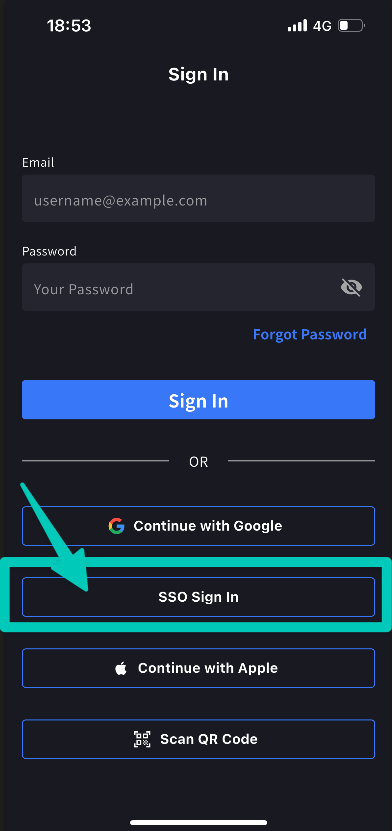
## Enlaces Oficiales