
Funcion de Inicio de Sesion Unico
Los clientes del plan Enterprise pueden habilitar el inicio de sesion unico (SSO) en su espacio de trabajo, permitiendo a los usuarios iniciar sesion en VoicePing usando Microsoft Entra ID. Este manual explica como habilitar SSO en el espacio de trabajo y como configurar Microsoft Entra ID como IdP (Proveedor de Identidad).Requisitos Previos
Tener una cuenta de usuario del plan Enterprise de VoicePing
Tener una cuenta de Microsoft Azure
Registro del Proveedor de Identidad
Configuracion de Microsoft Entra ID
1
Agregar VoicePing a Aplicaciones Empresariales
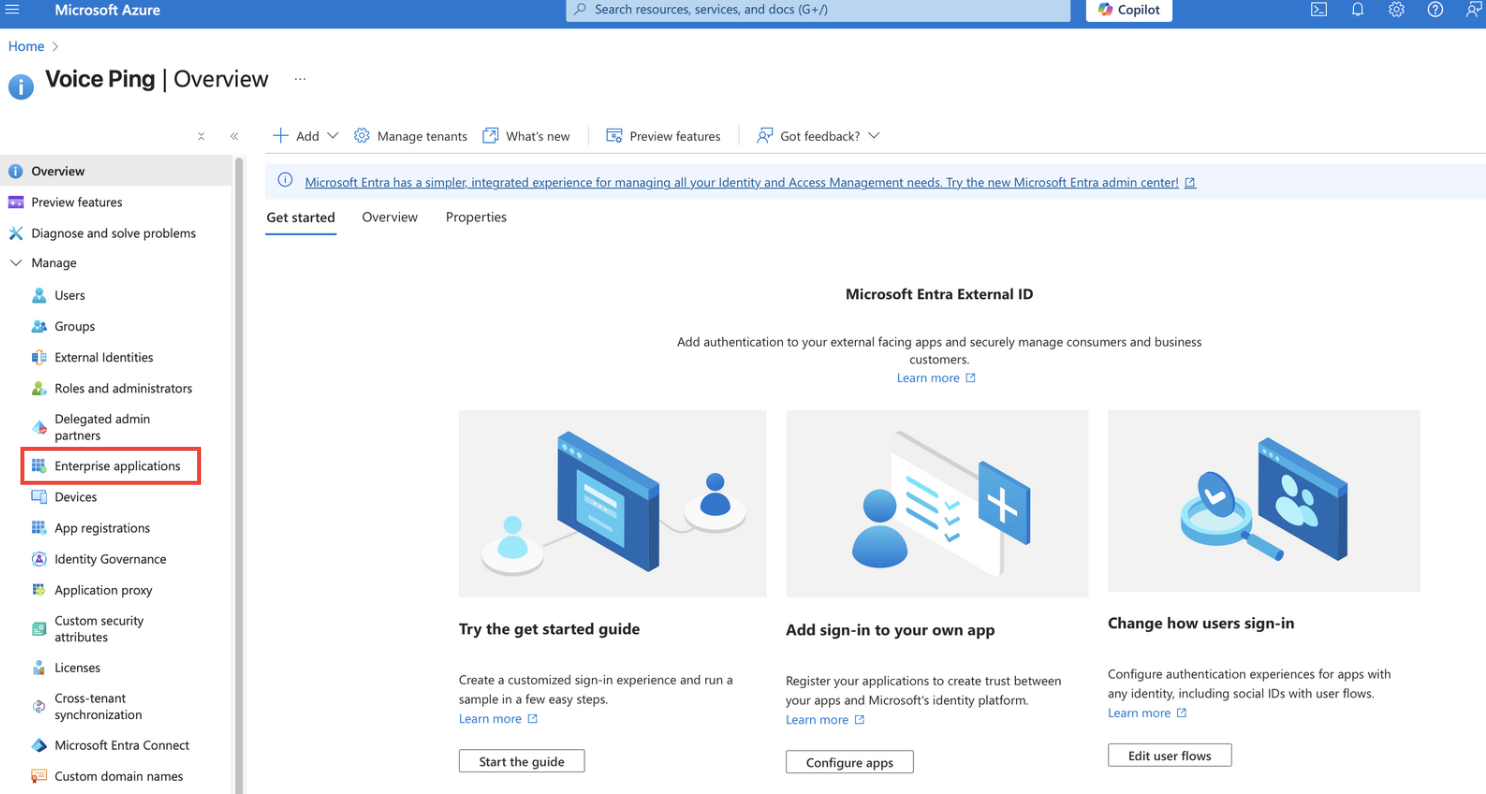
Abra Microsoft Entra ID desde el portal de Azure y abra la pagina de Aplicaciones Empresariales.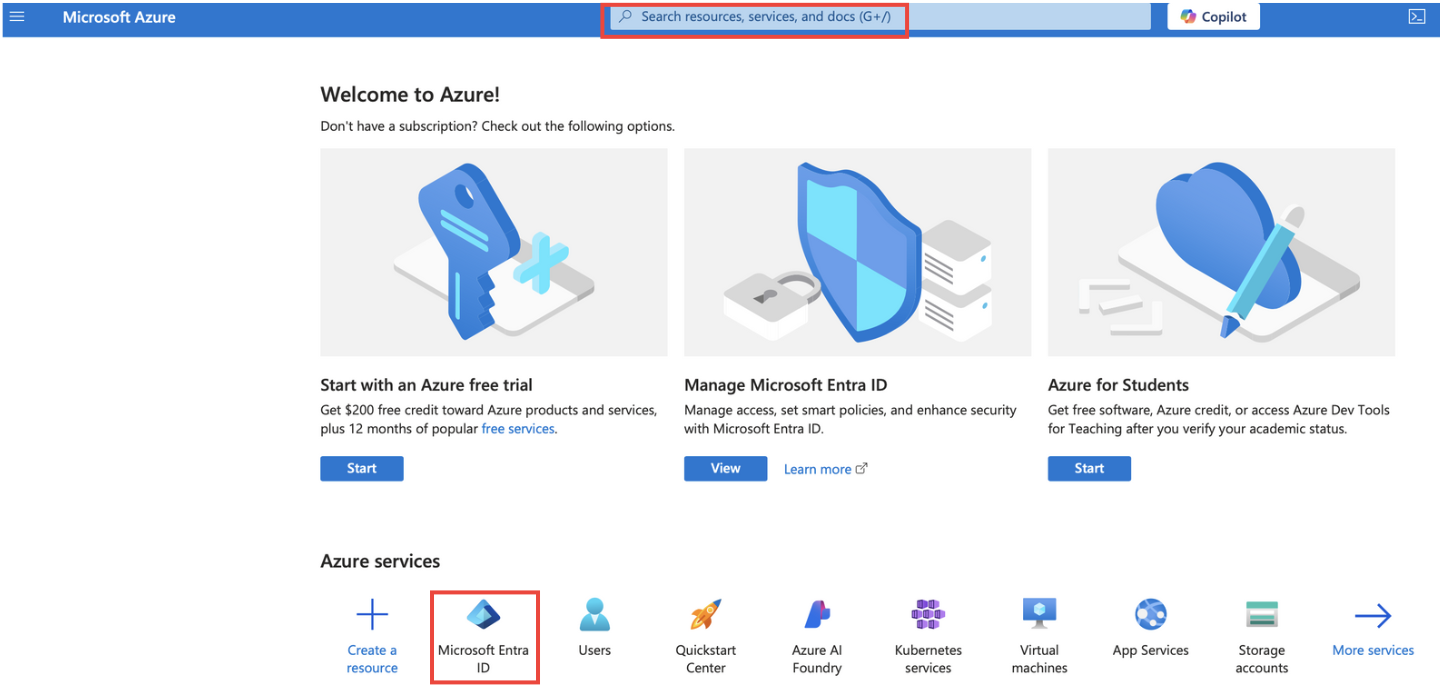
2
Configurar el Protocolo SAML 2.0
Configure la aplicacion VoicePing en el IdP para usar el protocolo SAML 2.0 para SSO.
3
Configurar Informacion del Proveedor de Servicios (SP)
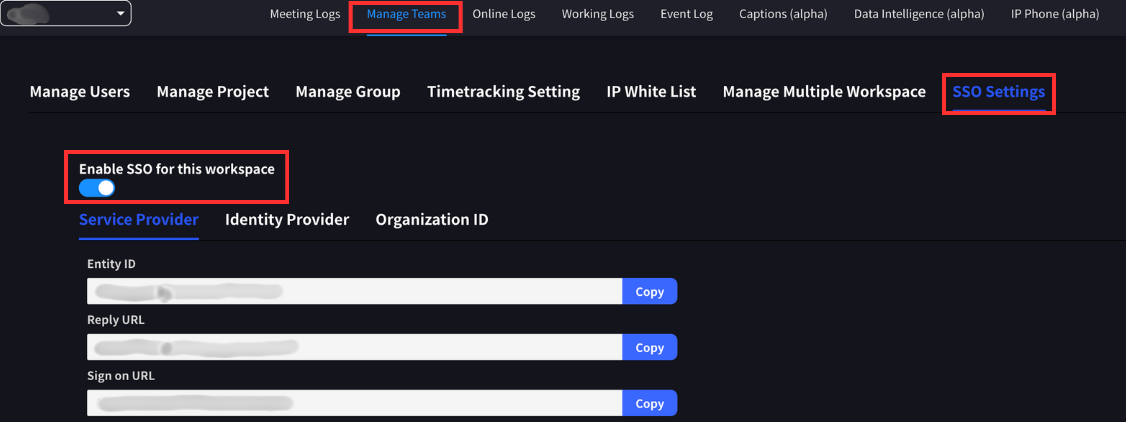
Puede verificar los campos requeridos en la pestana “Gestion de Equipo > Configuracion de SSO” del panel de administracion del espacio de trabajo dentro de la aplicacion VoicePing.
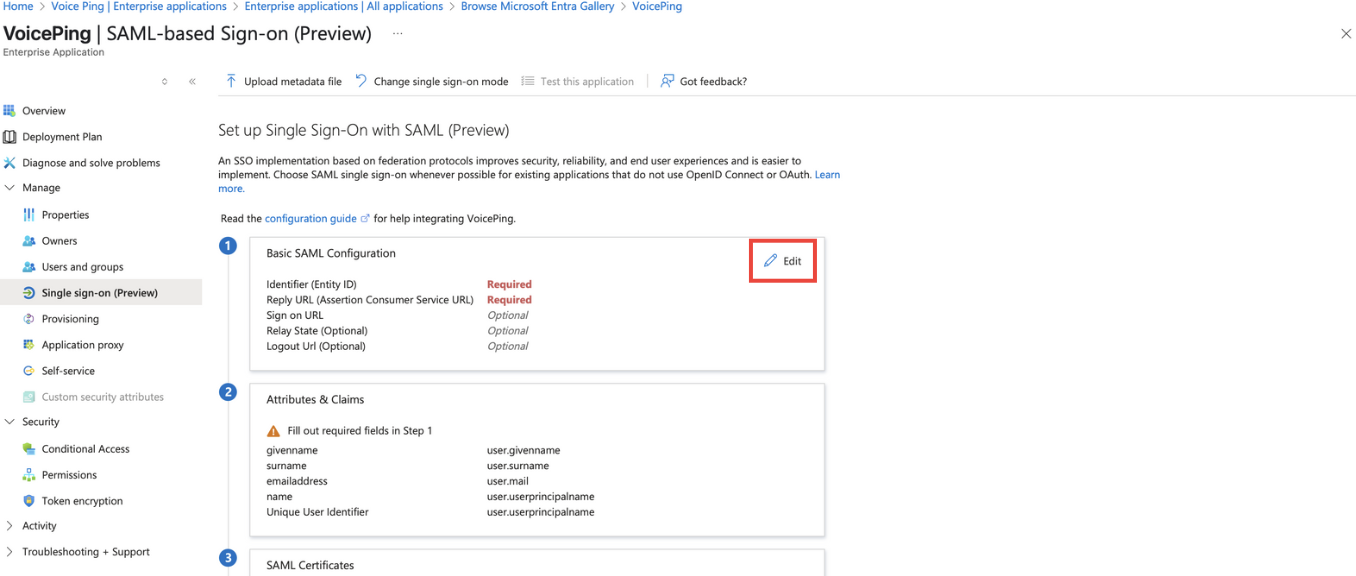
Solo accesible para propietarios o administradores de espacios de trabajo con SSO habilitado.
| Elemento | Valor |
|---|---|
| URL ACS | https://api.voiceping.io/api/v1/user/acs |
| ID de Entidad | voice-ping |
4
Incluir Direccion de Correo Electronico en la Declaracion SAML
Incluya la direccion de correo electronico del usuario en la declaracion SAML. Esto es necesario para la autenticacion dentro de la plataforma VoicePing.Esto deberia estar configurado por defecto en Microsoft Entra ID, pero agreguelo si no esta configurado.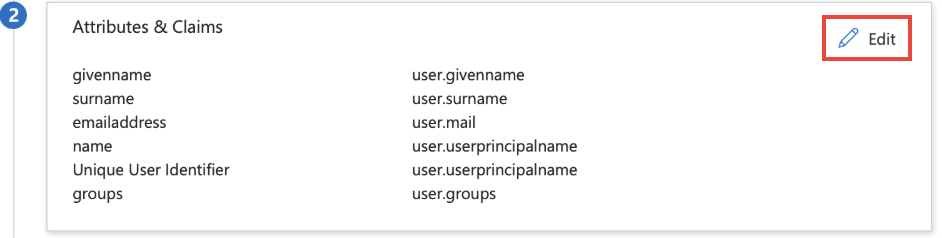
5
Agregar Usuarios
Agregue usuarios a la aplicacion VoicePing creada.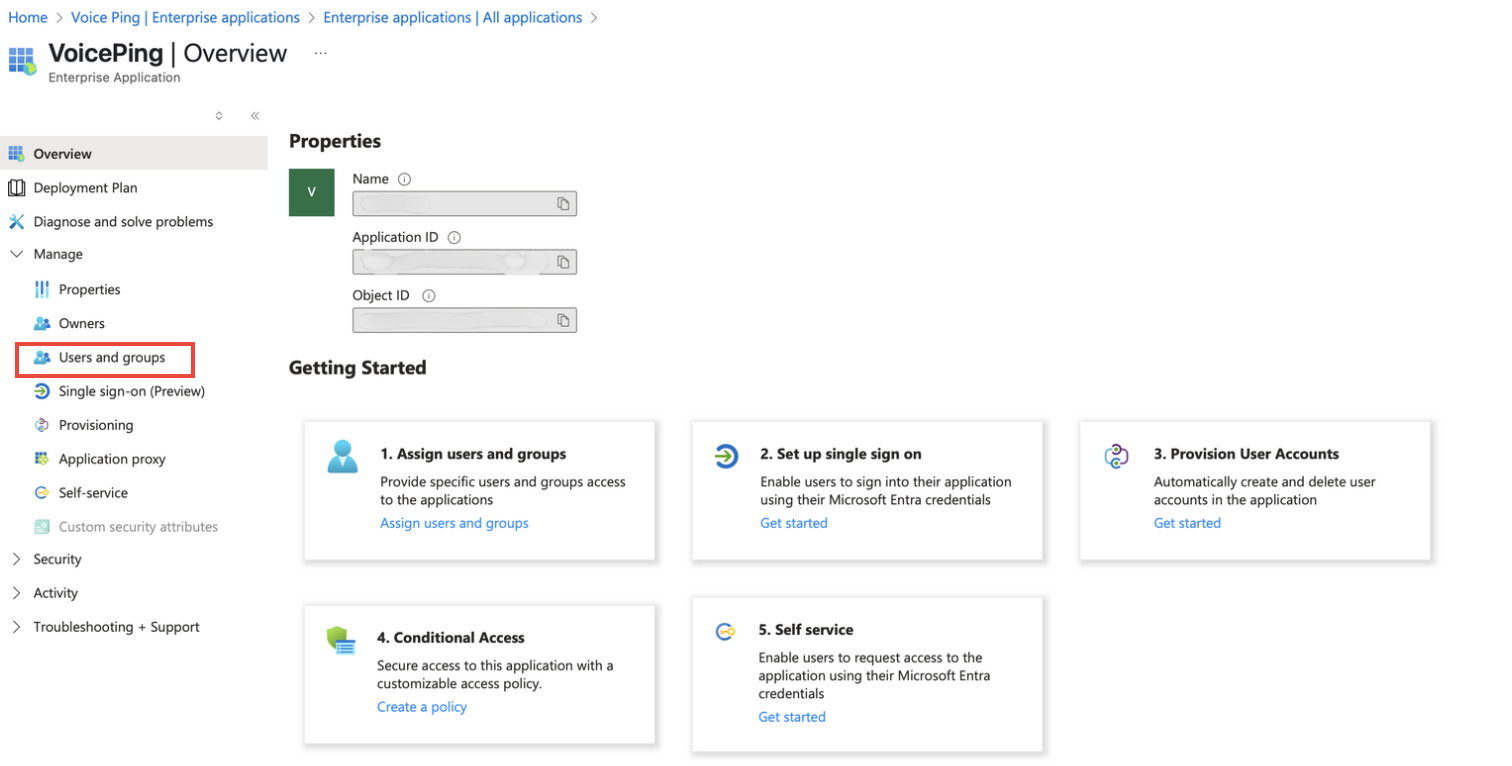
- Abra la pagina “Usuarios y grupos” desde la aplicacion VoicePing en Microsoft Entra ID
- Haga clic en “Agregar usuario/grupo”
- Seleccione usuarios o grupos a los que desea otorgar acceso
- Haga clic en “Seleccionar” y “Asignar”
6
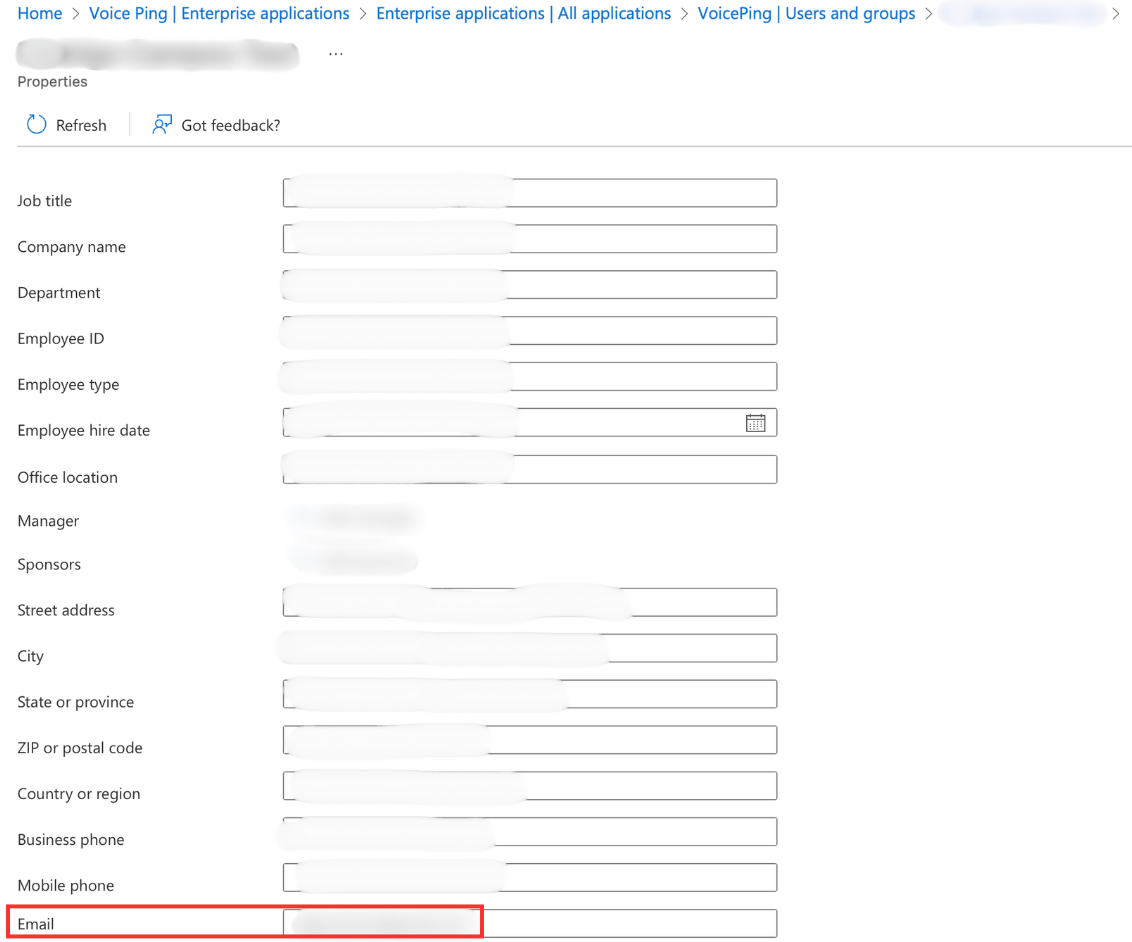
Verificar Direcciones de Correo Electronico
Asegurese de que los usuarios agregados hayan configurado sus direcciones de correo electronico en Microsoft Azure.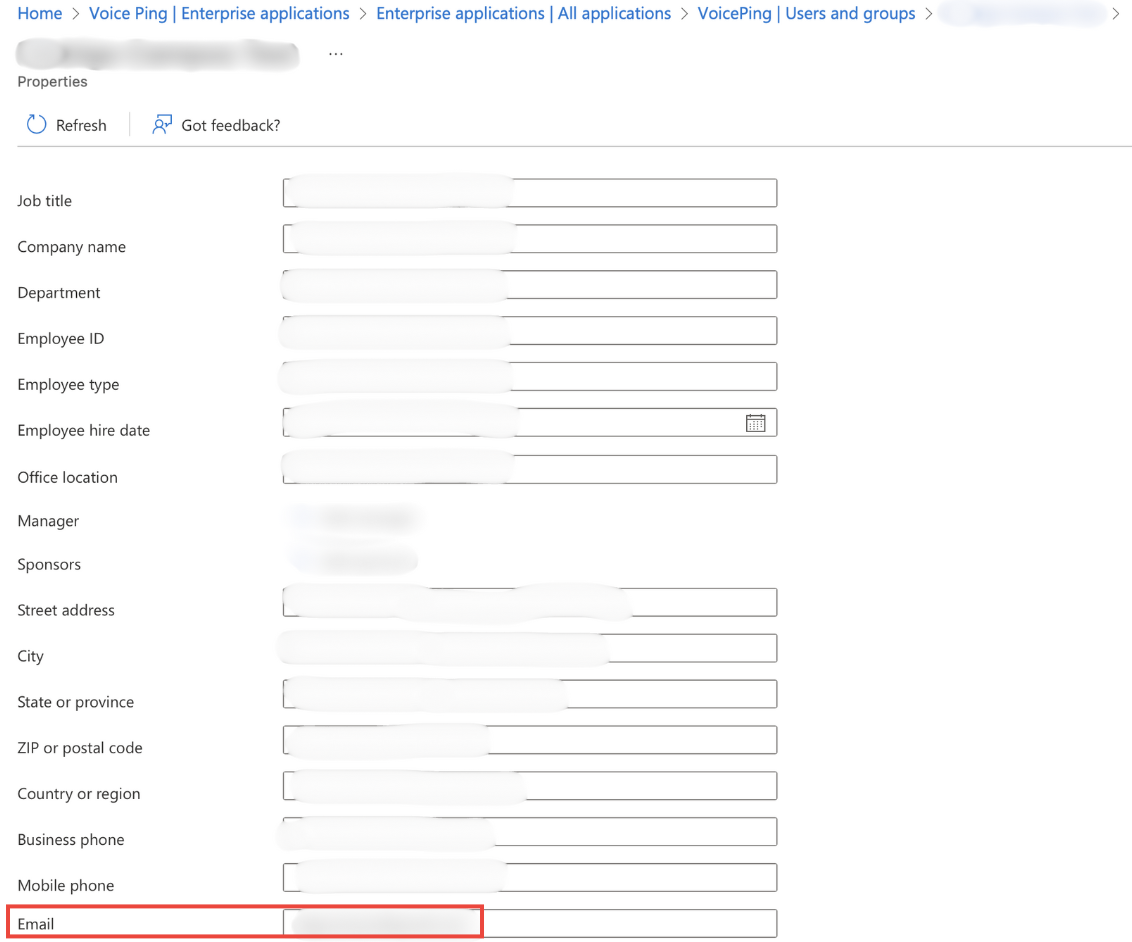
7
Descargar Archivo de Metadatos
Descargue el archivo de metadatos del IdP (Microsoft Entra ID). Este archivo se usara mas adelante en el lado de VoicePing.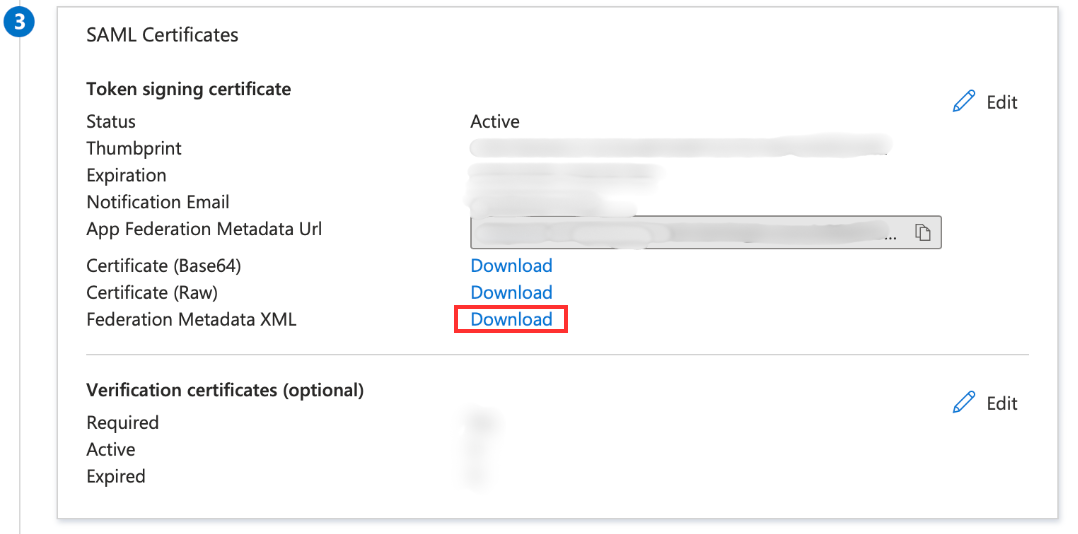
Configuracion de VoicePing
1
Habilitar SSO
Vaya al panel de administracion del espacio de trabajo, abra la pestana “Gestion de Equipo > Configuracion de SSO” y habilite SSO.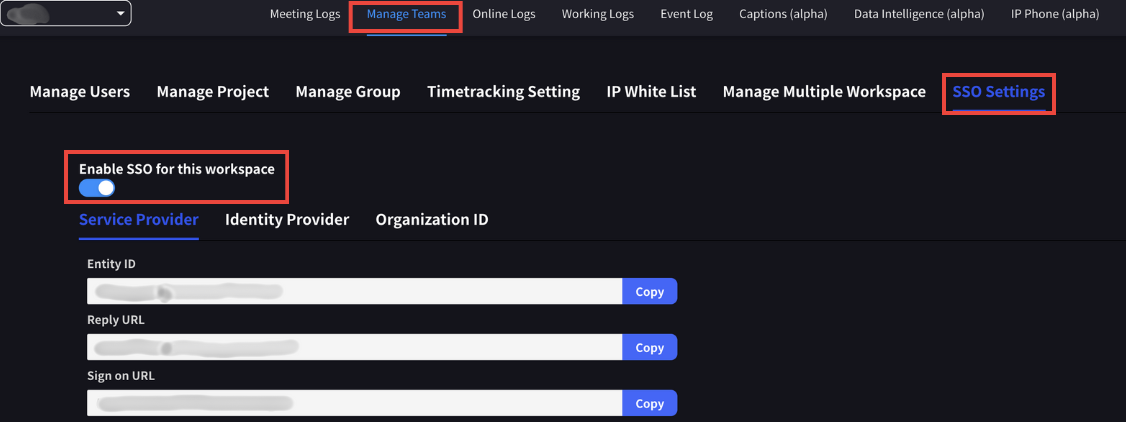
2
Cargar Metadatos del IdP
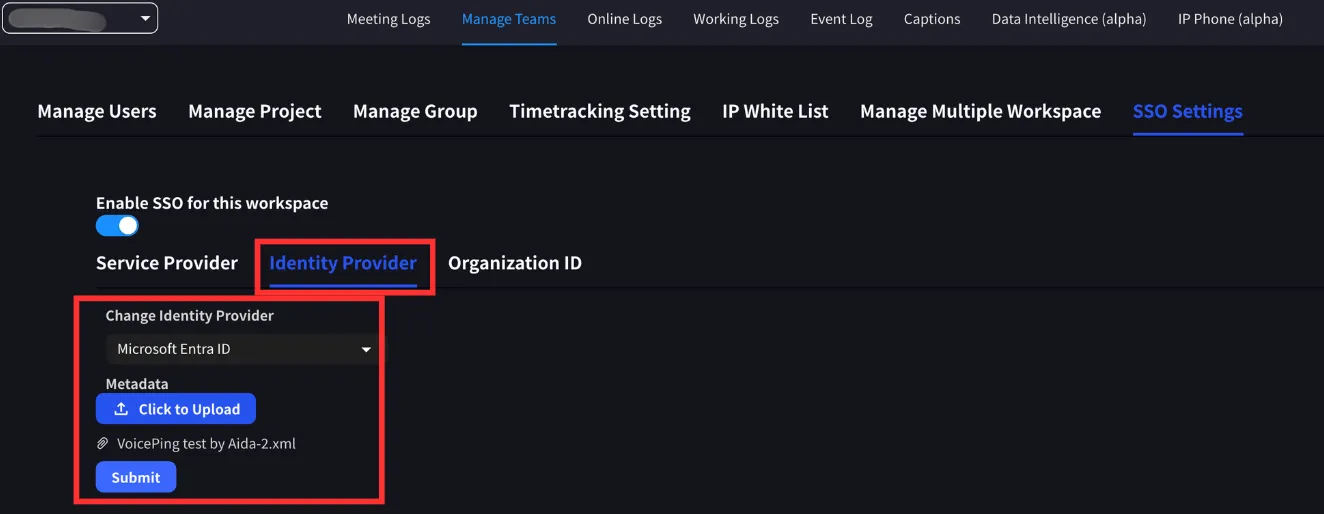
Cambie a la pestana Proveedor de Identidad. Seleccione Microsoft Entra ID como IdP, cargue el archivo de metadatos del IdP y envie los cambios.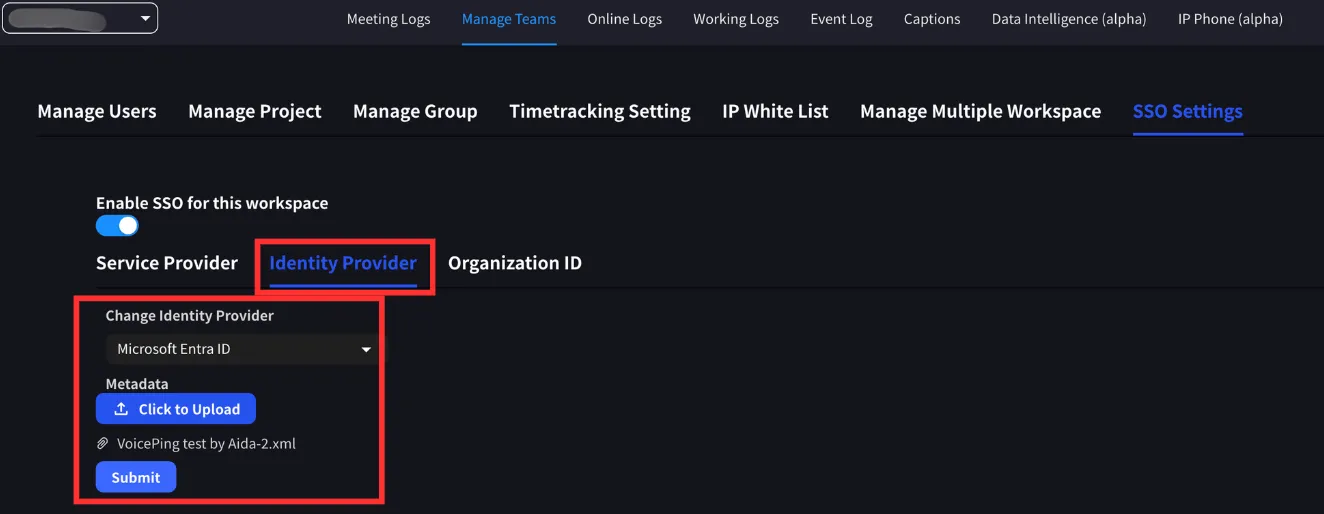
El archivo de metadatos se puede obtener de Microsoft Entra ID.
3
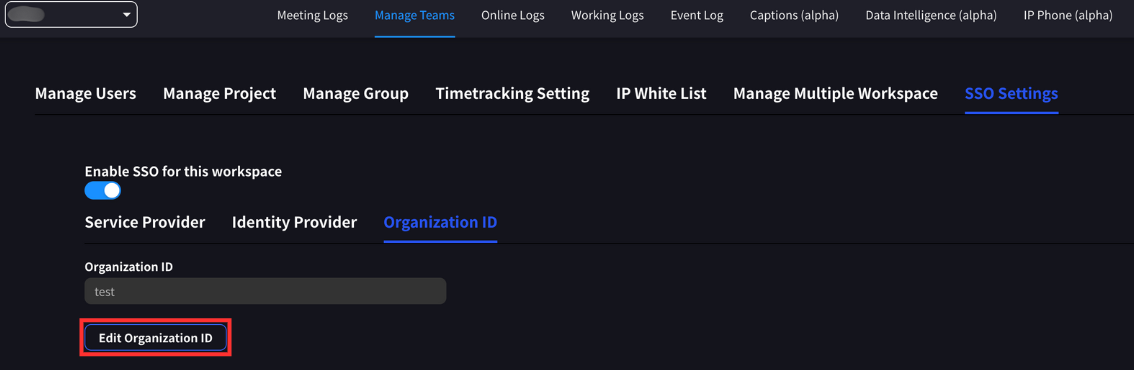
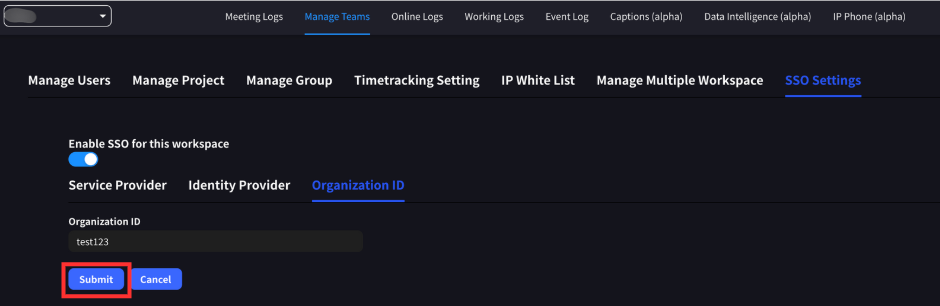
Definir ID de Organizacion
Defina el ID de organizacion. Este debe ser una cadena unica de al menos 3 caracteres y maximo 20 caracteres.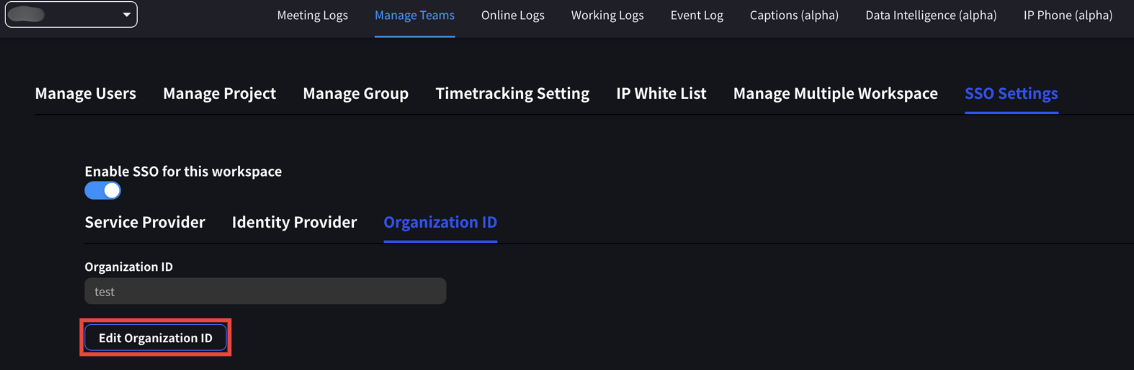
4
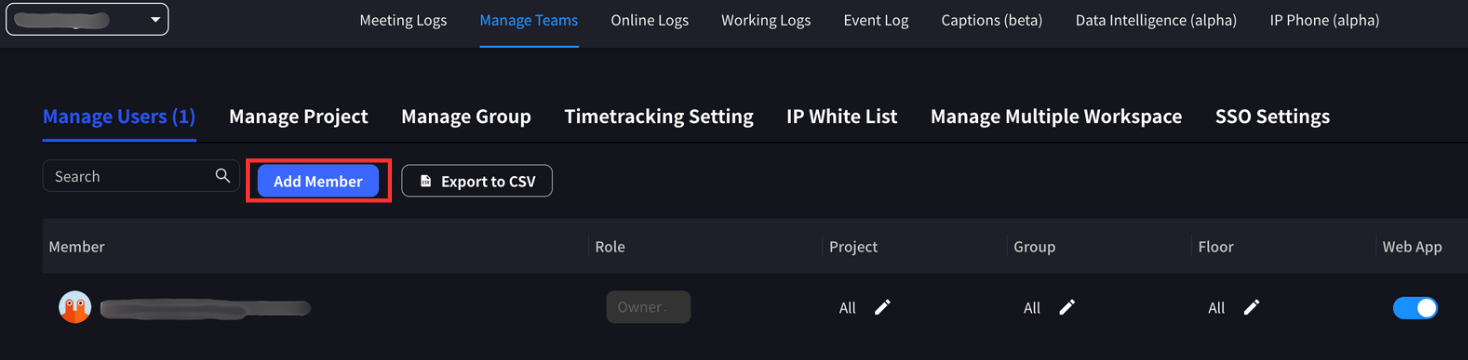
Agregar Usuarios
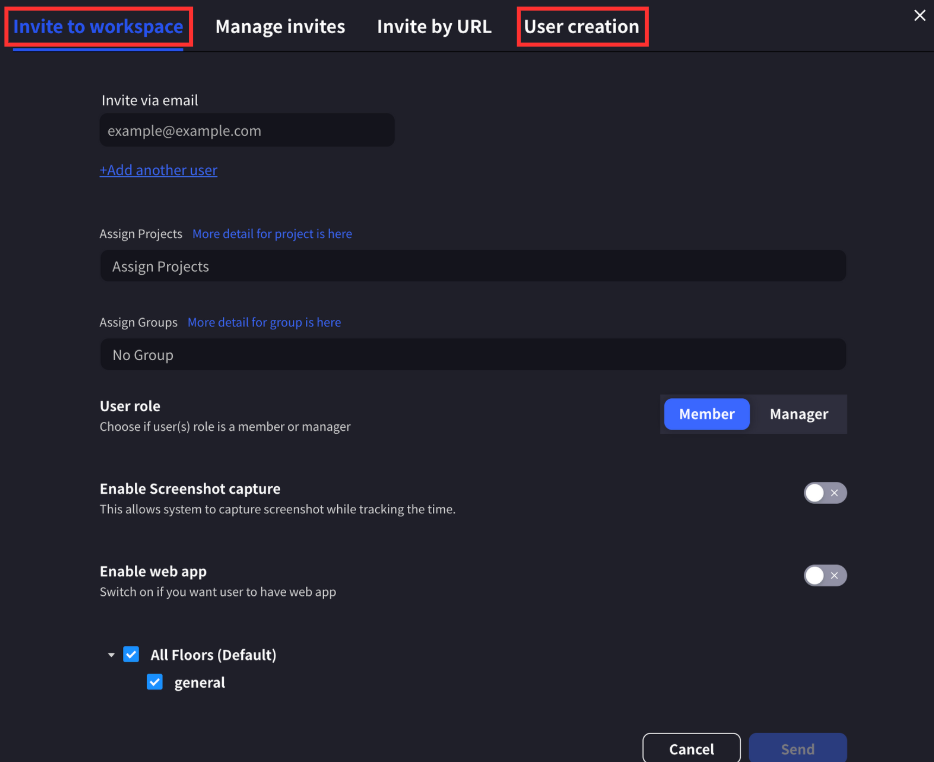
Agregue usuarios al espacio de trabajo. Las direcciones de correo electronico de los usuarios deben coincidir con las direcciones de correo electronico de los usuarios seleccionados en la configuracion de Microsoft Entra ID.Los usuarios pueden agregarse por invitacion o creacion directa.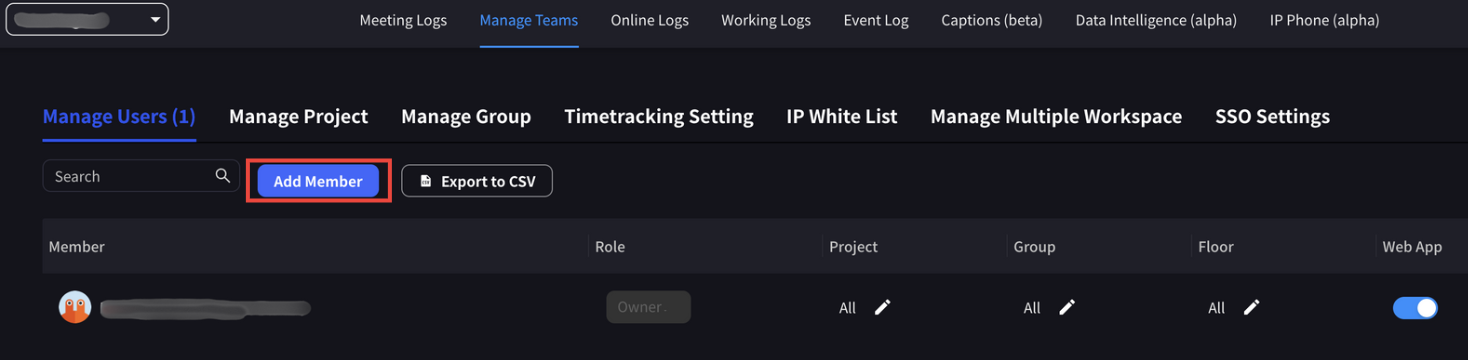
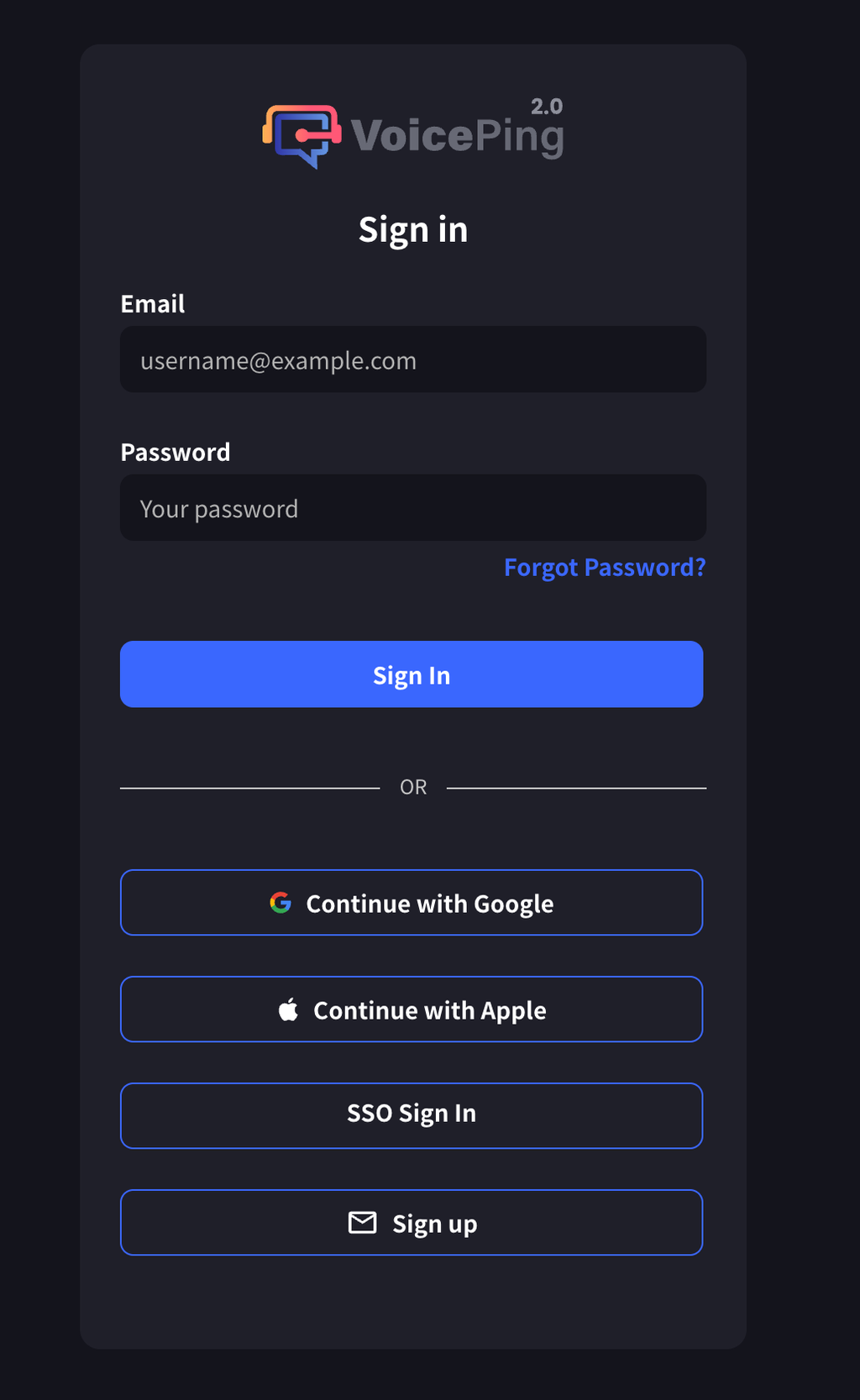
Iniciar Sesion con SSO
Una vez que SSO este configurado en el espacio de trabajo:- Propietarios y Administradores: Pueden iniciar sesion en VoicePing usando otros metodos tambien
- Usuarios Miembros: Se requiere autenticacion via SSO
Pasos para Iniciar Sesion
- Vaya a la pagina de inicio de sesion de VoicePing
- Haga clic en el boton “Iniciar Sesion con SSO”
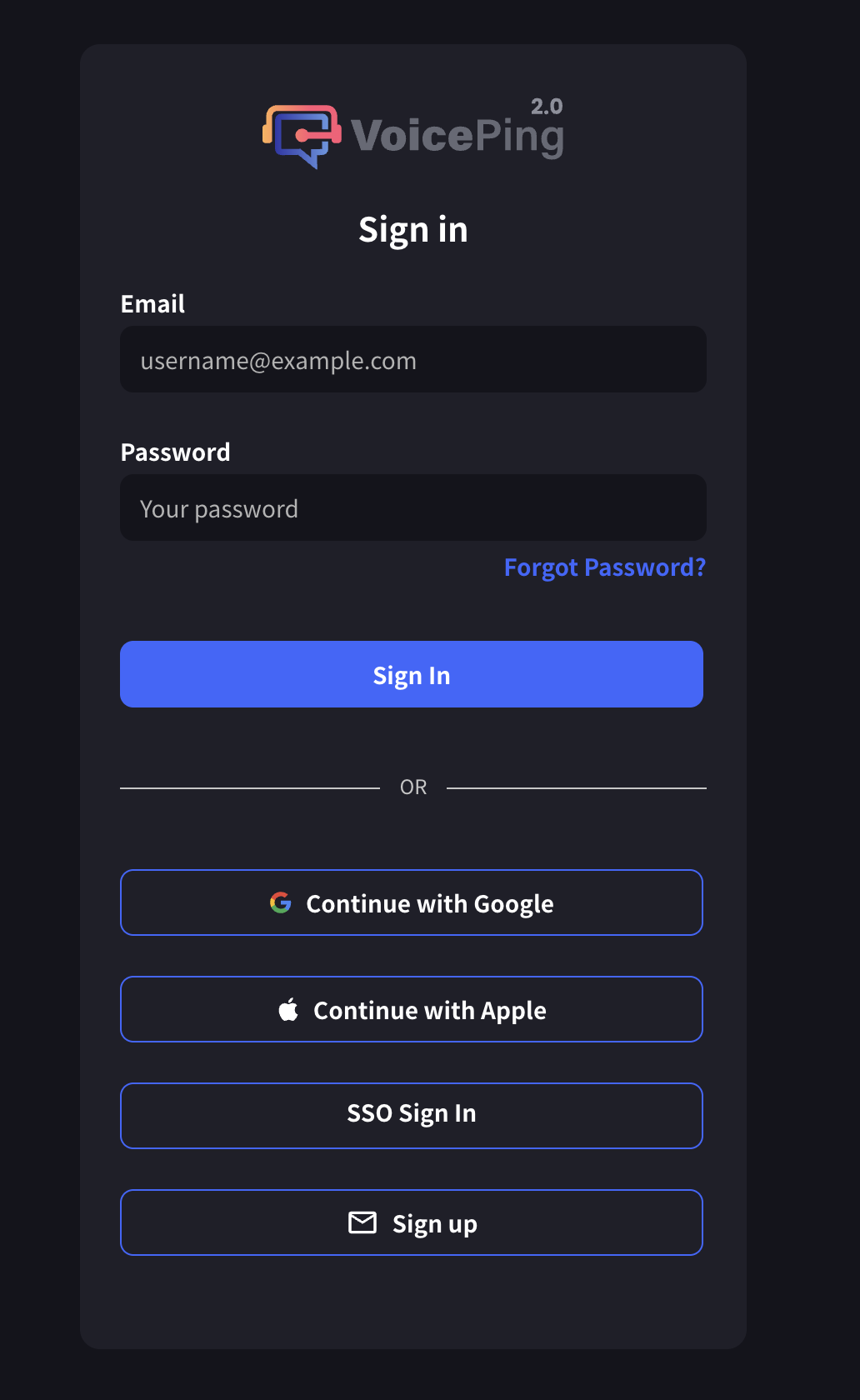
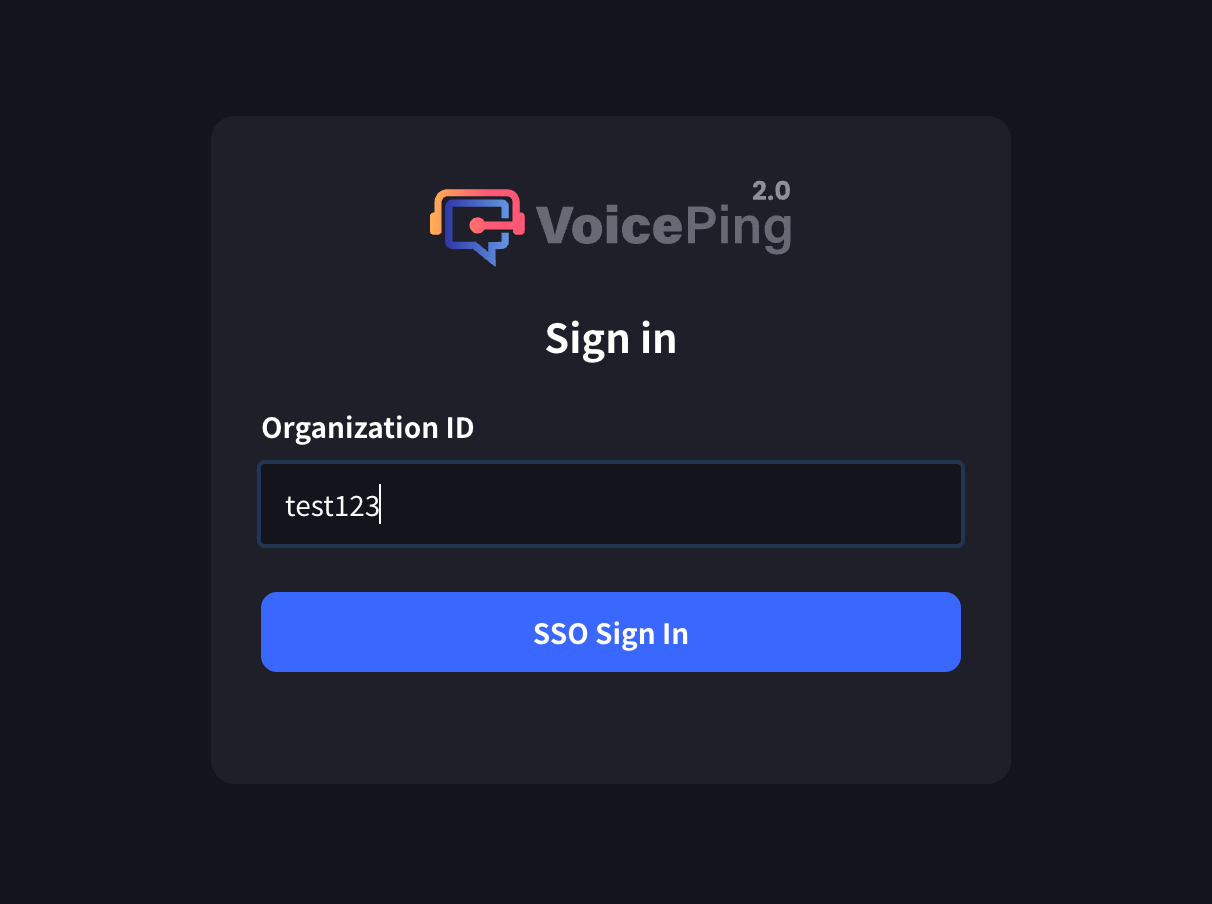
- Ingrese el ID de organizacion
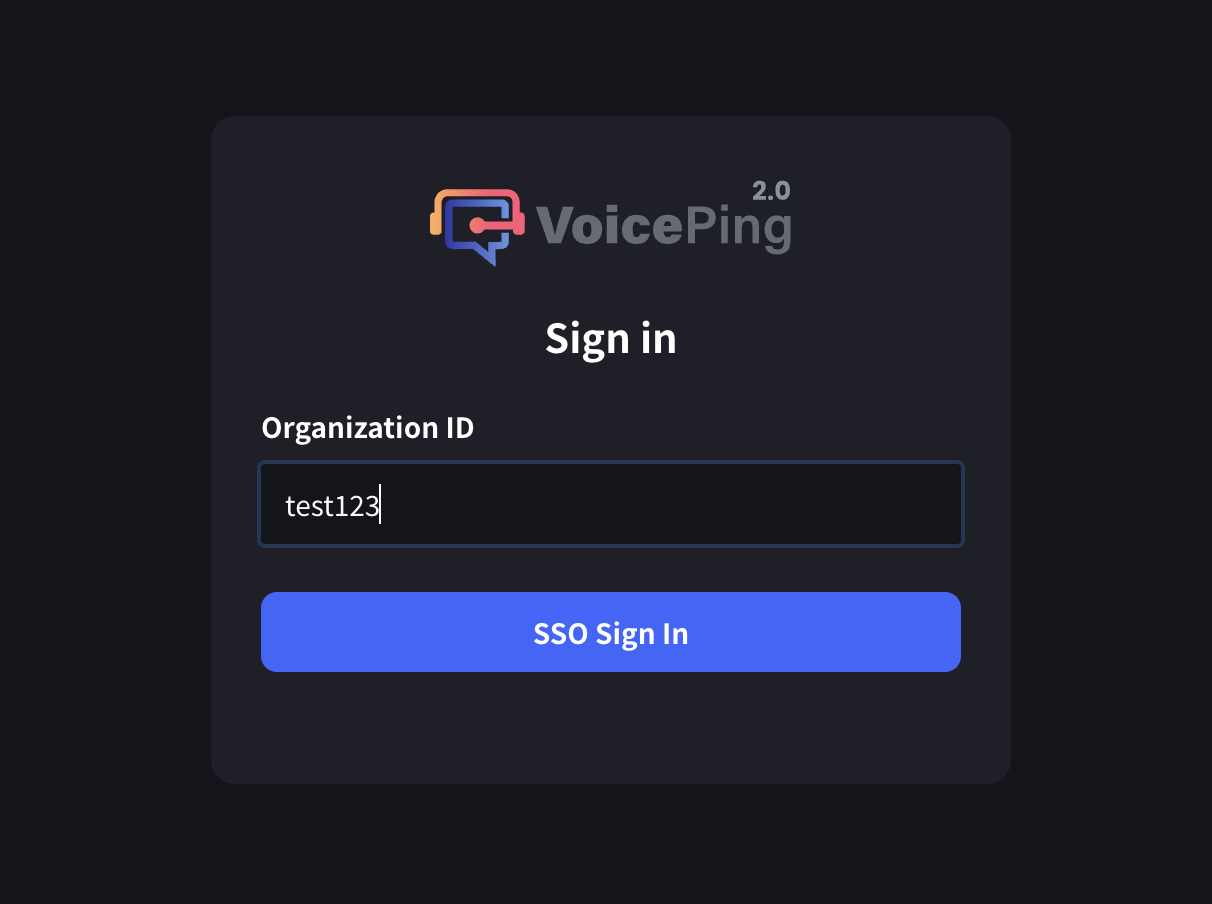
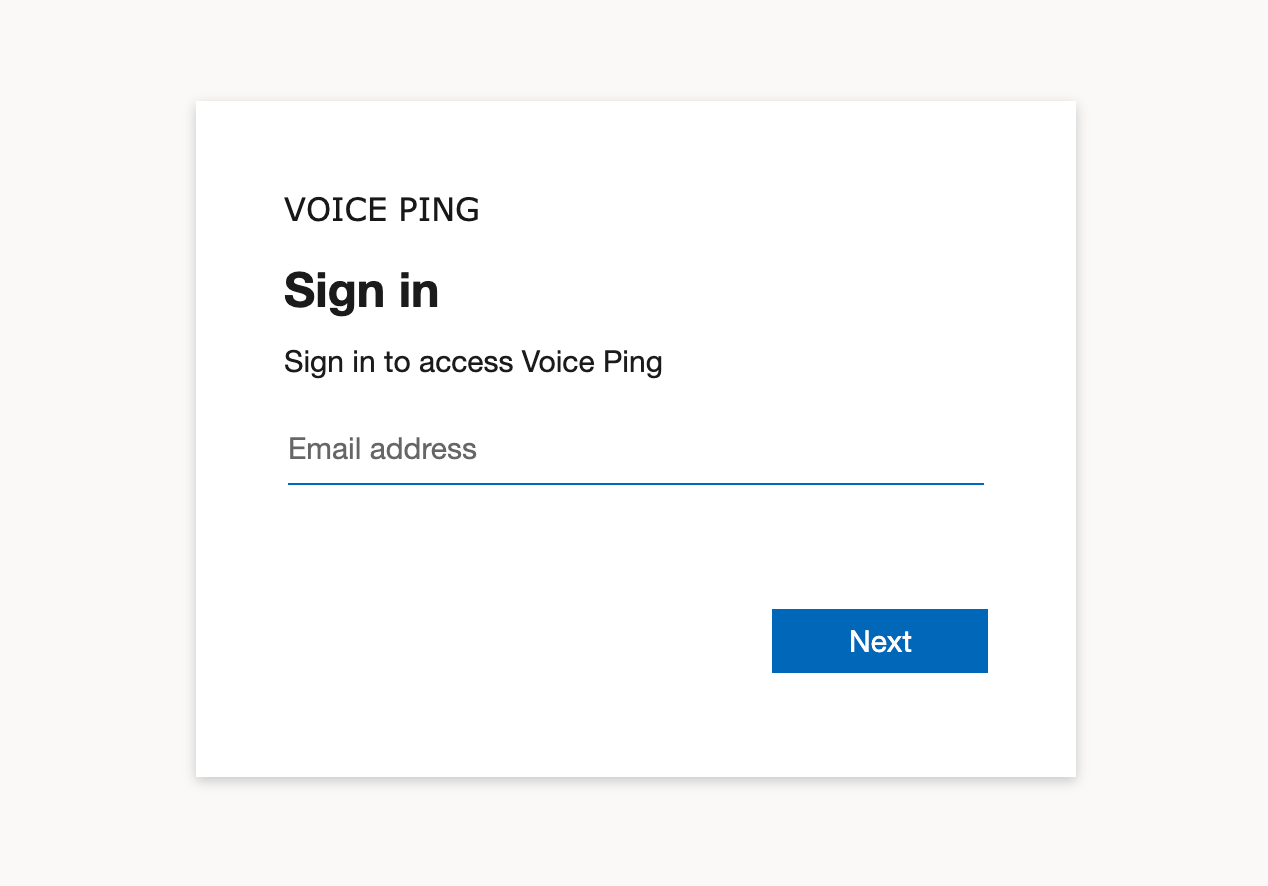
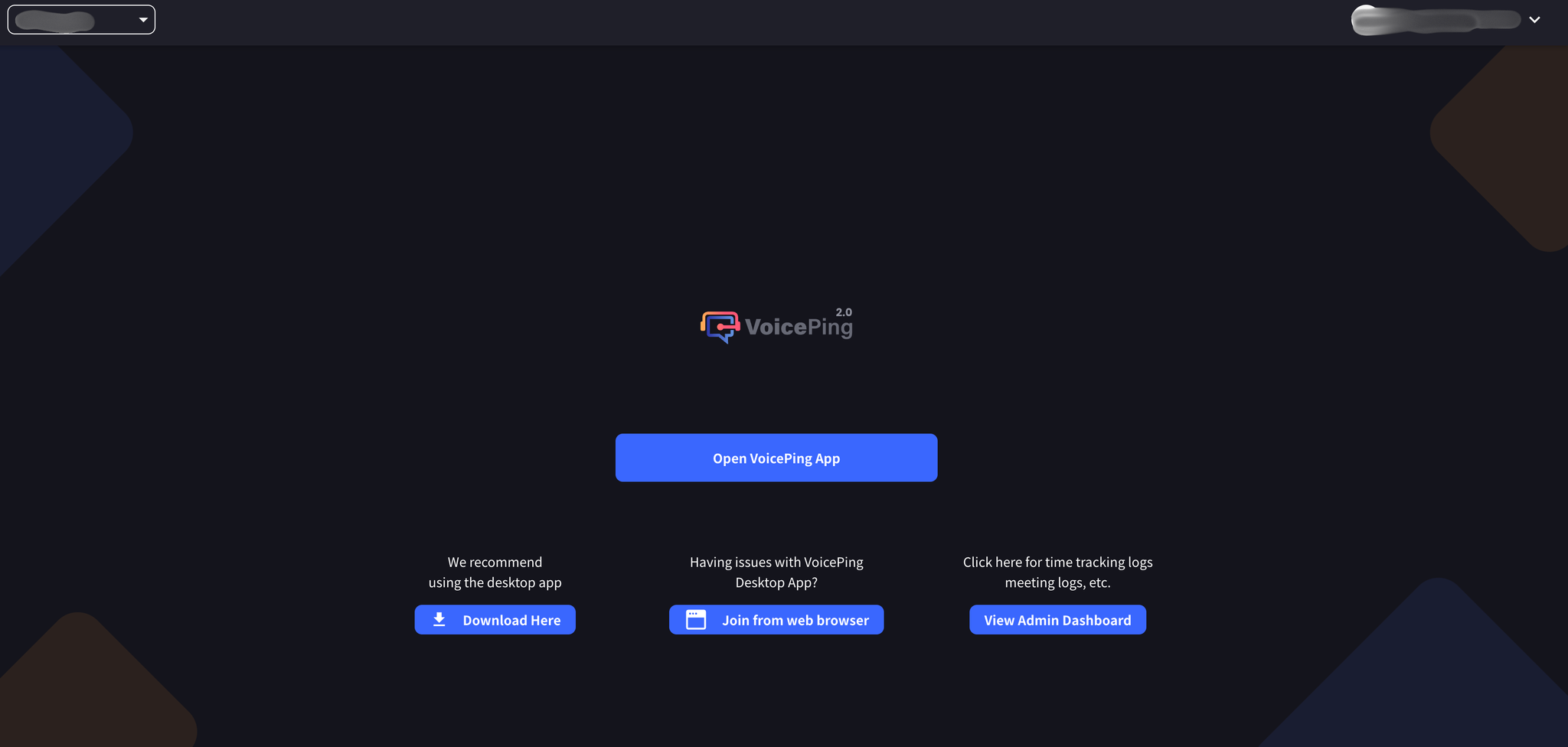
- Autentiquese en la pagina de autenticacion de Microsoft Entra ID
## Enlaces Oficiales