Crear Nuevo Espacio de Trabajo (Registro de Miembro)
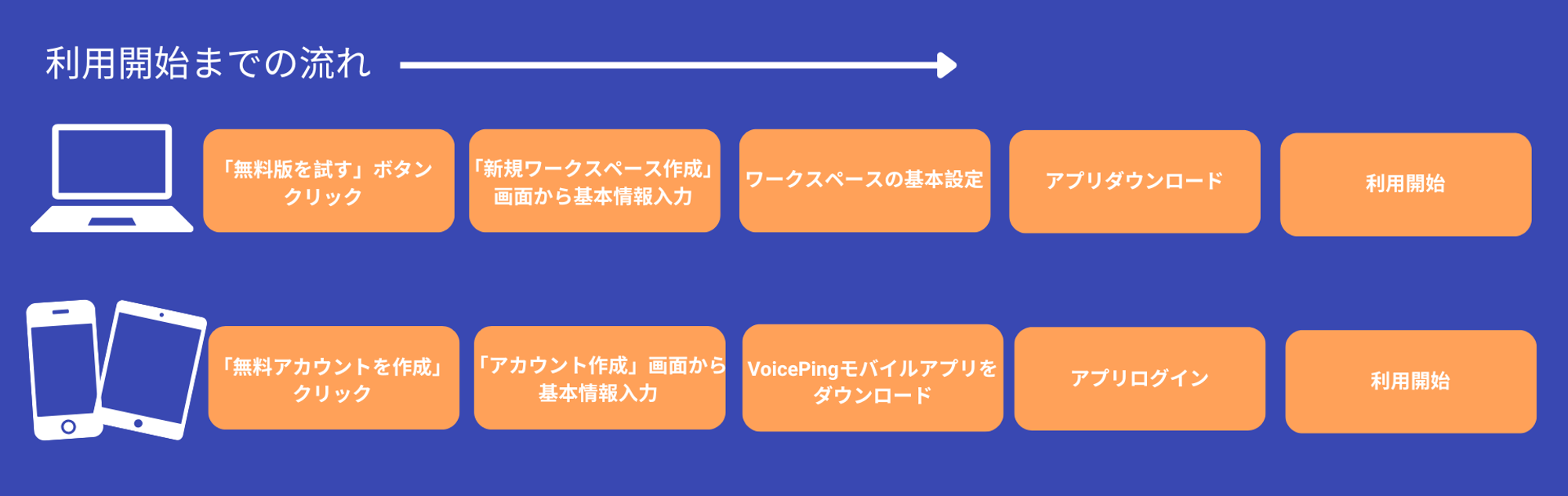
Para PC
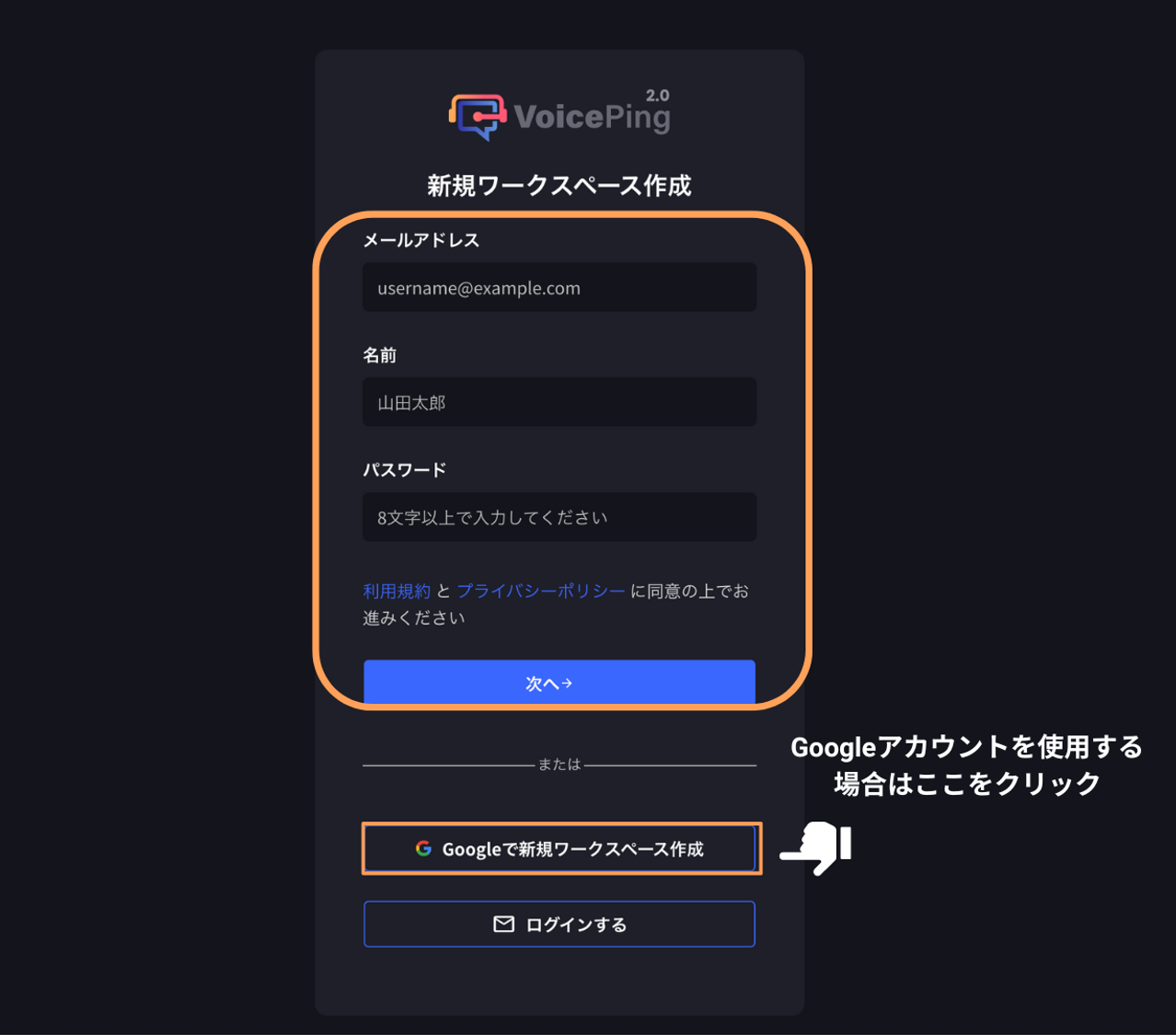
Pasos- Vaya a la pagina de registro. Vera la pantalla “Crear Nuevo Espacio de Trabajo”.
-
Ingrese su direccion de correo electronico, nombre y contrasena, luego haga clic en “Siguiente”.
- Para registrarse con una cuenta de Google, haga clic en el boton “Crear Nuevo Espacio de Trabajo con Google” e inicie sesion.
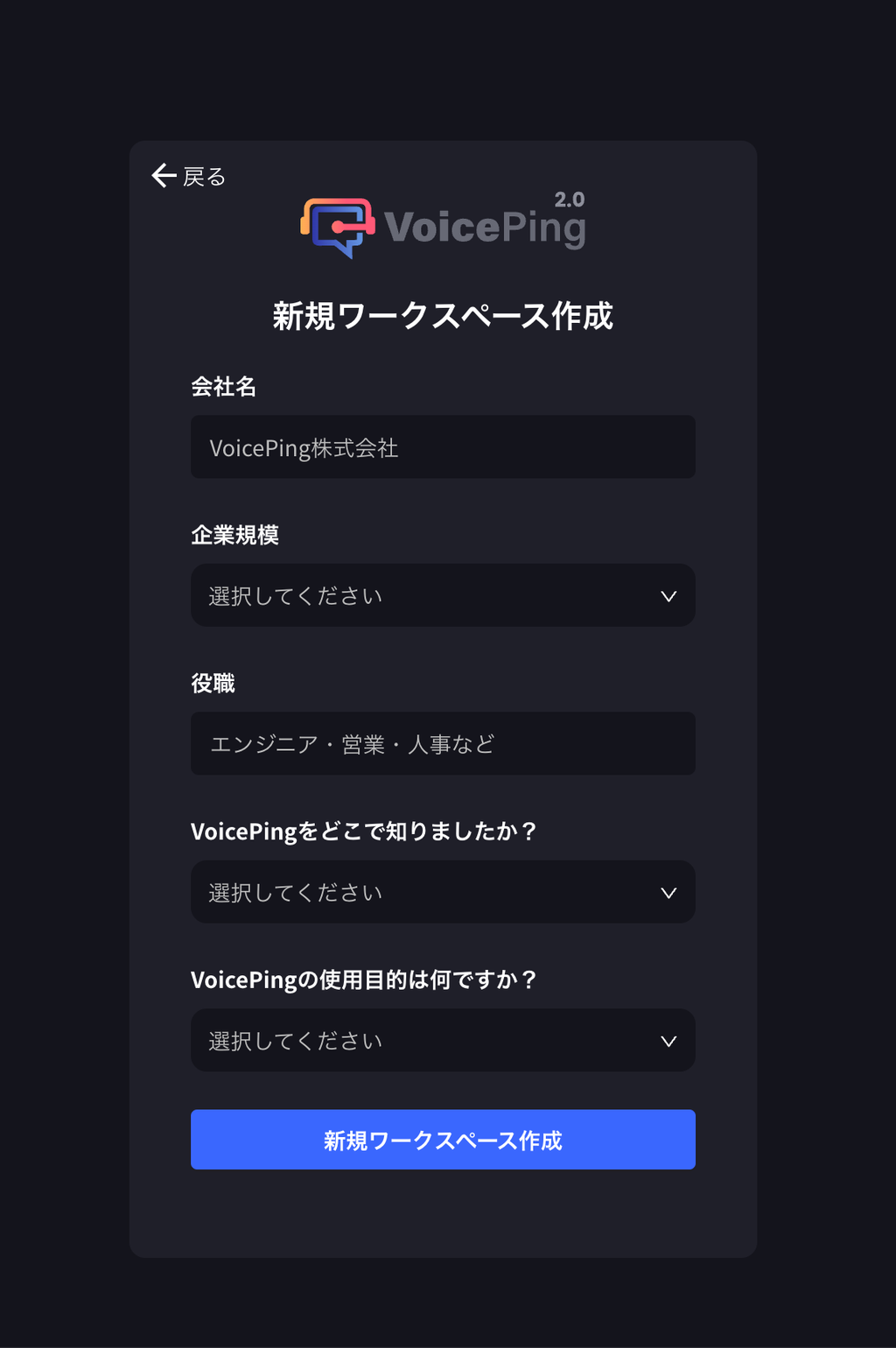
- Ingrese el nombre de la empresa, tamano de la empresa y cargo, responda dos preguntas y haga clic en “Crear Nuevo Espacio de Trabajo”.
- Ingrese el codigo de verificacion enviado a su direccion de correo electronico registrada.

- Configuracion Basica del Espacio de Trabajo
- Ingrese el nombre del espacio de trabajo
- Habilite o deshabilite la aplicacion web

Active el interruptor si desea que los usuarios puedan usar la aplicacion web. Esta opcion se puede cambiar mas tarde en la seccion [Panel de Control] -> [Gestion de Miembros].
Si desea usar VoicePing desde un navegador sin iniciar la aplicacion, presione el boton “Unirse desde la Web”.
- Seleccione las opciones de idioma que desea usar (hasta 4 posibles)
- Haga clic en “Crear Espacio de Trabajo”
- La descarga comenzara automaticamente. Si la descarga no comienza, haga clic en el boton de descarga.
Para Movil y Tableta
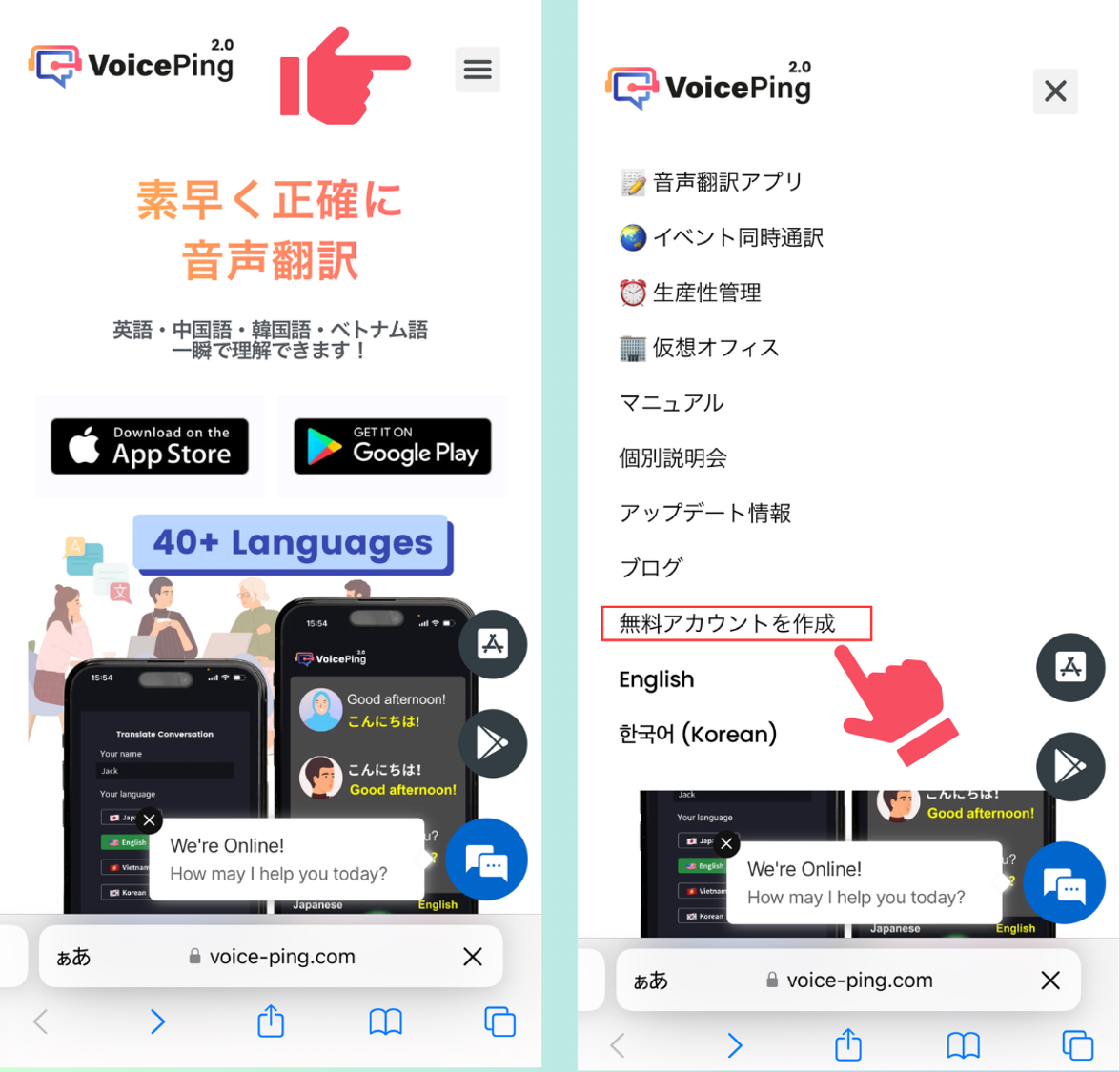
- Haga clic en las tres lineas horizontales en la esquina superior derecha de la pagina principal y haga clic en “Crear Cuenta Gratuita” en el menu que aparece.
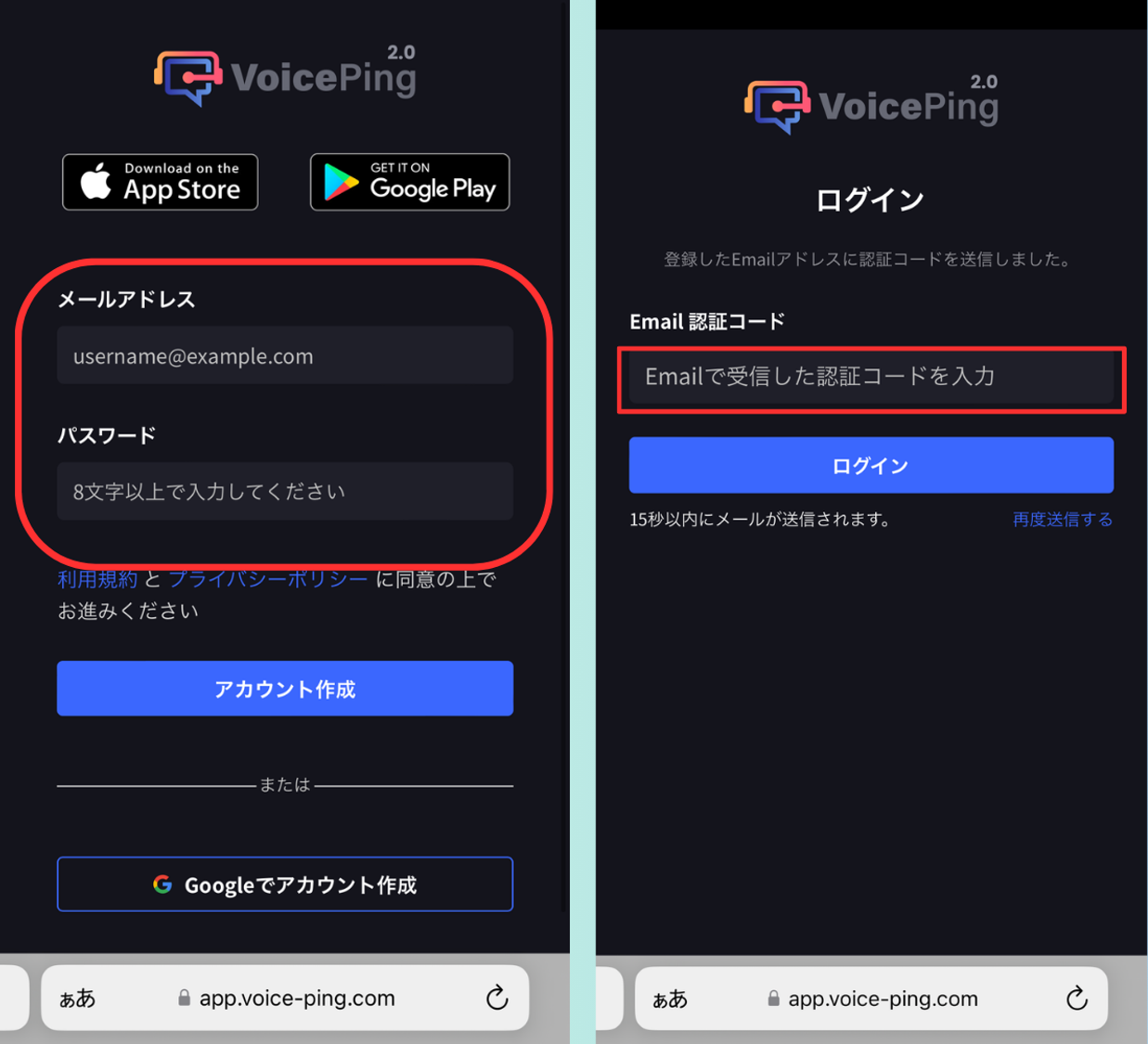
- Ingrese su direccion de correo electronico y contrasena, luego haga clic en “Crear Cuenta”. A continuacion, ingrese el codigo de verificacion enviado a su direccion de correo electronico registrada. (Para registrarse con una cuenta de Google, haga clic en “Crear Cuenta con Google”)
- Despues de que se complete la creacion de la cuenta, presione el boton del icono para descargar la aplicacion movil de VoicePing.

- Abra la aplicacion e inicie sesion para completar.
La configuracion de la planta se puede cambiar desde la aplicacion de escritorio
Descarga e Instalacion de la Aplicacion
Descarga de la Aplicacion
Si completo el registro de miembro en PC, la aplicacion se descargara automaticamente. Como la descarga ya esta completa, proceda a la instalacion de la aplicacion. Si se registro desde el movil y desea descargar la aplicacion de PC, visite la pagina de Descarga de PC para descargar.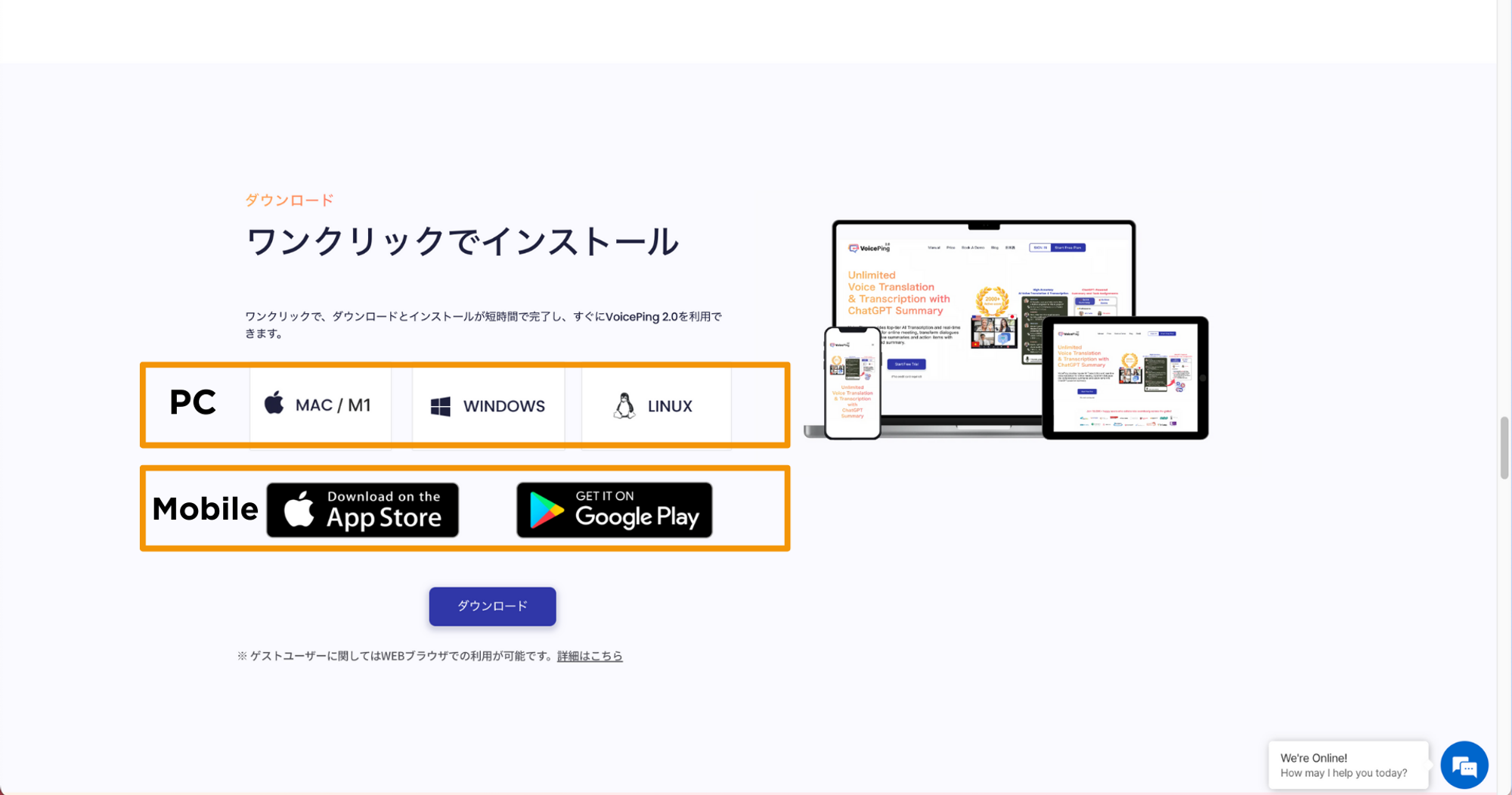
Instalacion de la Aplicacion
Para Windows OS
- Ejecute el archivo “voice-ping.exe” descargado. Despues de la instalacion, la aplicacion se iniciara.

Para Mac OS
- Haga doble clic en el archivo “voice-ping.dmg” descargado. Se abrira una carpeta.

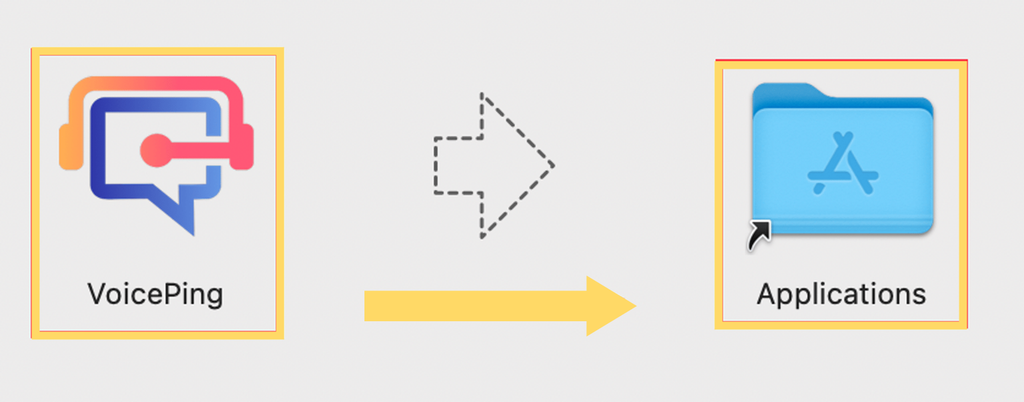
- Como se muestra con la flecha en la figura, arrastre y suelte la aplicacion VoicePing en la carpeta Aplicaciones.
- Haga clic en “VoicePing” desde Launchpad para iniciar la aplicacion.

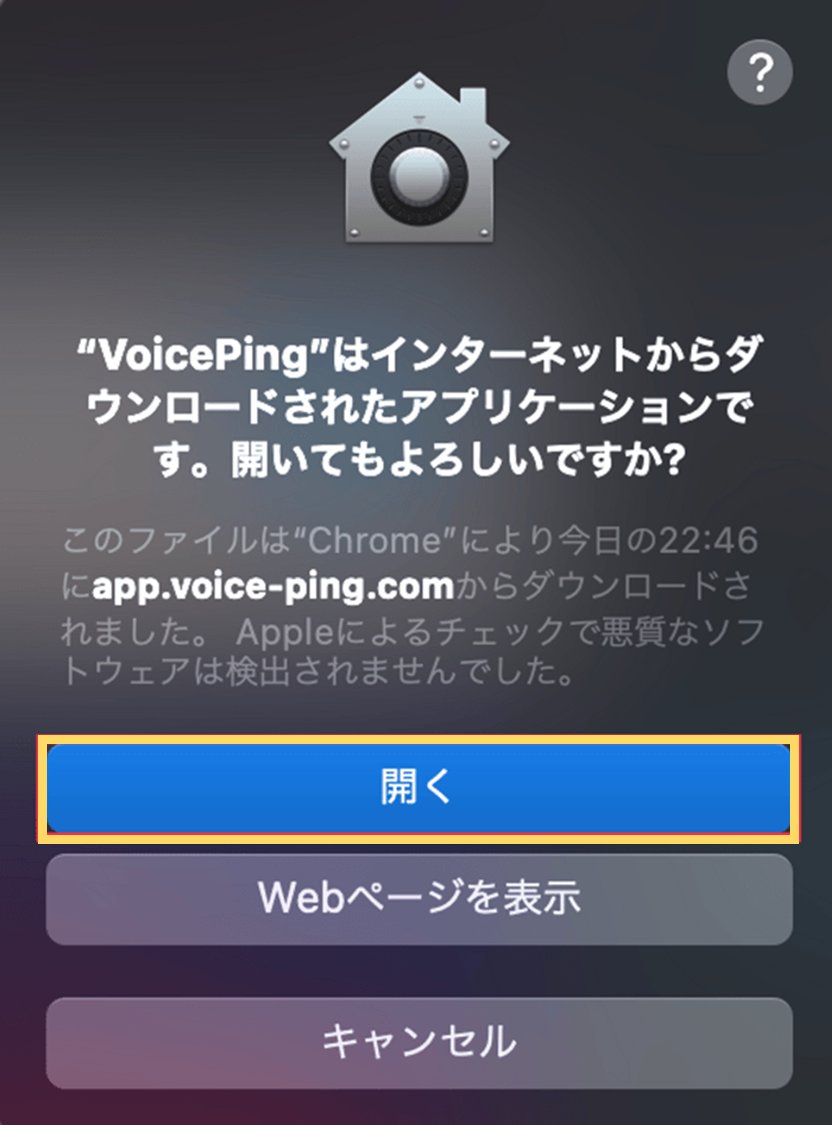
- Si aparece una ventana emergente preguntando “Esta seguro de que desea abrirlo?”, haga clic en “Abrir”. La aplicacion se iniciara.