
使用方法

1. 邀請團隊成員
邀請公司內部人員加入VoicePing工作區有3種方法。- 如果想在邀請的同時將成員分配到專案/群組並設定權限,請從「邀請到工作區」向對方發送邀請郵件。
- 如果需要存取所有樓層,之後再管理成員權限和群組,請使用「透過URL邀請」。
- 如果管理員想建立帳號,請從「建立使用者」上傳CSV檔案,或輸入成員的姓名和電子郵件地址。
2. 建立會議室
3. 設定翻譯語言
從「設定」中設定翻譯語言(最多可選擇4種)4. 選擇語言
從聊天框中選擇發言語言和顯示語言。5. 邀請成員進入會議室
向外部訪客分享翻譯URL
邀請外部訪客進入會議室
如下方影片指南所示,複製會議室URL並分享給外部人員,即可邀請訪客參與。相關功能
參與通知
啟用此功能後,參與者進入會議室時會收到參與通知。會議記錄查看
點擊會議室左上角的「會議日誌」圖示,可在瀏覽器上的[會議日誌] > [轉寫]中查看會議記錄。向工作區分享檔案和日誌
如需分享錄影和日誌等內容,請使用自訂物件功能。 將內容的URL或檔案貼到自訂物件中即可完成。詞典功能:專業術語和自訂短語詞彙註冊
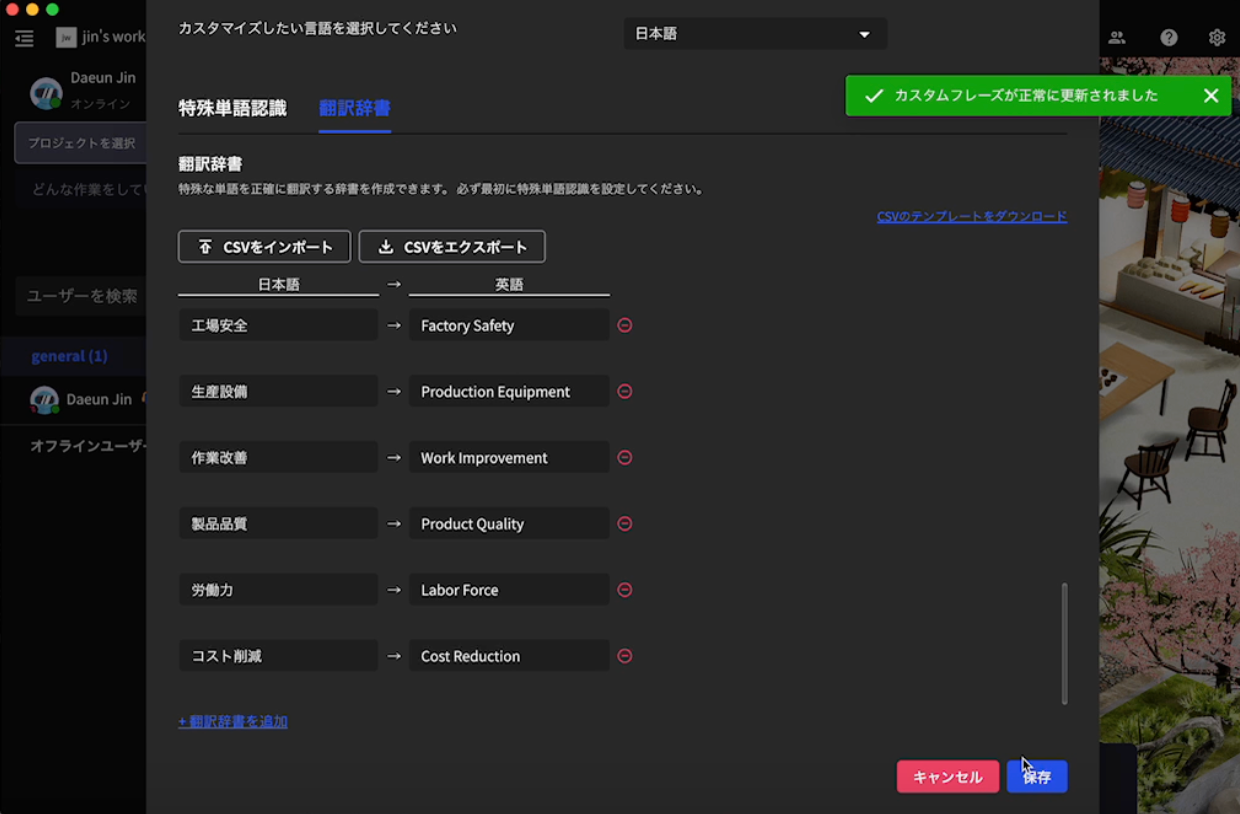
可以註冊能夠準確識別專業術語和使用者自訂短語,並支援多語言翻譯的特殊詞彙識別功能和翻譯詞典。詳情請參閱詞典功能。轉寫消耗時間計算方式
轉寫消耗時間計算方式轉寫時間按所有成員和訪客使用的消耗時間總計計算。例如:小型方案 600分鐘
- A:使用30分鐘
- B:使用40分鐘
- C(訪客):使用25分鐘