
此功能適用於付費方案。如果您正在使用免費方案,請升級您的方案。
詞典功能的類型
| 類型 | 說明 |
|---|---|
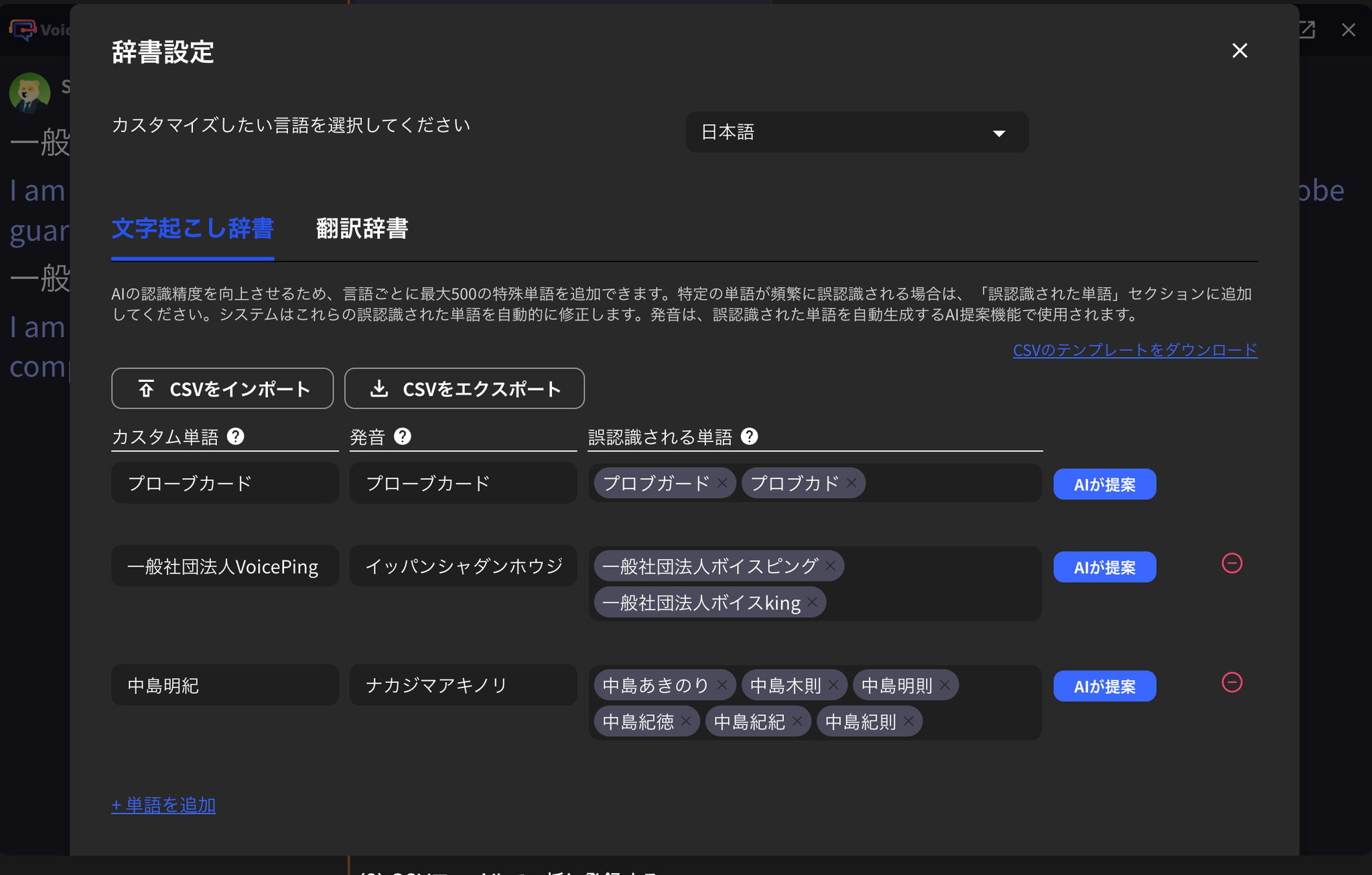
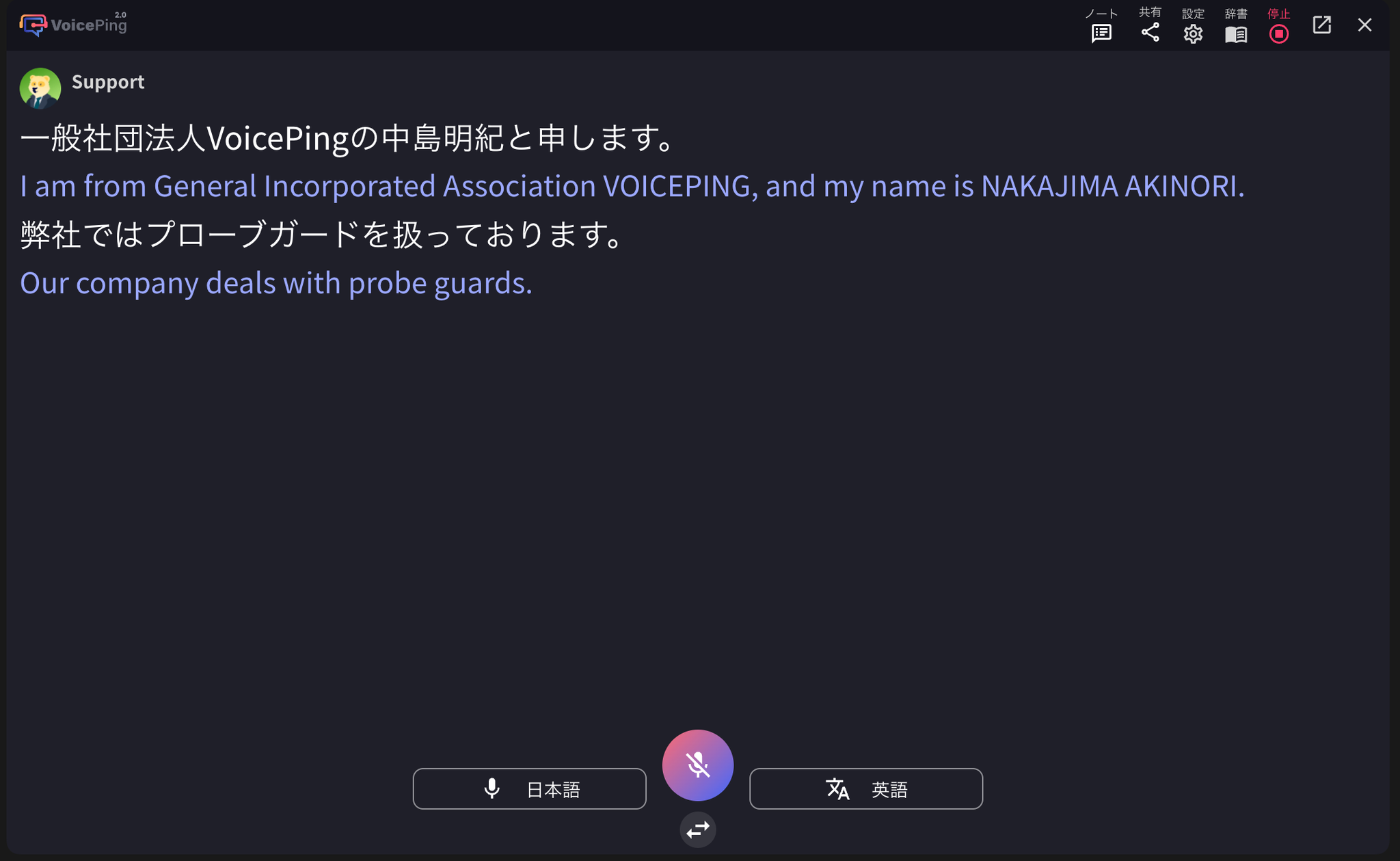
| 語音轉文字詞典 | 透過註冊單詞的顯示方式和讀音(片假名發音),使單詞能夠正確進行語音轉文字的詞典。註冊經常被誤識別的單詞後,可以強制轉換顯示的語音轉文字結果。 |
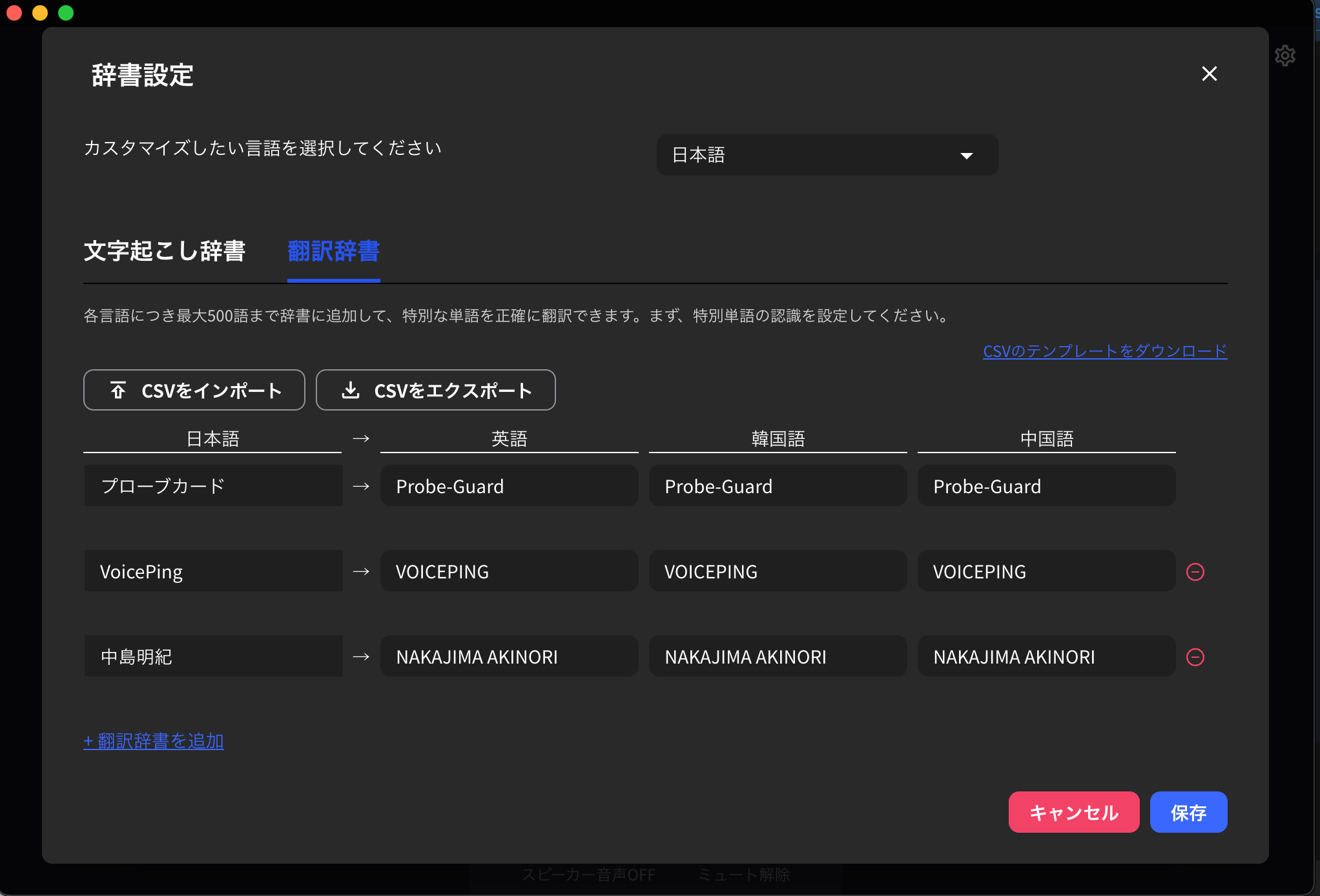
| 翻譯詞典 | 用於將語音轉文字詞典中註冊的單詞正確翻譯為其他語言的詞典。 |

語音轉文字詞典的使用方法
1. 開啟詞典功能
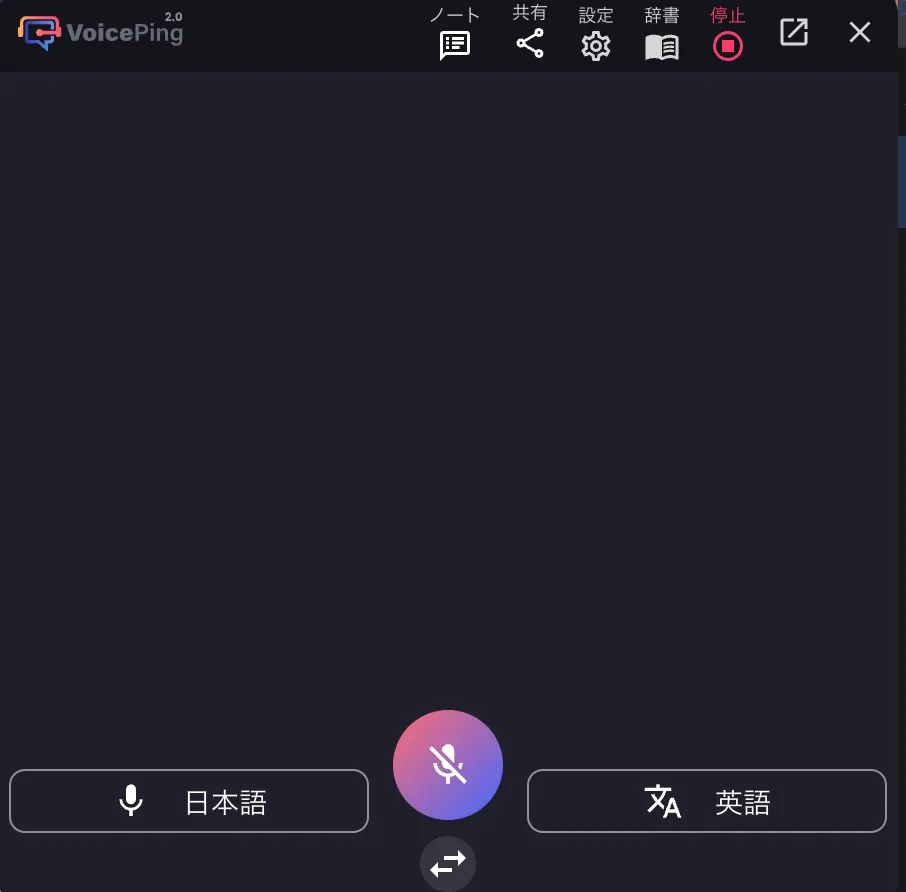
開始語音轉文字/翻譯後,點擊右上角的詞典圖示2. 註冊單詞
從介面註冊
輸入自訂單詞和發音,確認實際的語音轉文字結果。然後,在「誤識別的單詞」中輸入被錯誤轉換的單詞。

透過 CSV 檔案批次註冊
- 下載 CSV 範本。
- 在範本中分別將單詞的「顯示」和「讀音」輸入到「自訂單詞」和「誤識別的單詞」中,然後儲存檔案。
- 從「匯入 CSV」上傳建立的檔案。

- 點擊「儲存」按鈕完成註冊。
翻譯詞典的使用方法
添加單個單詞
點擊翻譯詞典標籤,設定每種語言的單詞。如果要使用預設語言(日語、英語、韓語、中文)以外的語言,請變更工作區的設定語言。透過 CSV 檔案批次註冊
- 下載 CSV 範本。
- 在範本中輸入每種語言的表示方式,然後儲存檔案。
- 從「匯入 CSV」上傳建立的檔案。
- 點擊「儲存」按鈕完成註冊。