- 演講者和參與者都需要網路環境。可以在https://fast.com/檢測網速。建議30mbps以上(最低需要10mbps)
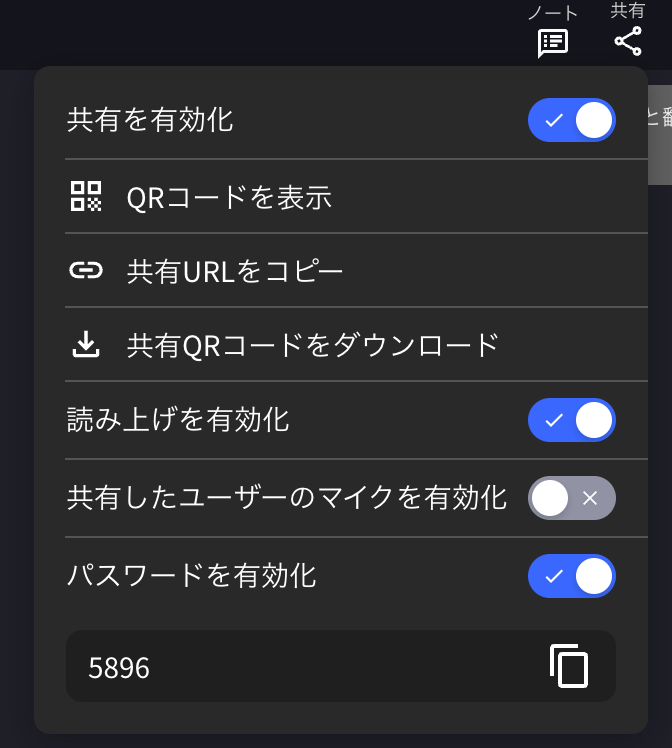
- QR碼圖片/URL是固定的,即使開始/結束會話也不會改變。設定密碼可以提高安全性
- 可以啟用/停用參與者端的麥克風和翻譯文字朗讀功能
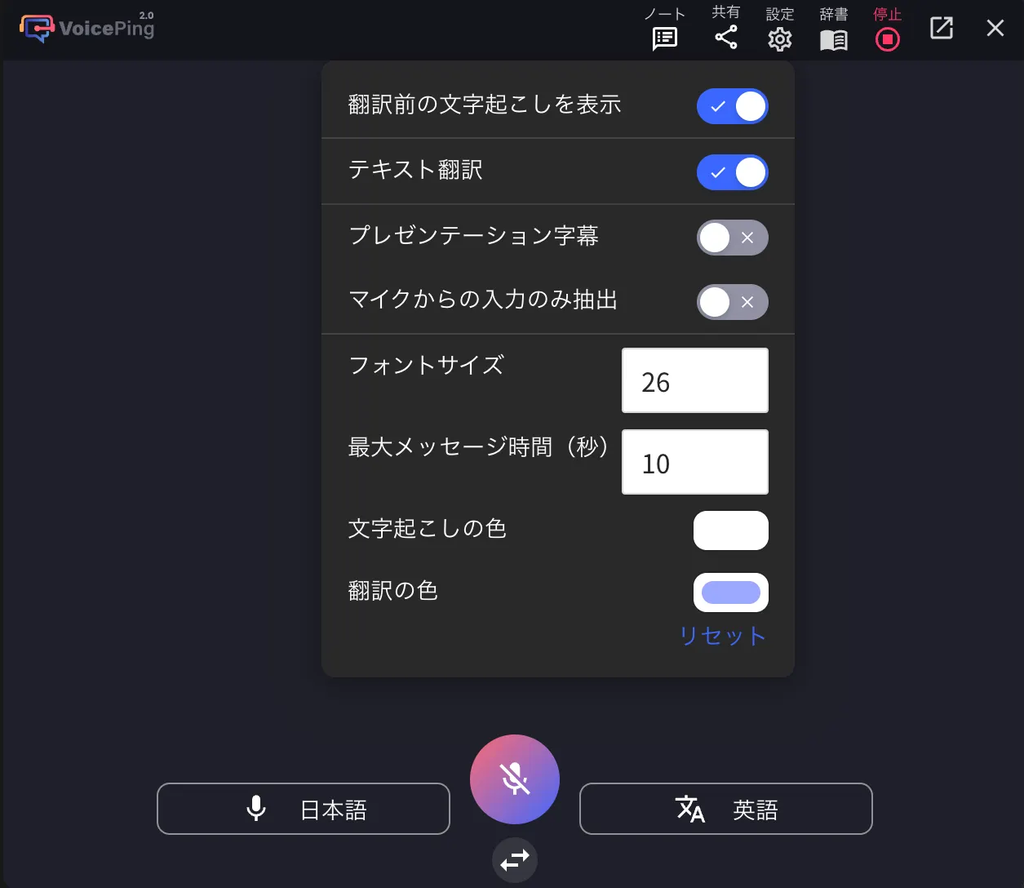
- 可以隱藏轉寫語言,只顯示翻譯文字,投影到舞台螢幕上
- 可以變更文字顏色和大小
- 可以調整翻譯速度
- 可以顯示演示字幕。詳情請參閱字幕模式(透明背景)
翻譯演講者語音的方法
- 請啟動VoicePing應用程式。
- 請指定翻譯語言。
- 麥克風圖示:轉寫語言(演講者的語言)
- “文&A”圖示:翻譯語言(面向參與者的語言)
例如:如果想將英語翻譯成日語,請將麥克風圖示設為「英語」,「文&A」圖示設為「日語」。
- 按下「開始轉寫/翻譯」按鈕。
-
根據會場螢幕大小,調整VoicePing翻譯畫面的大小、文字大小和顏色。
-
取消麥克風靜音,開始翻譯。
-
會話結束後,按下「停止」按鈕結束翻譯。
-
為會議記錄添加標題和標籤後儲存內容。
為參與者發放翻譯頻道QR碼
- 點擊「分享」按鈕
-
「下載分享QR碼」或顯示
- QR碼對每個帳號是固定不變的
- 參與者即使在翻譯未開始時也可以自由進出
-
分享給參與者
-
參與者掃描QR碼進入後,其名稱將顯示在參與者清單中
- 也可以從「分享」圖示確認參與人數
- 可以用密碼鎖定
- 「刪除」是將參與者從翻譯頻道移出的功能
【參與者指南】參與方法
- 掃描QR碼,透過瀏覽器存取翻譯頻道。
-
存取後輸入以下資訊:
- 名稱:輸入參與者的名稱
- 希望查看的語言:選擇希望的翻譯語言
-
進入後可以進行以下操作:
- 變更語言
- 在「設定」中調整翻譯顯示方式
- 調整朗讀速度
- 開啟/關閉朗讀功能
- 退出
## 官方連結