建立新工作區(會員註冊)
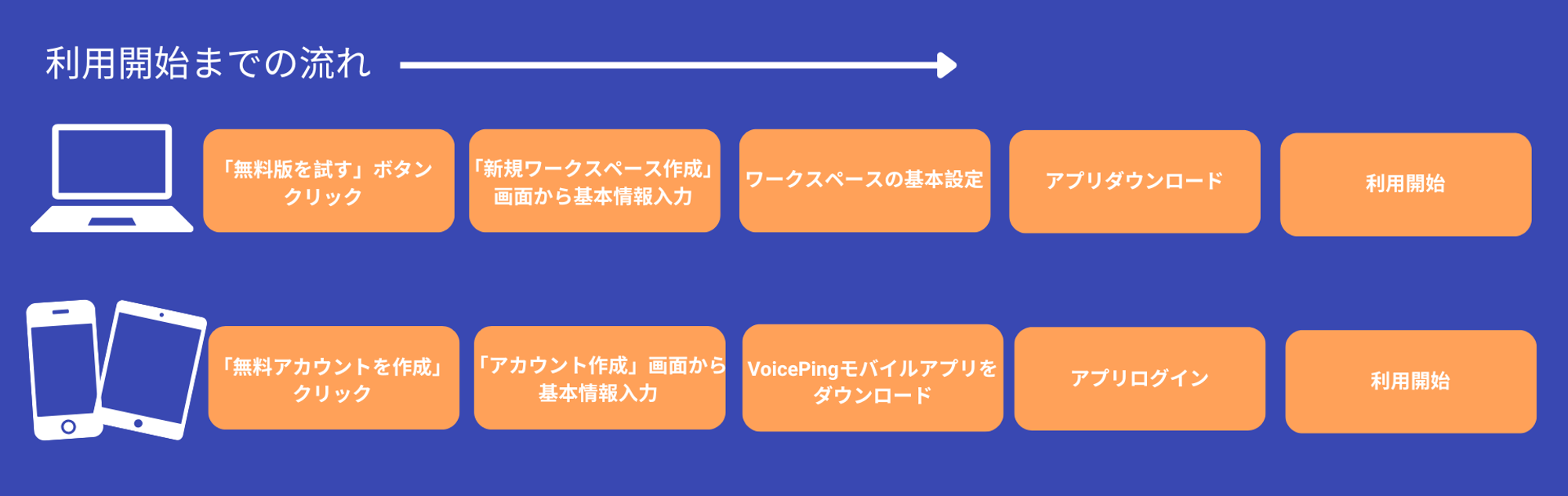
電腦端
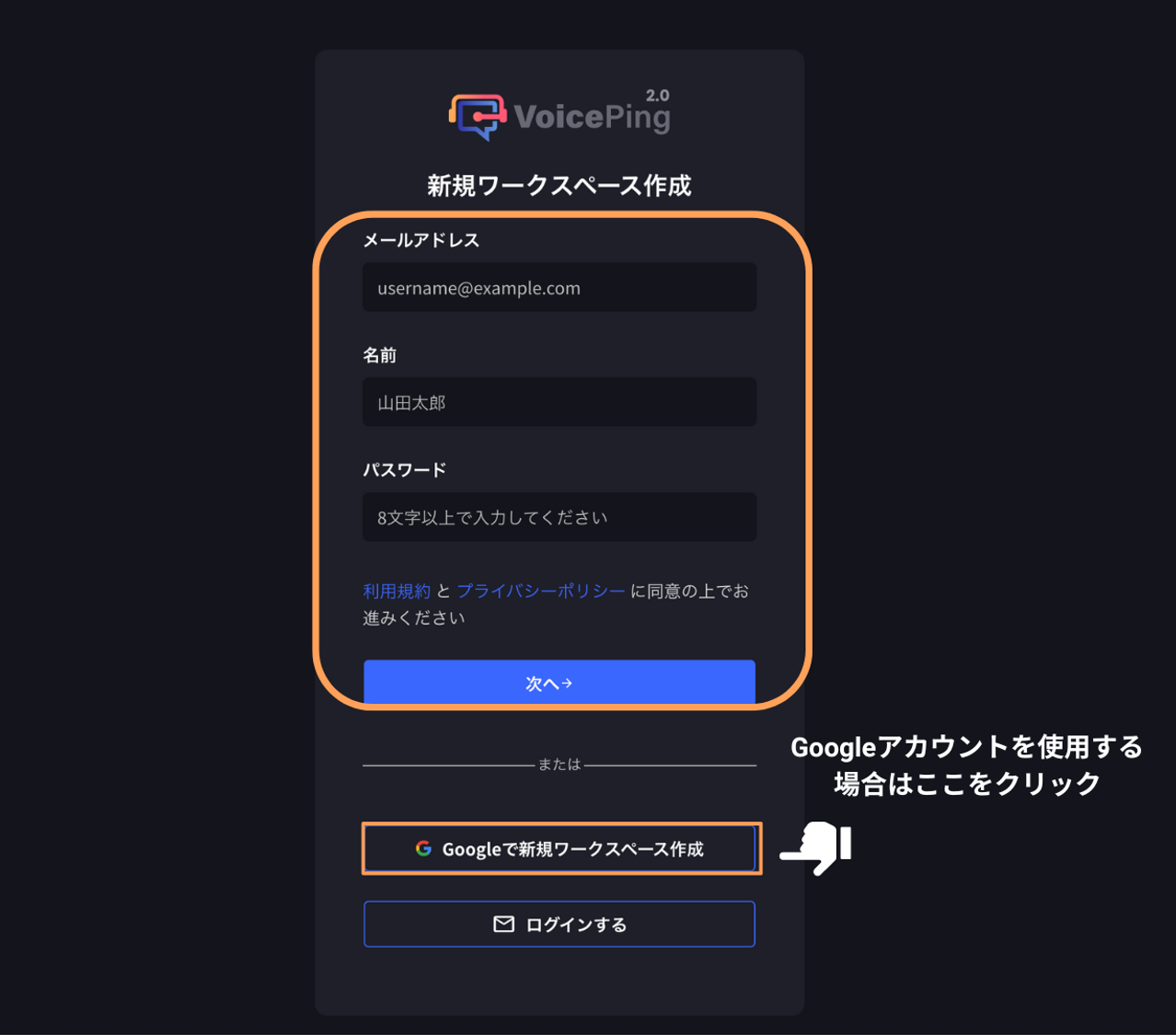
步驟- 造訪會員註冊頁面。將顯示「建立新工作區」頁面。
-
輸入電子郵件地址、姓名、密碼,然後點擊「下一步→」。
- 如需使用Google帳號註冊,請點擊「使用Google建立新工作區」按鈕登入。
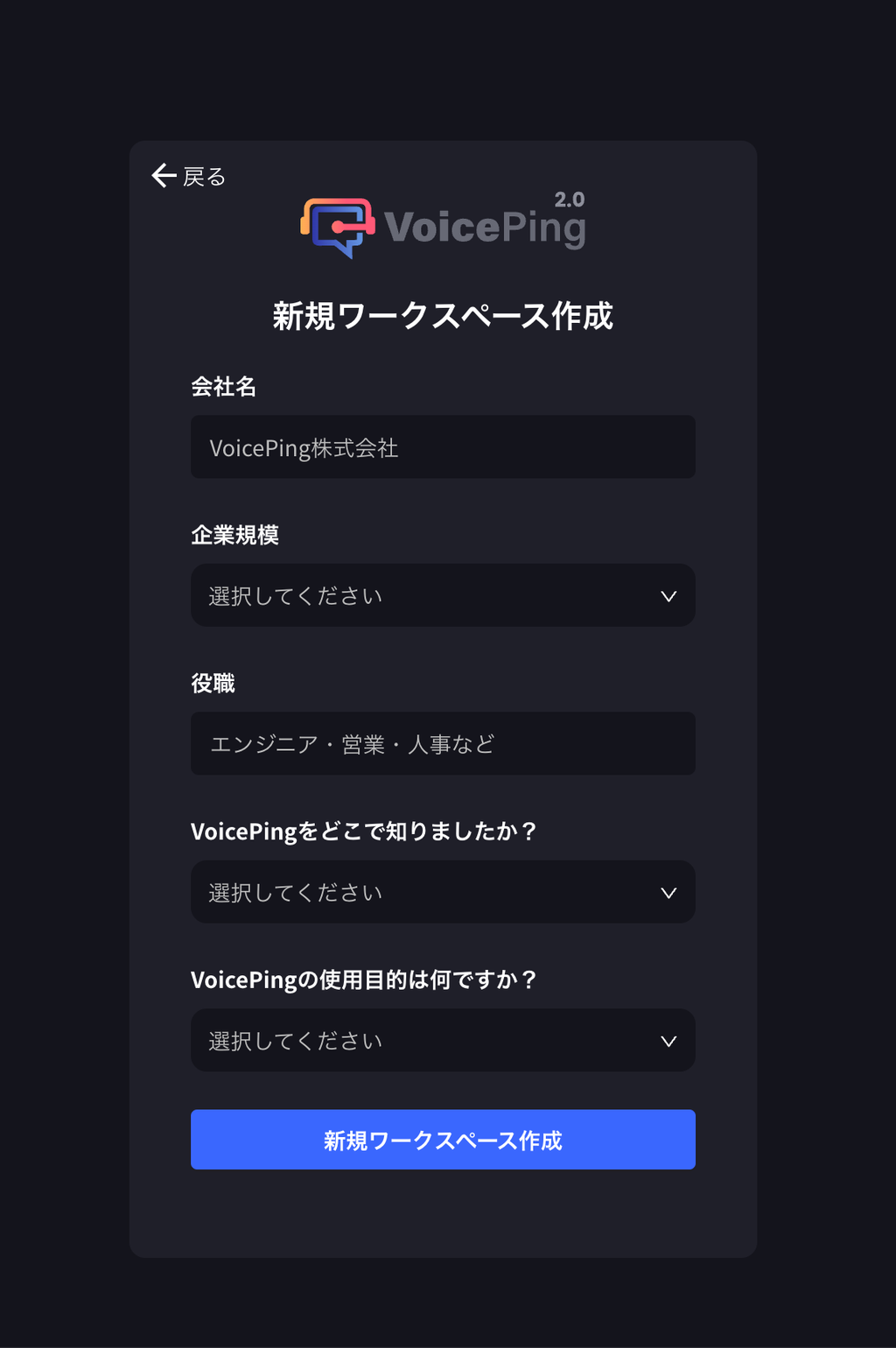
- 輸入公司名稱、企業規模、職位,回答兩個問題,然後點擊「建立新工作區」。
- 輸入傳送到註冊信箱的驗證碼。

- 工作區基本設定
- 輸入工作區名稱
- 啟用或停用Web應用程式

如果要允許使用者使用Web應用程式,請開啟開關。此選項可以稍後在[儀表板] -> [成員管理]部分中變更。
如果您想在不啟動應用程式的情況下透過瀏覽器使用VoicePing,請點擊「從網頁加入」按鈕。
- 選擇要使用的語言選項(最多可選4種)
- 點擊「建立工作區」
- 下載將自動開始。如果下載未開始,請點擊下載按鈕。
行動裝置和平板電腦
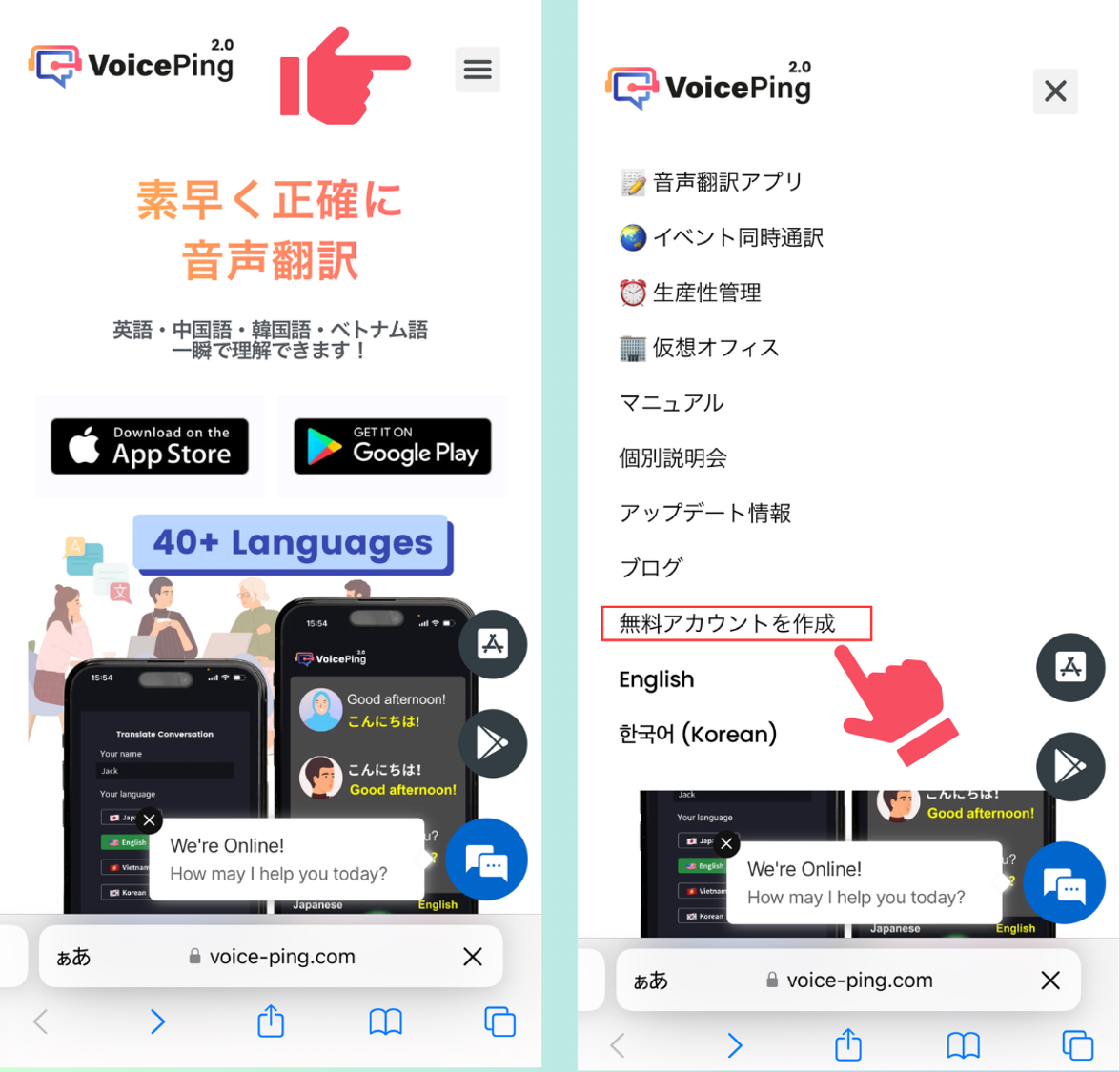
- 點擊首頁右上角的三條橫線圖示,在顯示的選單中點擊「建立免費帳號」。
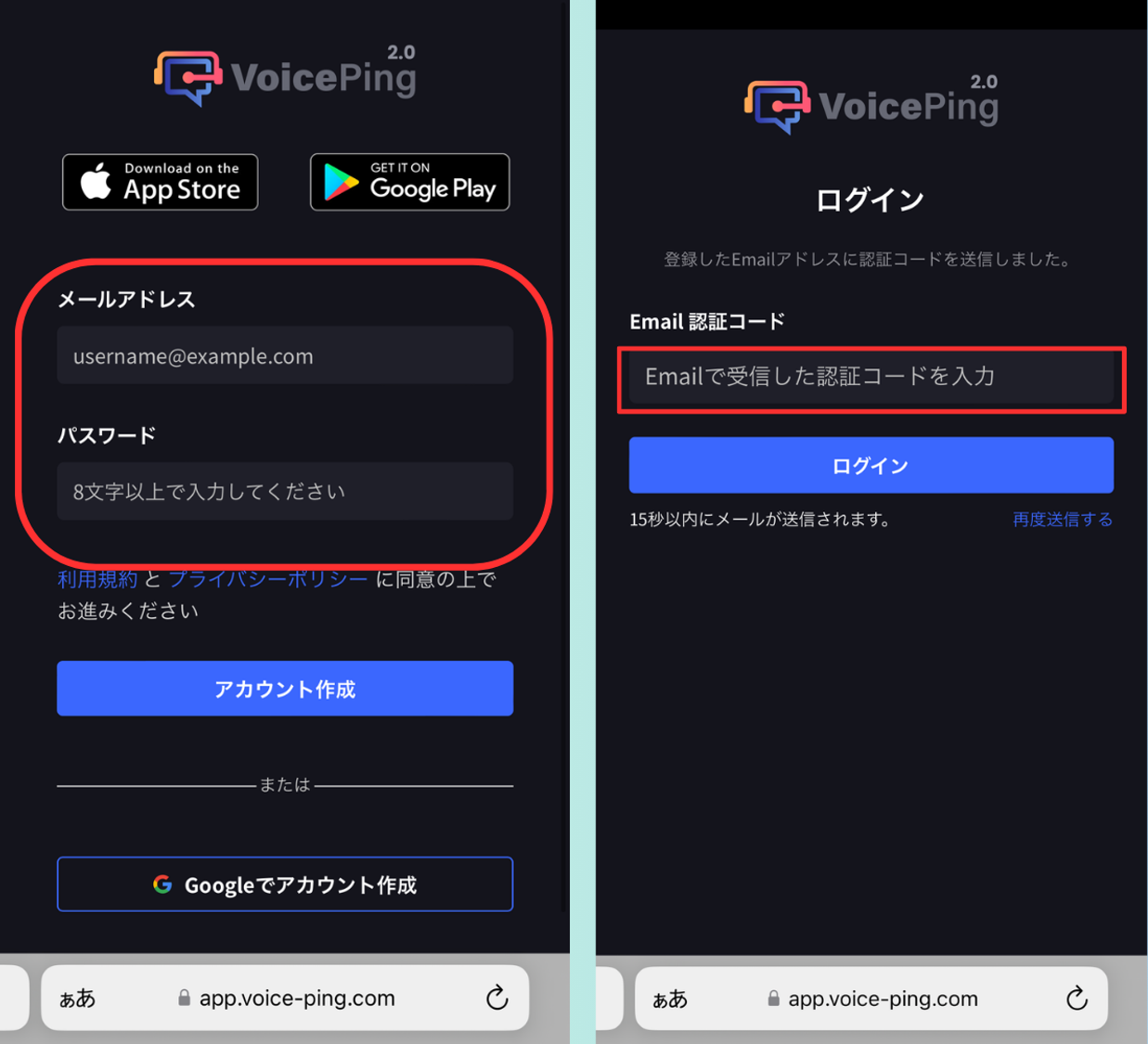
- 輸入電子郵件地址和密碼,點擊「建立帳號」。然後輸入傳送到註冊信箱的驗證碼。 (如需使用Google帳號註冊,請點擊「使用Google建立帳號」)
- 帳號建立完成後,點擊圖示按鈕下載VoicePing行動應用程式。

- 開啟應用程式並登入即可完成。
樓層設定等可以從桌面應用程式變更
應用程式下載和安裝
應用程式下載
在電腦端完成會員註冊的使用者,應用程式將自動下載。下載完成後,請繼續進行應用程式安裝。 如果從行動裝置完成會員註冊並想下載電腦應用程式,請造訪PC下載頁面進行下載。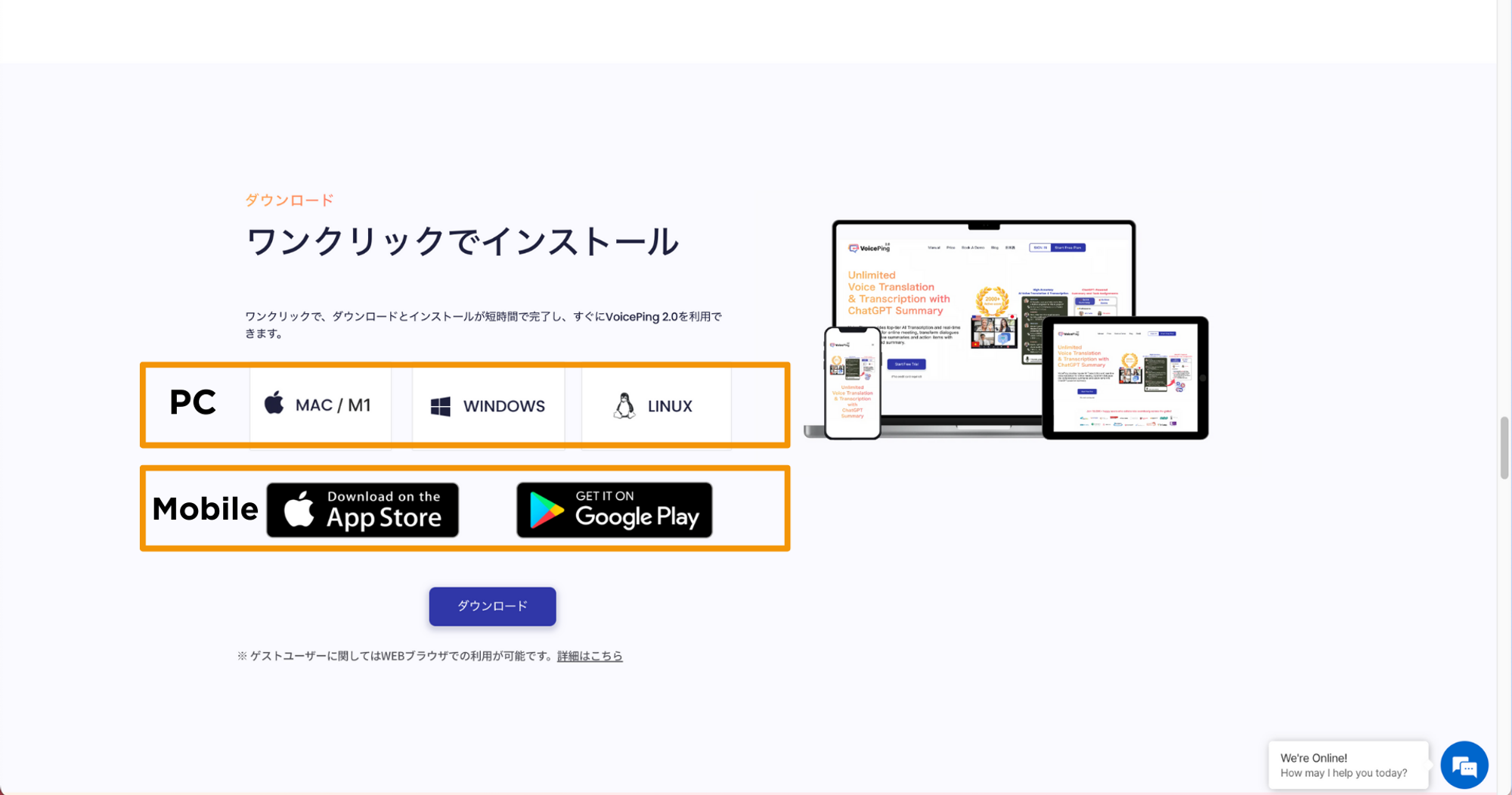
應用程式安裝
Windows系統
- 執行下載的「voice-ping.exe」檔案。安裝完成後,應用程式將啟動。

Mac系統
- 雙擊下載的「voice-ping.dmg」檔案。資料夾將開啟。

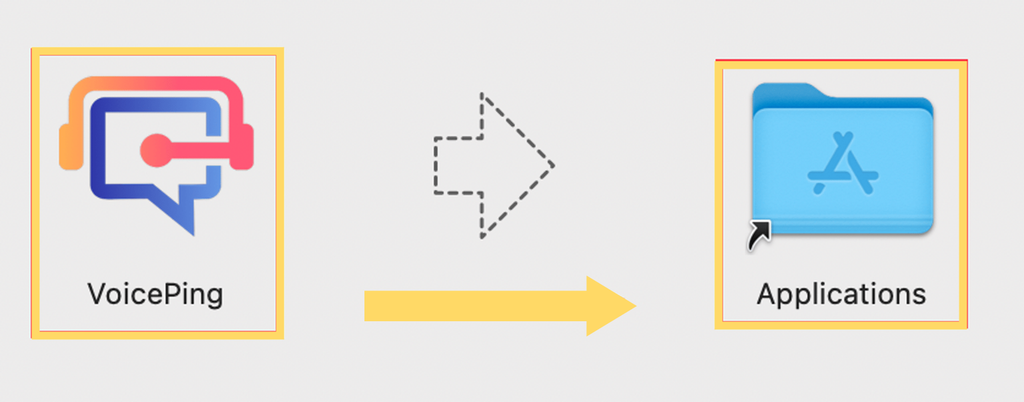
- 如圖箭頭所示,將VoicePing應用程式拖放到應用程式資料夾中。
- 從啟動台點擊「VoicePing」,應用程式將啟動。

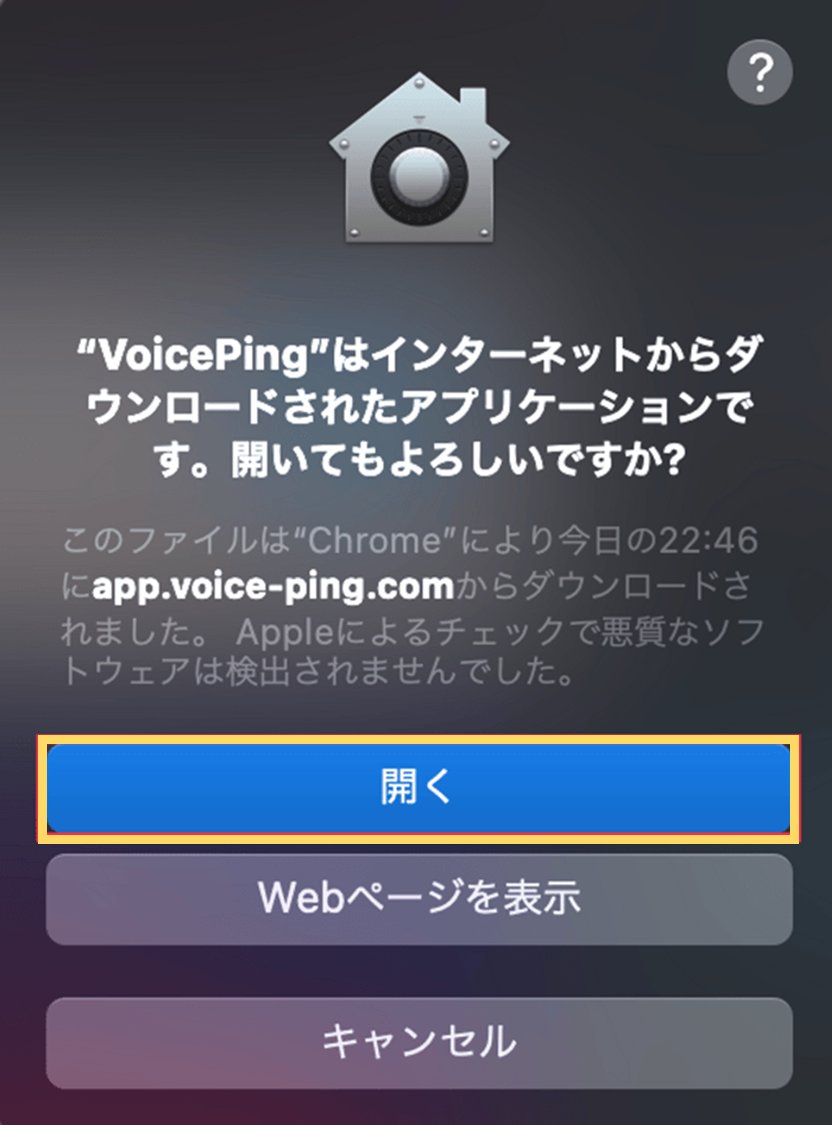
- 如果顯示「是否確定要開啟?」彈窗,請點擊「開啟」。應用程式將啟動。