使用方法
- 啟動 VoicePing 應用程式。
- 指定翻譯語言。
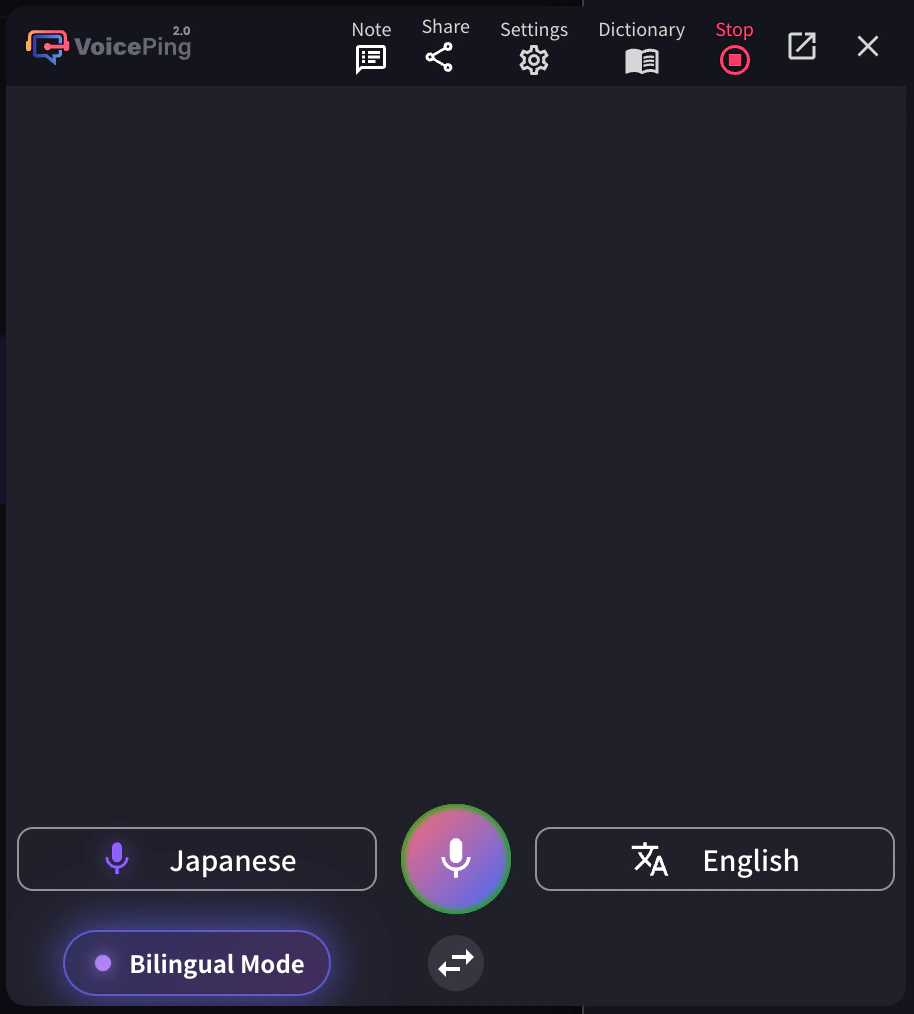
- 麥克風圖示:語音轉文字語言
- 「文&A」圖示:翻譯語言
例如:要將英語翻譯成日語 → 麥克風圖示:英語,「文&A」圖示:日語
- 點擊「開始語音轉文字/翻譯」按鈕,開始翻譯
- 確認翻譯
- 點擊「停止」按鈕結束翻譯,添加會議紀要的標題和標籤後儲存內容
雙語模式
雙語模式允許對話雙方使用各自的母語進行交流。啟用後,應用程式會自動偵測正在使用的語言,並將其翻譯成另一種語言。
運作原理
- 當雙語模式啟用時(左下角的「Bilingual Mode」按鈕會發光),可以使用兩種選定的語言進行交流
- 在上面的範例中,日語發言會自動翻譯成英語,英語發言會自動翻譯成日語
- 系統會偵測正在使用的語言,並即時翻譯成另一種語言
啟用/停用方法
點擊應用程式左下角的 Bilingual Mode 按鈕即可開啟或關閉。啟用時按鈕會發出紫色光芒。
行動應用程式
行動應用程式的運作方式相同。點擊 Bilingual Mode 按鈕即可啟用雙向翻譯。
準確度權衡在雙語模式下,翻譯準確度可能低於固定發言語言的單語模式。這是因為系統需要先偵測正在使用的語言,然後才能進行翻譯。何時使用雙語模式:
- 使用不同語言的雙方進行面對面交流時
- 說話者頻繁切換語言的情況
何時使用單語模式:
- 主要使用一種語言進行的會議
- 需要最高翻譯準確度的情況
- 事先知道將使用哪種語言時
進階設定
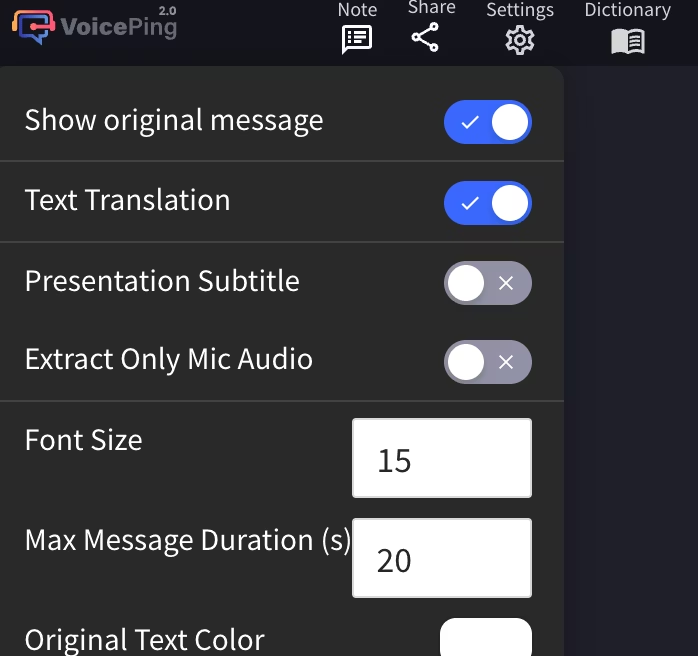
點擊頂部選單中的 Settings 按鈕,可以存取用於微調語音轉文字和翻譯體驗的進階選項。
Max Message Duration (s)(最大訊息時長)
此設定控制一個語音轉文字區塊使用多少秒的音訊。預設值為20秒。
- 較短時間(例如:10-15秒): 適合說話者頻繁切換的快速對話。語音轉文字會更頻繁地更新。
- 較長時間(例如:20-30秒): 適合一個人持續發言的單語演講或演示。這可以取得更多上下文,可能提高語音轉文字的準確度。
根據您的使用場景調整此設定,以優化語音轉文字體驗。
與訪客分享翻譯頻道的方法
推薦場景① VoicePing 應用程式使用者希望與外部人員分享即時翻譯,讓各自在自己的裝置上確認。(到步驟3)推薦場景② VoicePing 應用程式使用者希望與外部人員用各自的母語進行溝通(到步驟5)
在推薦場景②中,如果與訪客的物理距離太近,訪客的發言可能會被 VoicePing 使用者的麥克風拾取。為防止這種情況,不發言時請將 VoicePing 應用程式的麥克風靜音。
-
點擊「分享」按鈕
-
發行訪客用翻譯頻道,與訪客分享
-
訪客參加後,參與者清單中會顯示其姓名。也可以從「分享」圖示確認參加人數。
-
如果您想與訪客用各自的母語進行溝通,請將 VoicePing 應用程式的麥克風圖示和「文&A」圖示都設定為母語。
-
發言時,請取消下方麥克風的靜音。
常見問題:訪客端需要如何設定?
- 訪客透過 URL 或 QR碼存取翻譯頻道時,會顯示以下介面。
- 姓名:訪客輸入自己的姓名。
- 想要查看的語言:訪客選擇希望的翻譯語言。
-
點擊「參加」進入。
-
進入後,可以進行以下操作:
- 變更語言
- 在「設定」中調整翻譯的顯示方式
- 調整朗讀速度
- 開啟/關閉朗讀功能
- 退出
## 官方連結