離線翻譯
此功能適用於 iOS 裝置。
【使用時間】
- 免費版:60分鐘/天
- 付費版:無限制
功能說明
-
可離線使用
- 即使沒有網路連線,也可以隨時隨地進行翻譯。無需擔心資料外洩,安全有保障。
-
支援 iOS 裝置
- 可以將現有的 iOS 裝置直接用作翻譯機。無需額外裝置。
-
多語言支援
- 支援43種語言,在海外旅行或商務中也可放心使用。
-
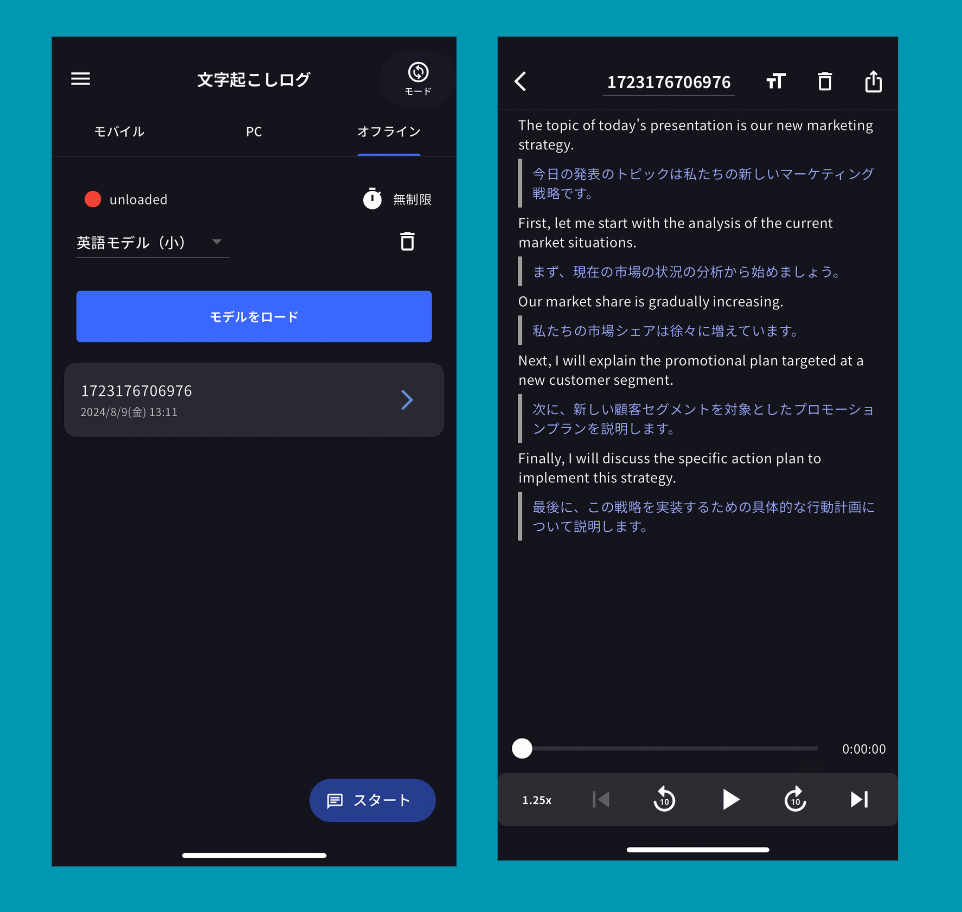
可查看文字記錄和翻譯日誌
- 可以隨時輕鬆查看文字記錄和翻譯日誌。
使用方法
1. 英語 ➡️ 其他語言的翻譯
下載英語模型
- 開啟 VoicePing 行動應用程式
- 點擊「離線」
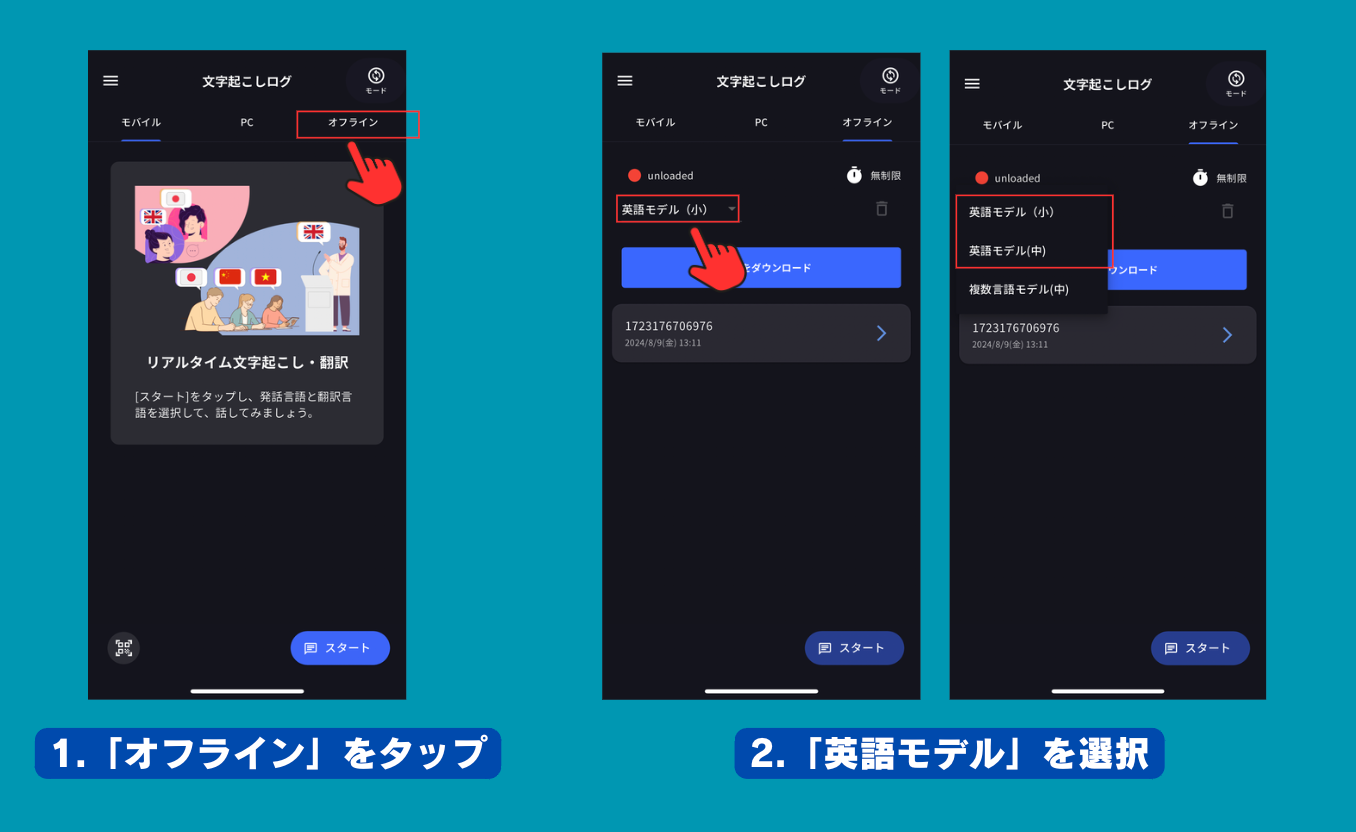
- 選擇「英語模型」
英語模型(小)和英語模型(中)有什麼區別?英語(小)模型容量小,可以快速便捷地下載。英語(中)模型容量相對較大,適用於特定 iPhone 裝置,同時提供更高精確度的翻譯。
哪些 iPhone 裝置可以使用英語模型(中)?請參閱下表
| 型號 | 英語模型(小) | 英語模型(中) |
|---|---|---|
| iPhone15 系列 | ⭕️ | ⭕️ |
| iPhone14 系列 | ⭕️ | ⭕️ |
| iPhone13 Pro Max, 13 Pro | ⭕️ | ⭕️ |
| iPhone13, 13 mini | ⭕️ | ❌ |
| iPhone12 Pro Max, 12 Pro | ⭕️ | ⭕️ |
| iPhone12, 12 mini | ❌ | ❌ |
| iPhoneSE(第3代) | ⭕️ | ❌ |
| iPhoneSE(第2代) | ❌ | ❌ |
| 更早型號 | ❌ | ❌ |
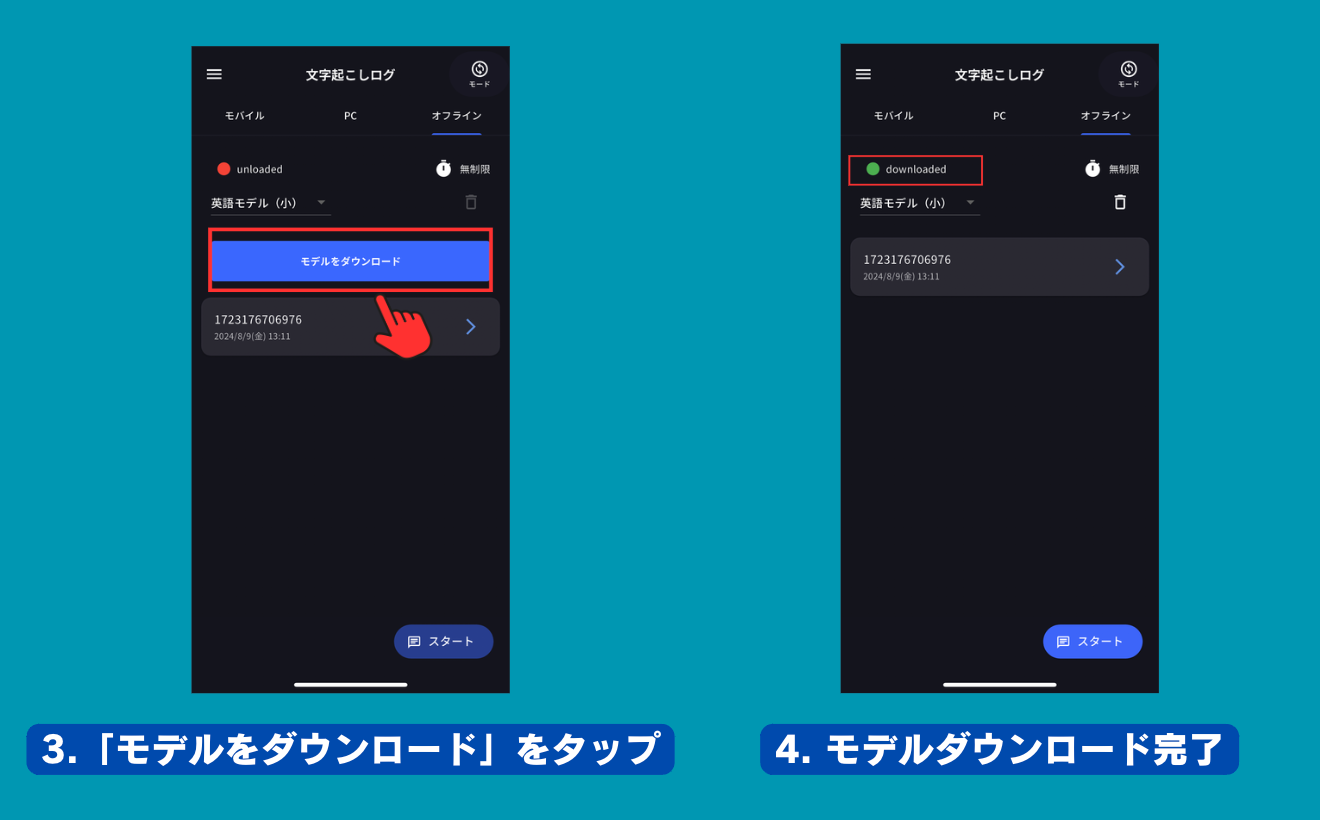
- 點擊「下載模型」
- 模型下載完成
在離線環境中使用
- 開啟 VoicePing 應用程式
- 離線存取時會顯示登入介面
- 點擊「離線語音轉文字」
- 載入英語模型
- 點擊「開始」
- 選擇翻譯語言
- 取消麥克風靜音,開始語音識別
關於離線可用的翻譯語言關於離線可用的翻譯語言,只有在線上使用過一次的語言才能在離線時使用。例如,如果在線上使用過韓語、英語、日語,則離線翻譯也僅限於這些語言。如果想在離線時使用特定語言,建議事先在線上使用一次該語言。
2. 多語言翻譯(特定 iPhone 裝置支援)
哪些 iPhone 裝置可以使用此功能?請參閱下表
| 型號 | 支援狀態 |
|---|---|
| iPhone15 系列 | ⭕️ |
| iPhone14 系列 | ⭕️ |
| iPhone13 Pro Max, 13 Pro | ⭕️ |
| iPhone13, 13 mini | ❌ |
| iPhone12 Pro Max, 13 Pro | ⭕️ |
| iPhone12, 12 mini | ❌ |
| iPhoneSE(第3代) | ❌ |
| iPhoneSE(第2代) | ❌ |
| 更早型號 | ❌ |
下載多語言模型
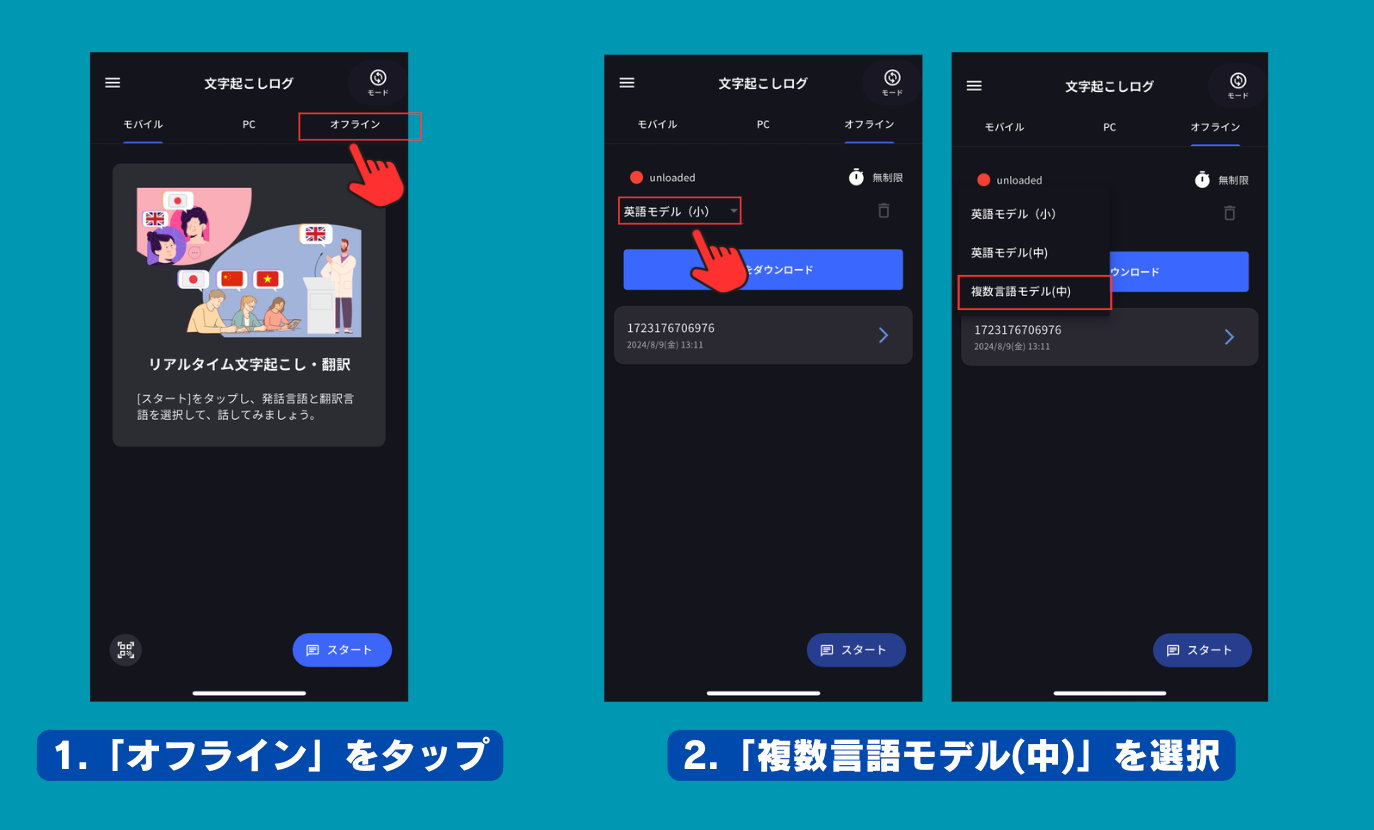
- 開啟 VoicePing 行動應用程式
- 點擊「離線」
- 選擇「多語言模型」
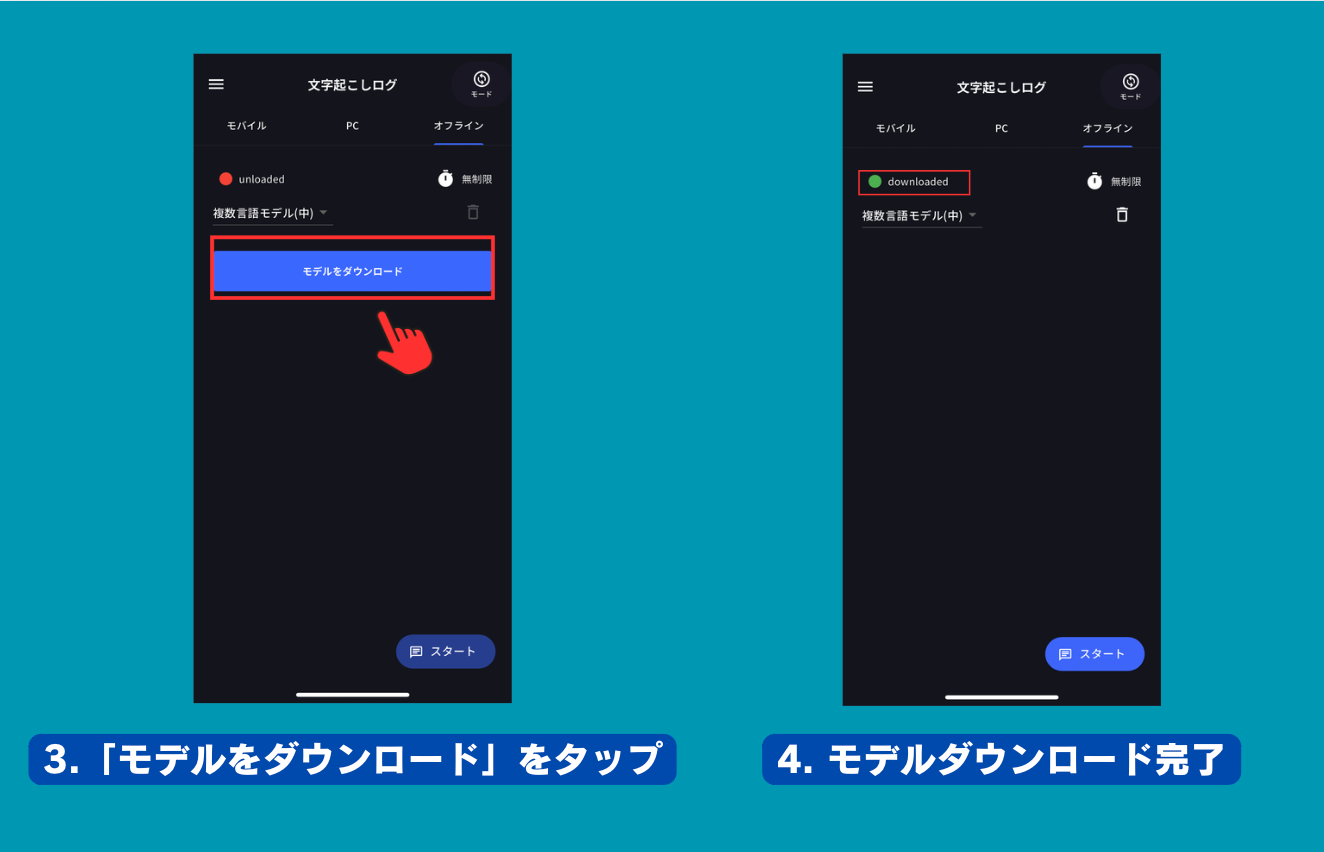
- 點擊「下載模型」
- 模型下載完成
在離線環境中使用
- 開啟 VoicePing 應用程式
- 離線存取時會顯示登入介面
- 點擊「離線語音轉文字」
- 載入多語言模型
- 點擊「開始」
- 選擇語音轉文字語言和翻譯語言
- 取消麥克風靜音,開始語音識別
關於離線可用的翻譯語言*語音轉文字語言支援43種語言關於離線可用的翻譯語言,只有在線上使用過一次的語言才能在離線時使用。例如,如果在線上使用過韓語、英語、日語,則離線翻譯也僅限於這些語言。如果想在離線時使用特定語言,建議事先在線上使用一次該語言。
翻譯日誌確認
離線語音轉文字/翻譯日誌會與錄音一起儲存在「離線」部分。