
關於單點登入(SSO)功能
企業版工作區可以啟用單點登入(SSO),允許使用HENNGE One登入。 配置SSO後,您可以使用在HENNGE One中註冊的帳號順暢地登入VoicePing。 本指南將說明:- 如何在工作區中啟用SSO
- 如何將HENNGE One配置為身分提供者(IdP)
常見問題
後續配置SSO時,希望現有使用者只能透過SSO登入
後續配置SSO時,希望現有使用者只能透過SSO登入
可以實現。啟用SSO後,現有使用者將自動無法透過SSO以外的方式登入。如果已經登入,需要先登出。
HENNGE One端配置
前提條件
已訂閱VoicePing企業版
擁有具有HENNGE One管理員權限的帳號
步驟
1
進入HENNGE One管理介面
點擊「服務提供者設定」。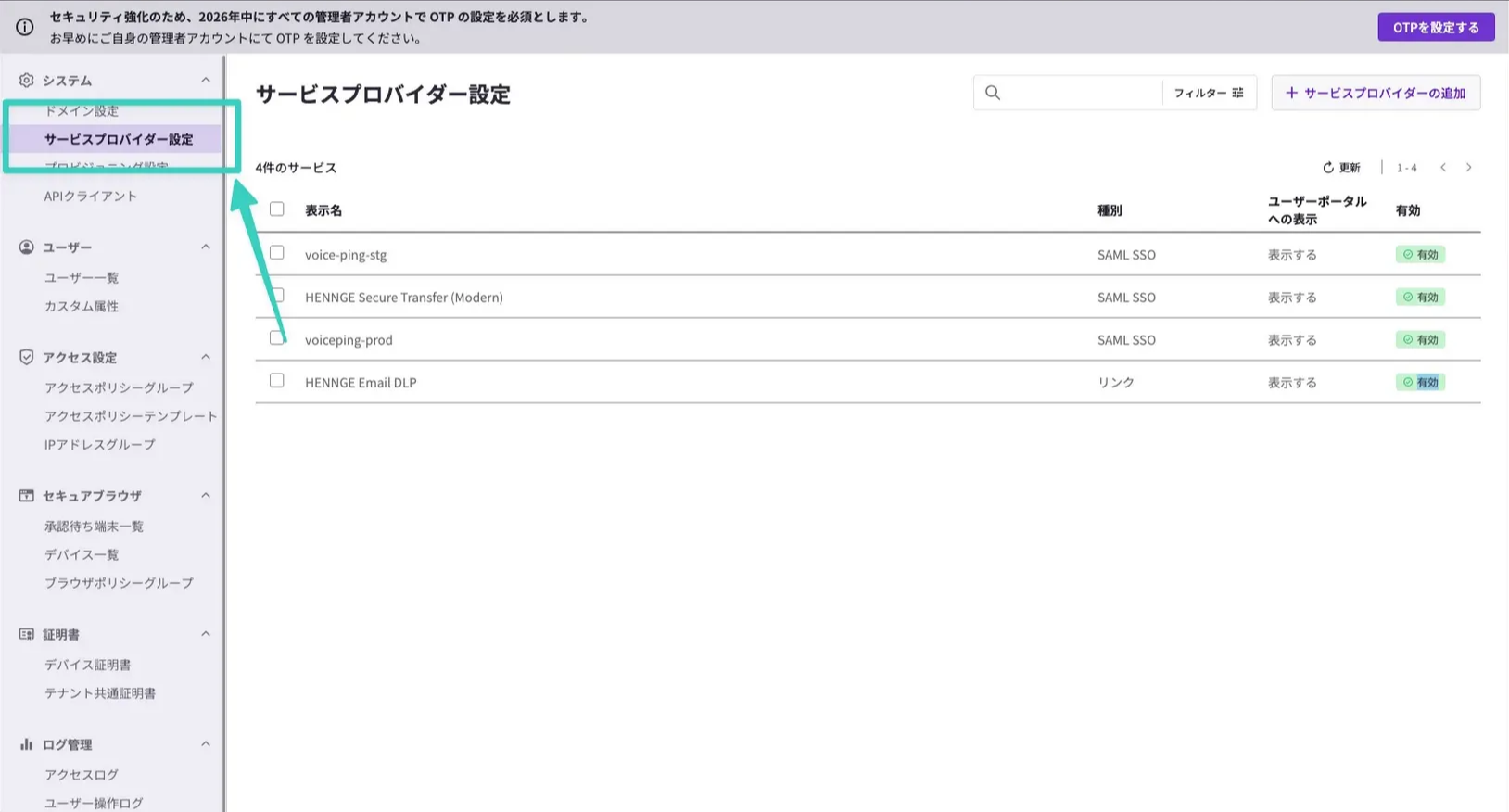
2
添加服務提供者
點擊「添加服務提供者」。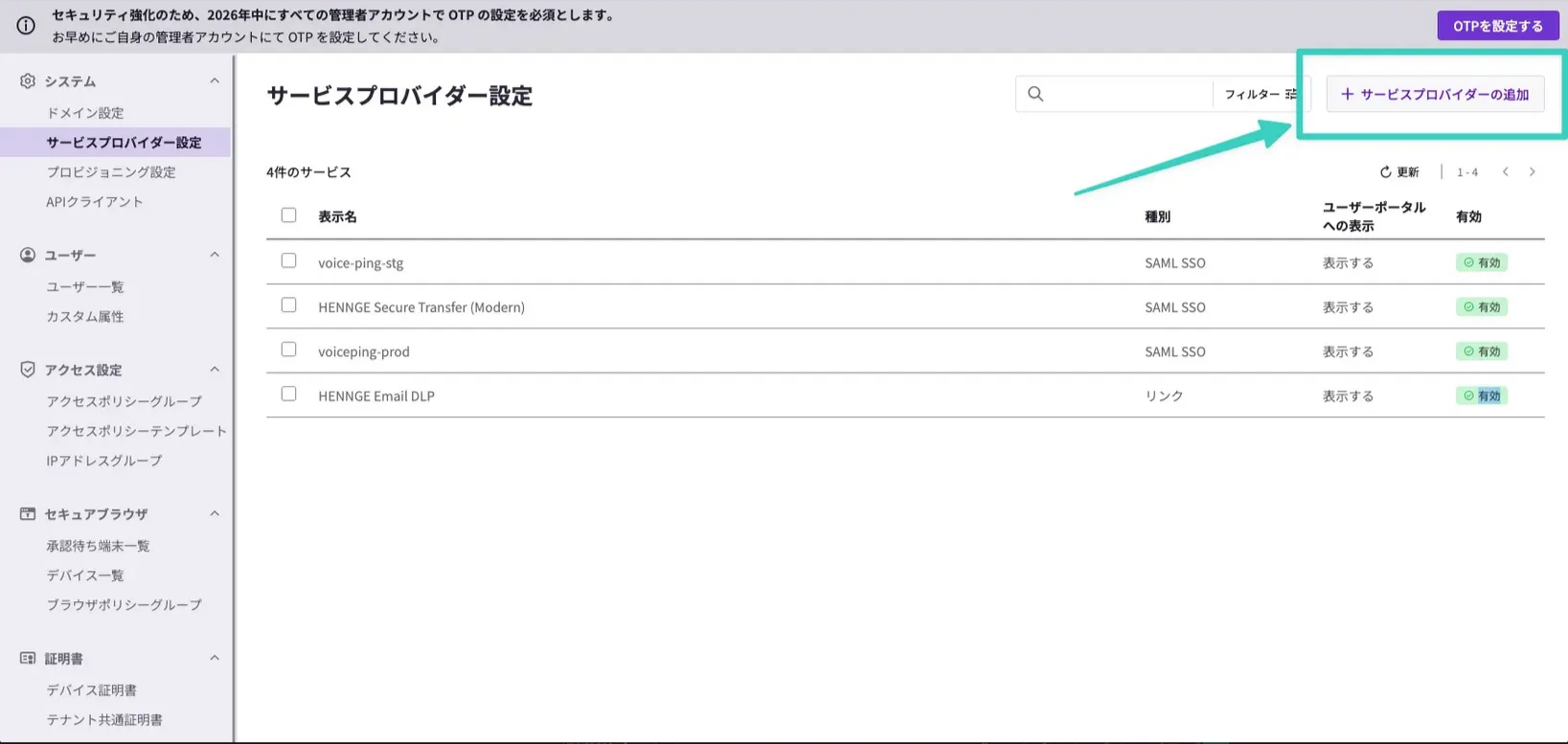
3
添加SSO服務
選擇「添加SSO服務」。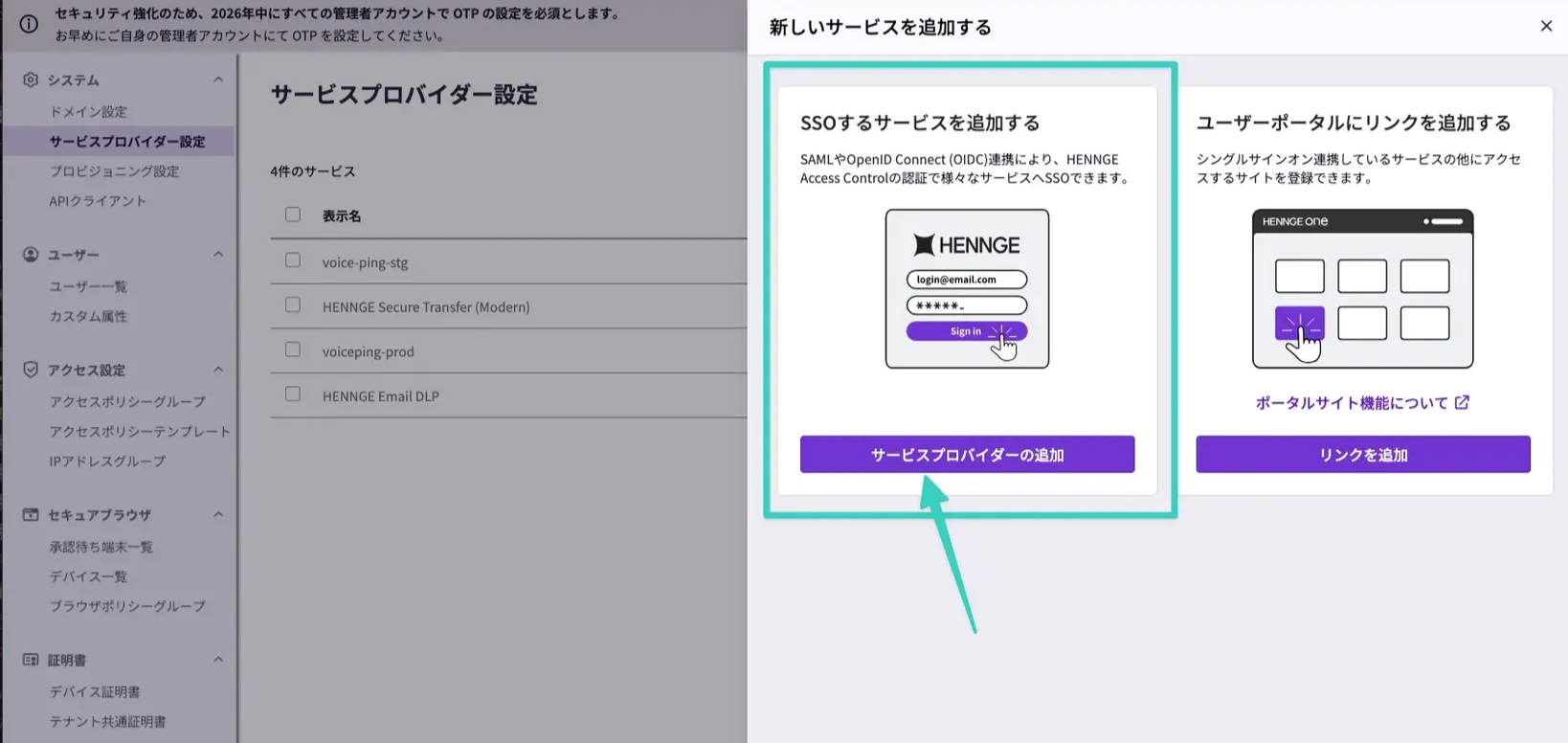
4
選擇SAML手動配置
選擇「SAML手動配置」。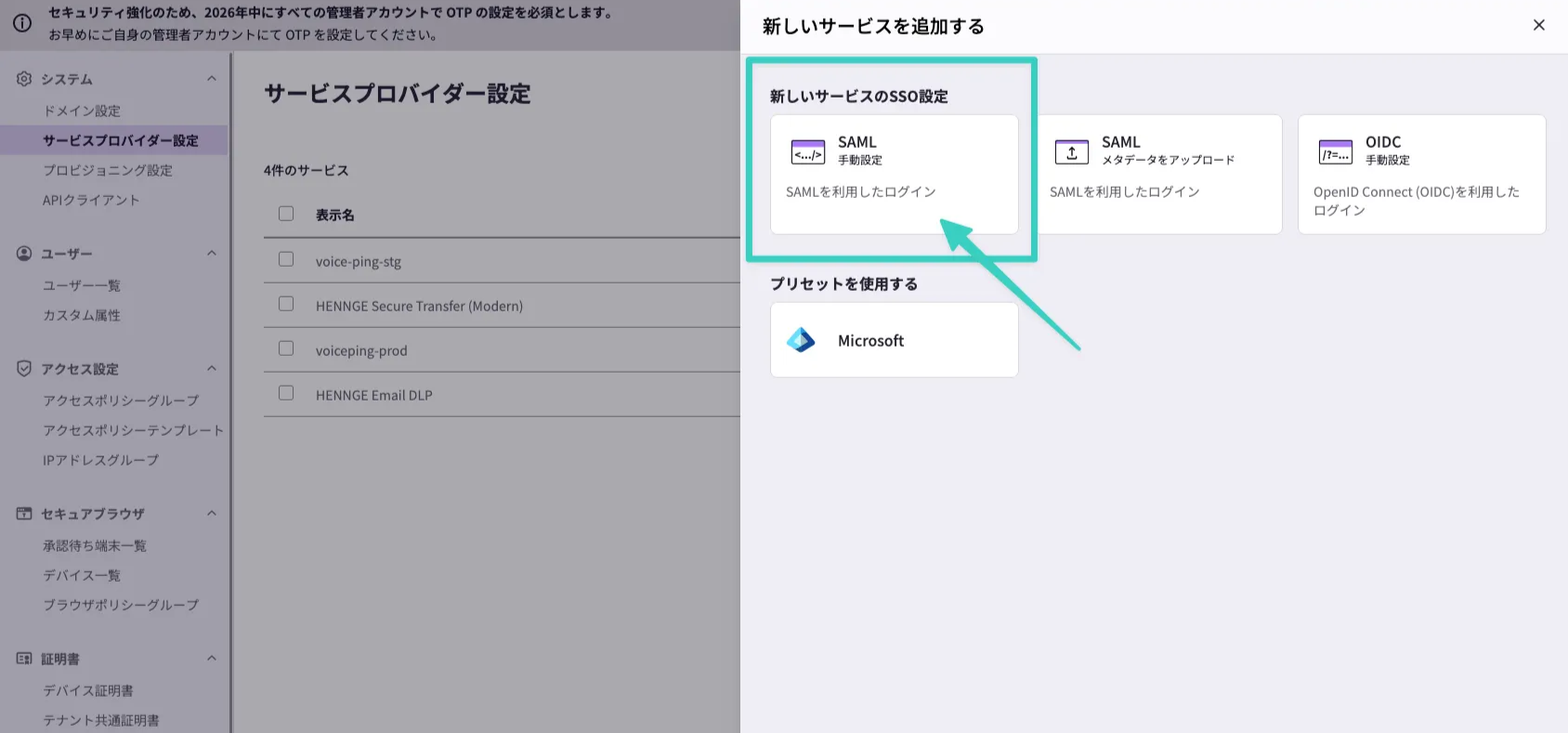
5
輸入必要資訊
輸入以下資訊並儲存。
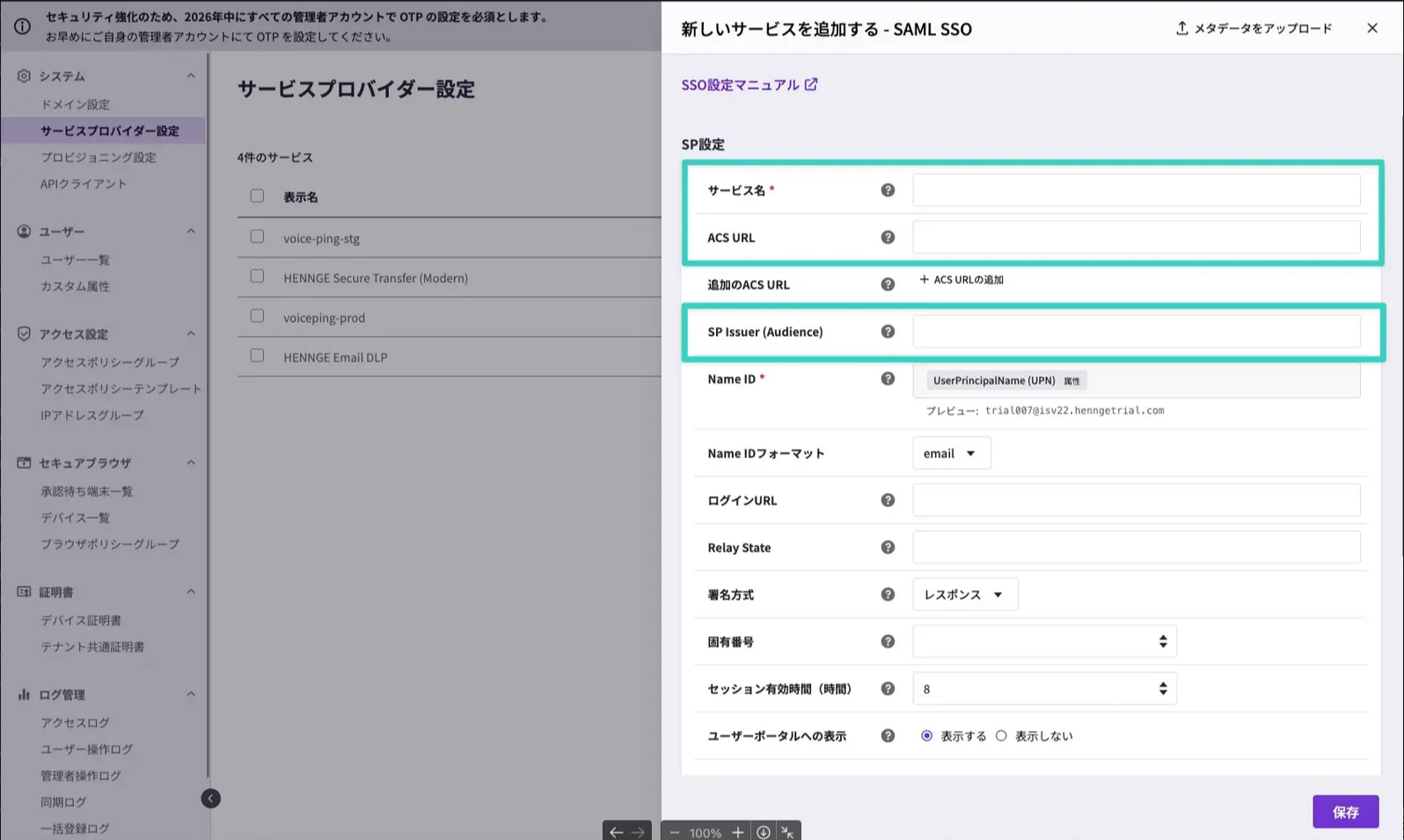
| 項目 | 值 |
|---|---|
| 服務名稱 | VoicePing(可自訂) |
| ACS URL | https://api.voiceping.io/api/v1/user/acs |
| SP Issuer (Audience) | voice-ping |
| 屬性設定 | 屬性: email, 值: 選擇Email |
6
下載IdP中繼資料
點擊建立的提供者,然後點擊「中繼資料」。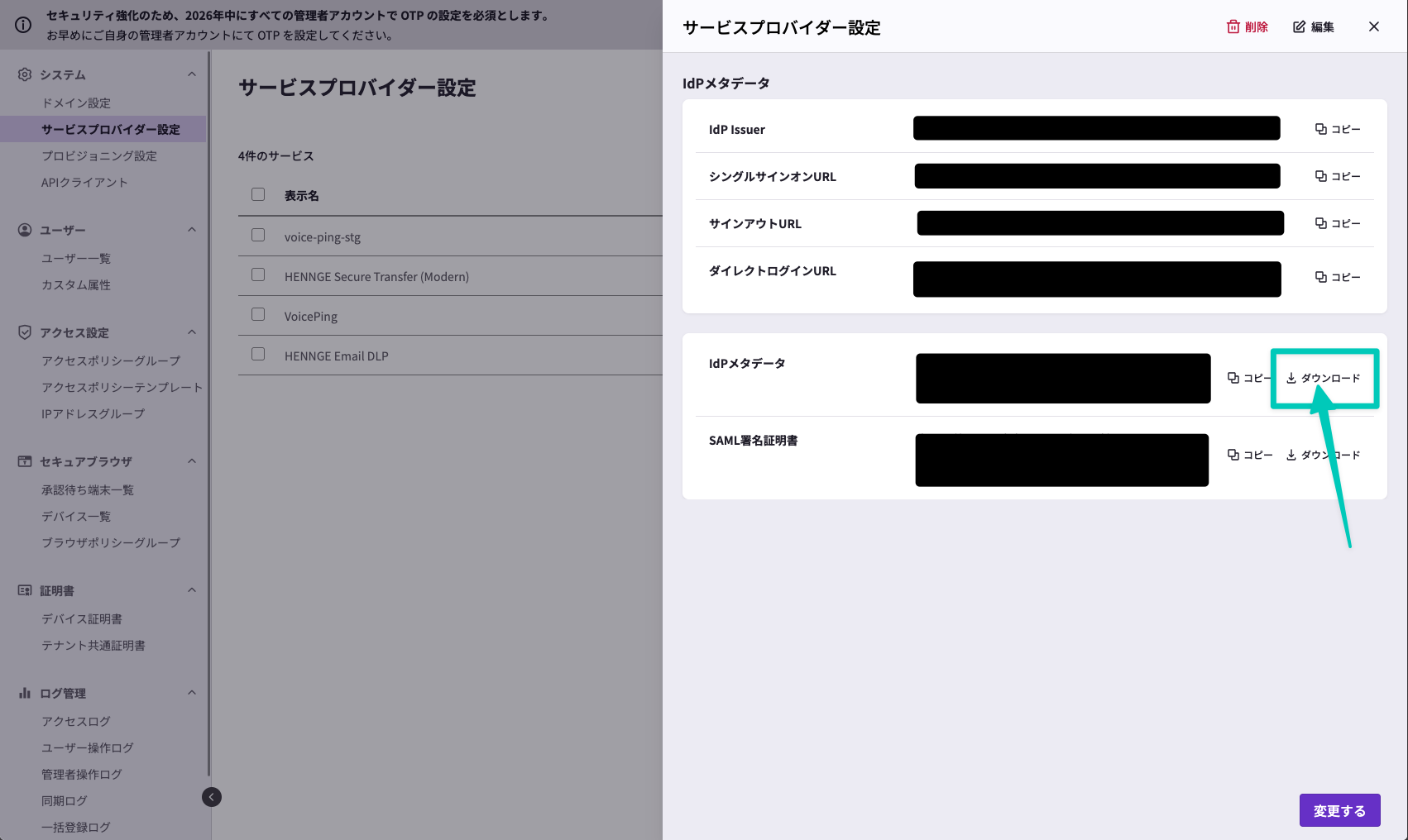
7
更新存取策略

VoicePing端配置
前提條件
已訂閱VoicePing企業版
擁有具有工作區擁有者權限的帳號
步驟
1
開啟管理員儀表板
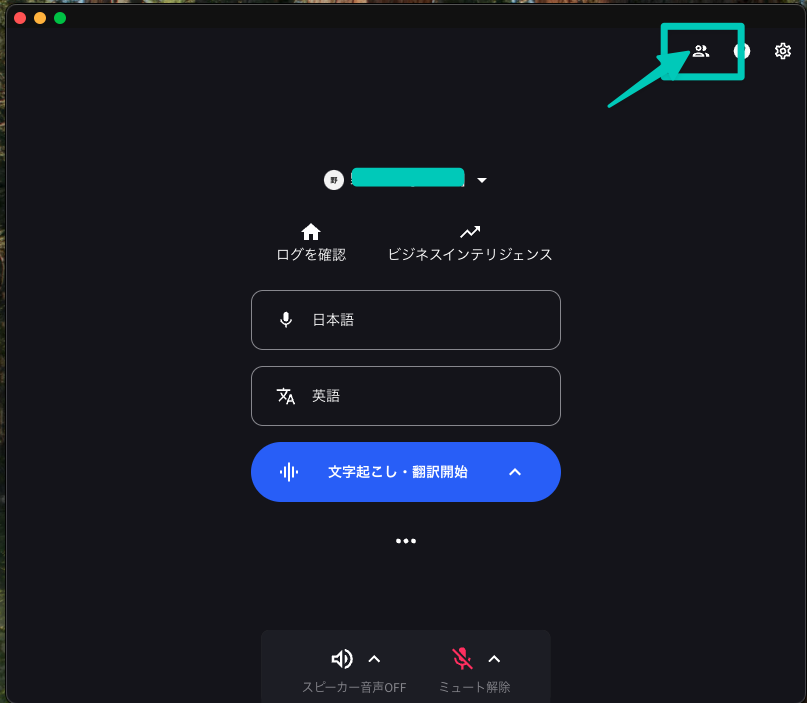
2
點擊成員管理標籤頁

3
點擊SSO認證設定
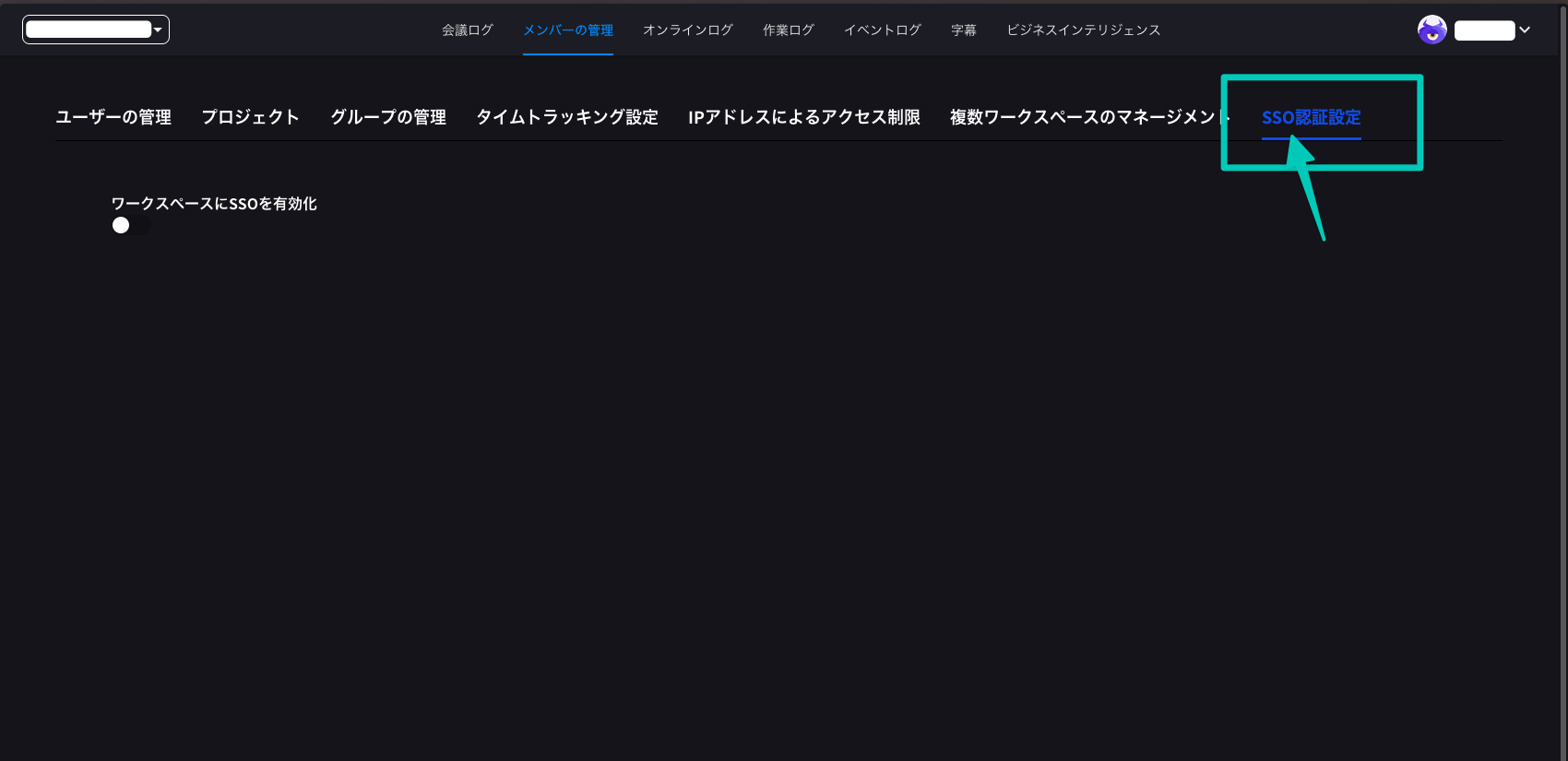
4
啟用SSO
開啟「為工作區啟用SSO」。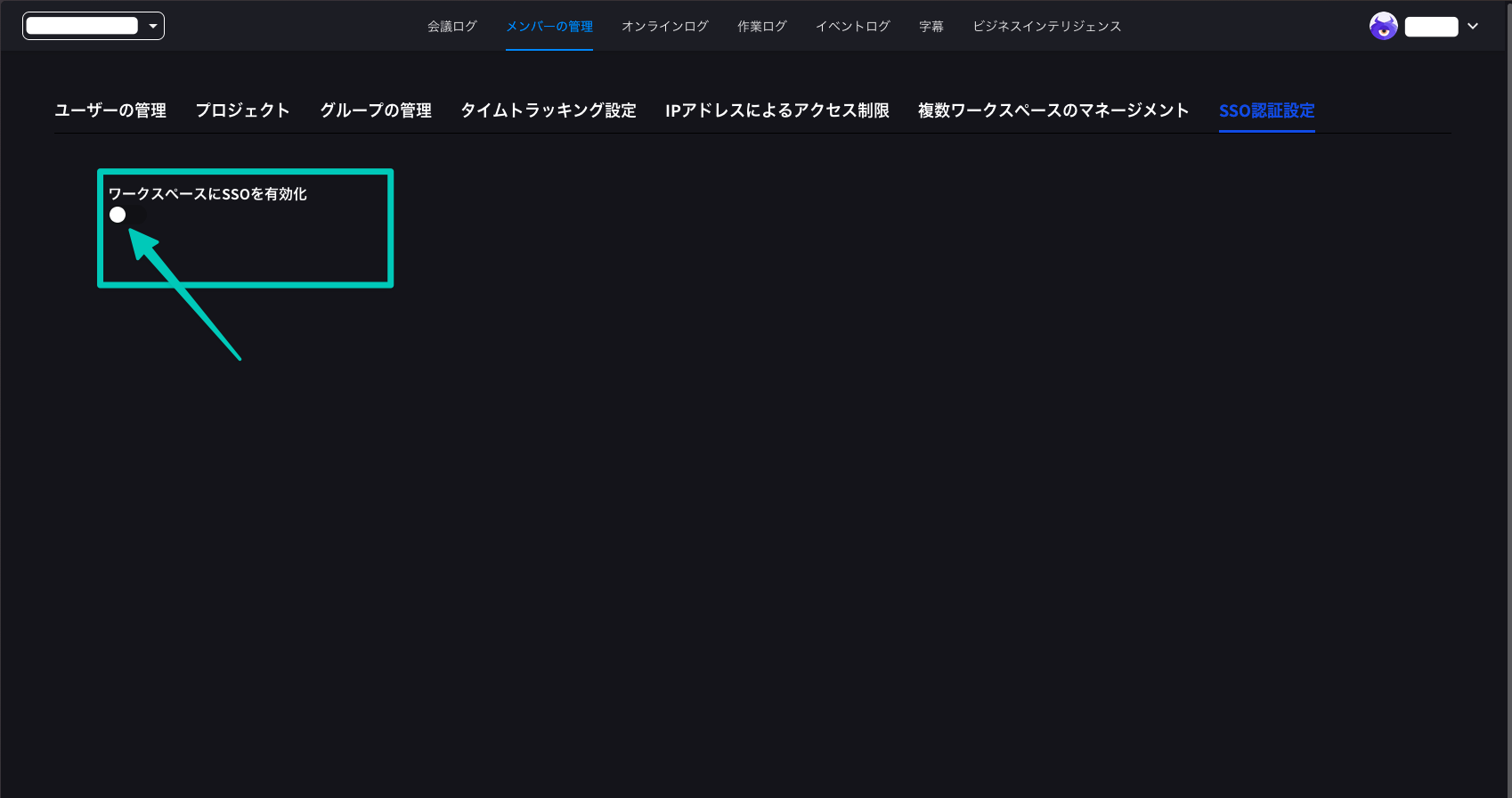
5
確認組織ID
選擇「Organization ID」,確認組織ID。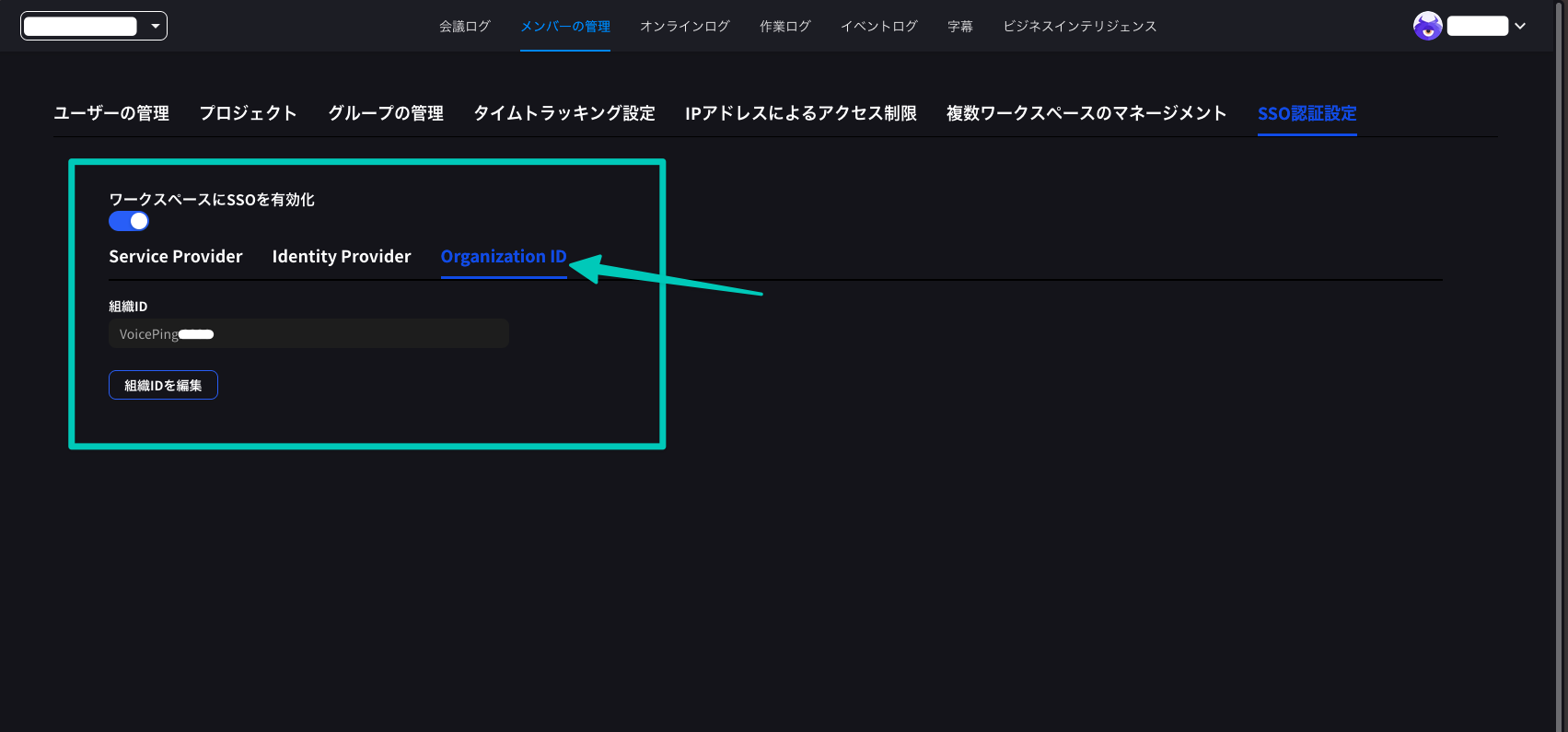
組織ID稍後在登入時需要使用。
6
選擇HENNGE One
點擊「Identity Provider」標籤頁,選擇HENNGE One。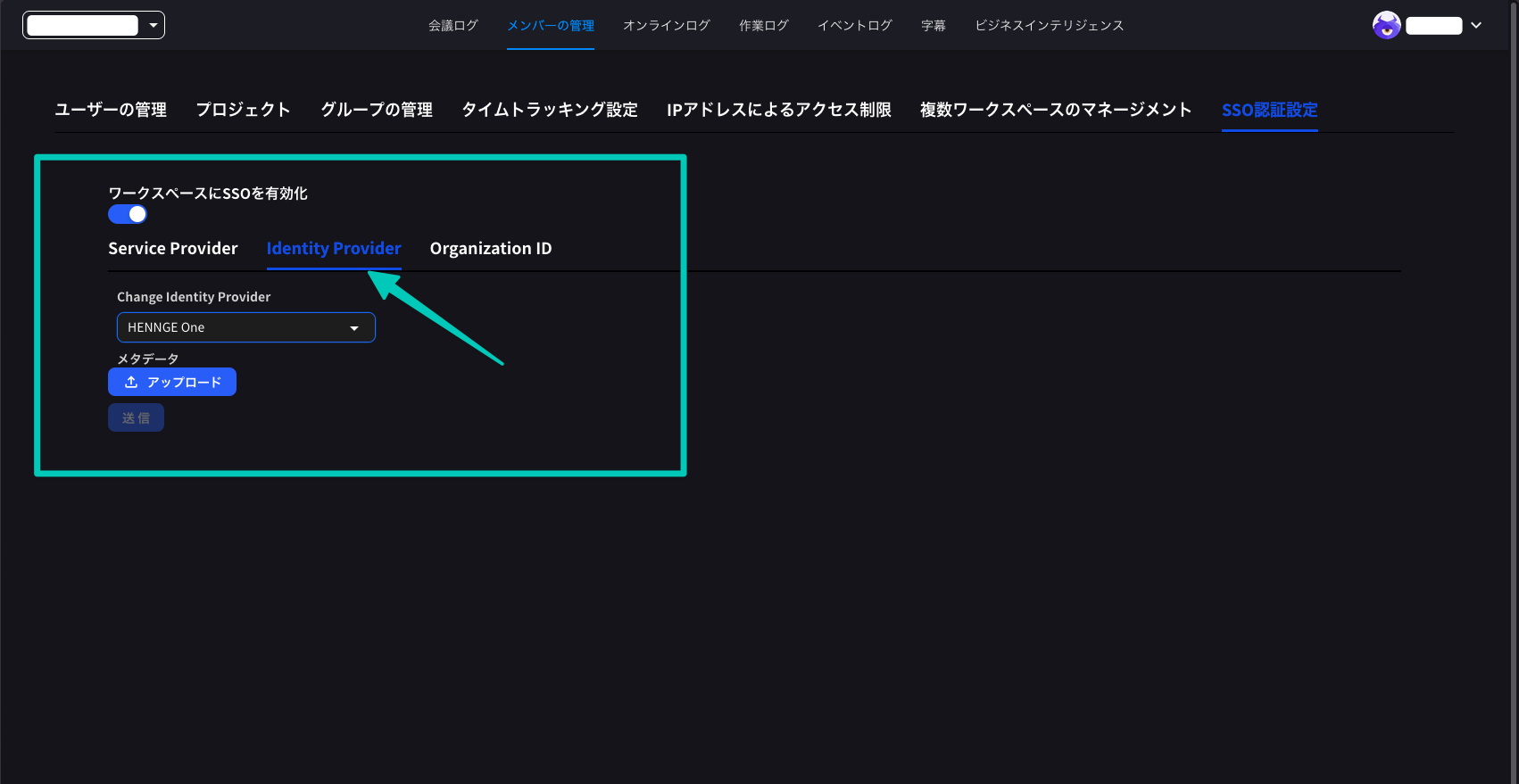
7
上傳中繼資料
上傳在HENNGE One端配置中下載的檔案(.xml副檔名),然後提交。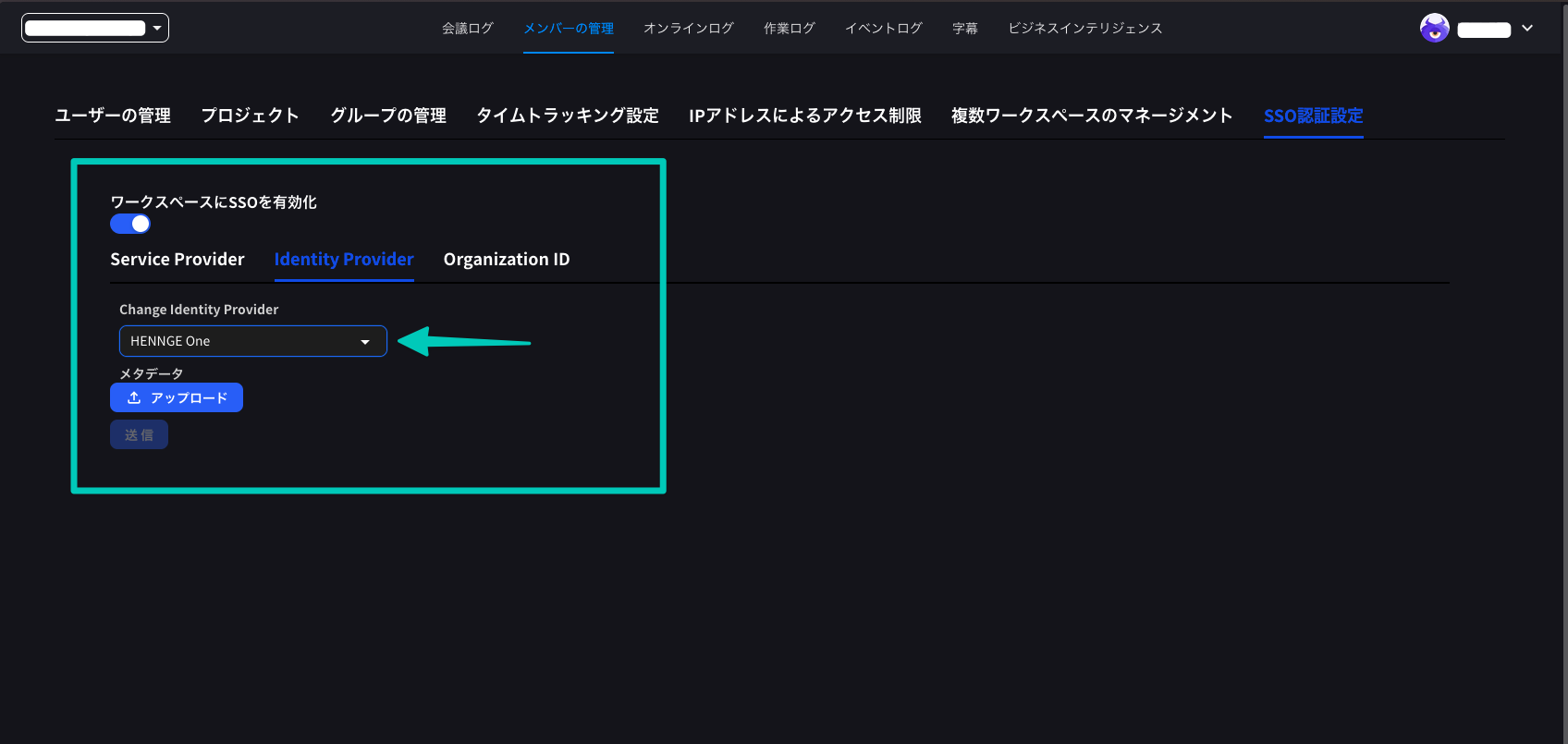
8
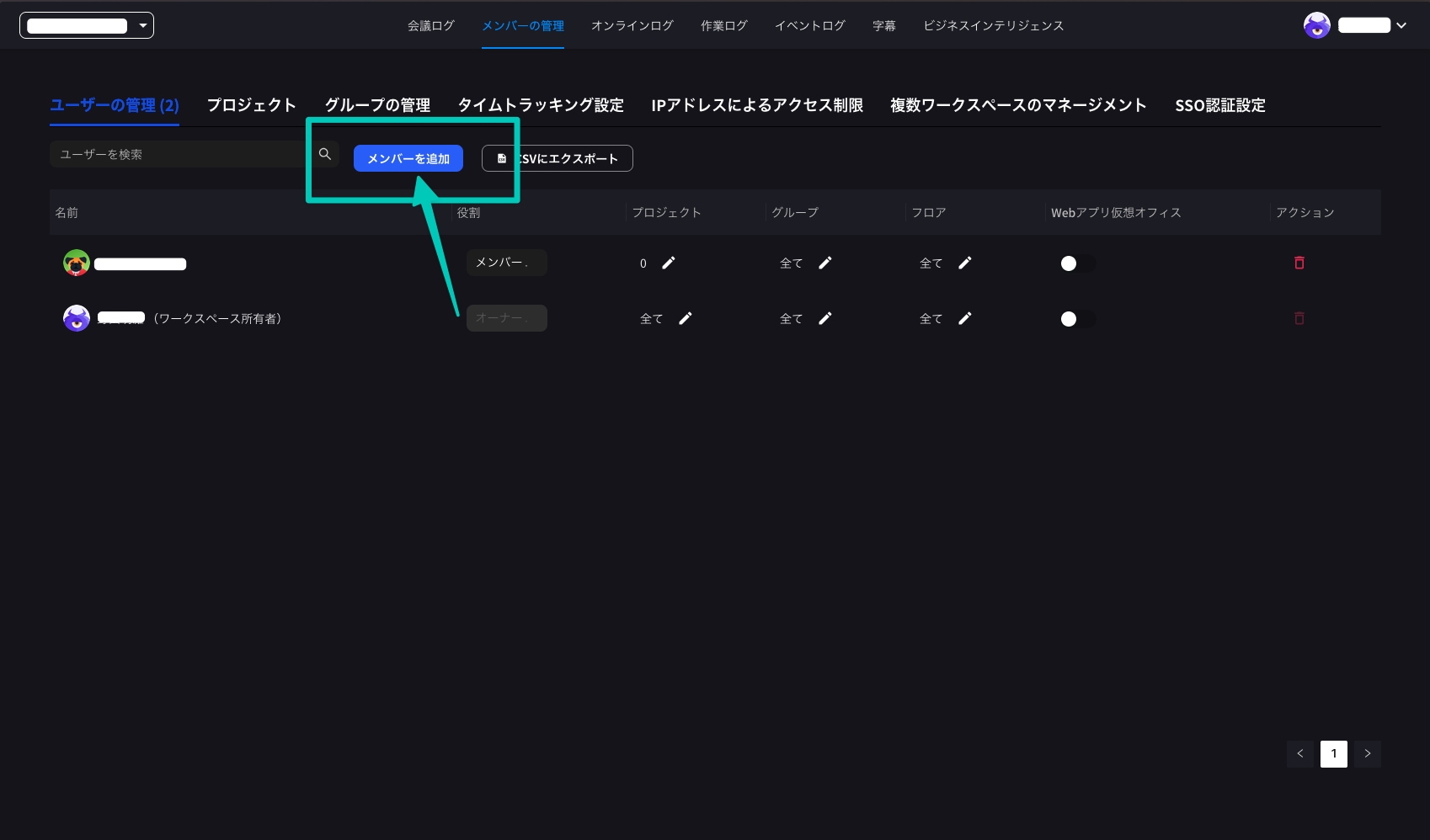
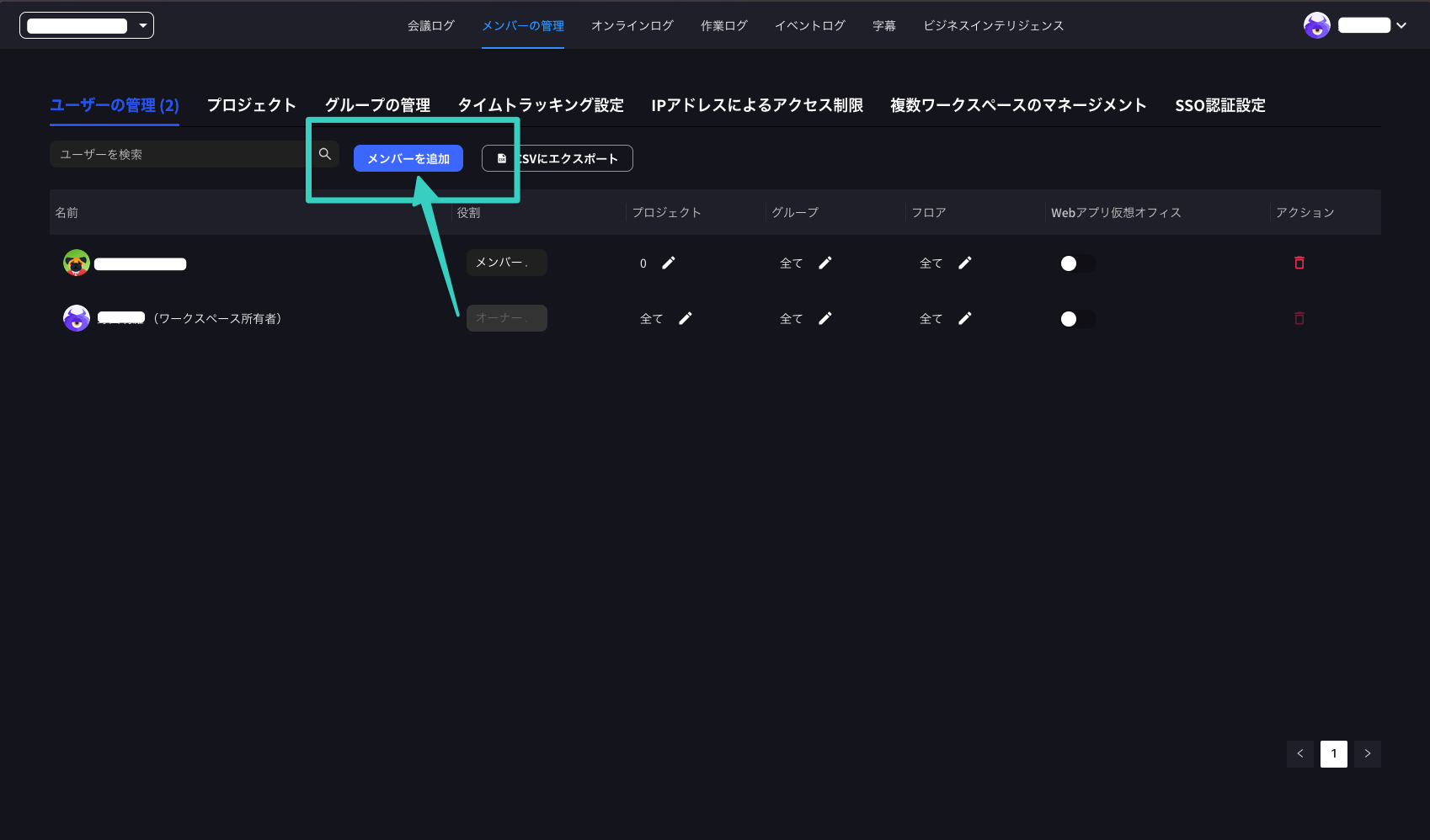
添加使用者
點擊「使用者管理」標籤頁,點擊「添加成員」按鈕。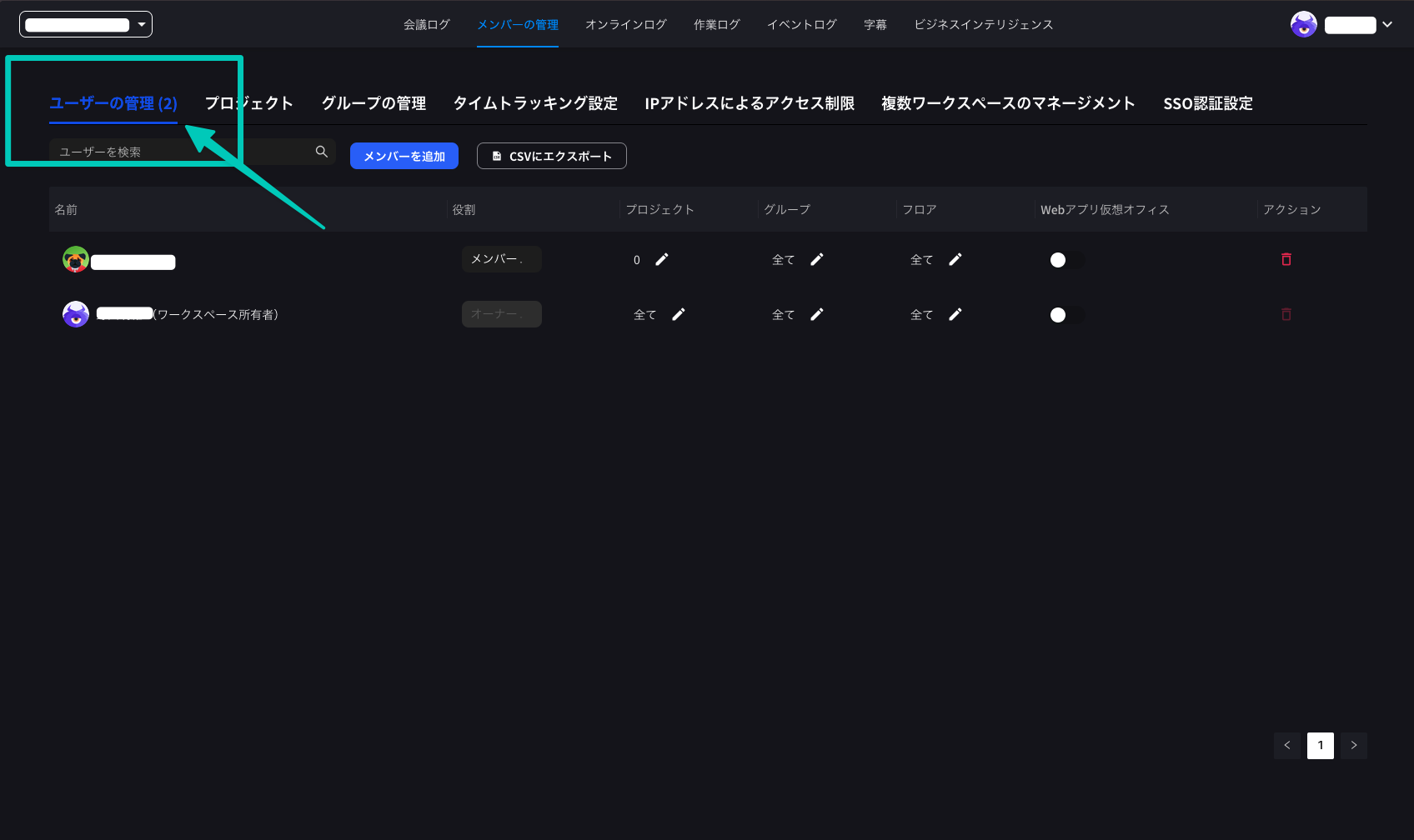
SSO登入
網頁版
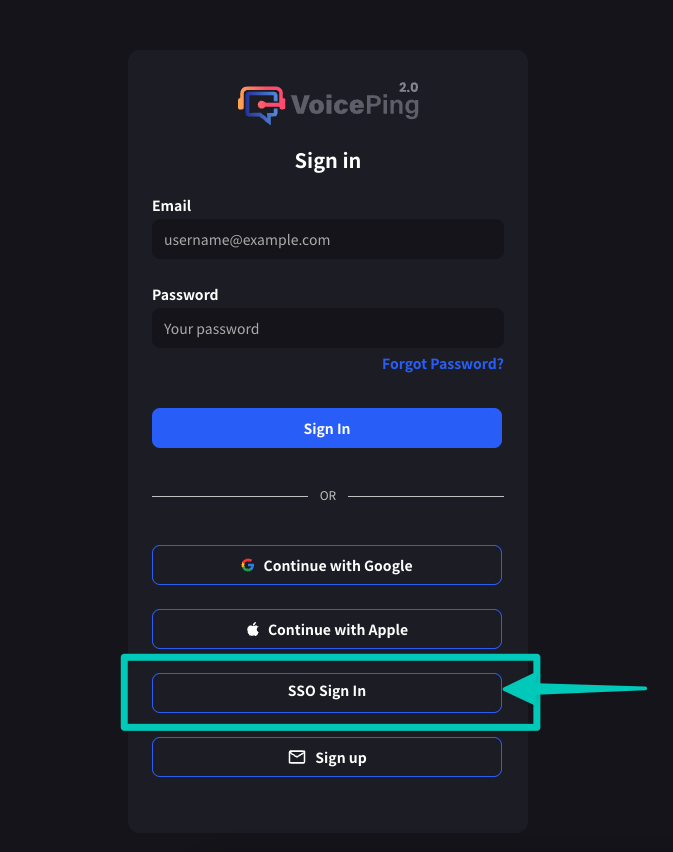
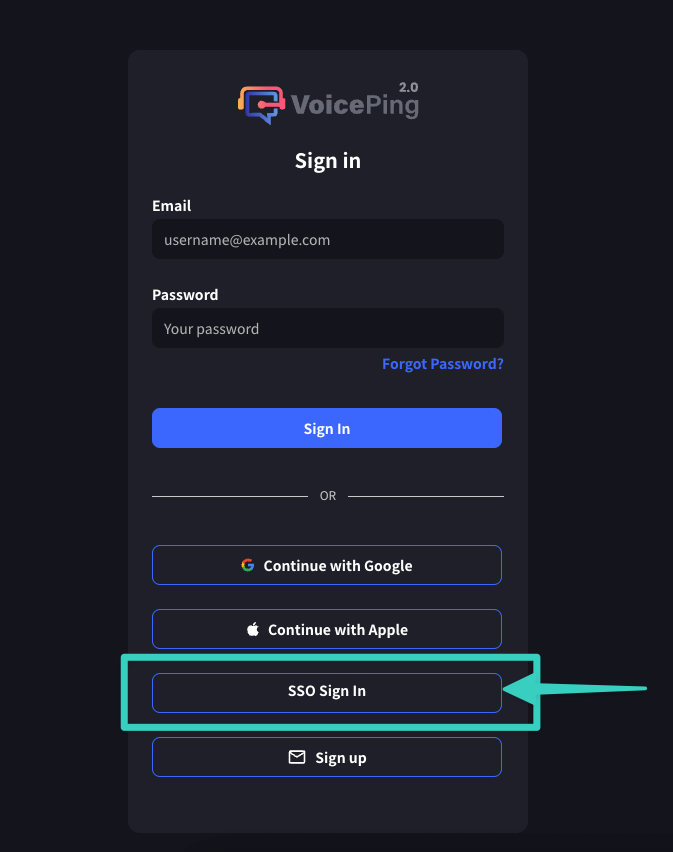
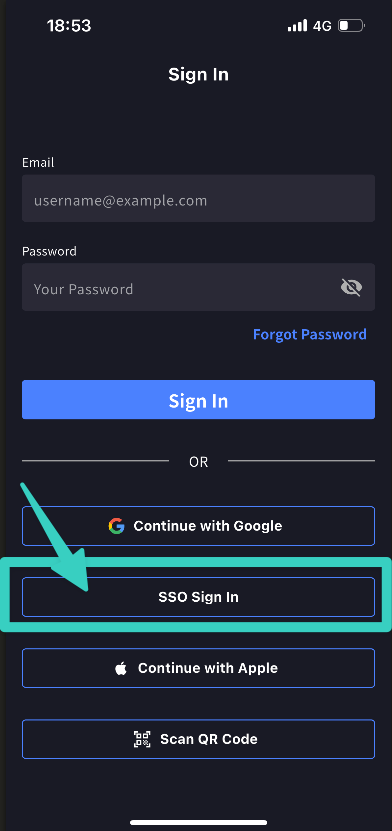
- 存取VoicePing登入頁面(app.voiceping.io)
- 點擊「SSO登入」
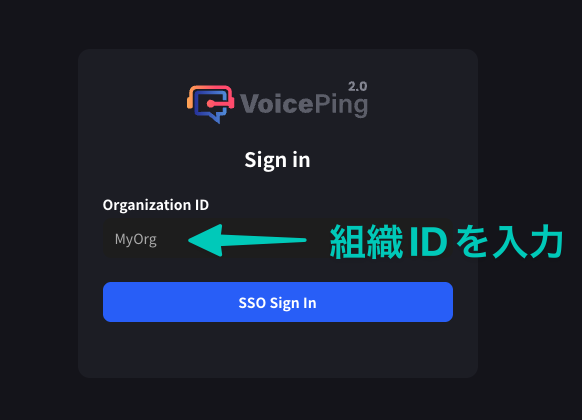
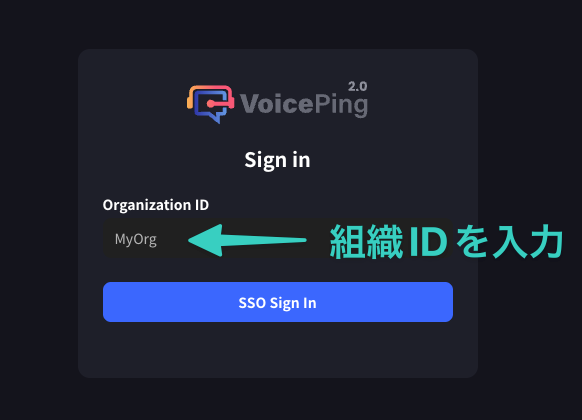
- 輸入組織ID

- 輸入HENNGE One認證資訊登入

- 認證完成後,將重新導向到VoicePing
行動端
桌面應用程式和行動應用程式也可以使用相同的步驟登入。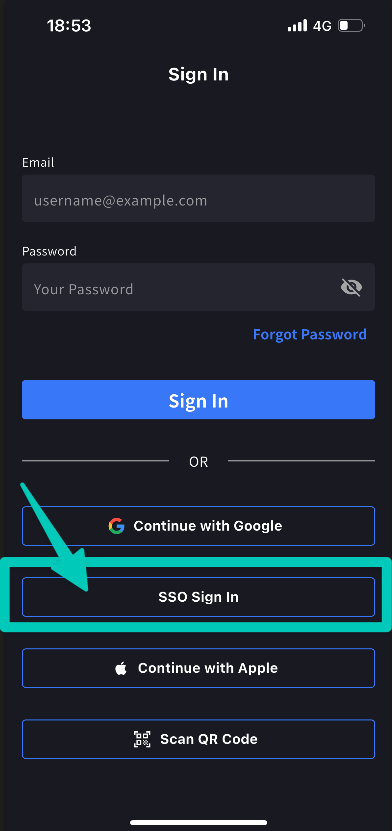
## 官方連結