
概覽
商業智慧(Beta 版)功能利用 AI 從會議日誌中提取可操作的洞察。透過分析會議記錄,系統會自動產生心智圖和資料結構,讓您能夠直觀地了解銷售管道狀況和產品開發需求。步驟 1:建立新專案
要開始分析,首先建立一個專案。- 前往頂部導覽列的**商業智慧(Beta 版)**標籤
- 點擊螢幕右側的藍色 + 建立新專案 按鈕
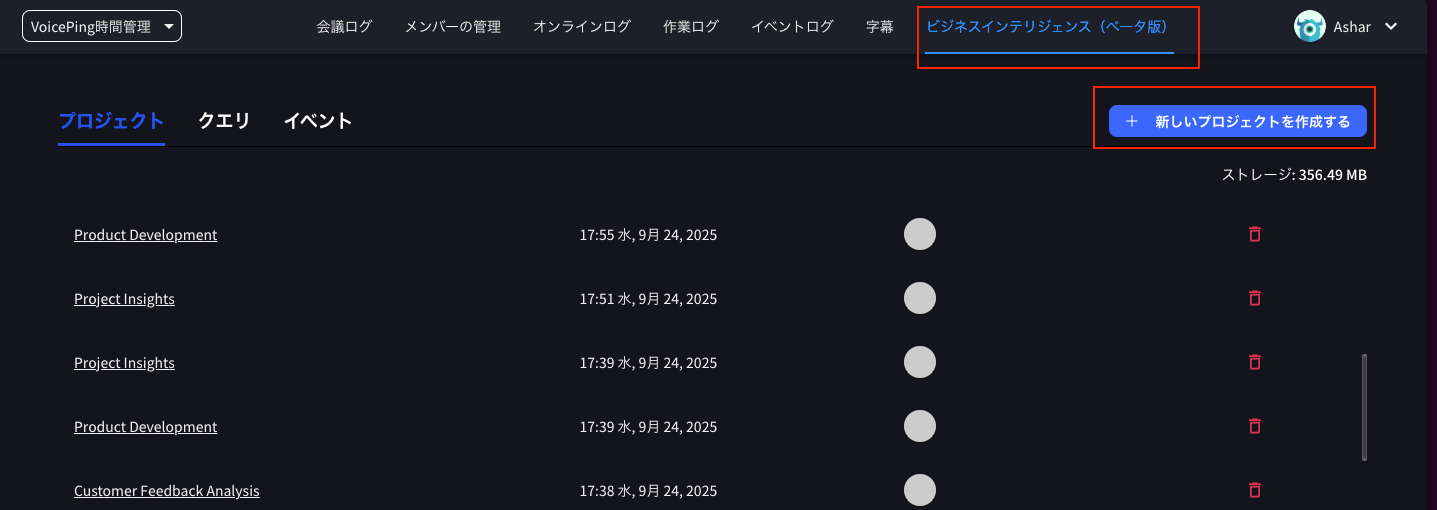
- 將顯示「建立新專案」對話框
- 專案名稱: 輸入任意名稱(例如:「Sales Analysis」)
- 專案描述:(可選)輸入關於分析內容的描述
- 專案資訊來源: 確認選擇了「VoicePing Meetings」
- 點擊建立專案

步驟 2:選擇專案範本
建立專案後,選擇定義 AI 如何分析資料的範本。- 顯示專案介面(例如:Sales Analysis)
- 點擊專案範本下拉選單
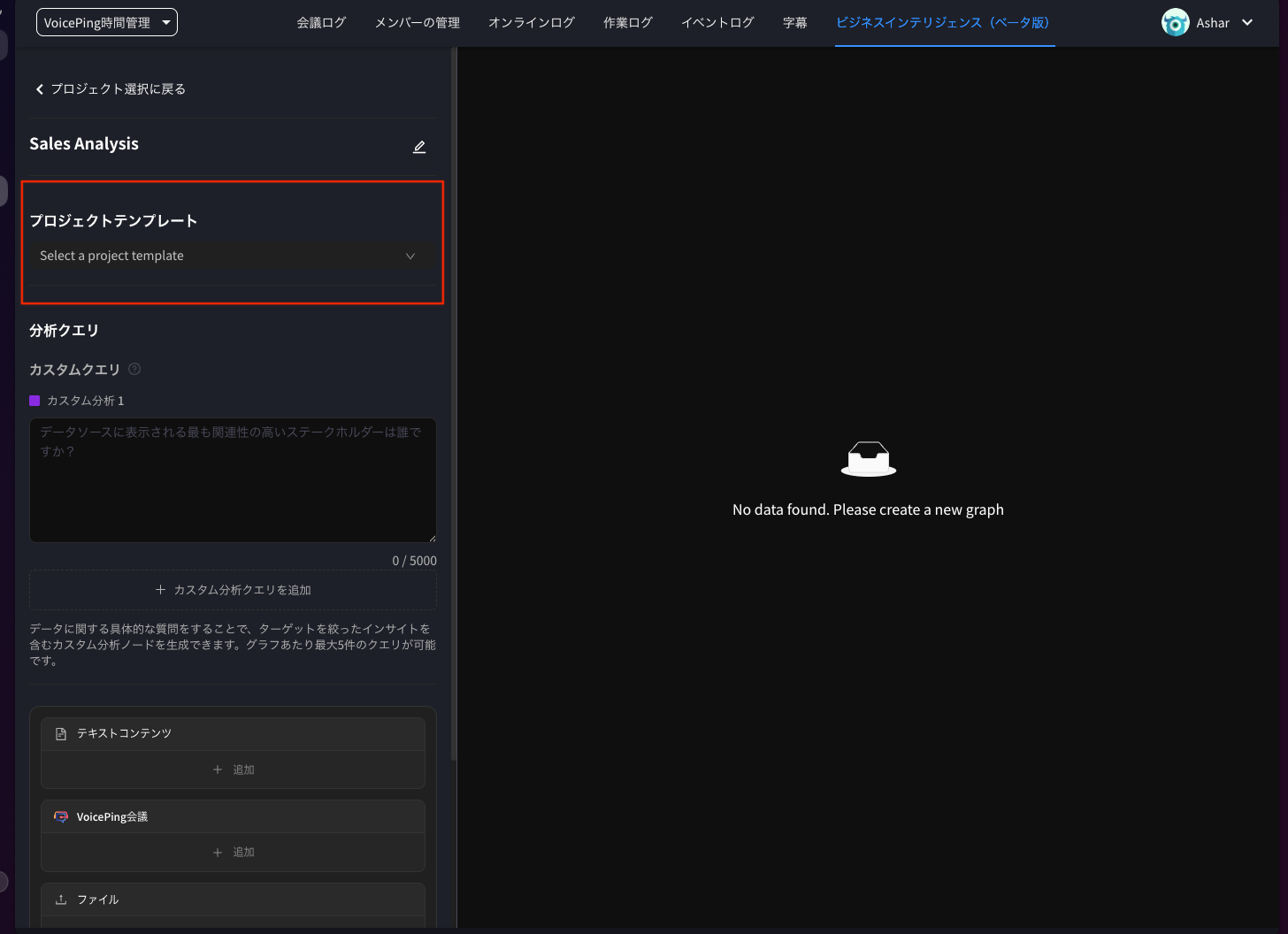
-
選擇符合需求的範本。選項包括:
- 銷售管道概覽
- 產品開發
- 專案洞察
- 客戶回饋分析
-
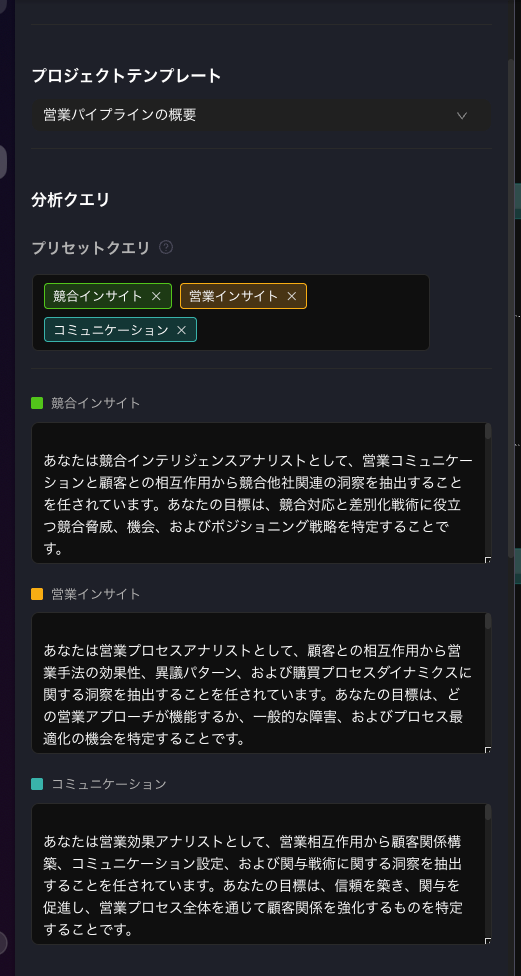
選擇範本(例如:銷售管道概覽)後,分析查詢中會自動顯示預設查詢
- 這些包括「競爭對手洞察」、「銷售洞察」、「溝通」等,作為 AI 分析的指導
步驟 3:添加資料來源
接下來,連接要分析的具體會議(記錄)。- 找到專案頁面底部的 VoicePing 會議部分
- 點擊框內的 + 添加按鈕
- 顯示「添加資料來源」介面
- 從清單中勾選要分析的會議(例如:「關於潛在產品適配和 NDA 的討論」或「JP 客戶訪談…」)左側的核取方塊
- 點擊右下角的藍色添加資料來源按鈕

步驟 4:建立圖表
選擇範本並添加資料來源後,執行 AI 分析。- 確認分析查詢和 VoicePing 會議設定已完成
- 點擊螢幕底部的藍色建立圖表按鈕
步驟 5:確認和匯出洞察
AI 處理資料後,產生互動式心智圖。- 操作圖表: 以「客戶畫像」為中心,顯示分支到「購買時間線評估」和「異議模式識別」等節點的分析結果
- 查看詳情: 點擊節點可查看詳細分析內容
- 匯出: 使用螢幕右上角的按鈕儲存資料
- 匯出為 CSV: 以 CSV 格式輸出原始資料
- 匯出為圖片: 將顯示的圖表儲存為圖片檔案

2025-12-12 更新 by VoicePing 株式會社