使用裝置進行準確轉寫/翻譯的方法
由於會場雜音或回音可能會影響精確度,建議使用音訊介面。
推薦裝置清單
以下是過去活動中實際使用並確認正常運作的裝置清單(我們不提供這些裝置)。| 裝置名稱 | URL |
|---|---|
| ur22mkii | steinberg.net |
| STEINBERG UR22mkII 音訊介面 24bit/192kHz | soundhouse.co.jp |
| Yamaha AG03MK2 White 6-Channel Live Streaming Loopback Mixer/USB Interface | amazon.com |
| USBPre 2 | sounddevices.com |
| 雅馬哈(YAMAHA) 直播混音器 3通道 AG03MK2 W | amazon.co.jp |
| TF5 數位混音器 | soundhouse.co.jp |
| ZOOM AMS-24 | amazon.co.jp |
| BEHRINGER USB音訊介面 UM2 | amazon.co.jp |
| MACKIE MIX5 緊湊型類比混音器 | soundhouse.co.jp |
| 雅馬哈(YAMAHA) 直播混音器 6通道 AG06MK2 W | yamaha.com |
研討會情況(演講者1人的情況)
準備
- 請參考研討會即時語音翻譯字幕。
- 如果連接了音訊介面等,請從主畫面選擇麥克風。
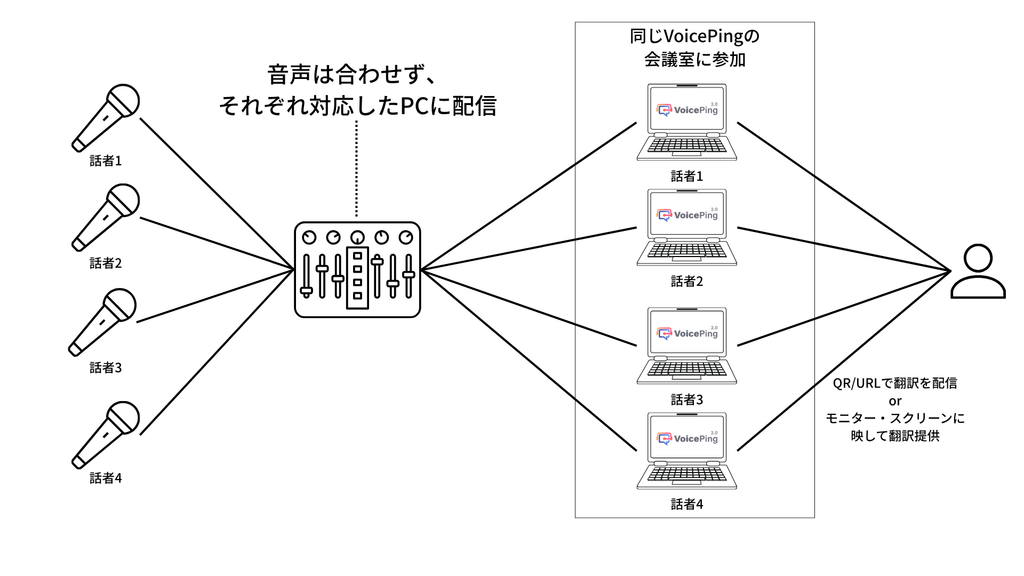
小組討論情況(演講者2人以上的情況)
注意事項
配置模式
模式1:不需要說話者分離的情況 將所有麥克風的音訊透過音訊介面混合成一個音訊來源,連接到安裝了VoicePing的電腦,提供即時翻譯。

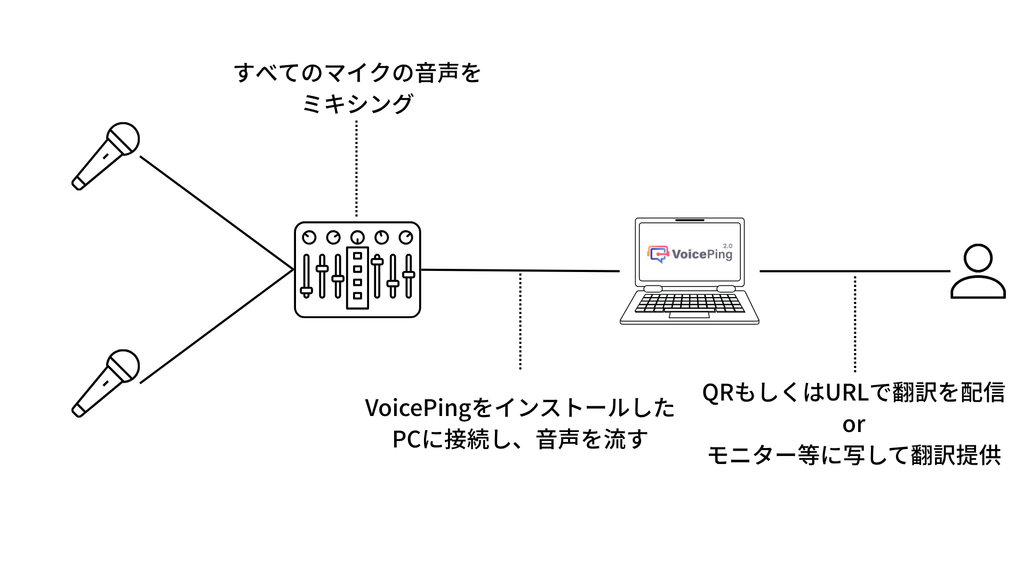
操作方法
- 活動主辦方進入VoicePing的虛擬辦公室模式,準備會議室。
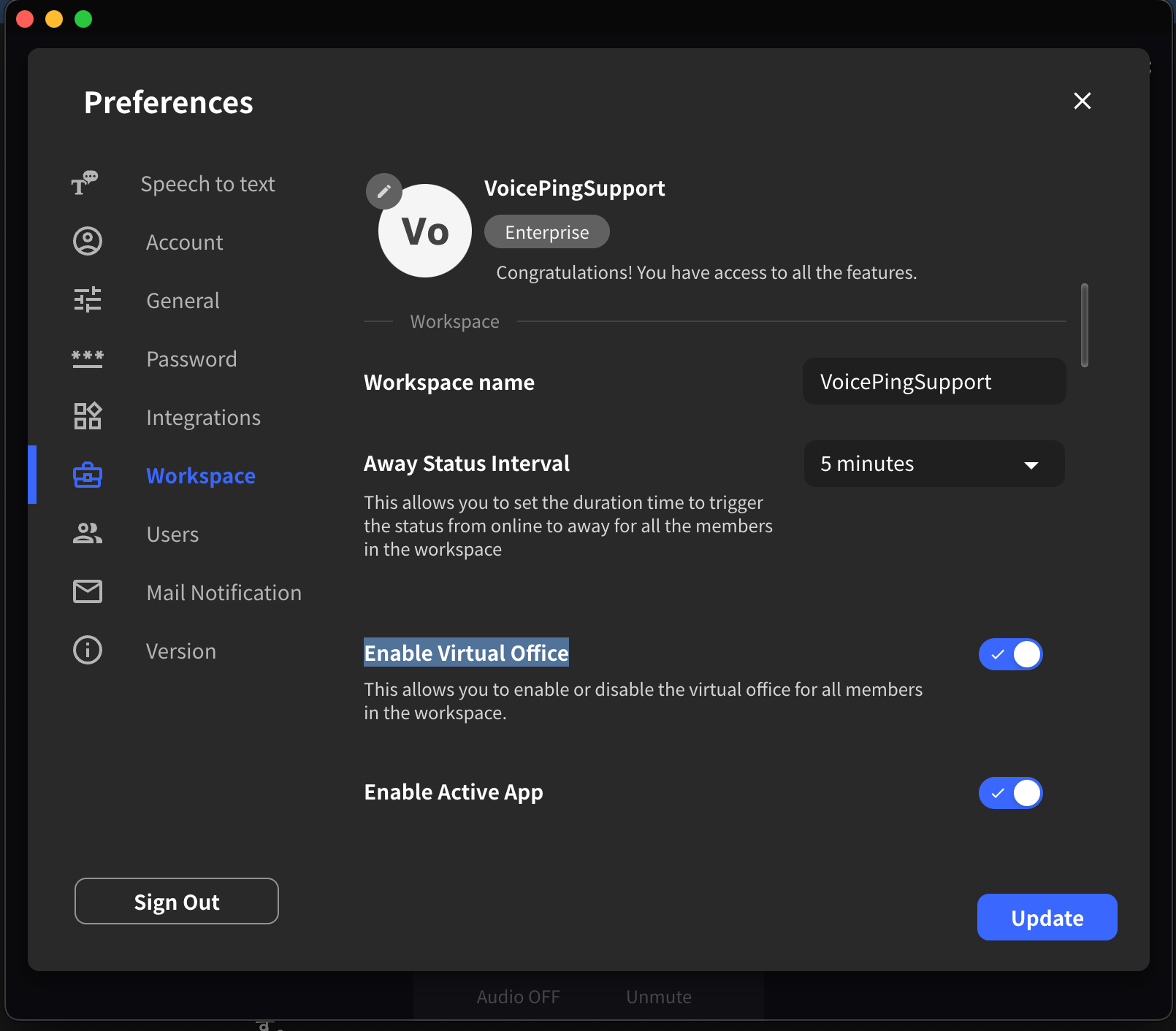
- 請確認VoicePing的虛擬辦公室模式已開啟
- 如果使用網頁瀏覽器而非桌面應用程式,請確認是否處於可以從網頁使用虛擬辦公室模式的狀態
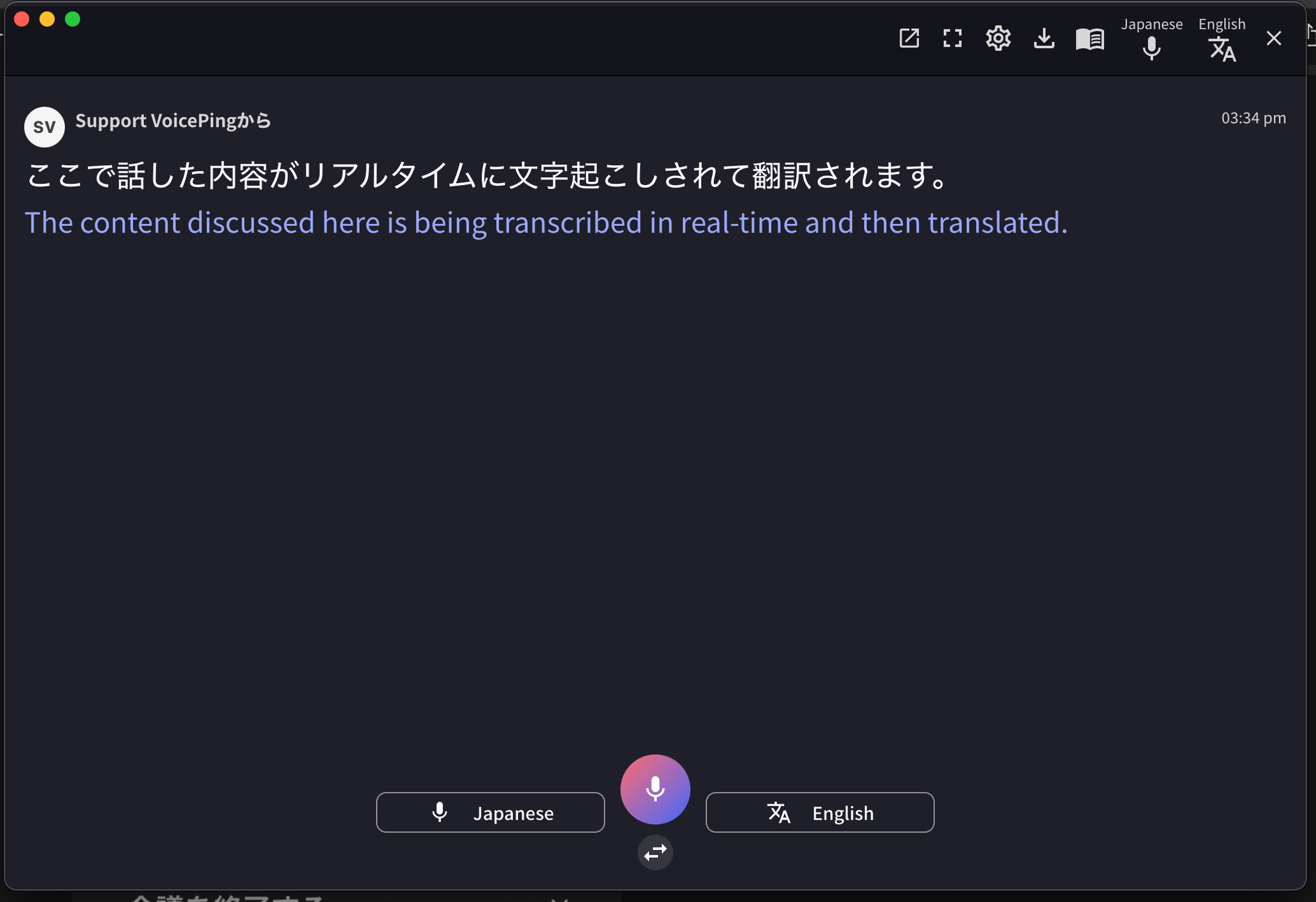
- 各使用者進入建立的會議室,取消麥克風靜音,從畫面底部控制列選擇聊天,確認是否正在轉寫。
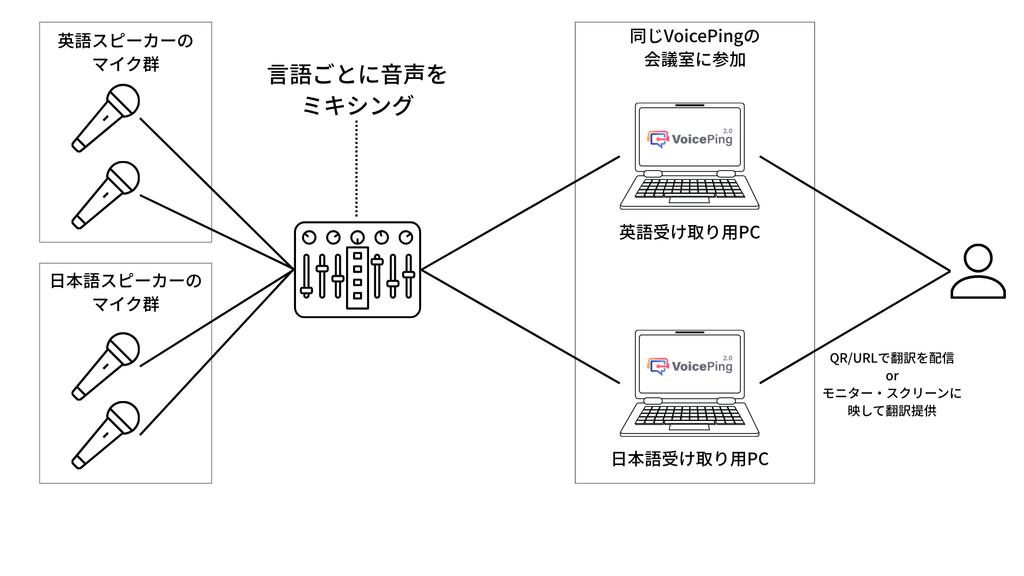
- 如果連接音訊介面進行測試,請從麥克風選單選擇要偵測的麥克風
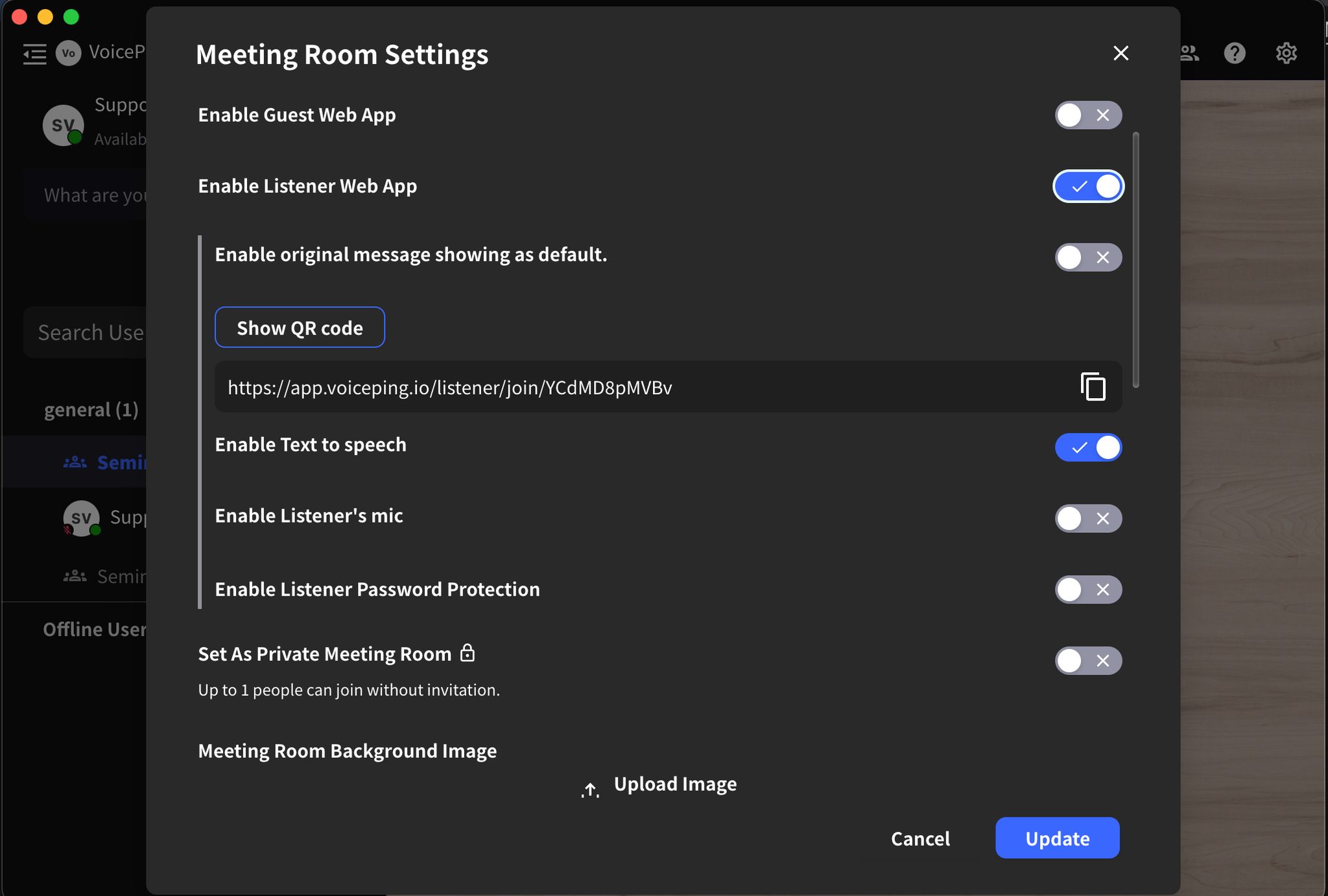
- 如果要透過QR碼發放翻譯,請在會議室設定中啟用聽眾Web應用程式


- 如果想在會場監視器/螢幕上顯示翻譯字幕,請點擊聊天框頂部列的全螢幕顯示圖示