
單點登入功能
企業版客戶可以在工作區中啟用單點登入(SSO),允許使用者使用Microsoft Entra ID登入VoicePing。 本指南將說明如何在工作區中啟用SSO,以及如何將Microsoft Entra ID配置為身分提供者(IdP)。前提條件
擁有VoicePing企業版使用者帳號
擁有Microsoft Azure帳號
註冊身分提供者
Microsoft Entra ID配置
1
將VoicePing添加到企業應用程式
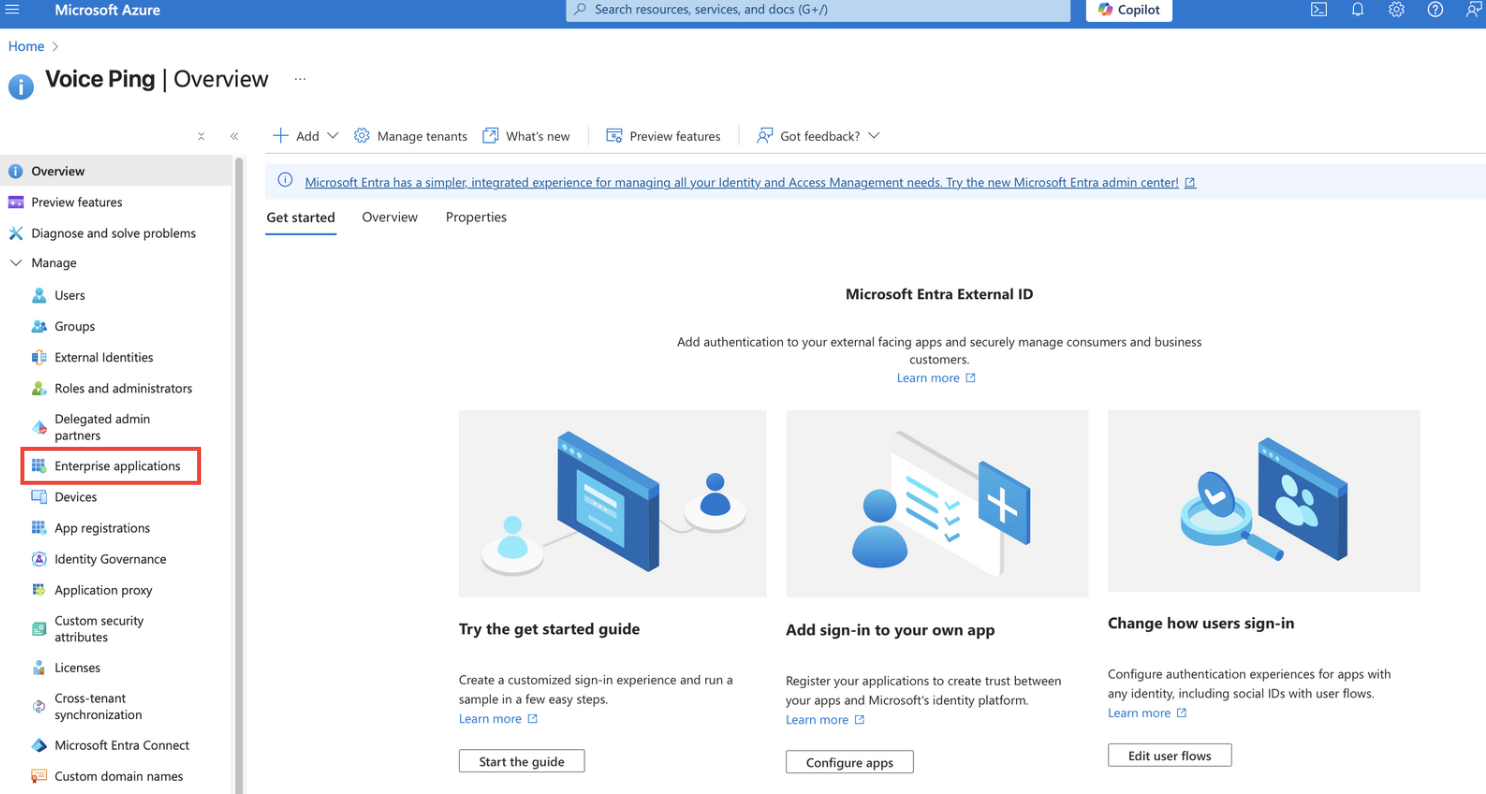
從Azure入口網站開啟Microsoft Entra ID,進入企業應用程式頁面。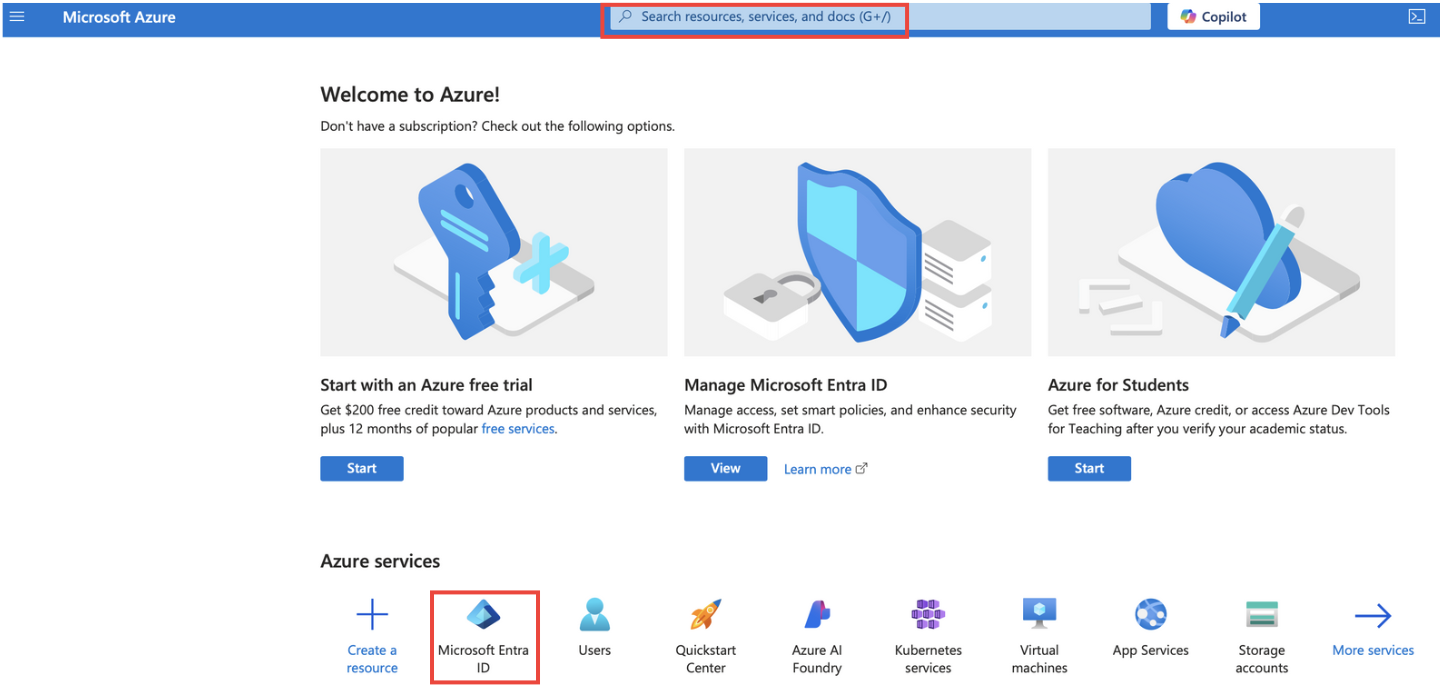
2
配置SAML 2.0協定
為IdP上的VoicePing應用程式配置使用SAML 2.0協定進行SSO。
3
配置服務提供者(SP)資訊
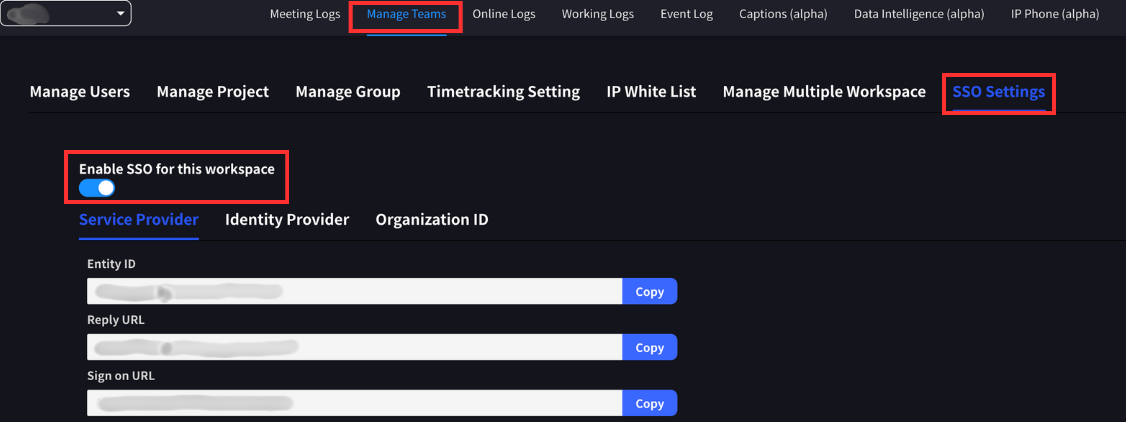
您可以在VoicePing應用程式中工作區管理儀表板的「團隊管理 > SSO設定」標籤頁中找到所需欄位。
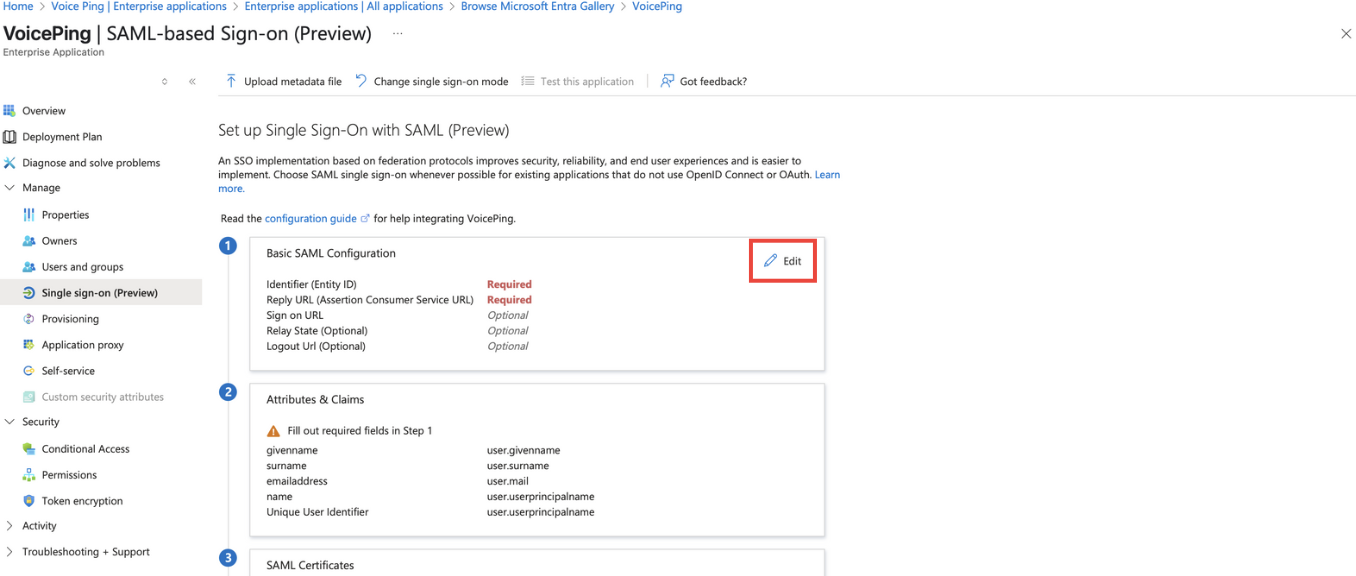
只有啟用了SSO的工作區的擁有者或管理員才能存取。
| 項目 | 值 |
|---|---|
| ACS URL | https://api.voiceping.io/api/v1/user/acs |
| Entity ID | voice-ping |
4
在SAML聲明中包含電子郵件地址
在SAML聲明中包含使用者的電子郵件地址。這是在VoicePing平台中進行身分驗證所必需的。Microsoft Entra ID預設應該已配置,如果未配置,請添加。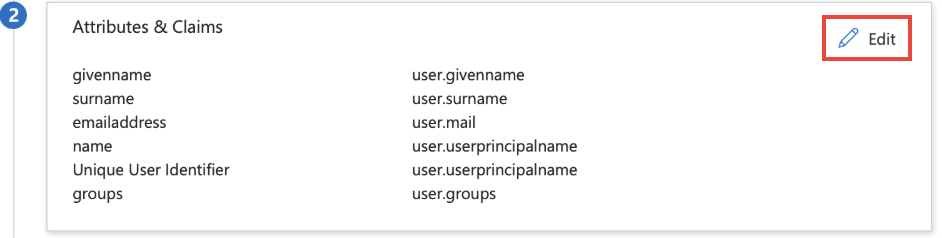
5
添加使用者
將使用者添加到建立的VoicePing應用程式。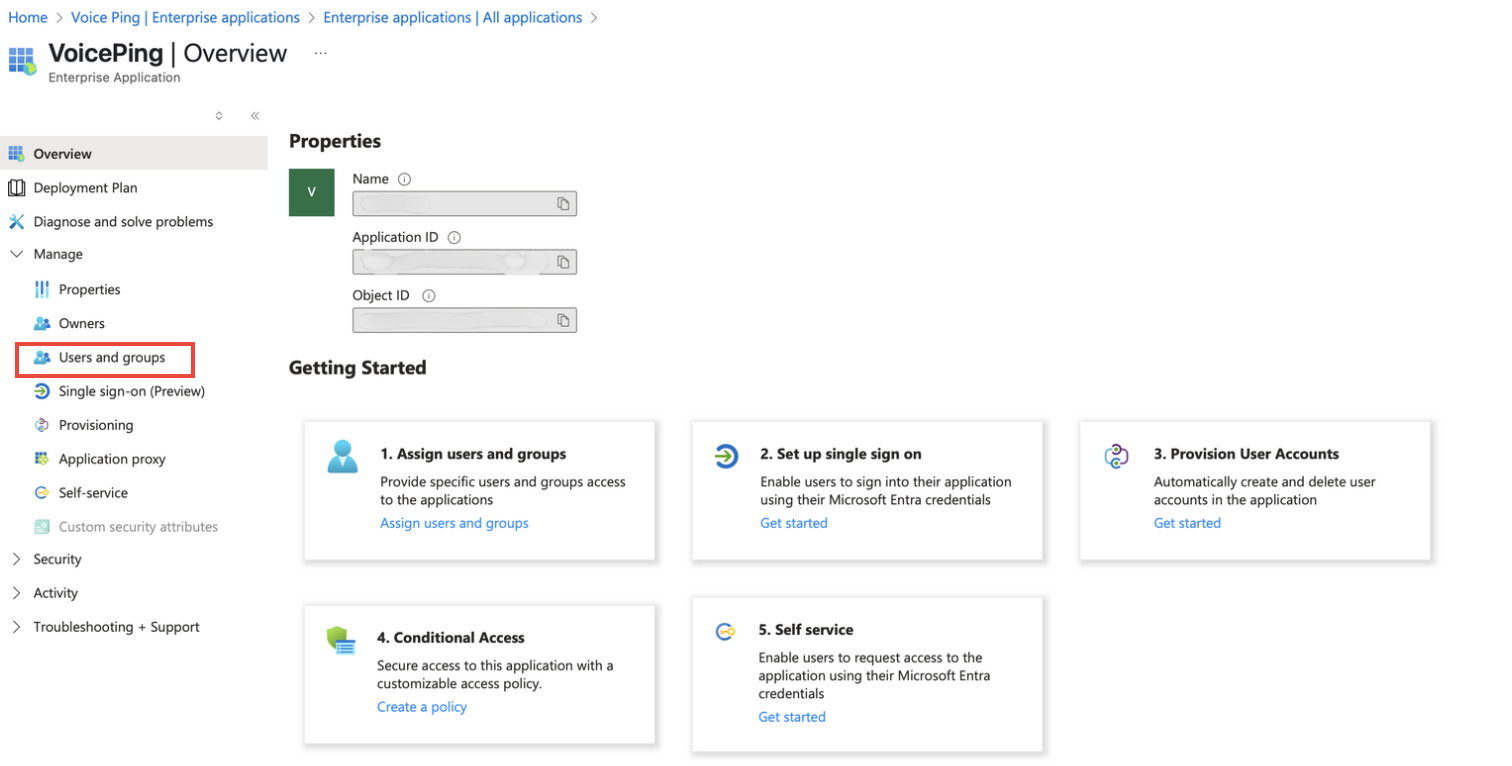
- 從Microsoft Entra ID的VoicePing應用程式開啟「使用者和群組」頁面
- 點擊「添加使用者/群組」
- 選擇要授予存取權限的使用者或群組
- 點擊「選擇」和「分配」
6
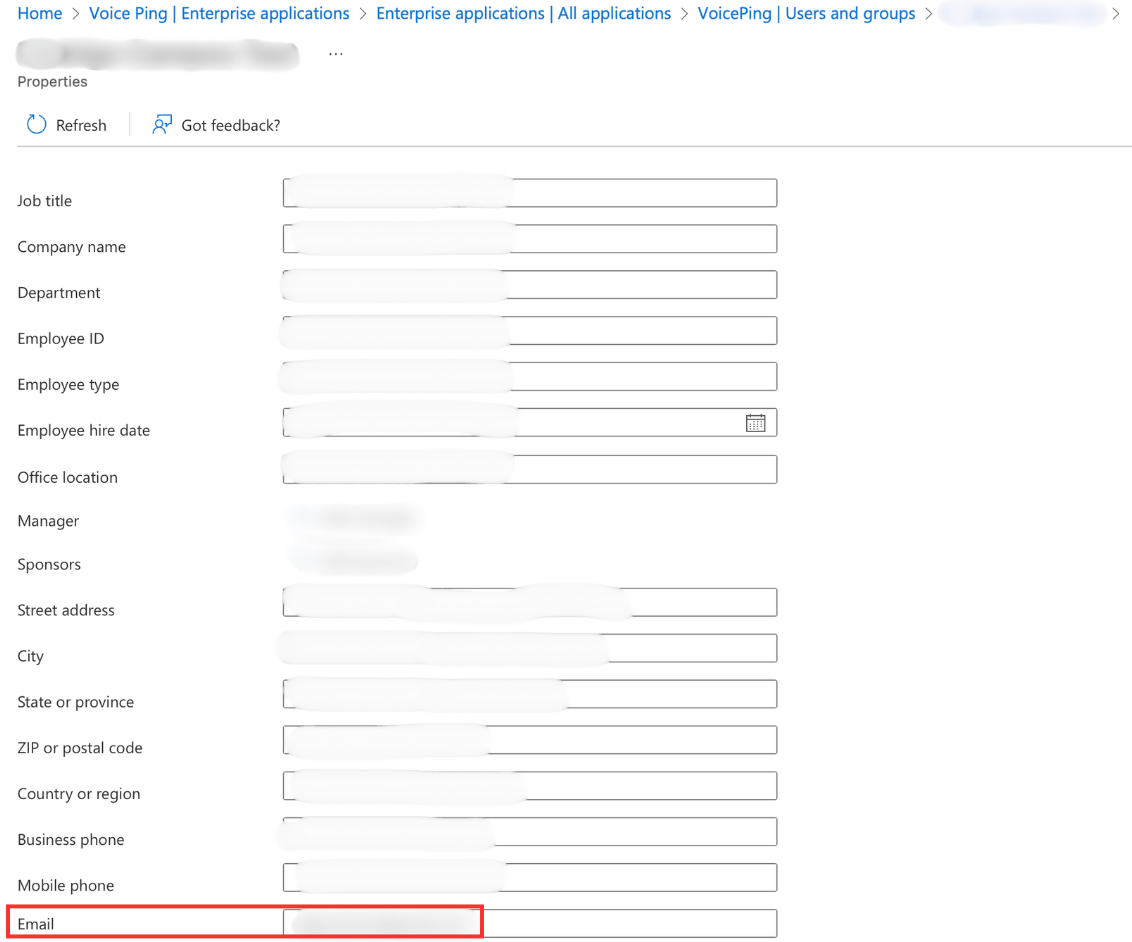
確認電子郵件地址
請確認添加的使用者已在Microsoft Azure上設定了電子郵件地址。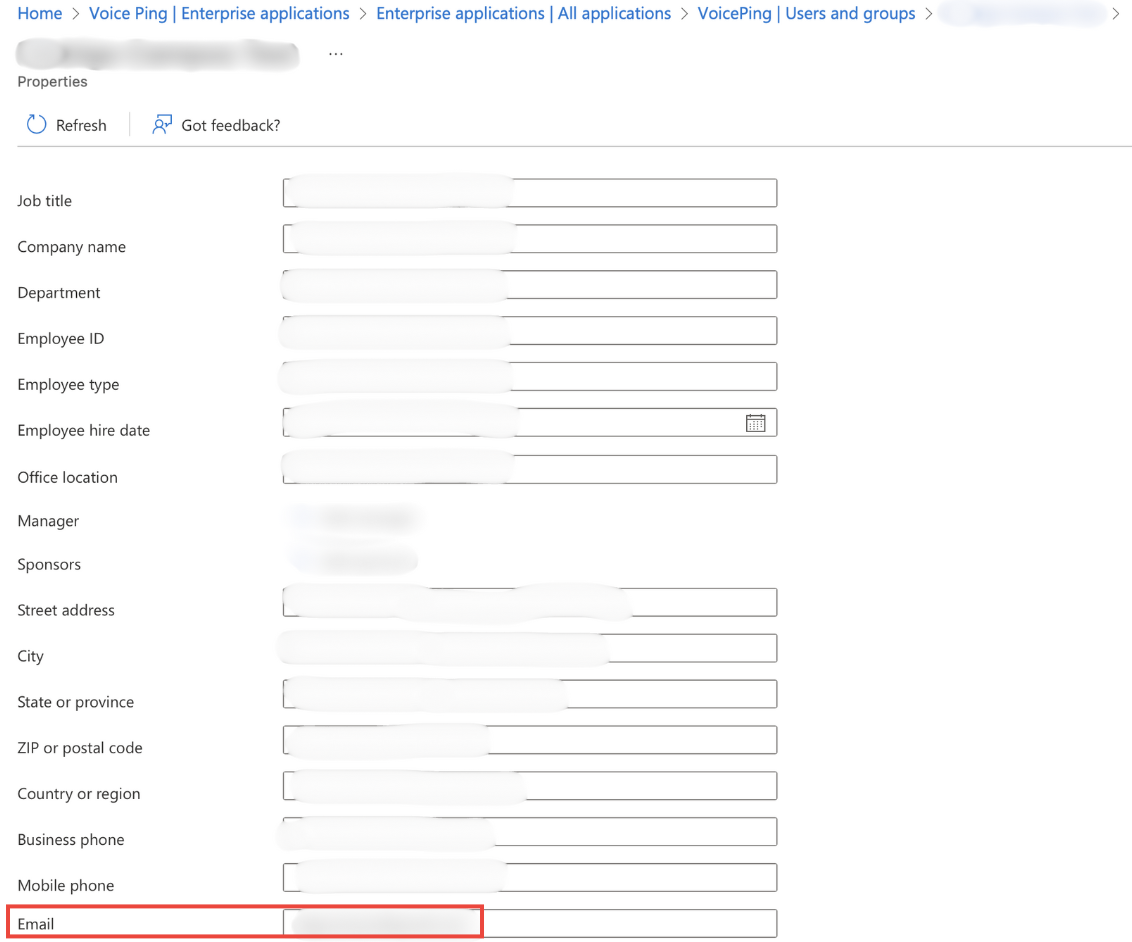
7
下載中繼資料檔案
從IdP(Microsoft Entra ID)下載中繼資料檔案。此檔案稍後將在VoicePing端使用。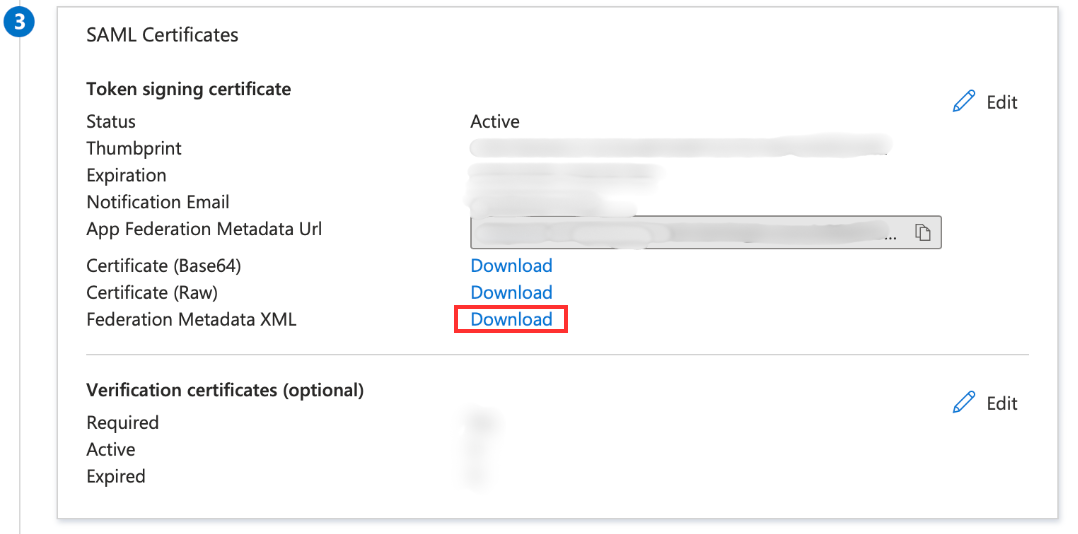
VoicePing配置
1
啟用SSO
進入工作區管理儀表板,開啟「團隊管理 > SSO設定」標籤頁,啟用SSO。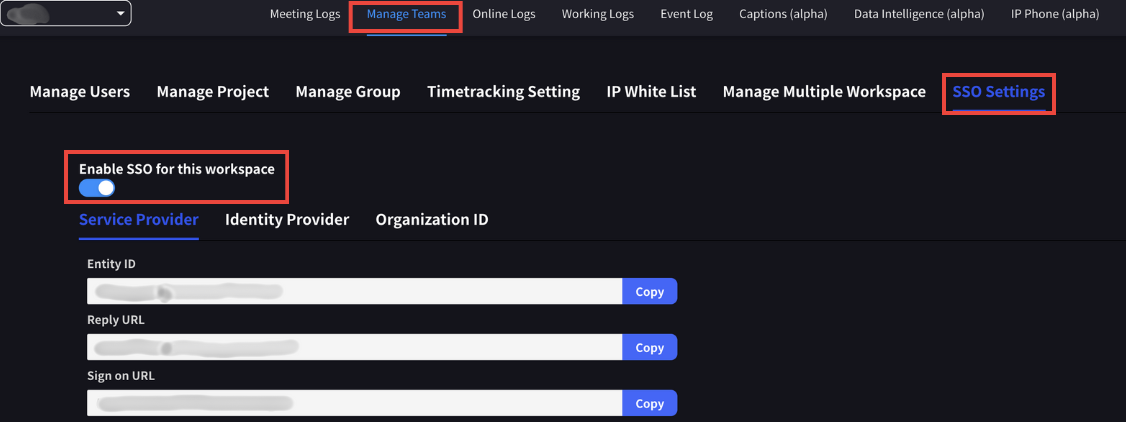
2
上傳IdP中繼資料
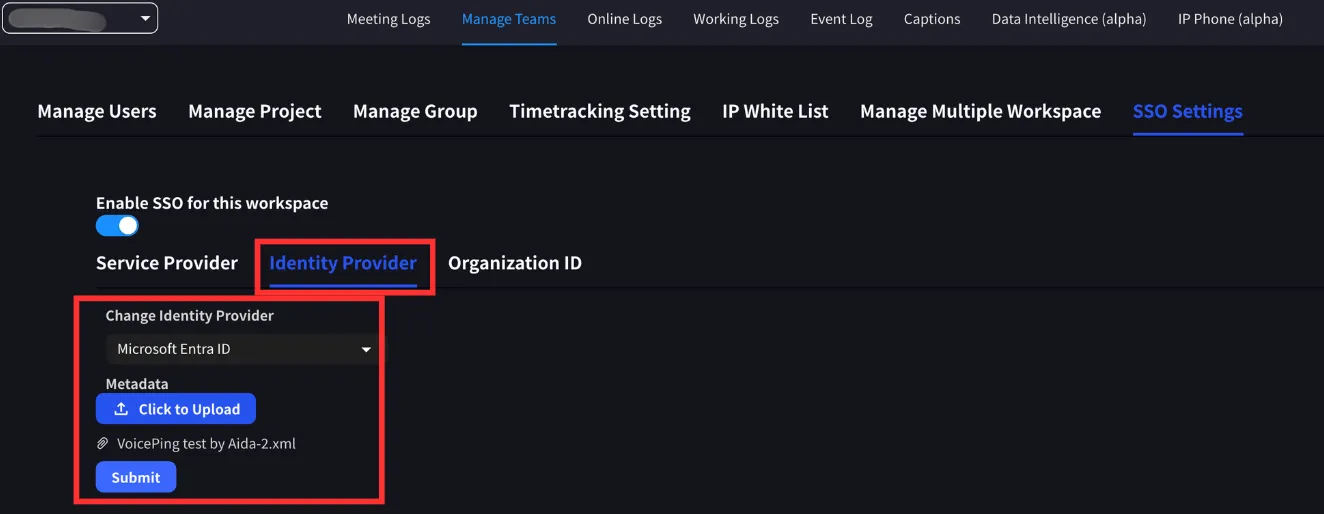
切換到身分提供者標籤頁。選擇Microsoft Entra ID作為IdP,上傳IdP中繼資料檔案並提交變更。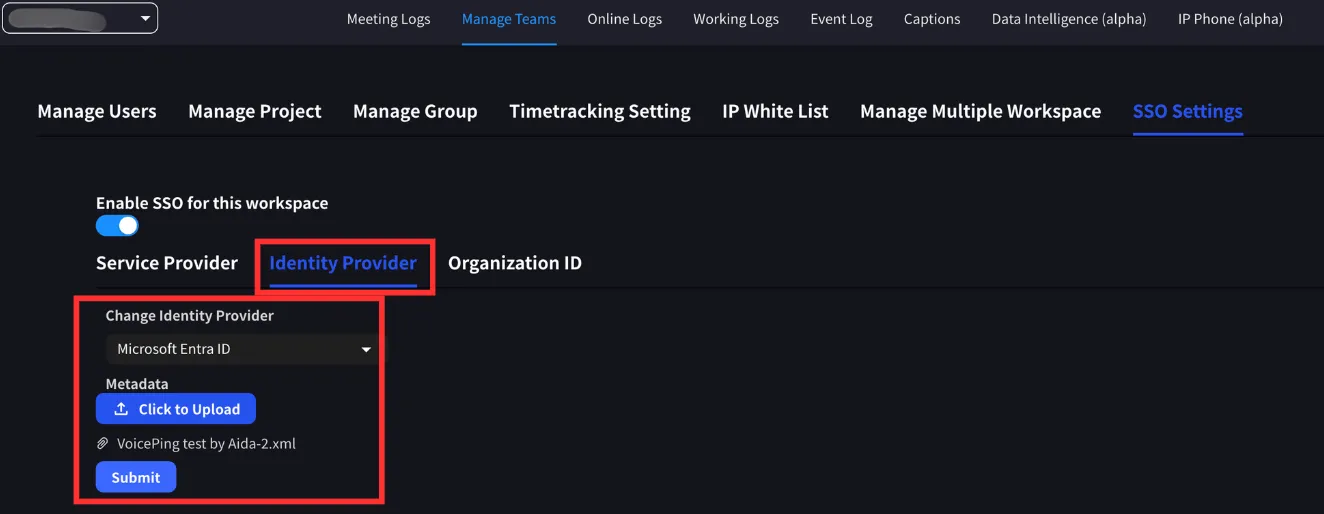
中繼資料檔案可從Microsoft Entra ID取得。
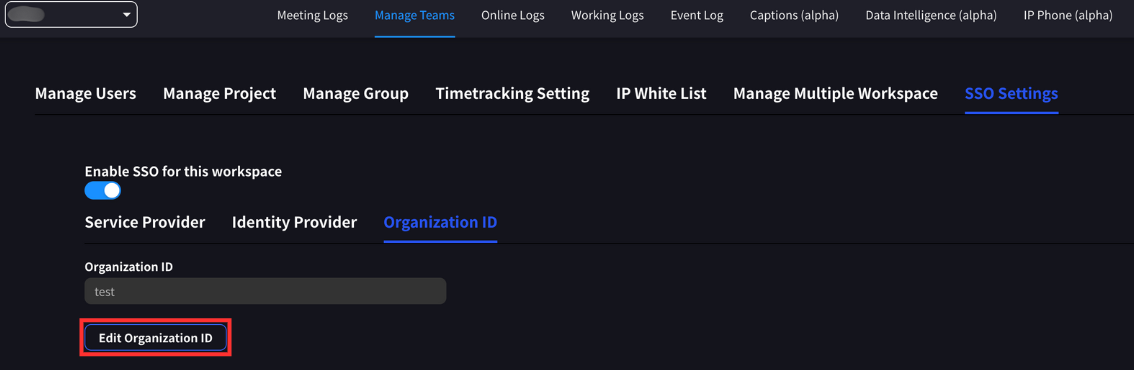
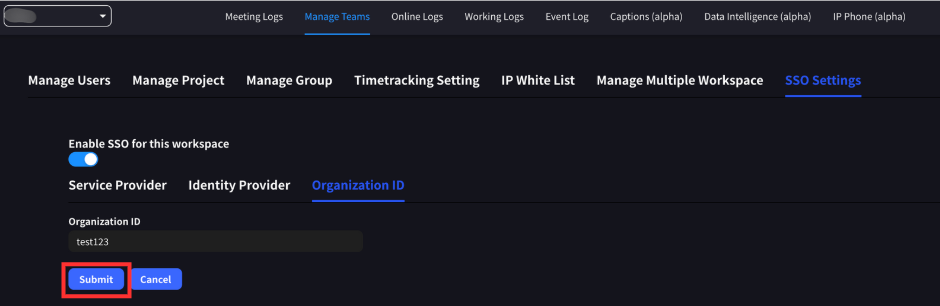
3
定義組織ID
定義組織ID。這必須是一個至少3個字元、最多20個字元的唯一字串。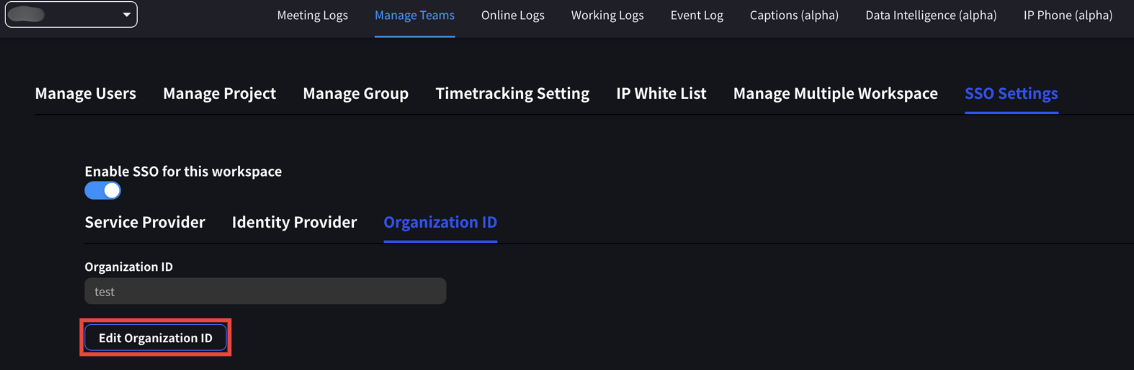
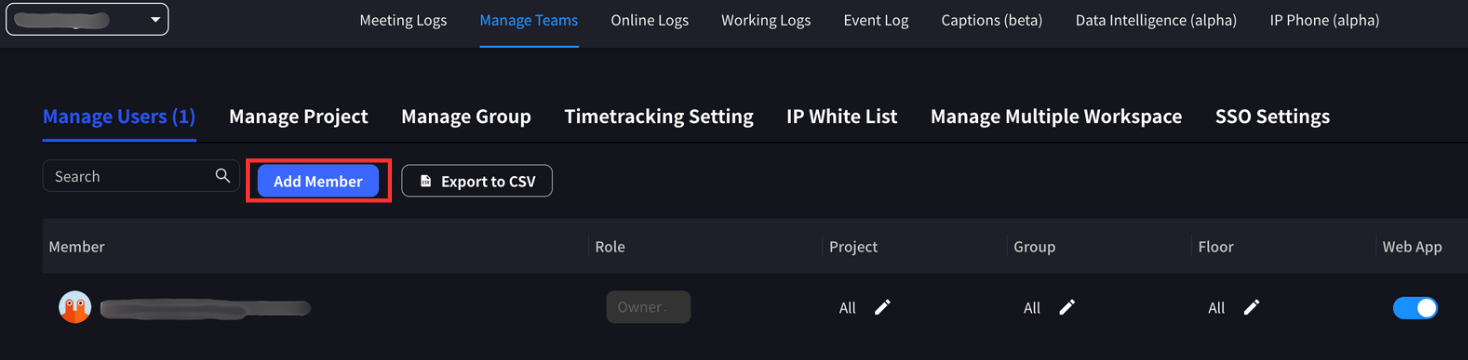
4
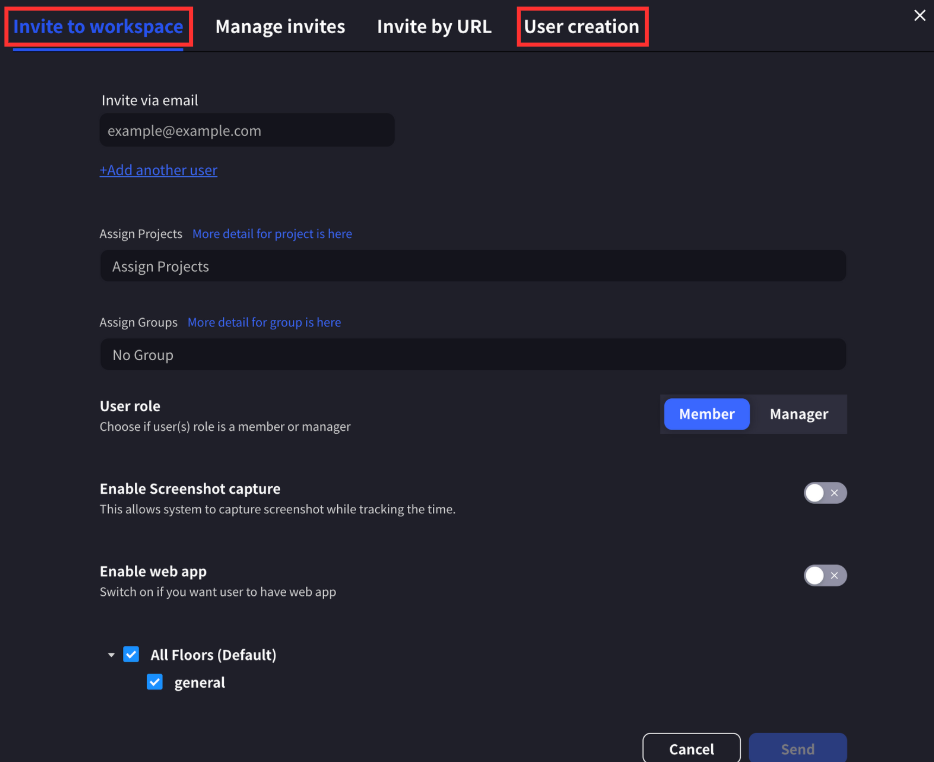
添加使用者
將使用者添加到工作區。使用者的電子郵件地址必須與Microsoft Entra ID配置中選擇的使用者電子郵件地址相符。使用者可以透過邀請或直接建立的方式添加。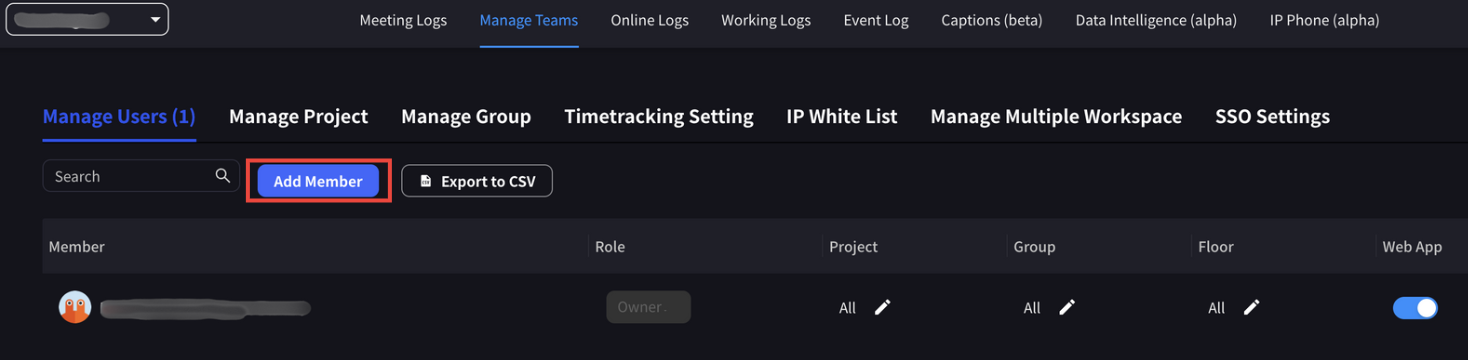
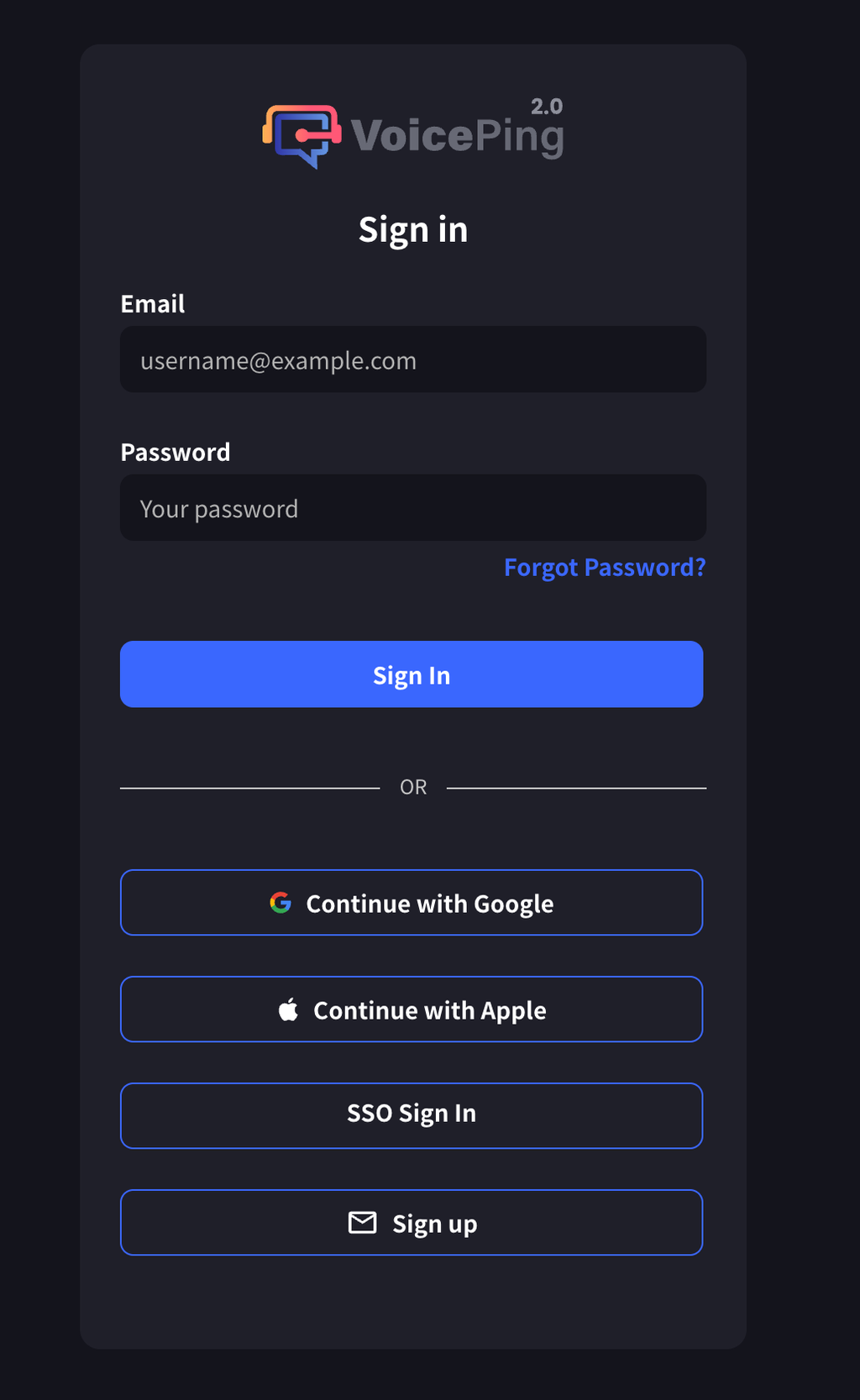
SSO登入
工作區配置SSO後:- 擁有者和管理員:可以透過其他方式登入VoicePing
- 普通成員:需要透過SSO進行身分驗證
登入步驟
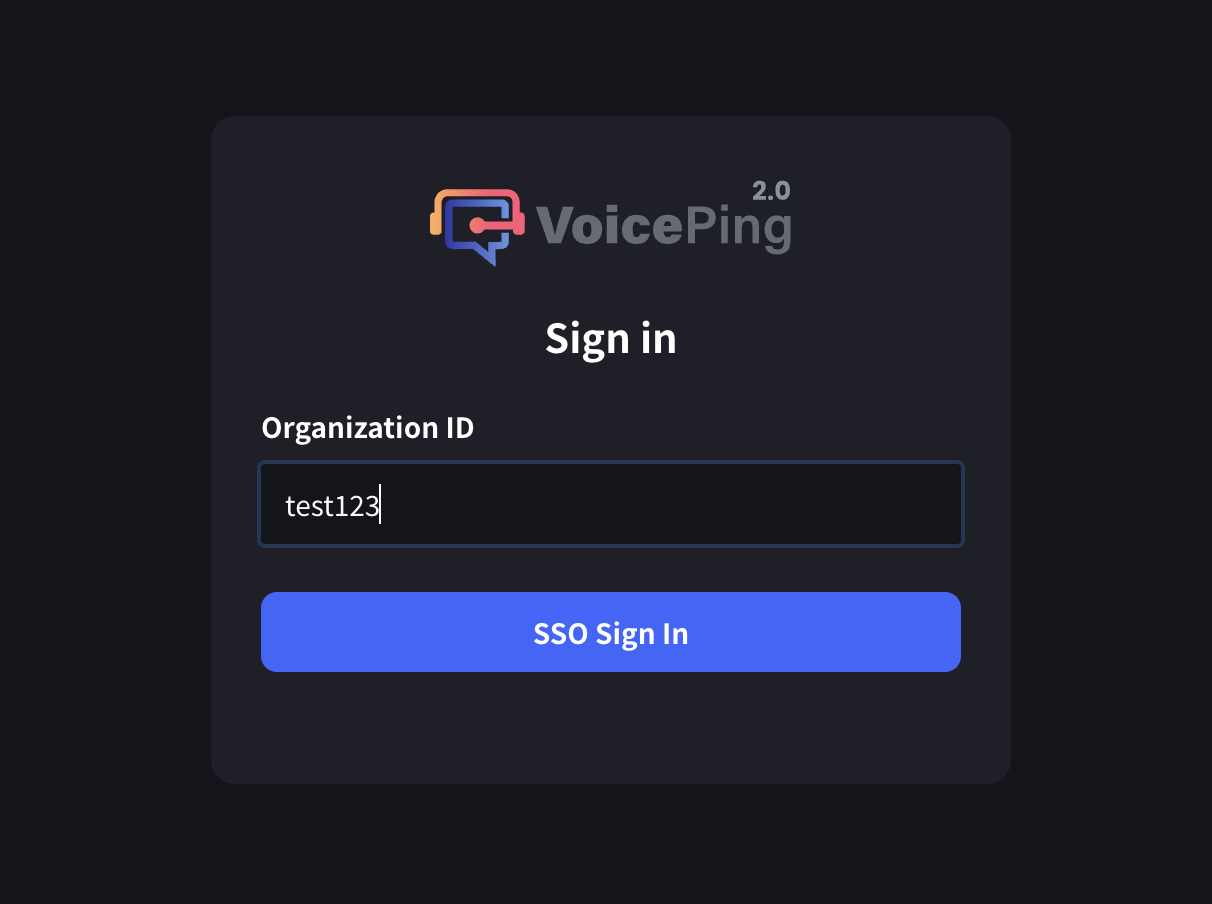
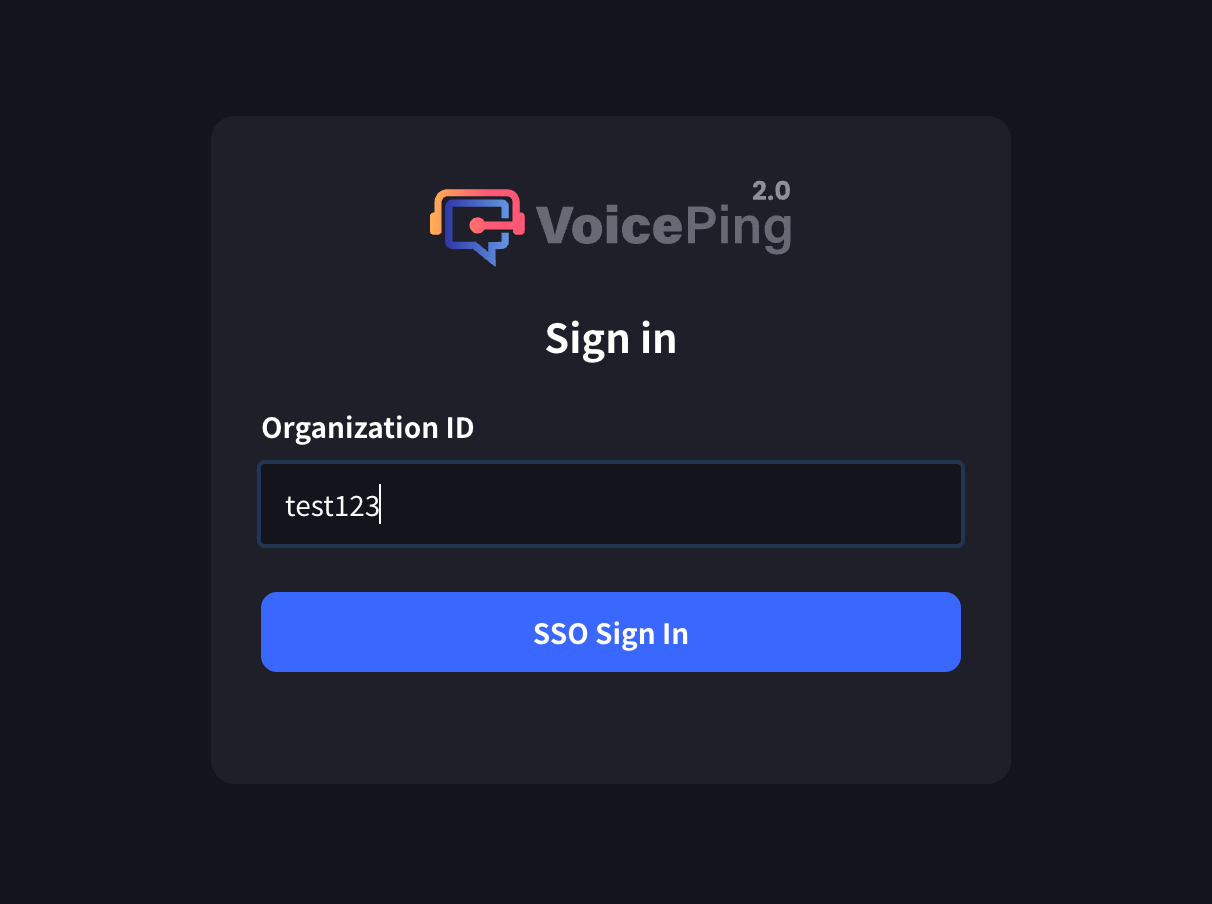
- 進入VoicePing登入頁面
- 點擊「SSO登入」按鈕
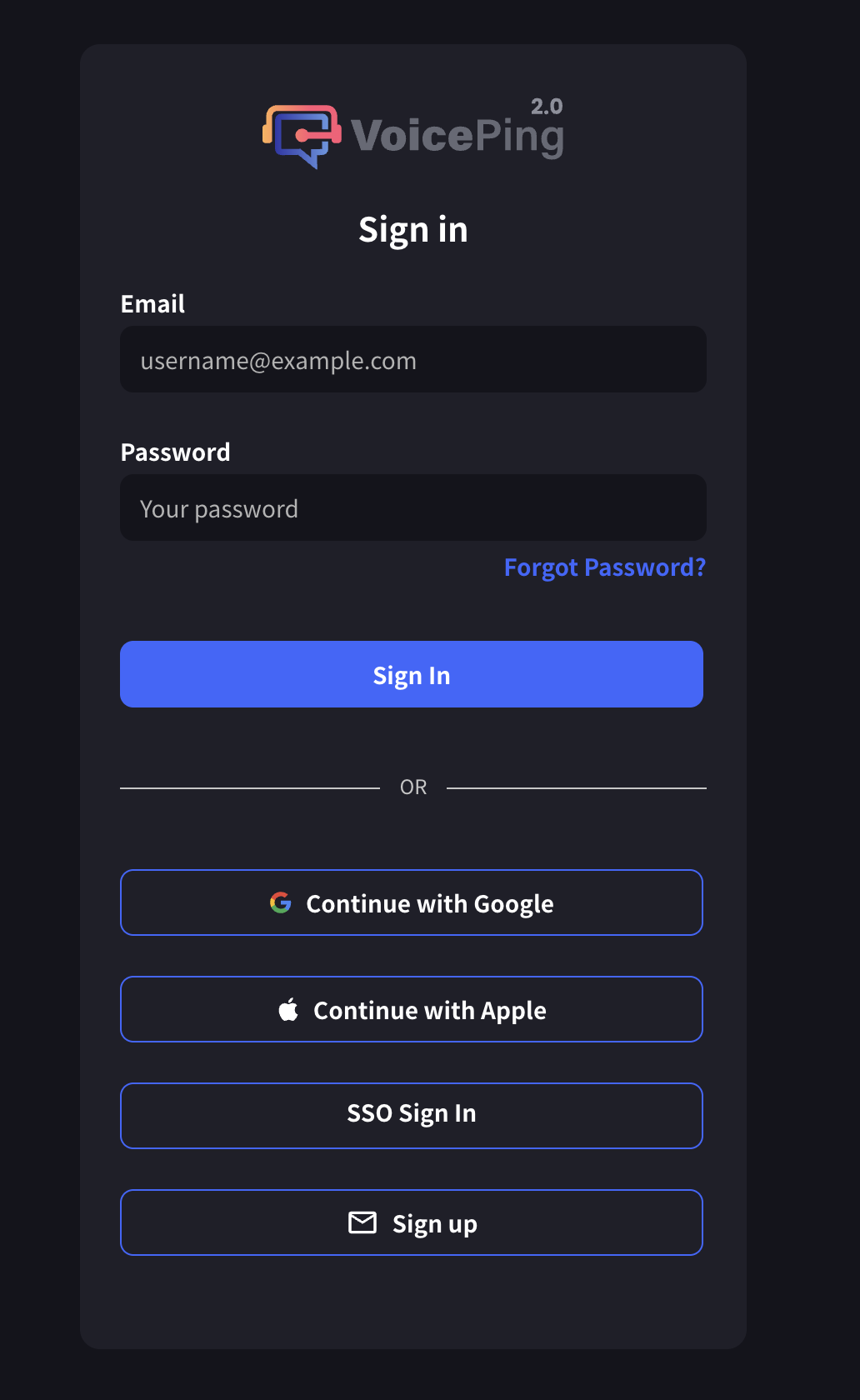
- 輸入組織ID
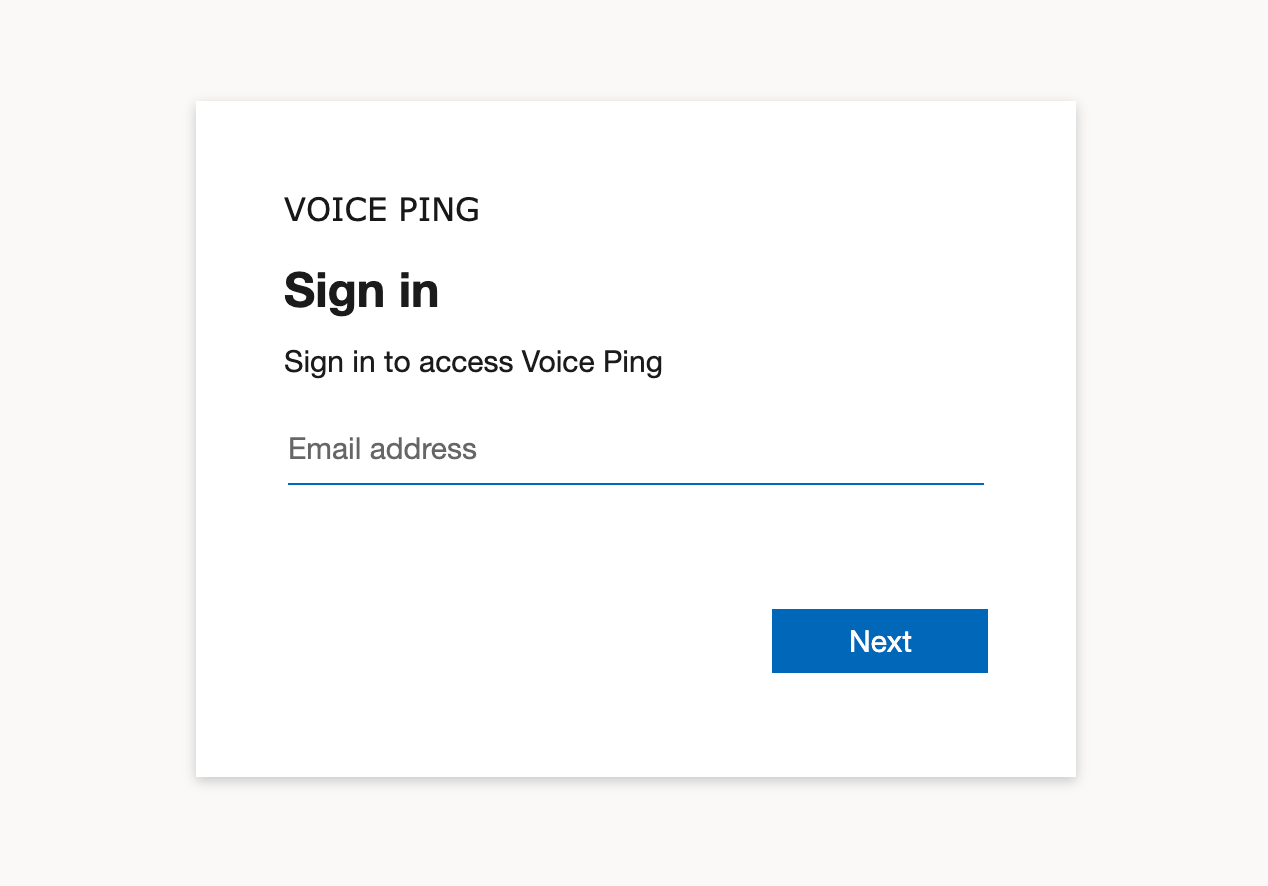
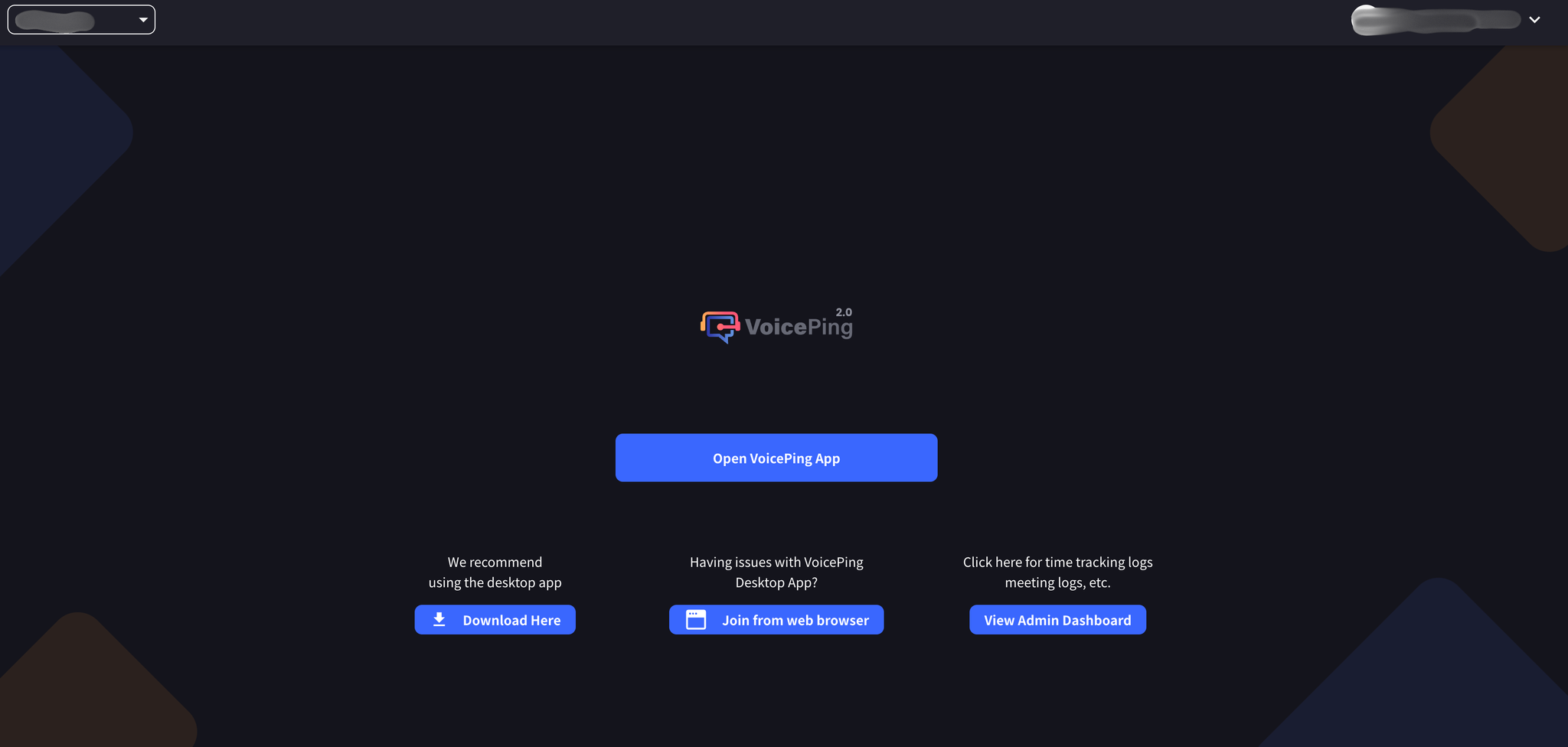
- 在Microsoft Entra ID認證頁面進行認證
## 官方連結