VoicePing會議室是與現實辦公室一樣,用於與成員召開會議或協同工作的空間。
會議室概覽

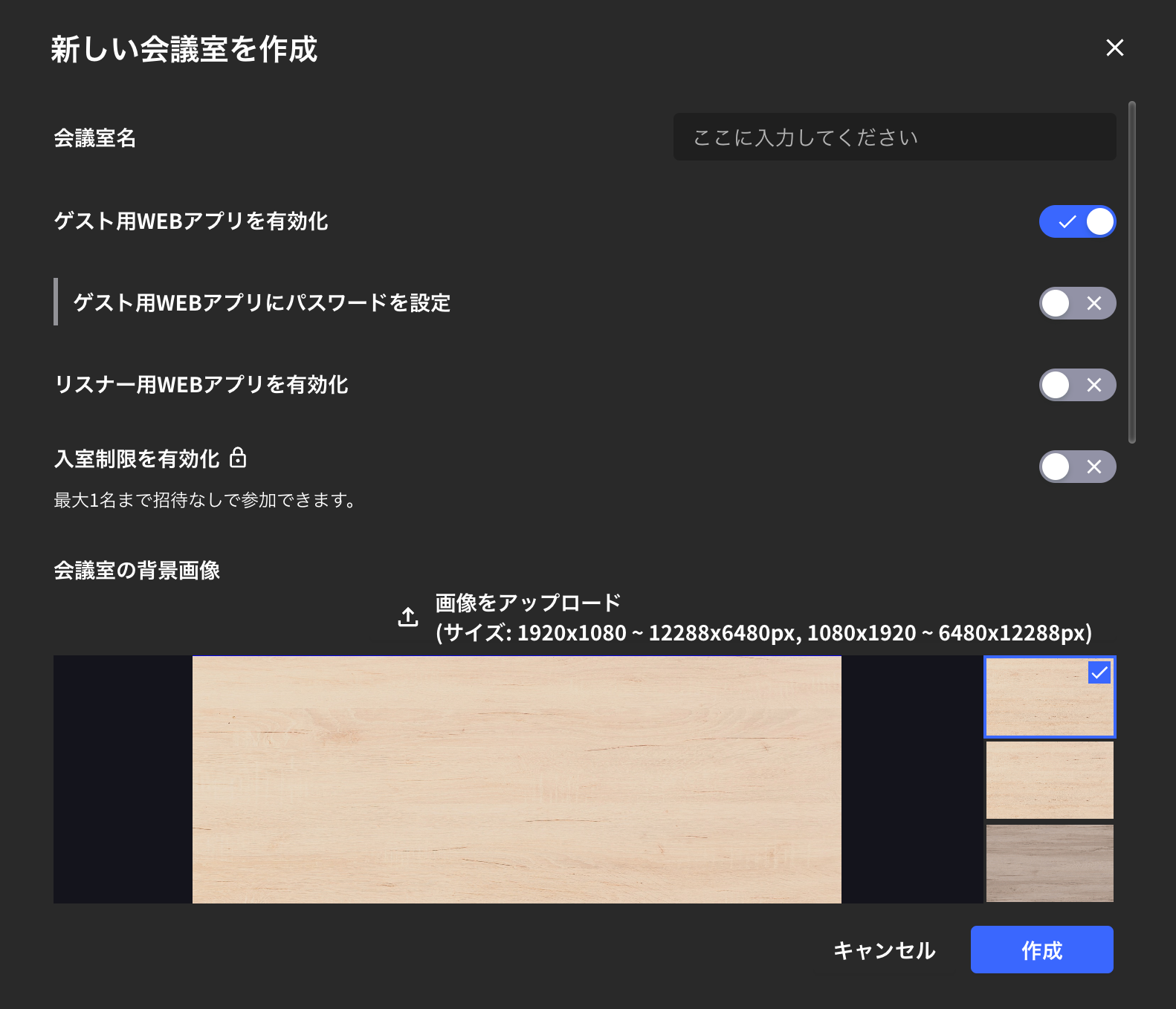
1. 建立新會議室

步驟
  1. 點擊「新建會議」
建立新會議室
  1. 輸入會議室名稱,點擊「建立」
會議室名稱設定
  1. 從左側名稱欄進入會議室
會議室列表
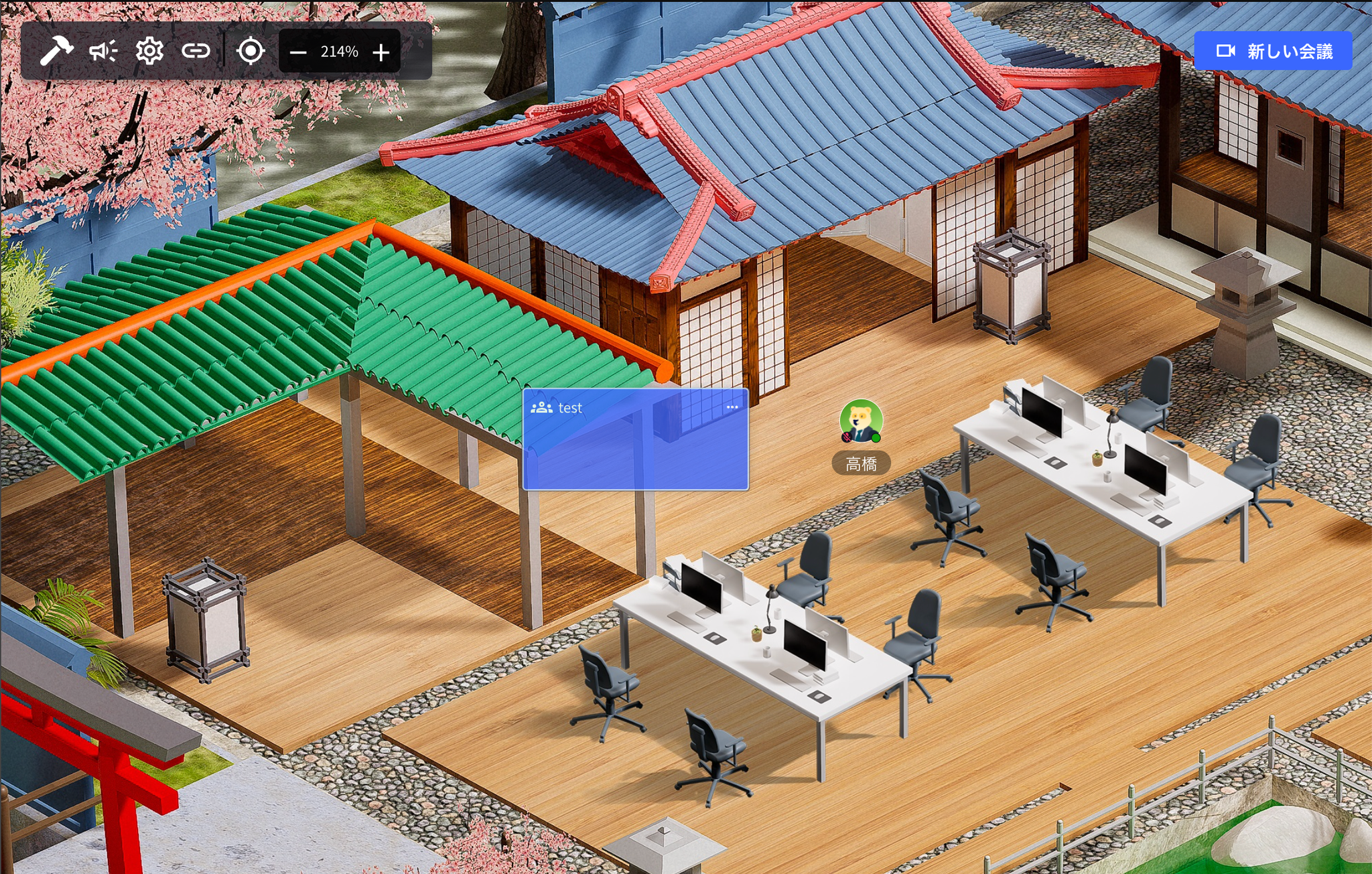
建立新會議後,樓層上會產生會議卡片(藍色方塊)。您也可以透過點擊會議卡片進入會議室。

2. 會議室設定

下面介紹建立新會議室時以及現有會議室的詳細設定。

查看現有會議室設定的方法

  1. 從會議室內
  2. 從名稱欄
  3. 從會議卡片

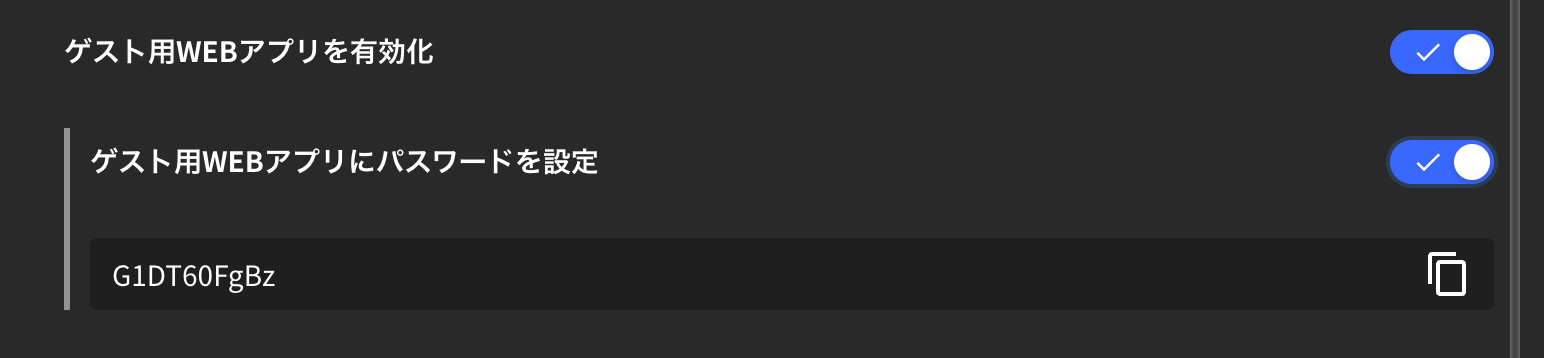
啟用訪客Web應用

  • 啟用「訪客Web應用」後,未安裝VoicePing應用程式的人也可以透過瀏覽器存取會議室。
  • 如果要為透過瀏覽器存取會議室設定密碼,請開啟「訪客Web應用密碼」。
會議室容量設定

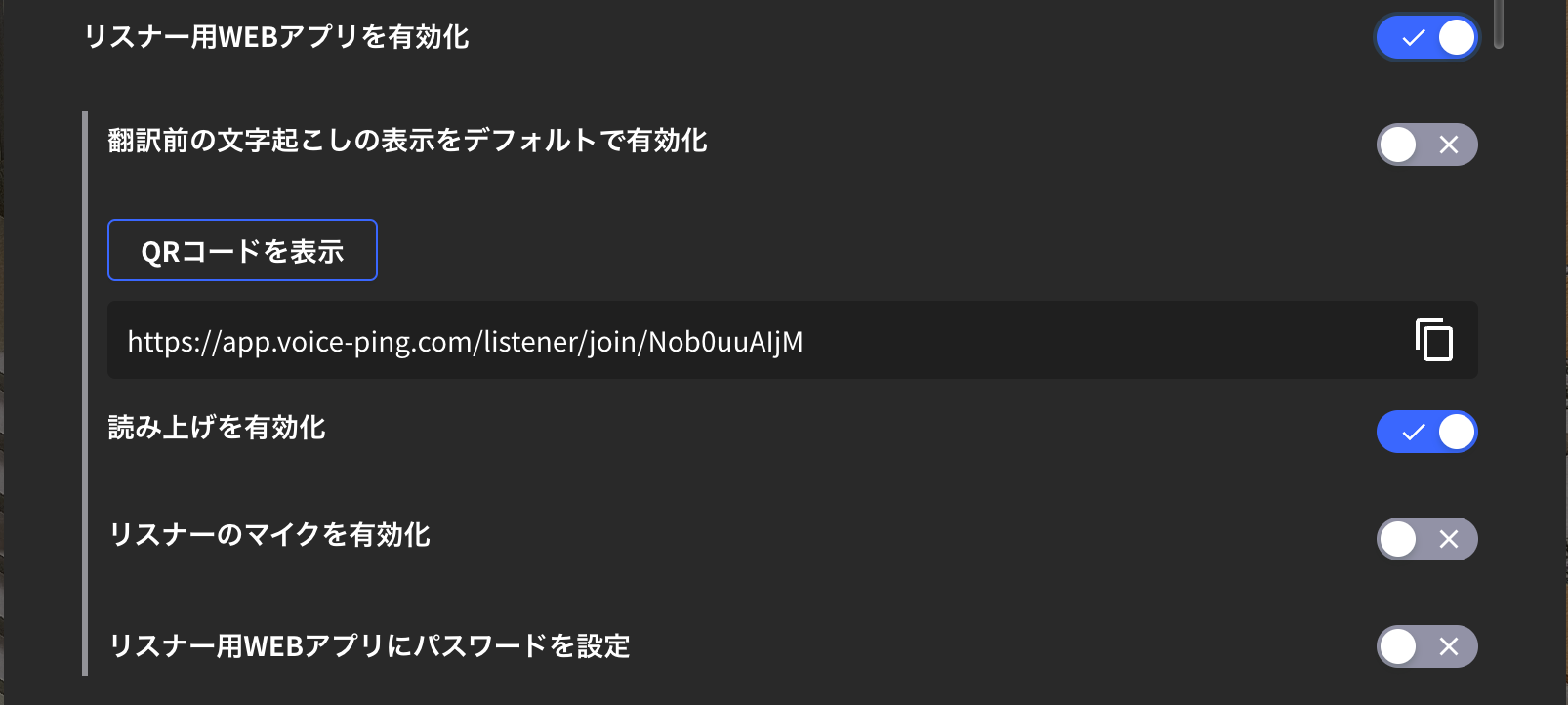
啟用聽眾Web應用

此設定用於發布外部訪客可以查看會議室轉寫和翻譯頁面的共享連結。

設定為私人會議室

開啟此設定後,會議室變為私人會議室,可以透過參與請求加入會議室。

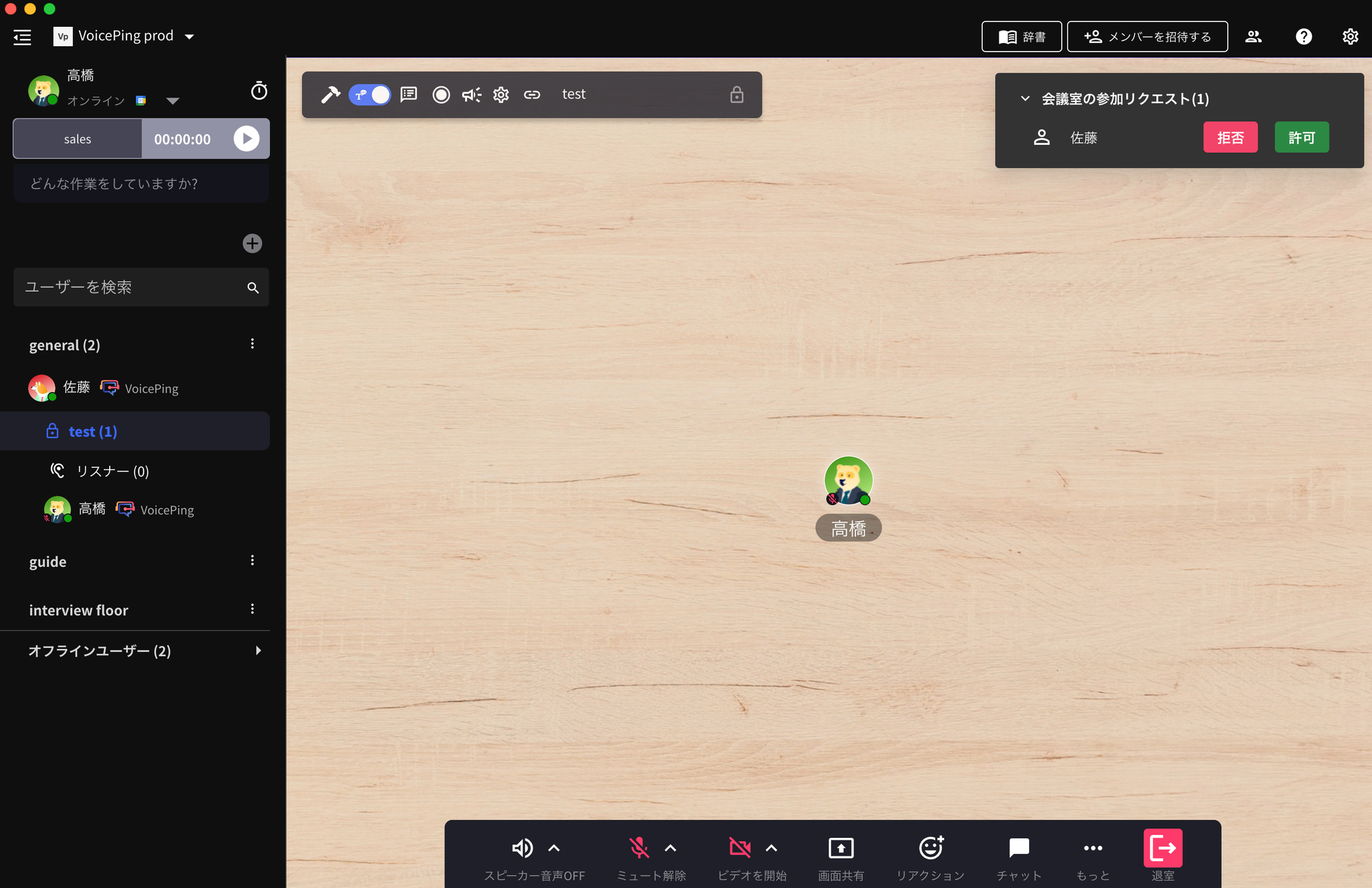
私人會議室設定
會議室存取控制
會議室建立完成

定期會議

透過上述設定,定期會議時間到達時可以自動呼叫指定成員。

啟用轉寫功能

如果關閉啟用轉寫功能,會議將不會進行轉寫。

使用者離開時自動刪除資料

會議結束後(使用者離開時),會議室資料(物件和聊天訊息)將被自動刪除。

資料儲存期限注意事項

【音訊資料】 對於使用小型、進階方案的使用者,出於資料安全和高效儲存管理的考量,音訊資料的儲存期限最長為3個月,超過儲存期限的資料將在不事先通知的情況下被完全刪除。【錄影影片資料】 超過1個月的錄影影片資料將在不事先通知的情況下被刪除。如需儲存超過1個月,請提前下載。
如有任何問題,請透過此表單與我們聯繫。
## 官方連結