
- 只有工作區擁有者和管理員可以邀請成員。
- 透過郵件或URL邀請的成員,請按照此處的指南完成會員註冊後安裝應用程式。
- 有三種方法可以邀請新成員加入VoicePing工作區。請根據需要選擇適當的方法。
1. 邀請方法(翻譯模式)
請參考此影片邀請成員和管理員。2. 邀請方法(虛擬辦公室)
邀請到工作區
當您想在邀請的同時將成員分配到特定專案/群組,或決定存取權限時使用。- 使用上述方法,您可以預先將成員分配到特定專案或群組,進行業務管理和出勤記錄。
- 使用上述方法建立多個樓層時,可以只邀請新成員到特定樓層。
- 開啟「啟用WEB應用程式」邀請後,該成員也可以在瀏覽器中使用VoicePing。
透過URL邀請
當您想先允許存取所有樓層,稍後再決定成員權限和群組管理時使用。- 點擊「邀請成員」
- 點擊「透過URL邀請」
- 設定有效期並產生連結
- 複製連結並分享給要邀請的成員
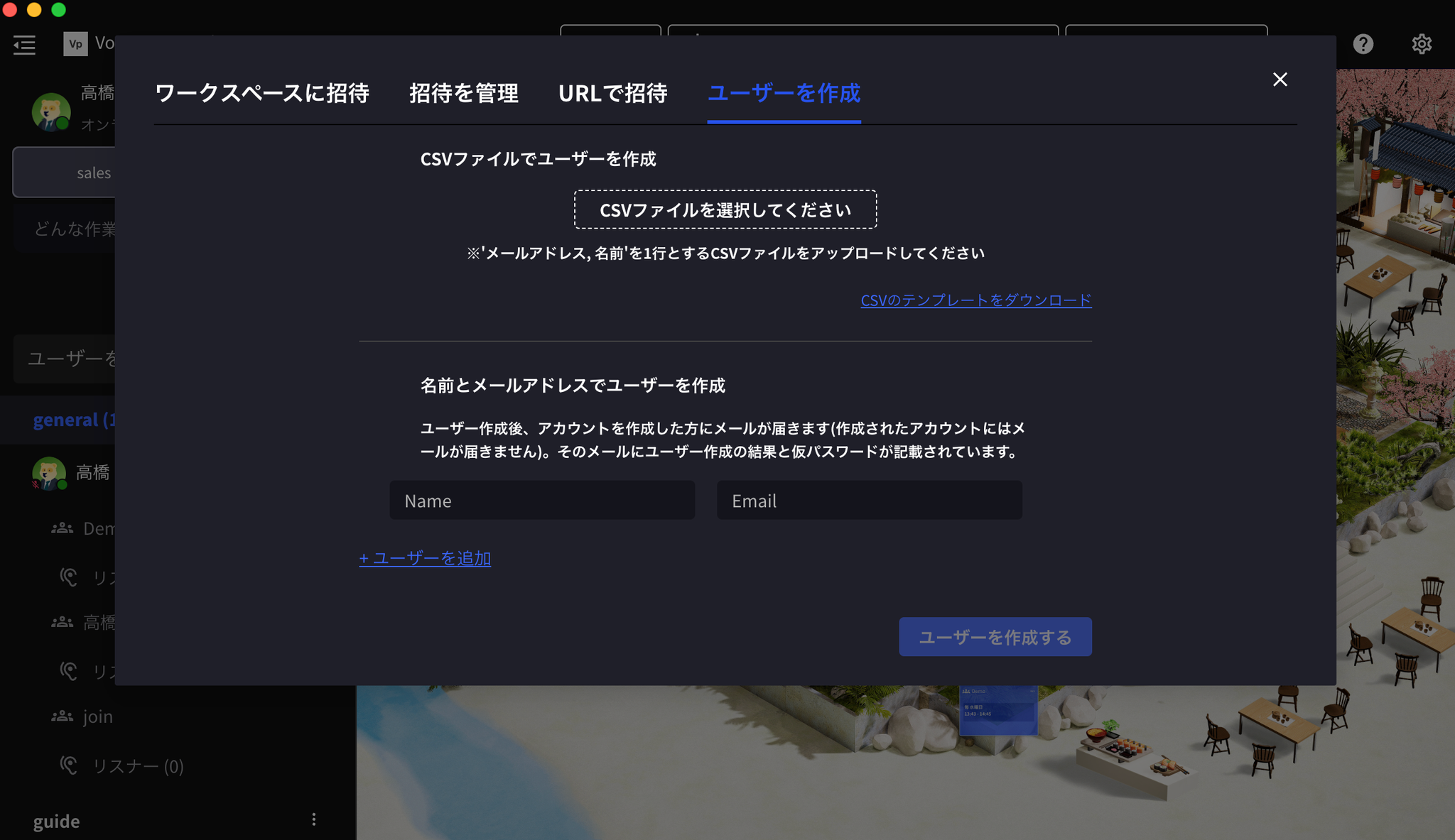
建立使用者
發放臨時密碼,讓新成員可以立即登入(也支援CSV批次建立)。- 點擊「邀請成員」
- 點擊「建立使用者」
- 輸入要邀請的成員的姓名和電子郵件地址
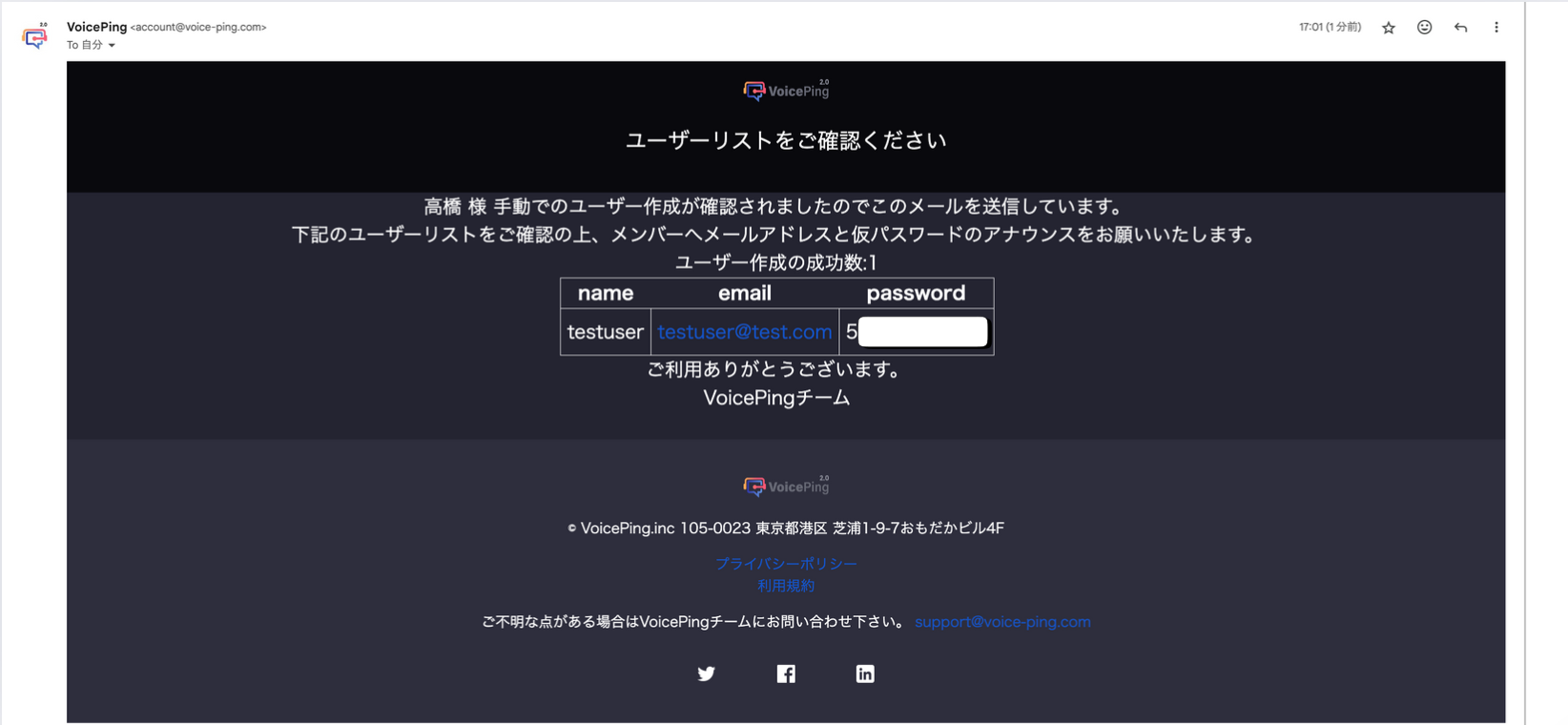
- 以下資訊將傳送到工作區管理員的信箱。請將電子郵件地址和臨時密碼告知要邀請的成員。
3. 兩步驗證的停用/啟用
預設為啟用狀態。
從[設定] > [工作區]啟用郵件兩步驗證,可以增強邀請新使用者時的安全性。
- 當成員在啟用了兩步驗證的工作區收到邀請郵件時,加入時需要透過郵件驗證。因此,新成員只能使用被邀請的信箱地址註冊,不能使用其他信箱地址註冊。
- 例外情況:當使用者使用Apple帳號或Google帳號加入工作區時,不需要透過兩步驗證。