
So verwenden Sie es
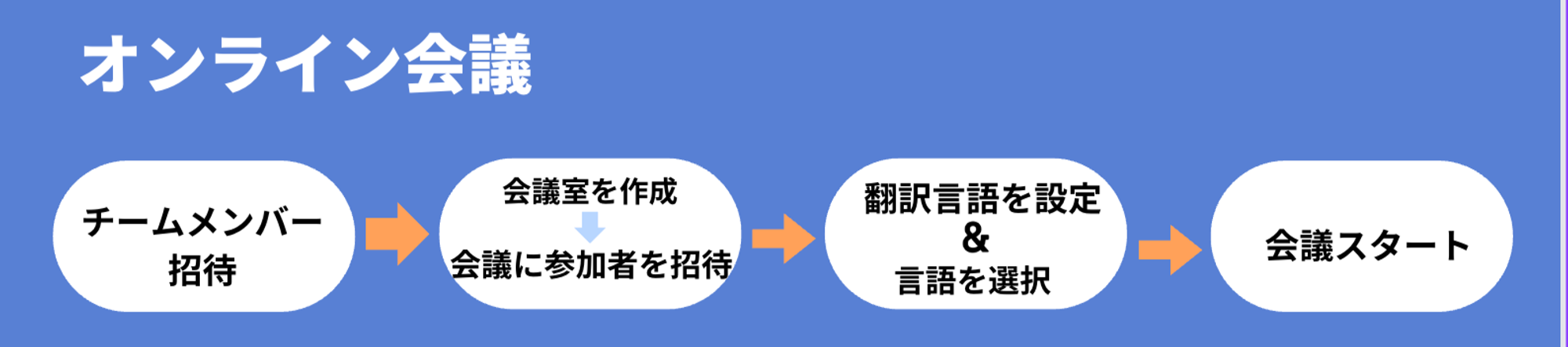
1. Teammitglieder einladen
Es gibt 3 Möglichkeiten, Personen aus Ihrem Unternehmen in den VoicePing-Workspace einzuladen.- Wenn Sie Mitglieder Projekten/Gruppen zuweisen und Berechtigungen gleichzeitig mit der Einladung festlegen möchten, senden Sie eine Einladungs-E-Mail über “In Workspace einladen”.
- Wenn Sie den Zugriff auf alle Etagen erlauben und Mitgliederberechtigungen und -gruppen später verwalten möchten, verwenden Sie “Über URL einladen”.
- Wenn ein Administrator Konten erstellen möchte, laden Sie eine CSV-Datei über “Benutzer erstellen” hoch oder geben Sie Mitgliedernamen und E-Mail-Adressen ein.
2. Besprechungsraum erstellen
3. Übersetzungssprachen festlegen
Legen Sie Übersetzungssprachen über “Einstellungen” fest (bis zu 4 auswählbar)4. Sprache auswählen
Wählen Sie die Sprechsprache und Anzeigesprache aus dem Chat-Feld.5. Mitglieder in den Besprechungsraum einladen
Übersetzungs-URL mit externen Gästen teilen
Externe Gäste in den Besprechungsraum einladen
Wie in der Video-Anleitung unten gezeigt, können Sie auch die Gastteilnahme ermöglichen, indem Sie die Besprechungsraum-URL kopieren und extern teilen.Verwandte Funktionen
Beitrittsbenachrichtigungen
Wenn diese Funktion aktiviert ist, erhalten Teilnehmer eine Beitrittsbenachrichtigung, wenn sie den Besprechungsraum betreten.Besprechungsprotokoll überprüfen
Klicken Sie auf das “Besprechungsprotokoll”-Symbol oben links im Besprechungsraum, und Sie können das Besprechungsprotokoll über [Besprechungsprotokoll] > [Transkription] im Browser anzeigen.Dateien und Protokolle im Workspace teilen
Um Aufnahmen, Protokolle usw. zu teilen, verwenden Sie bitte die Funktion für benutzerdefinierte Objekte. Fügen Sie einfach die Inhalts-URL oder Datei in das benutzerdefinierte Objekt ein, um den Vorgang abzuschließen.Wörterbuchfunktion: Fachbegriffe und benutzerdefinierte Phrasenwortregistrierung
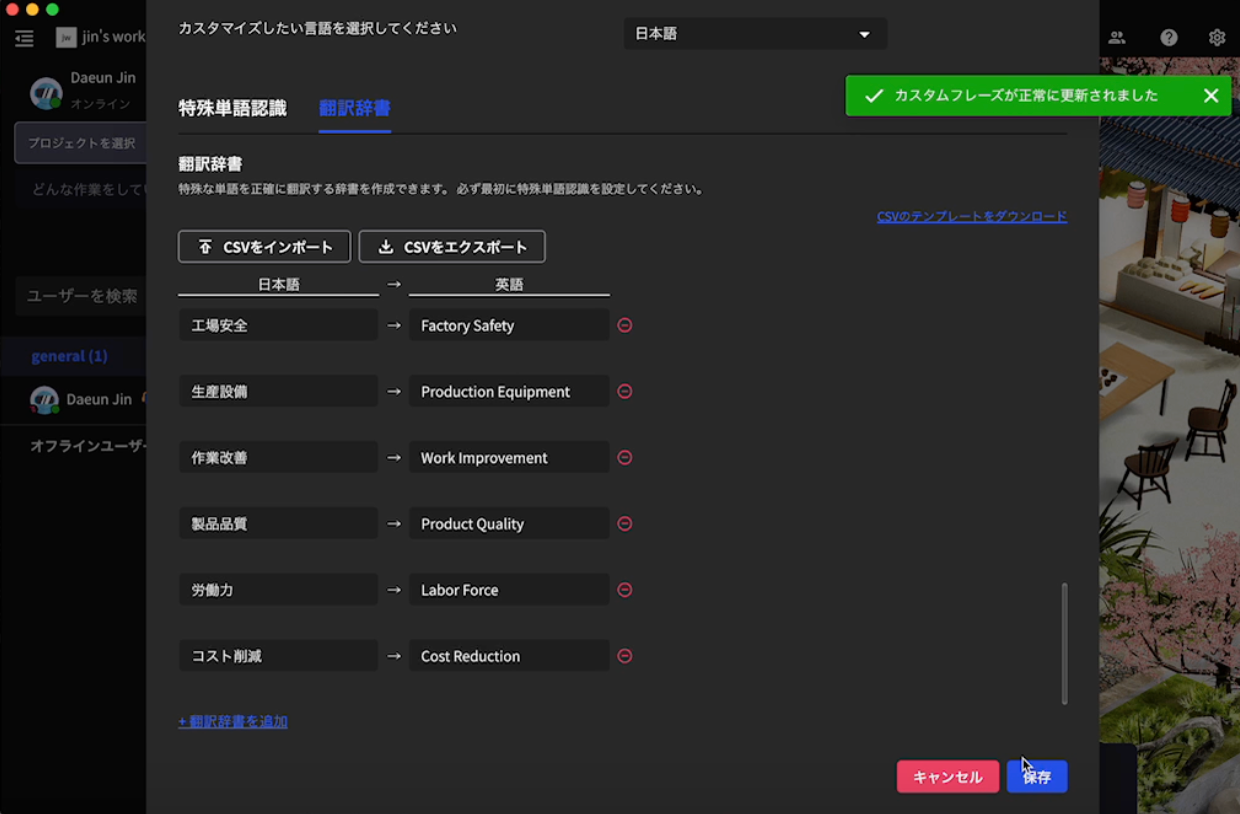
Sie können auch spezielle Worterkennungsfunktionen und Übersetzungswörterbücher registrieren, die Fachbegriffe und benutzerdefinierte Phrasen der Benutzer genau erkennen und die Übersetzung in andere Sprachen unterstützen. Weitere Details finden Sie unter Wörterbuchfunktion.Über die Methode zur Transkriptionszeit-Berechnung
Methode zur Transkriptionszeit-BerechnungDie Transkriptionszeit wird als Gesamtverbrauchszeit berechnet, die von allen Mitgliedern und Gästen verwendet wird.Beispiel: Small-Plan 600 Minuten
- A: 30 Minuten verwendet
- B: 40 Minuten verwendet
- C (Gast): 25 Minuten verwendet