
Single Sign-On Funktion
Enterprise-Plan-Kunden konnen Single Sign-On (SSO) in ihrem Workspace aktivieren, sodass Benutzer sich mit Microsoft Entra ID bei VoicePing anmelden konnen. Diese Anleitung erklart, wie Sie SSO im Workspace aktivieren und wie Sie Microsoft Entra ID als IdP (Identity Provider) konfigurieren.Voraussetzungen
Ein VoicePing Enterprise-Plan Benutzerkonto haben
Ein Microsoft Azure-Konto haben
Identitatsanbieter registrieren
Microsoft Entra ID Konfiguration
1
VoicePing zu Enterprise-Anwendungen hinzufugen
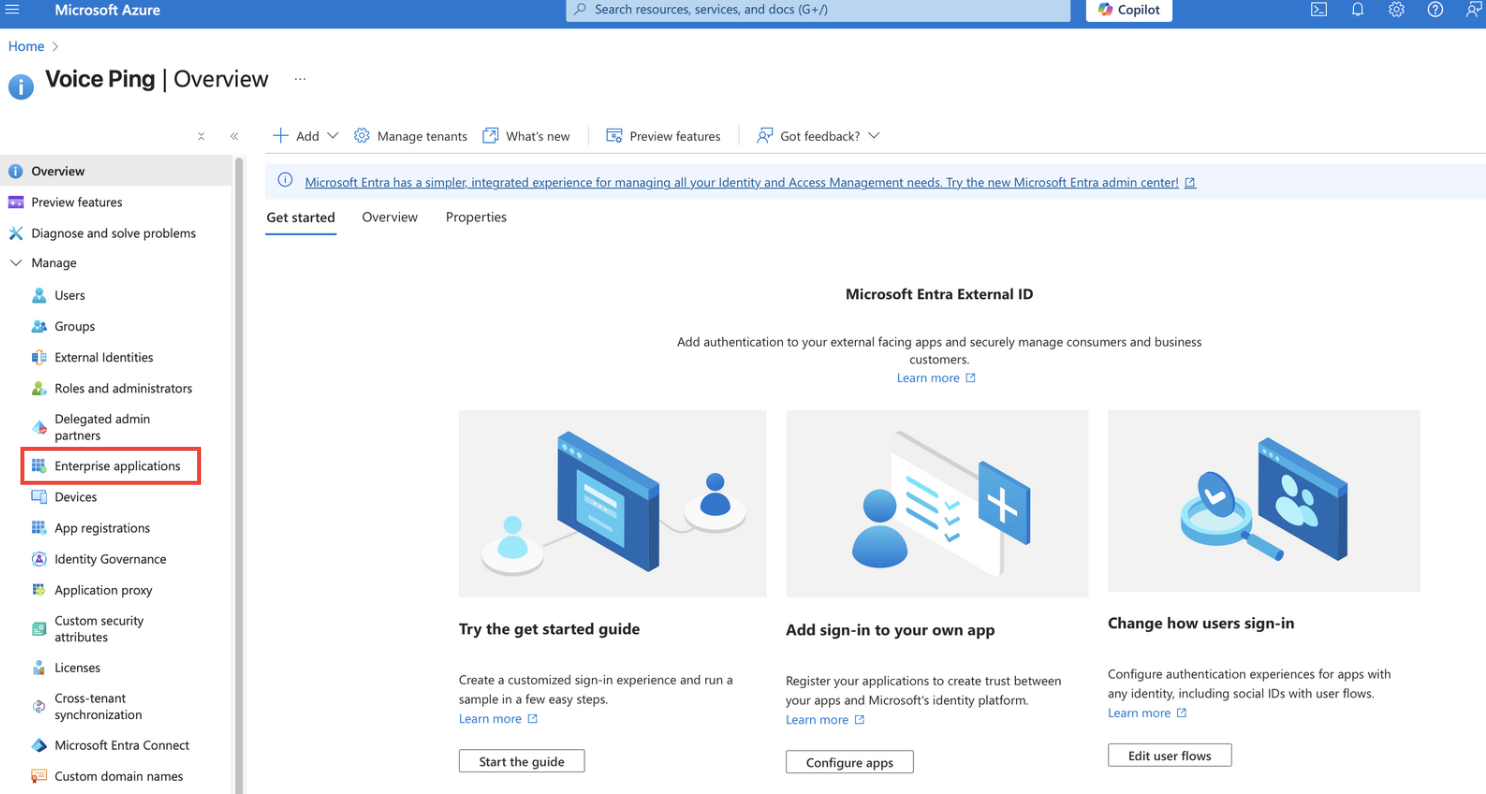
Offnen Sie Microsoft Entra ID im Azure-Portal und offnen Sie die Seite Enterprise-Anwendungen.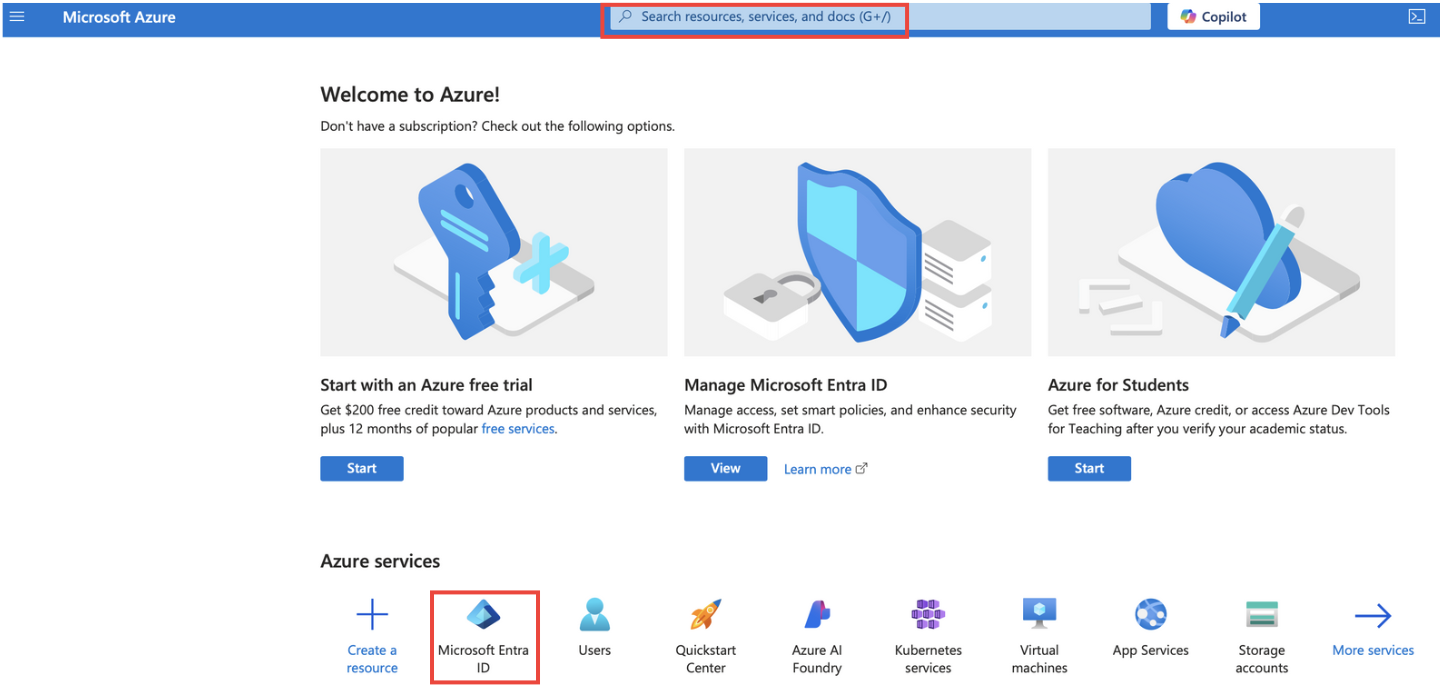
2
SAML 2.0 Protokoll konfigurieren
Konfigurieren Sie die VoicePing-Anwendung im IdP so, dass sie das SAML 2.0 Protokoll fur SSO verwendet.
3
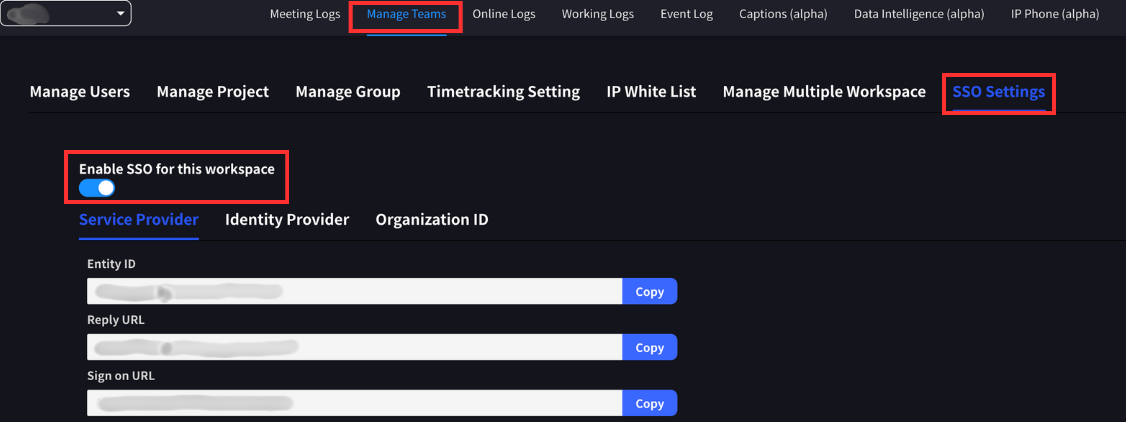
Service Provider (SP) Informationen konfigurieren
Sie konnen die erforderlichen Felder im Tab “Teamverwaltung > SSO-Einstellungen” des Workspace-Verwaltungs-Dashboards in der VoicePing-Anwendung uberprufen.
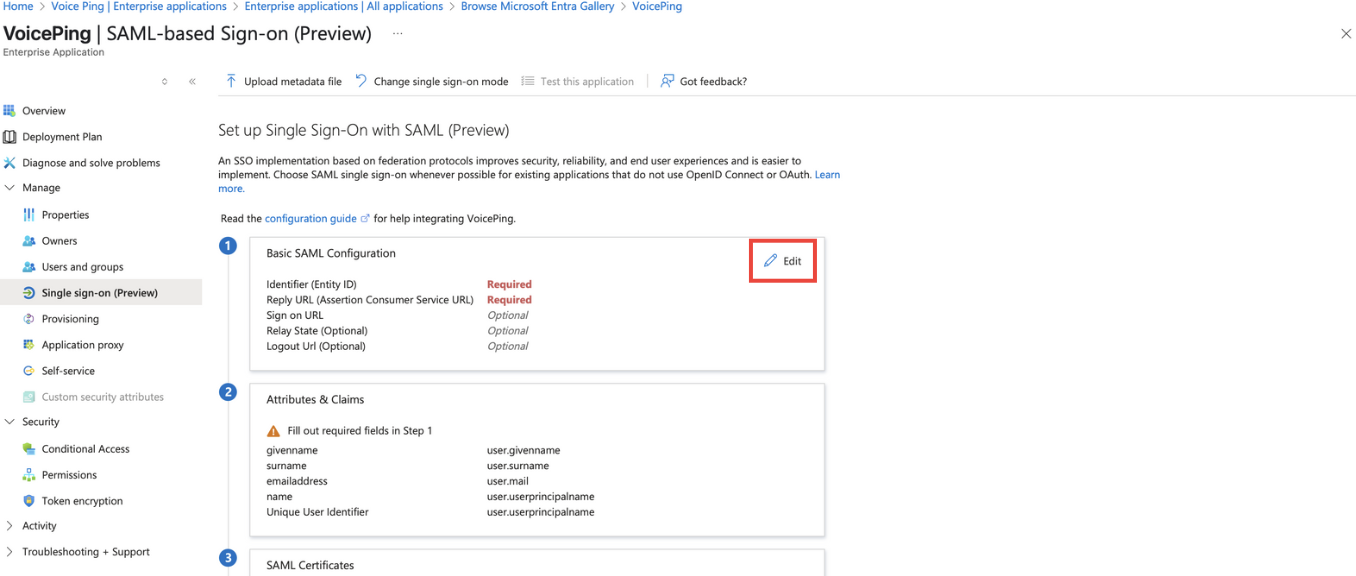
Nur fur Eigentumer oder Manager von Workspaces mit aktiviertem SSO zuganglich.
| Element | Wert |
|---|---|
| ACS URL | https://api.voiceping.io/api/v1/user/acs |
| Entity ID | voice-ping |
4
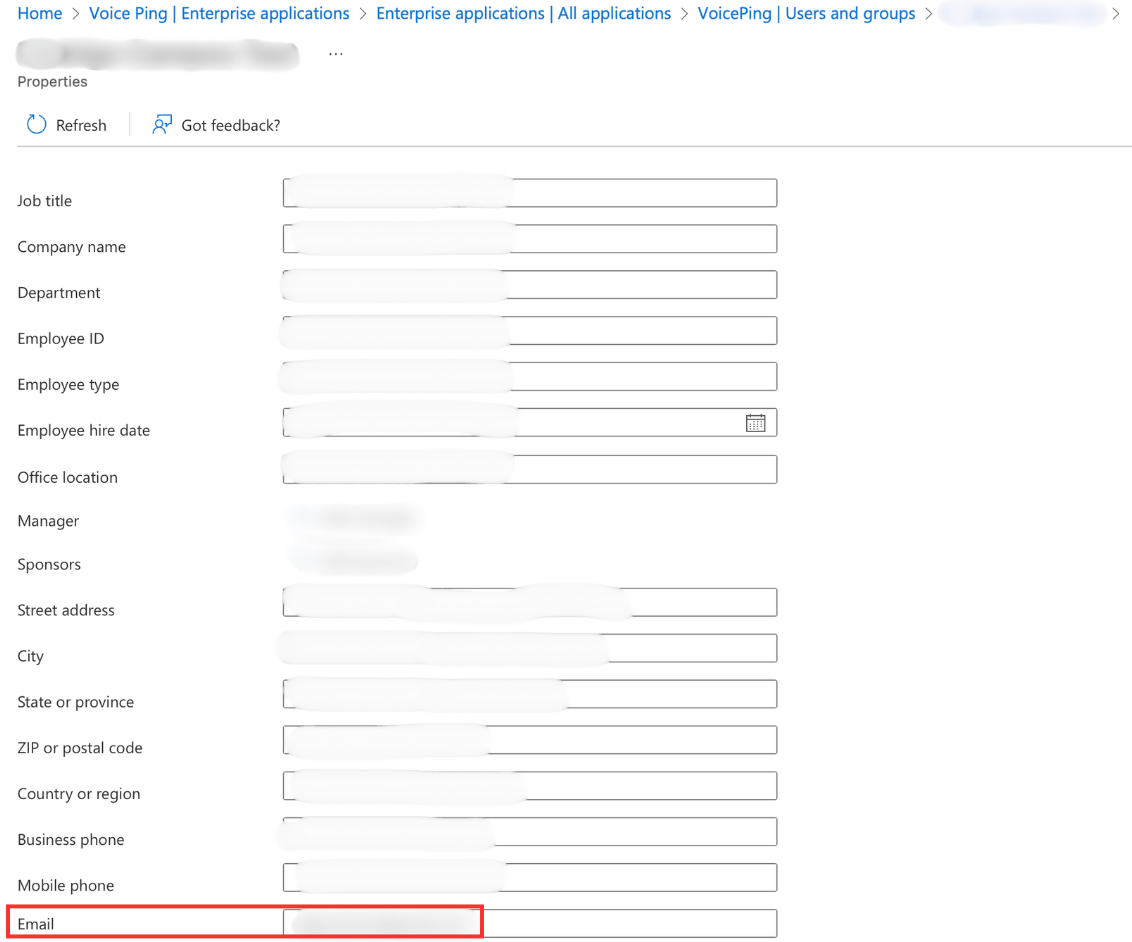
E-Mail-Adresse in SAML-Claim einbinden
Fugen Sie die E-Mail-Adresse des Benutzers in den SAML-Claim ein. Dies ist fur die Authentifizierung innerhalb der VoicePing-Plattform erforderlich.Dies sollte standardmassig in Microsoft Entra ID eingestellt sein, aber fugen Sie es hinzu, falls nicht konfiguriert.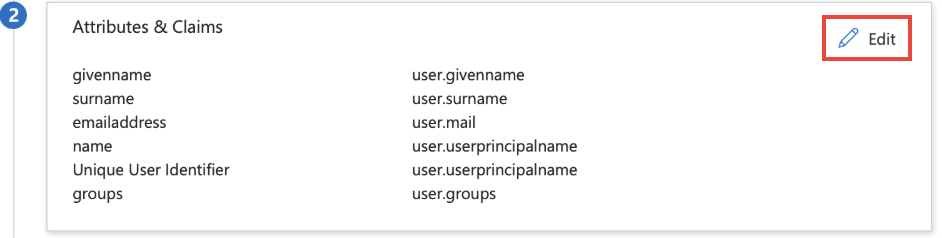
5
Benutzer hinzufugen
Fugen Sie Benutzer zur erstellten VoicePing-App hinzu.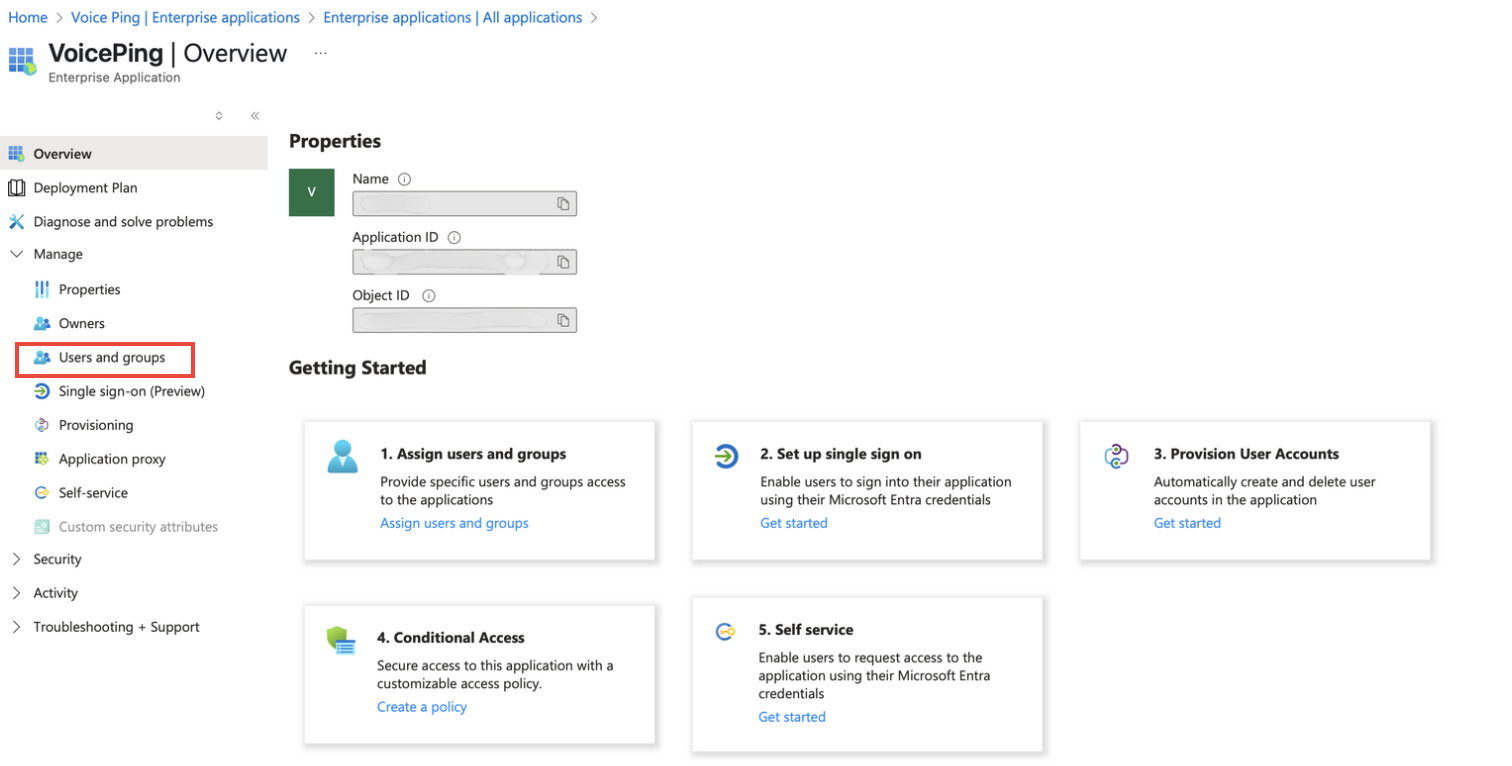
- Offnen Sie die Seite “Benutzer und Gruppen” der VoicePing-App in Microsoft Entra ID
- Klicken Sie auf “Benutzer/Gruppe hinzufugen”
- Wahlen Sie Benutzer oder Gruppen aus, denen Sie Zugriff gewahren mochten
- Klicken Sie auf “Auswahlen” und “Zuweisen”
6
E-Mail-Adressen verifizieren
Stellen Sie sicher, dass hinzugefugte Benutzer ihre E-Mail-Adressen in Microsoft Azure eingerichtet haben.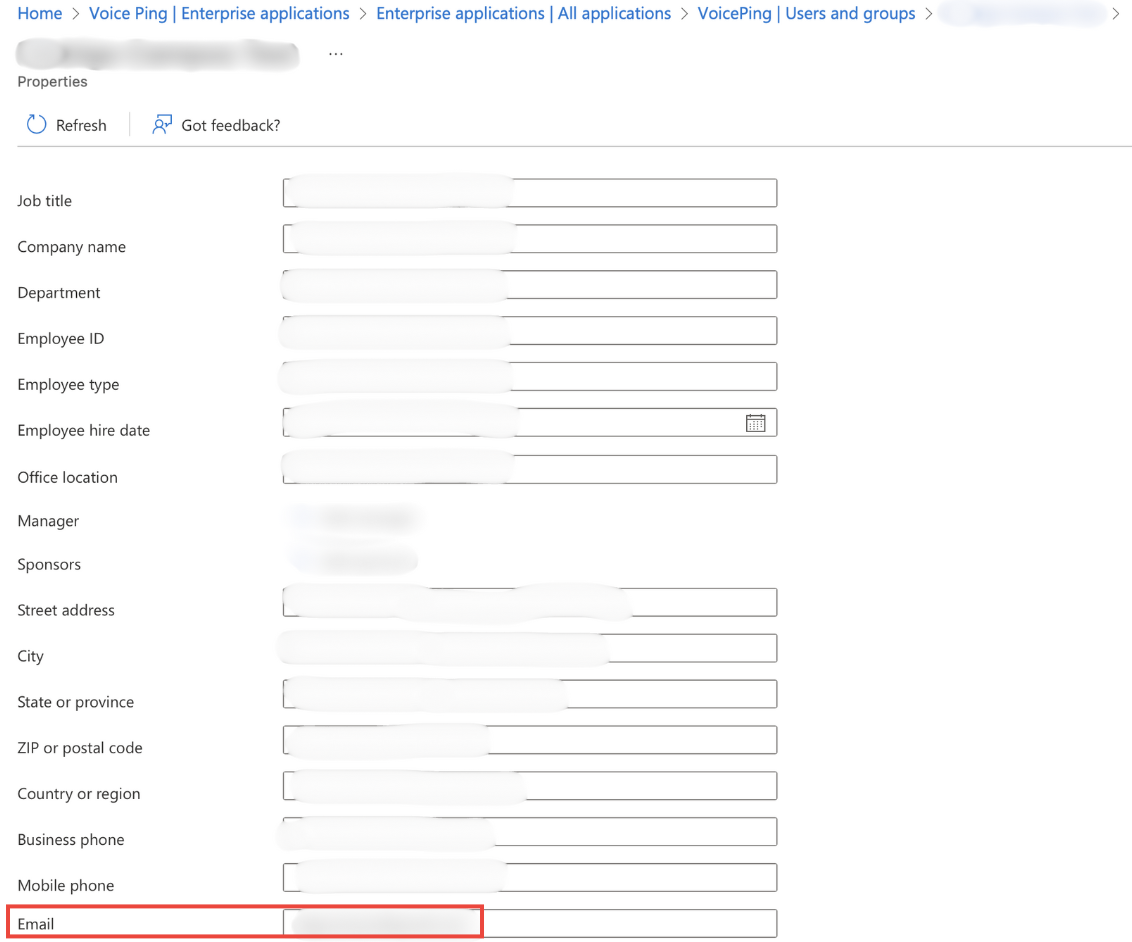
7
Metadatendatei herunterladen
Laden Sie die Metadatendatei vom IdP (Microsoft Entra ID) herunter. Diese Datei wird spater auf der VoicePing-Seite verwendet.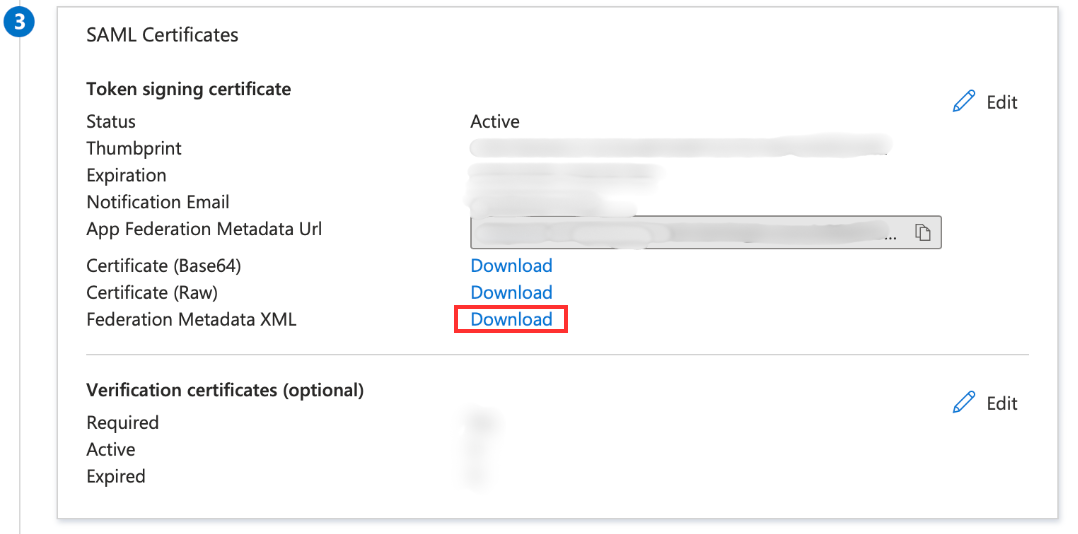
VoicePing Konfiguration
1
SSO aktivieren
Gehen Sie zum Workspace-Verwaltungs-Dashboard, offnen Sie den Tab “Teamverwaltung > SSO-Einstellungen” und aktivieren Sie SSO.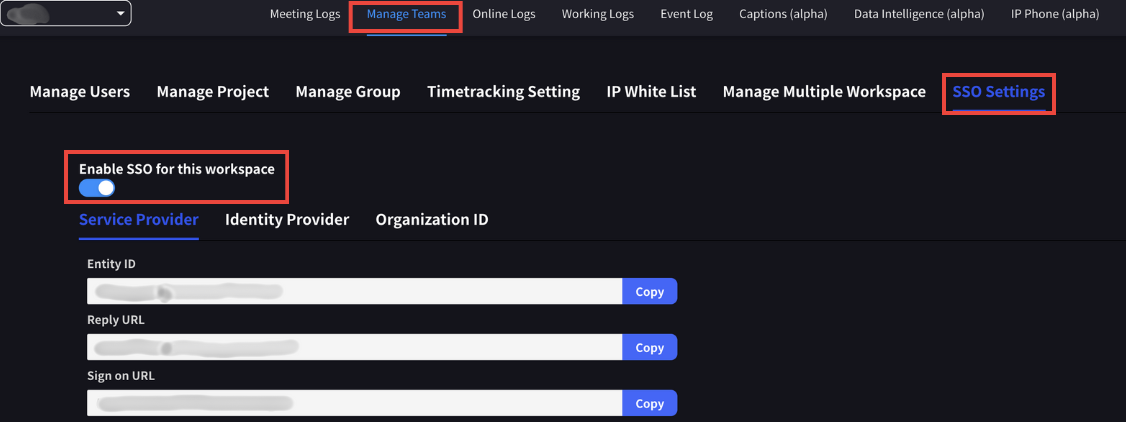
2
IdP-Metadaten hochladen
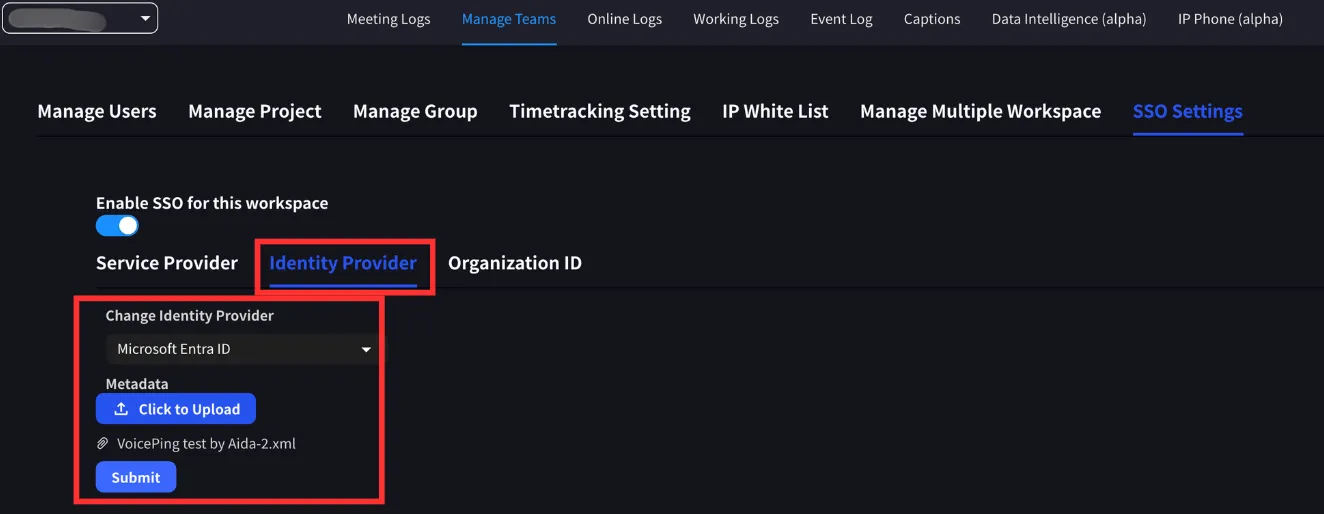
Wechseln Sie zum Tab Identity Provider. Wahlen Sie Microsoft Entra ID als IdP, laden Sie die IdP-Metadatendatei hoch und ubermitteln Sie die Anderungen.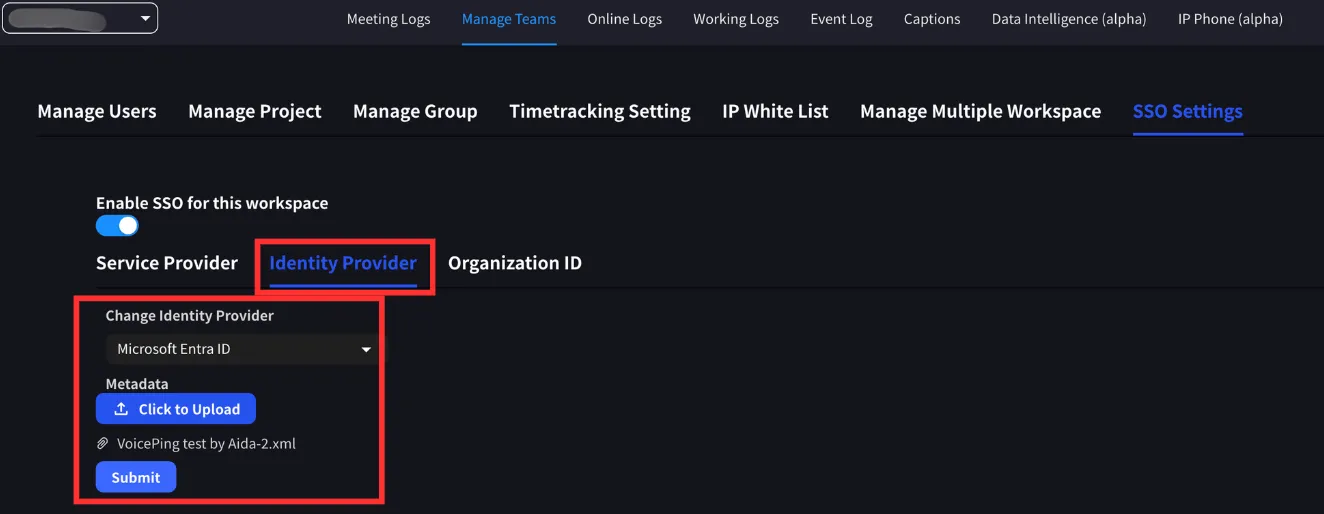
Die Metadatendatei kann von Microsoft Entra ID bezogen werden.
3
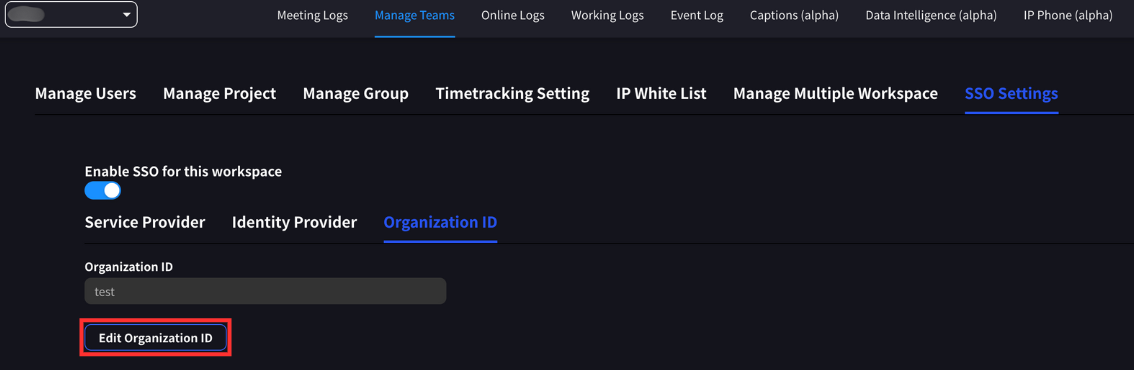
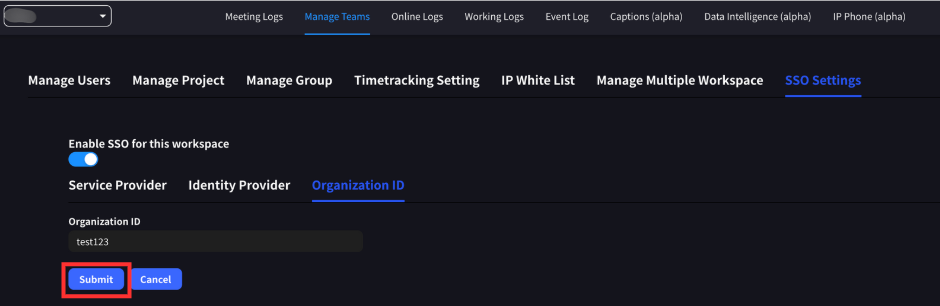
Organisations-ID definieren
Definieren Sie die Organisations-ID. Diese muss eine eindeutige Zeichenkette mit mindestens 3 und maximal 20 Zeichen sein.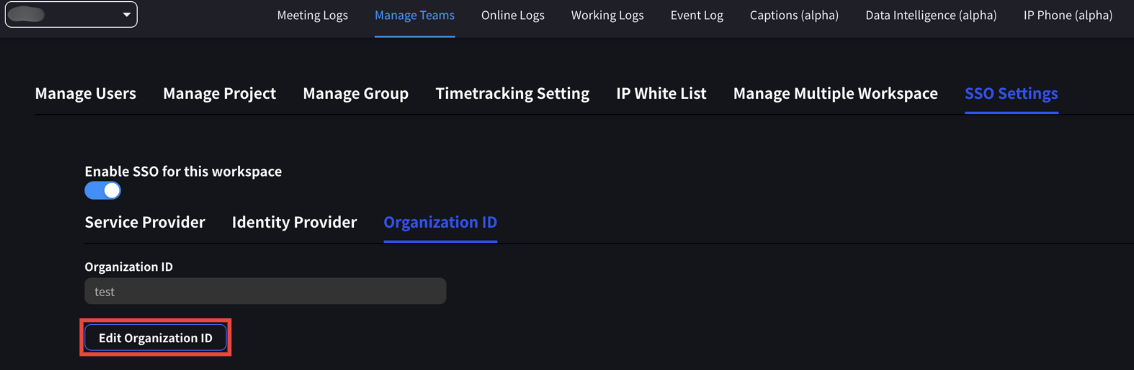
4
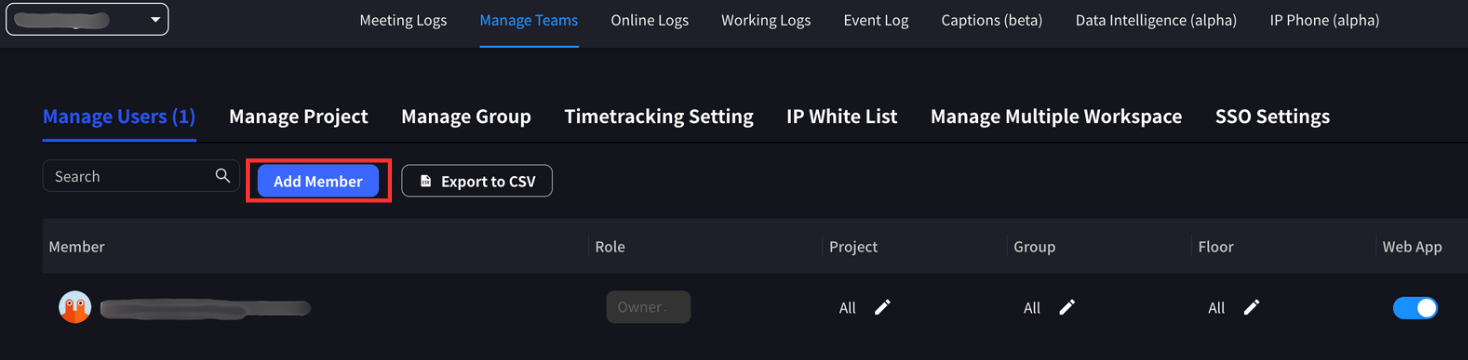
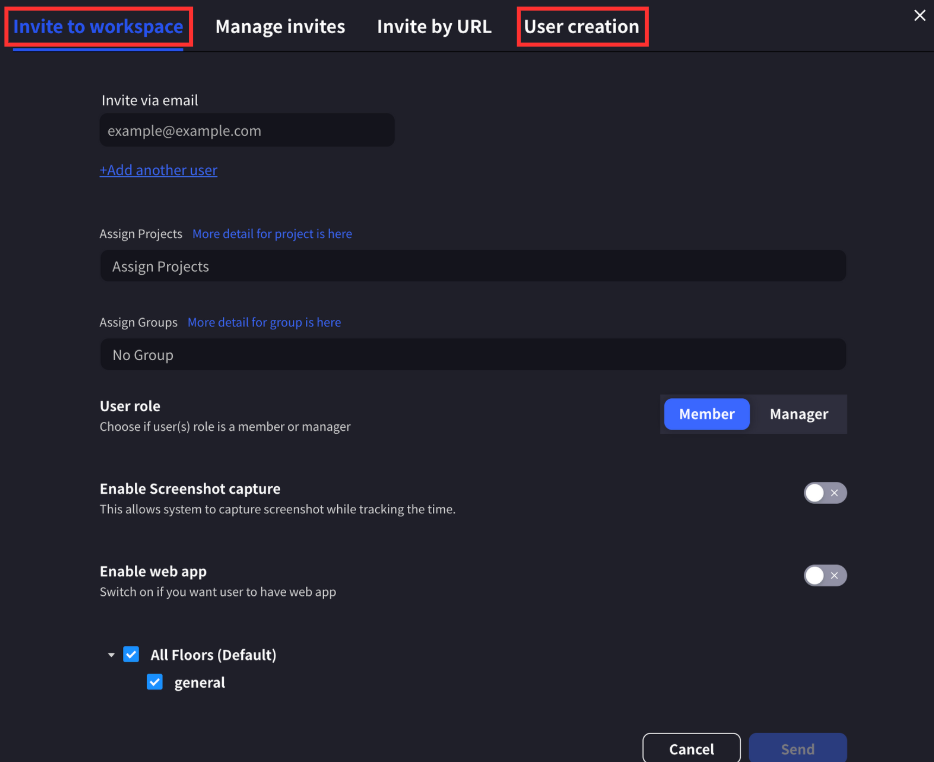
Benutzer hinzufugen
Fugen Sie Benutzer zum Workspace hinzu. Die E-Mail-Adressen der Benutzer mussen mit den E-Mail-Adressen der in der Microsoft Entra ID-Konfiguration ausgewahlten Benutzer ubereinstimmen.Benutzer konnen entweder durch Einladung oder direkte Erstellung hinzugefugt werden.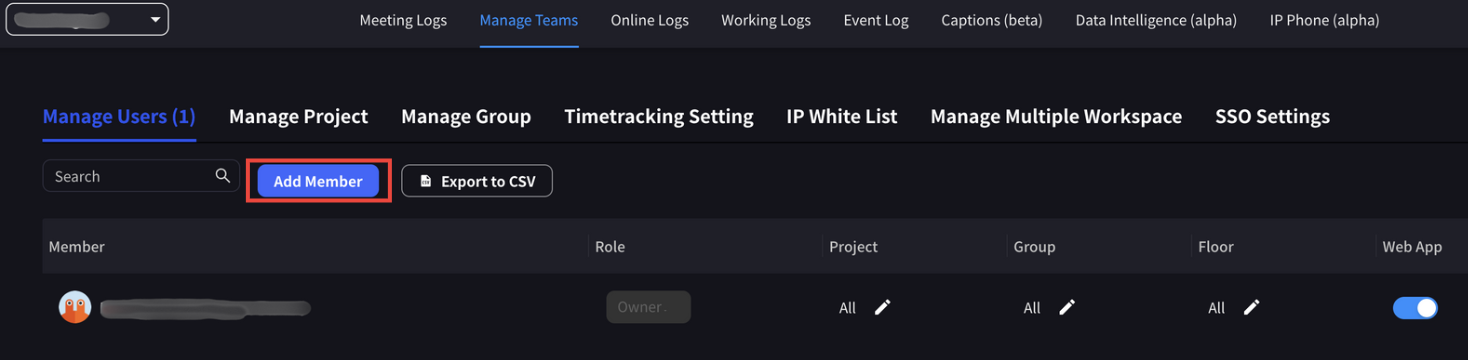
Anmeldung mit SSO
Sobald SSO im Workspace konfiguriert ist:- Eigentumer und Manager: Konnen sich auch mit anderen Methoden bei VoicePing anmelden
- Mitglieder-Benutzer: Authentifizierung uber SSO ist erforderlich
Anmeldeschritte
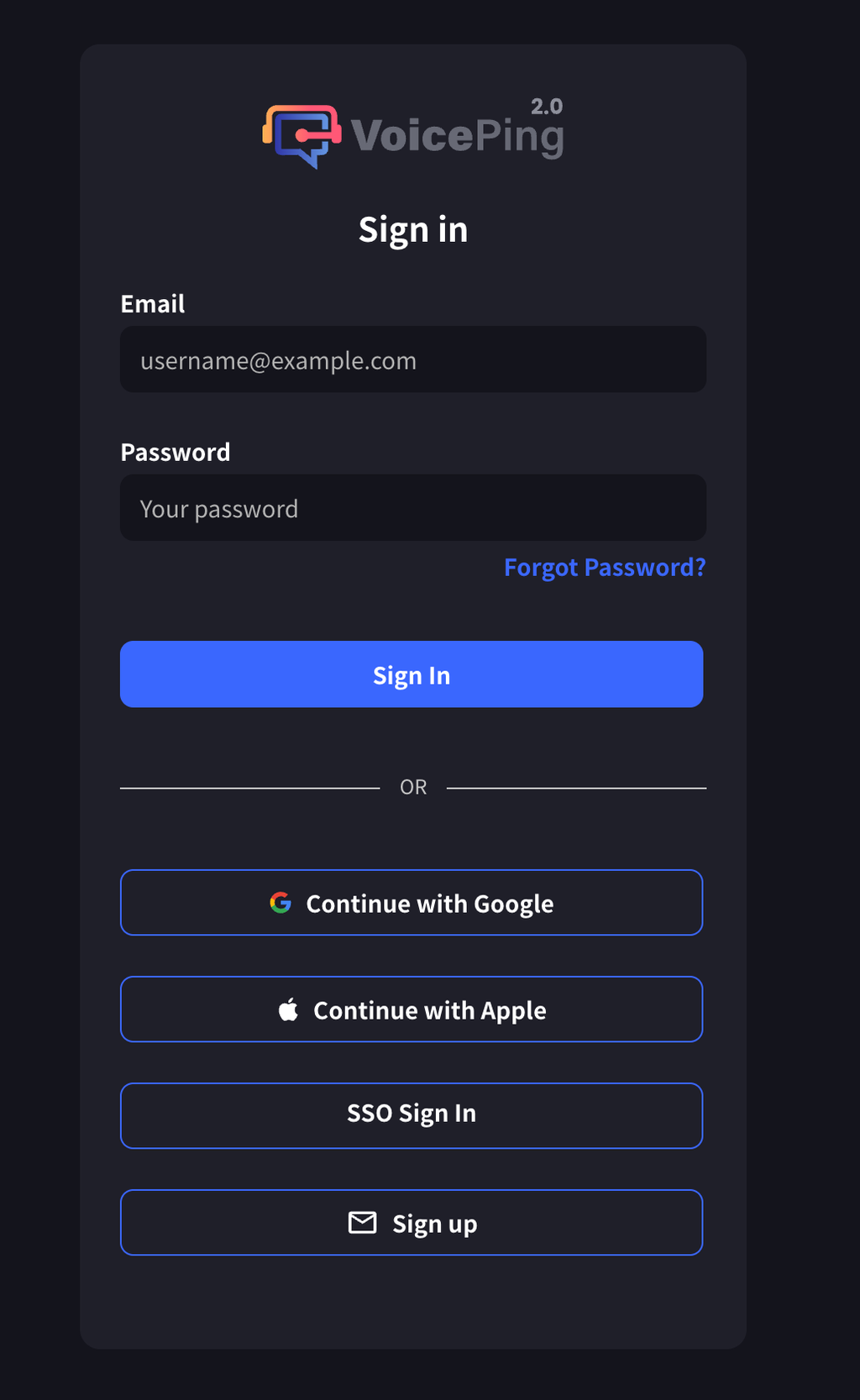
- Gehen Sie zur VoicePing-Anmeldeseite
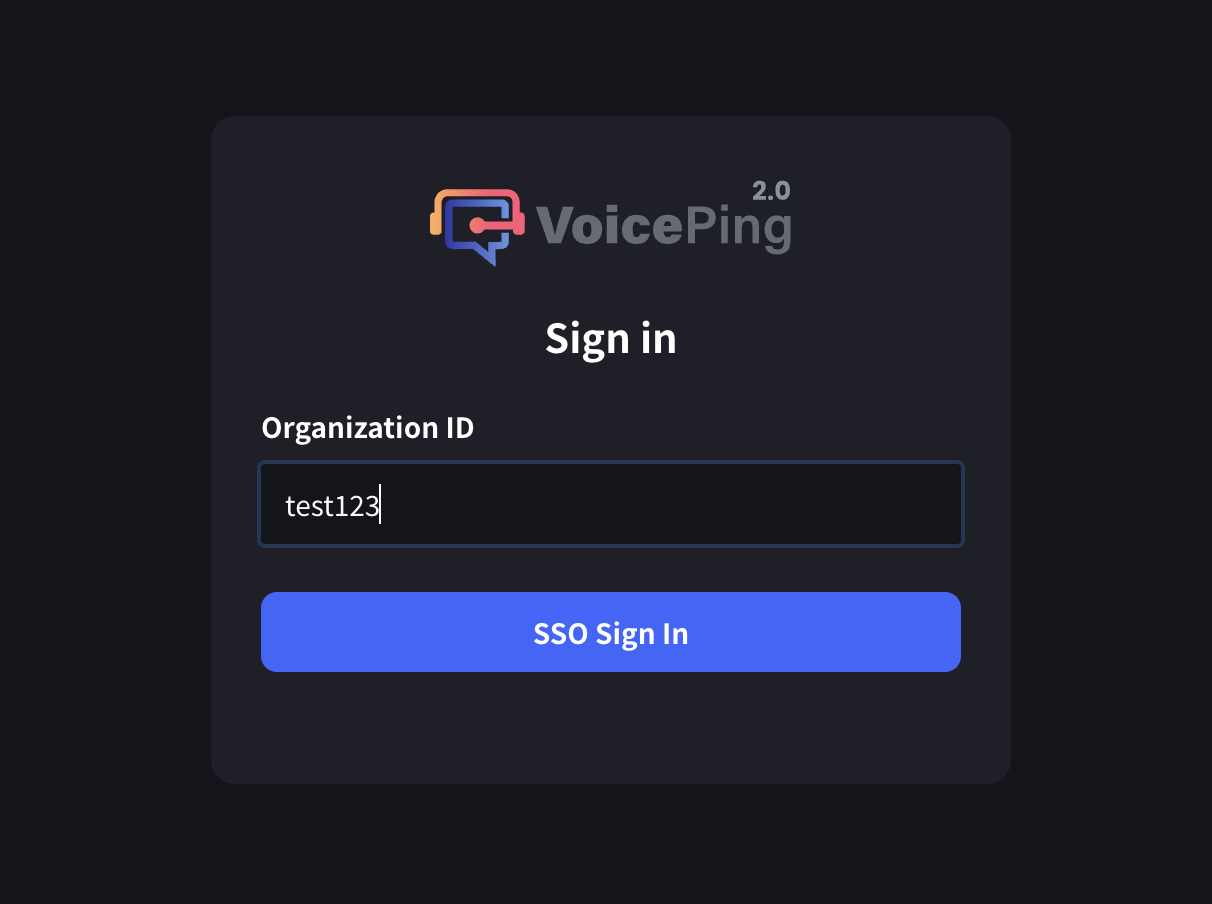
- Klicken Sie auf die Schaltflache “SSO-Anmeldung”
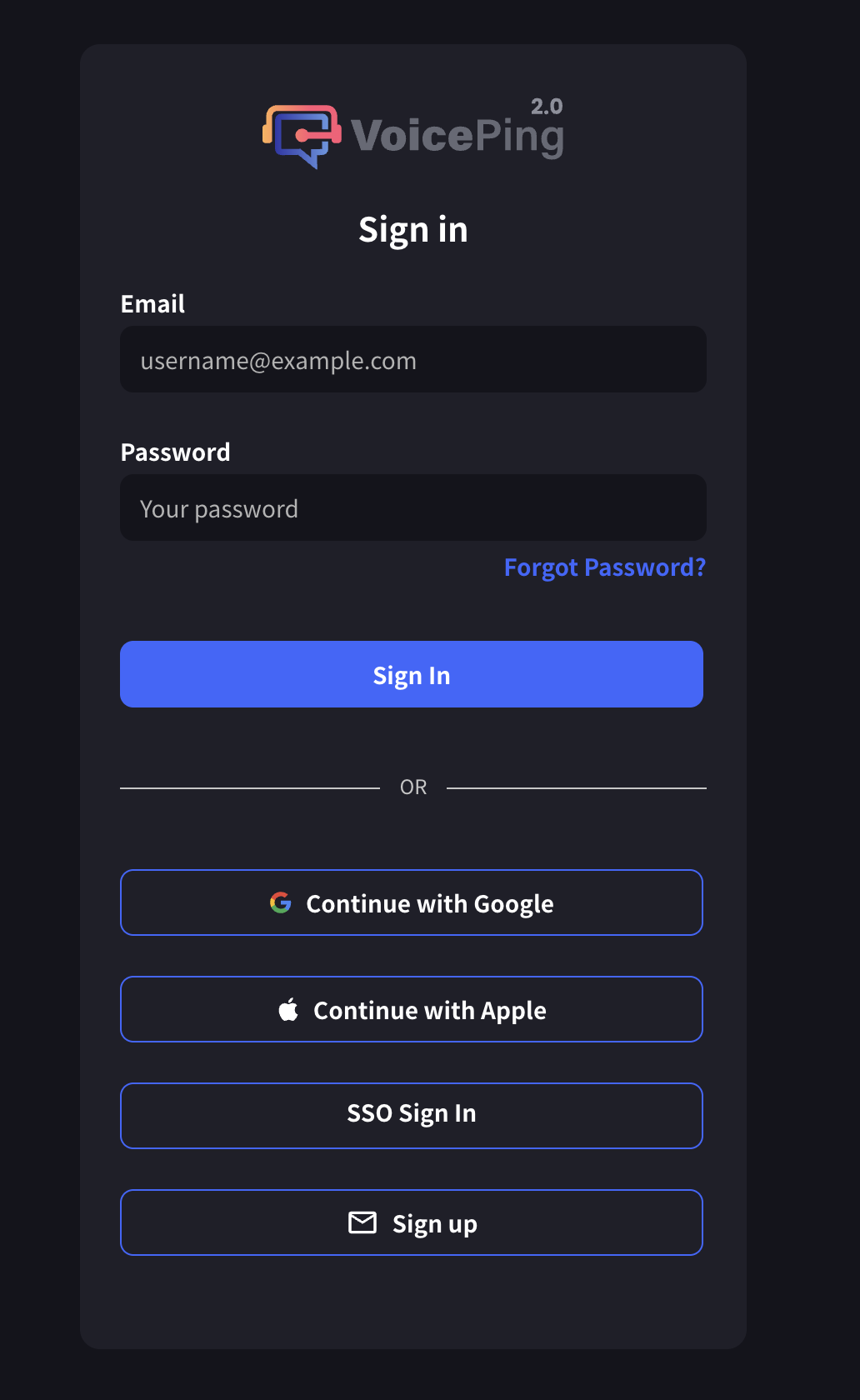
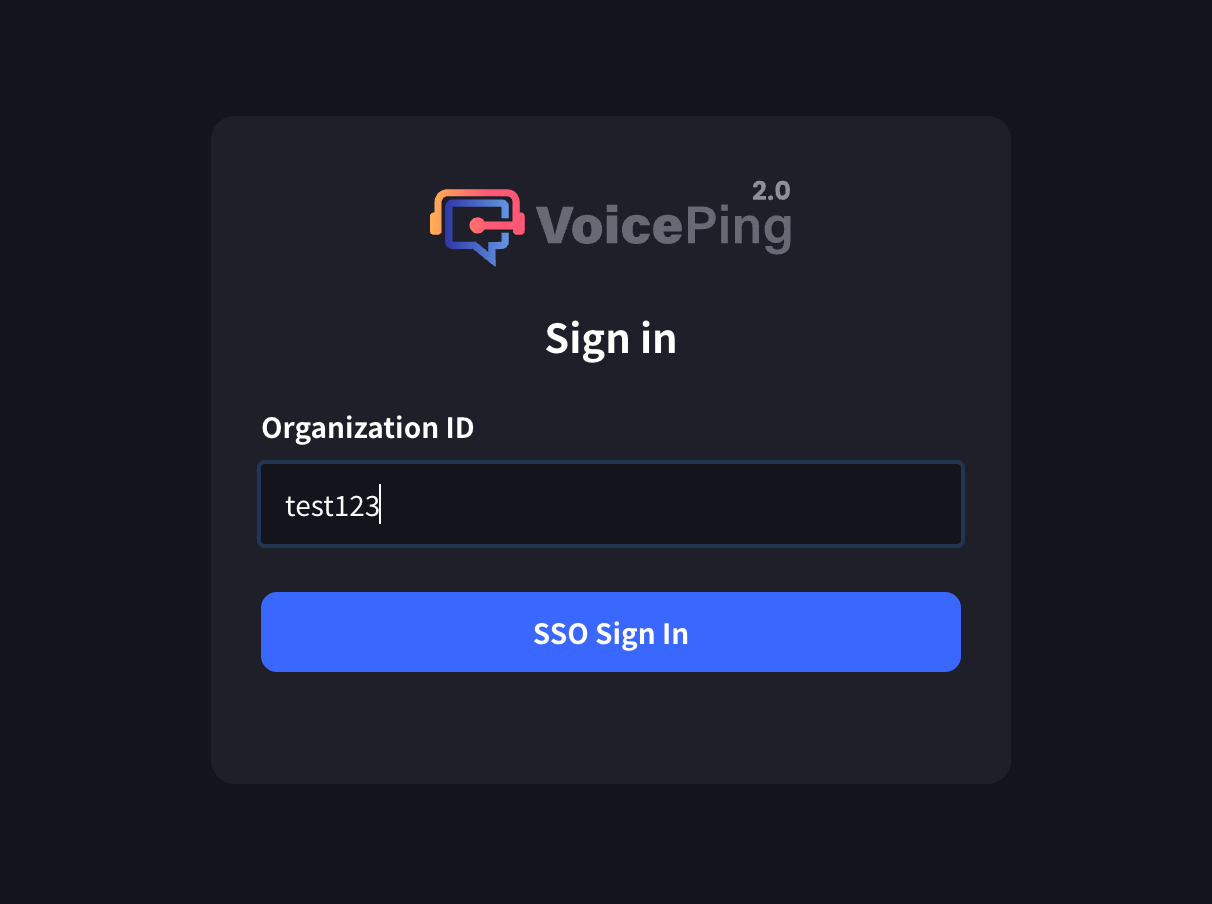
- Geben Sie die Organisations-ID ein
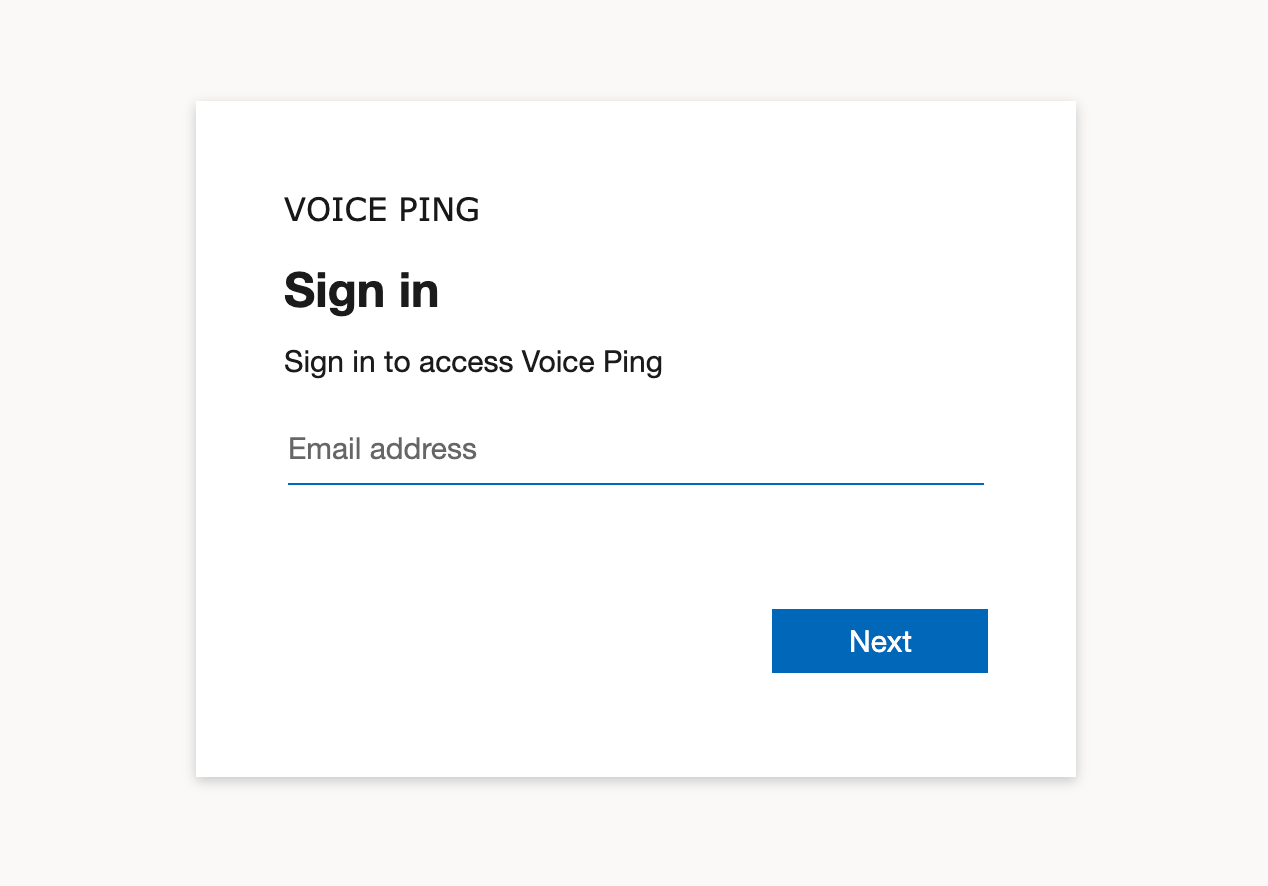
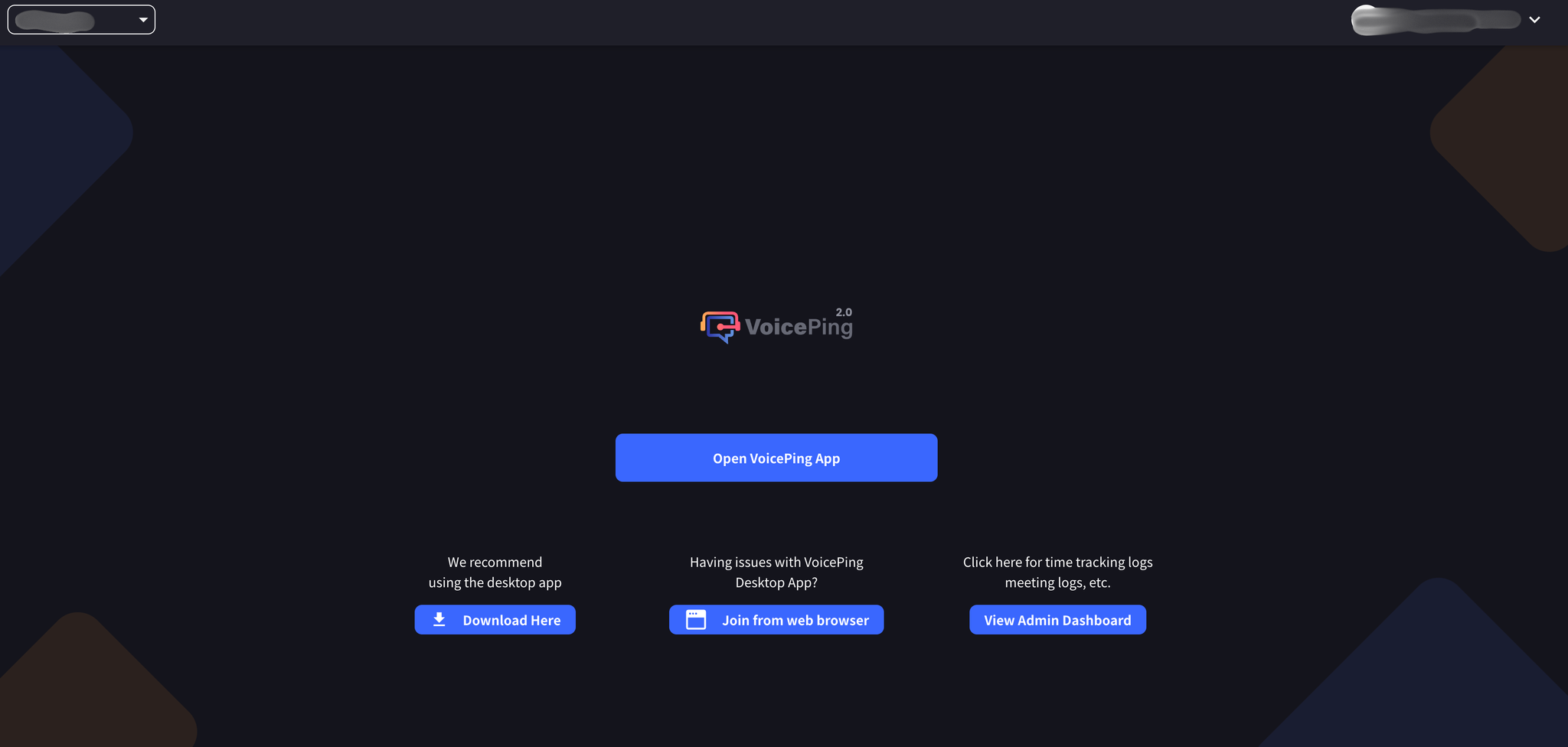
- Authentifizieren Sie sich auf der Microsoft Entra ID Authentifizierungsseite
## Offizielle Links