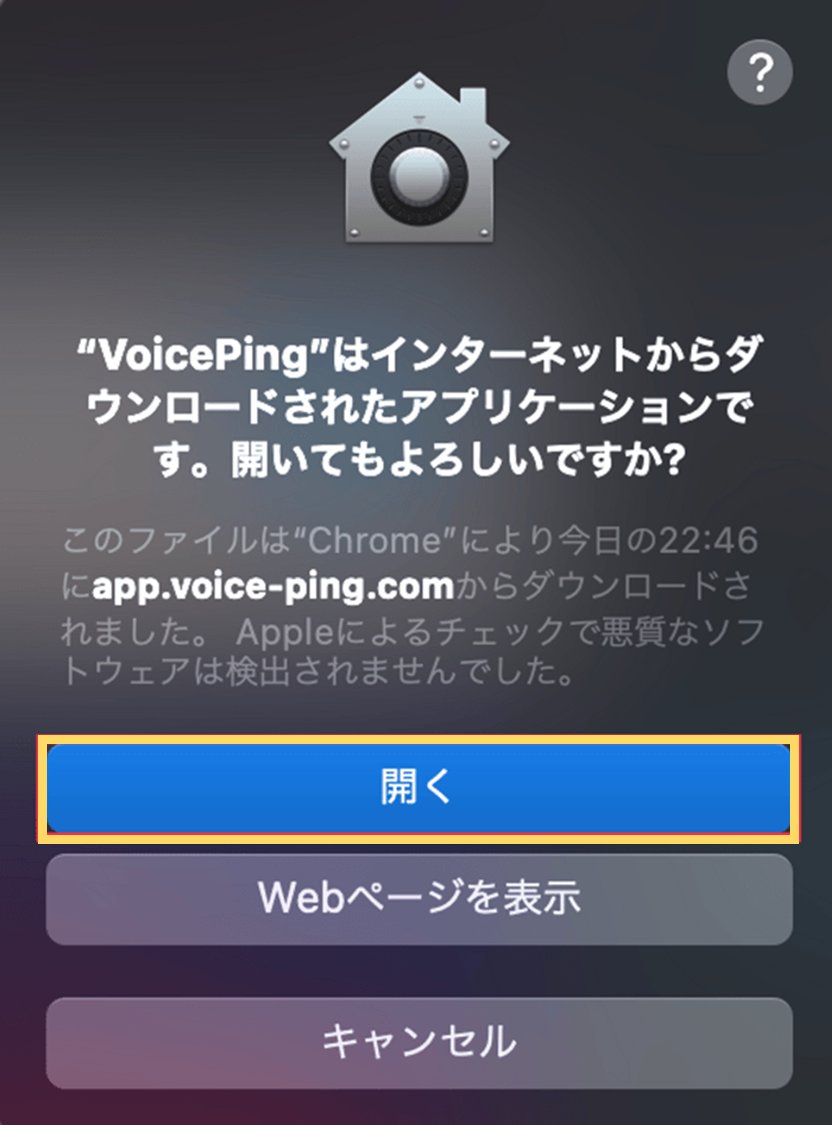
Neuen Workspace erstellen (Mitgliederregistrierung)
Fur PC
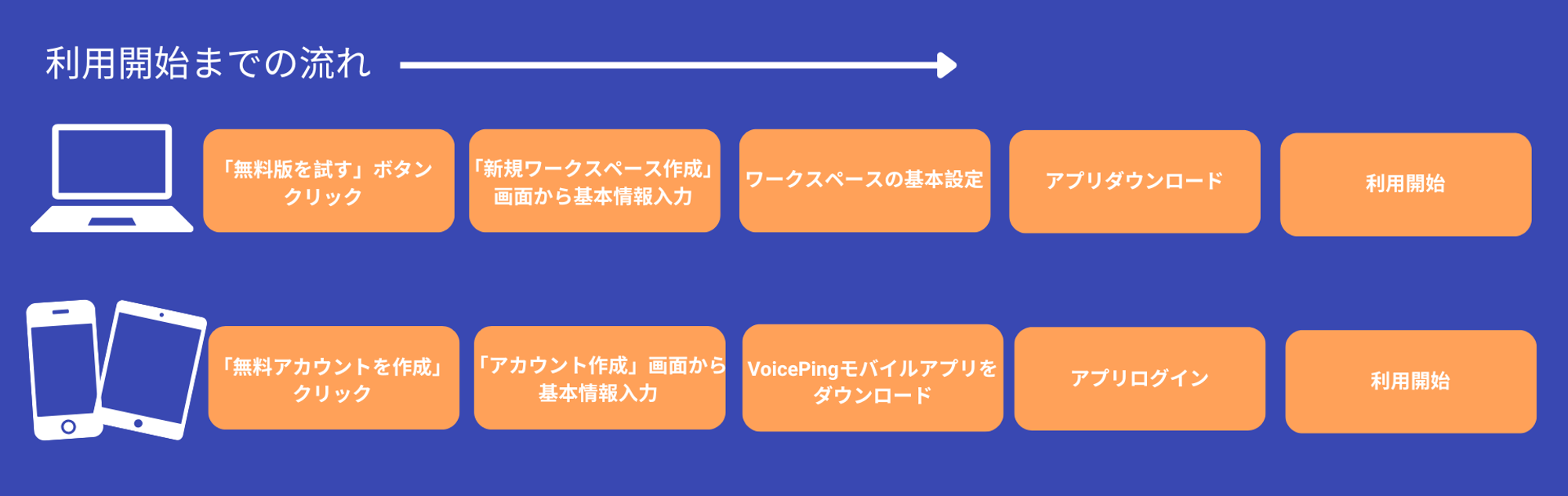
Schritte- Gehen Sie zur Registrierungsseite. Sie sehen den Bildschirm “Neuen Workspace erstellen”.
-
Geben Sie Ihre E-Mail-Adresse, Ihren Namen und Ihr Passwort ein und klicken Sie dann auf “Weiter”.
- Um sich mit einem Google-Konto zu registrieren, klicken Sie auf die Schaltflache “Neuen Workspace mit Google erstellen” und melden Sie sich an.
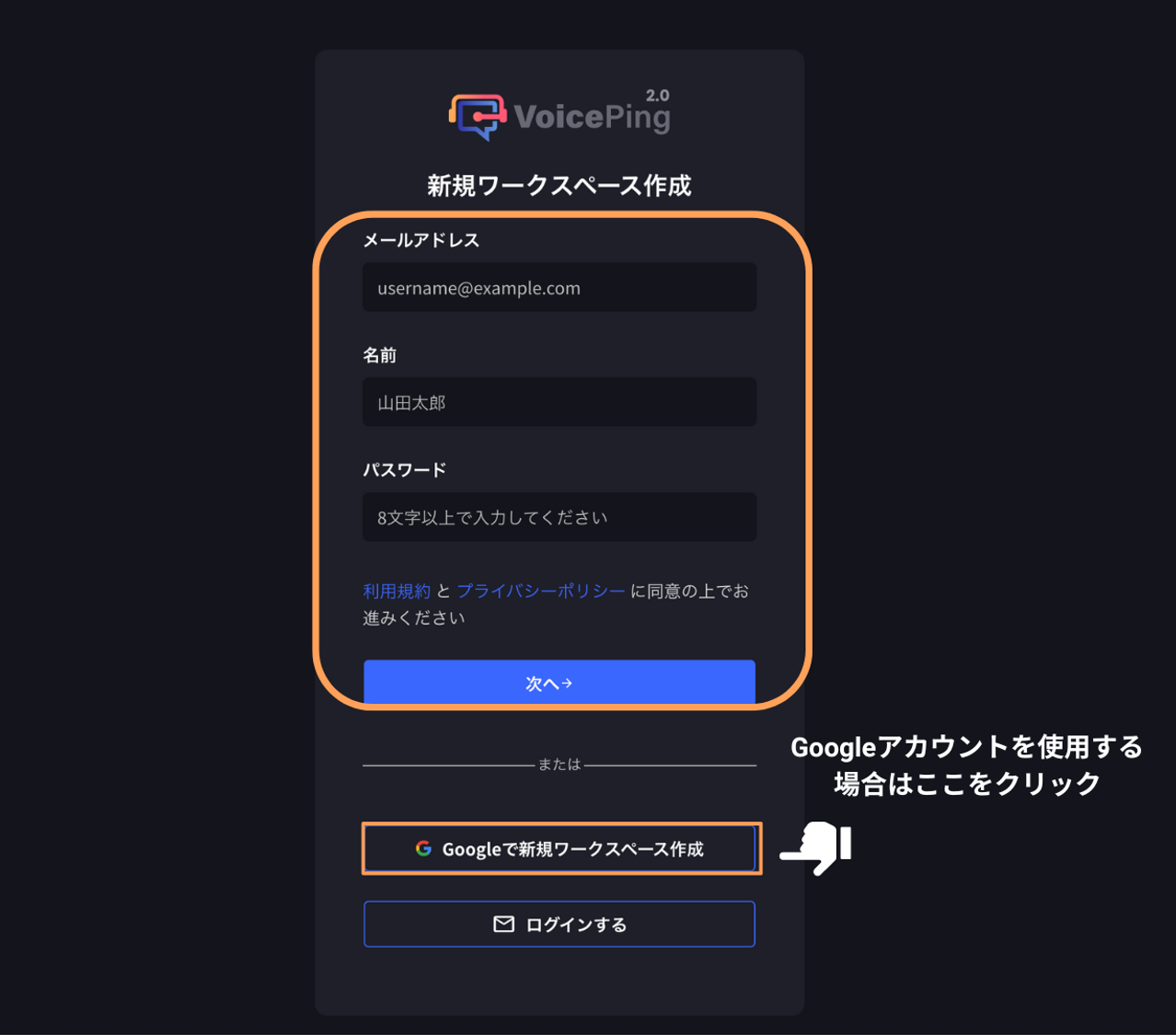
- Geben Sie Firmenname, Firmengrosse und Berufsbezeichnung ein, beantworten Sie zwei Fragen und klicken Sie auf “Neuen Workspace erstellen”.
- Geben Sie den Bestatigungscode ein, der an Ihre registrierte E-Mail-Adresse gesendet wurde.

- Grundlegende Workspace-Einstellungen
- Workspace-Namen eingeben
- Web-App aktivieren oder deaktivieren

Aktivieren Sie den Schalter, wenn Sie mochten, dass Benutzer die Web-App nutzen konnen. Diese Option kann spater im Bereich [Dashboard] -> [Mitgliederverwaltung] geandert werden.
Wenn Sie VoicePing uber einen Browser nutzen mochten, ohne die App zu starten, drucken Sie die Schaltflache “Uber Web beitreten”.
- Wahlen Sie die Sprachoptionen aus, die Sie verwenden mochten (bis zu 4 moglich)
- Klicken Sie auf “Workspace erstellen”
- Der Download startet automatisch. Wenn der Download nicht startet, klicken Sie auf die Download-Schaltflache.
Fur Mobilgerat & Tablet
- Klicken Sie auf die drei horizontalen Linien in der oberen rechten Ecke der Startseite und klicken Sie im angezeigten Menu auf “Kostenloses Konto erstellen”.
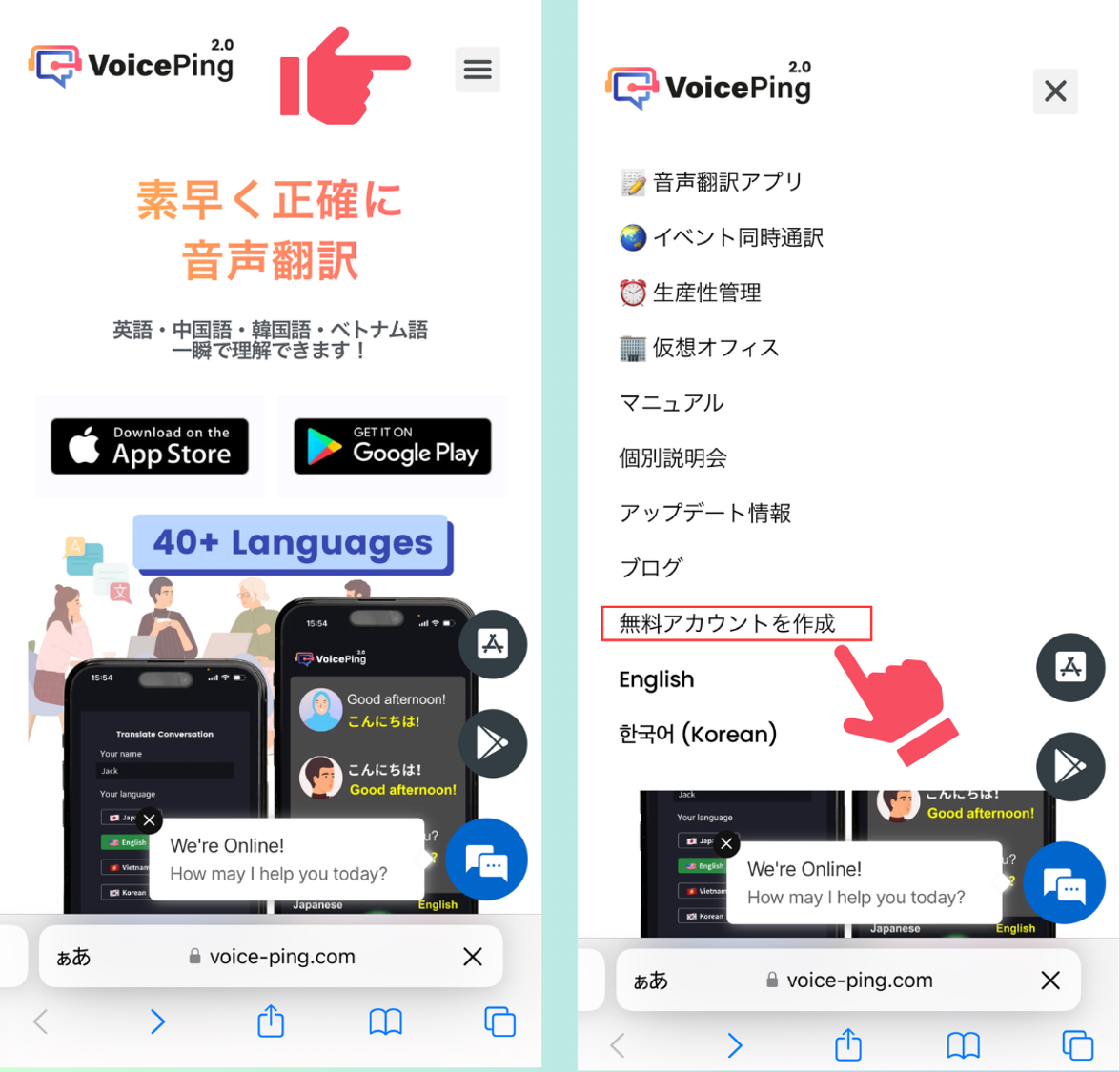
- Geben Sie Ihre E-Mail-Adresse und Ihr Passwort ein und klicken Sie dann auf “Konto erstellen”. Geben Sie als Nachstes den Bestatigungscode ein, der an Ihre registrierte E-Mail-Adresse gesendet wurde. (Um sich mit einem Google-Konto zu registrieren, klicken Sie auf “Konto mit Google erstellen”)
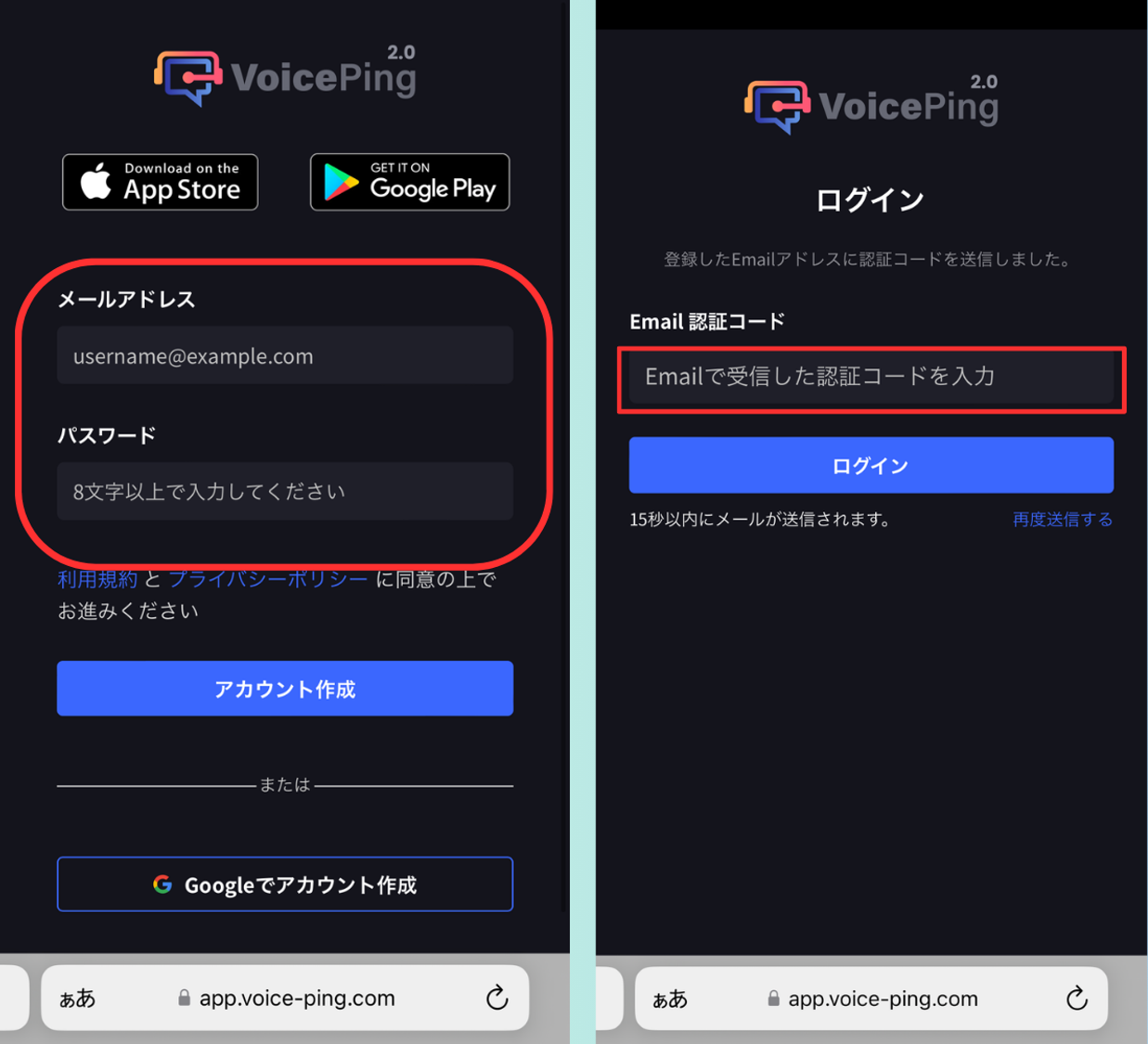
- Nachdem die Kontoerstellung abgeschlossen ist, drucken Sie die Symbol-Schaltflache, um die VoicePing Mobile-App herunterzuladen.

- Offnen Sie die App und melden Sie sich an, um den Vorgang abzuschliessen.
Etagen-Einstellungen konnen uber die Desktop-App geandert werden
App-Download und Installation
App-Download
Wenn Sie die Mitgliederregistrierung auf dem PC abgeschlossen haben, wird die App automatisch heruntergeladen. Da der Download bereits abgeschlossen ist, fahren Sie bitte mit der App-Installation fort. Wenn Sie sich uber ein Mobilgerat registriert haben und die PC-App herunterladen mochten, besuchen Sie bitte die PC-Download-Seite zum Herunterladen.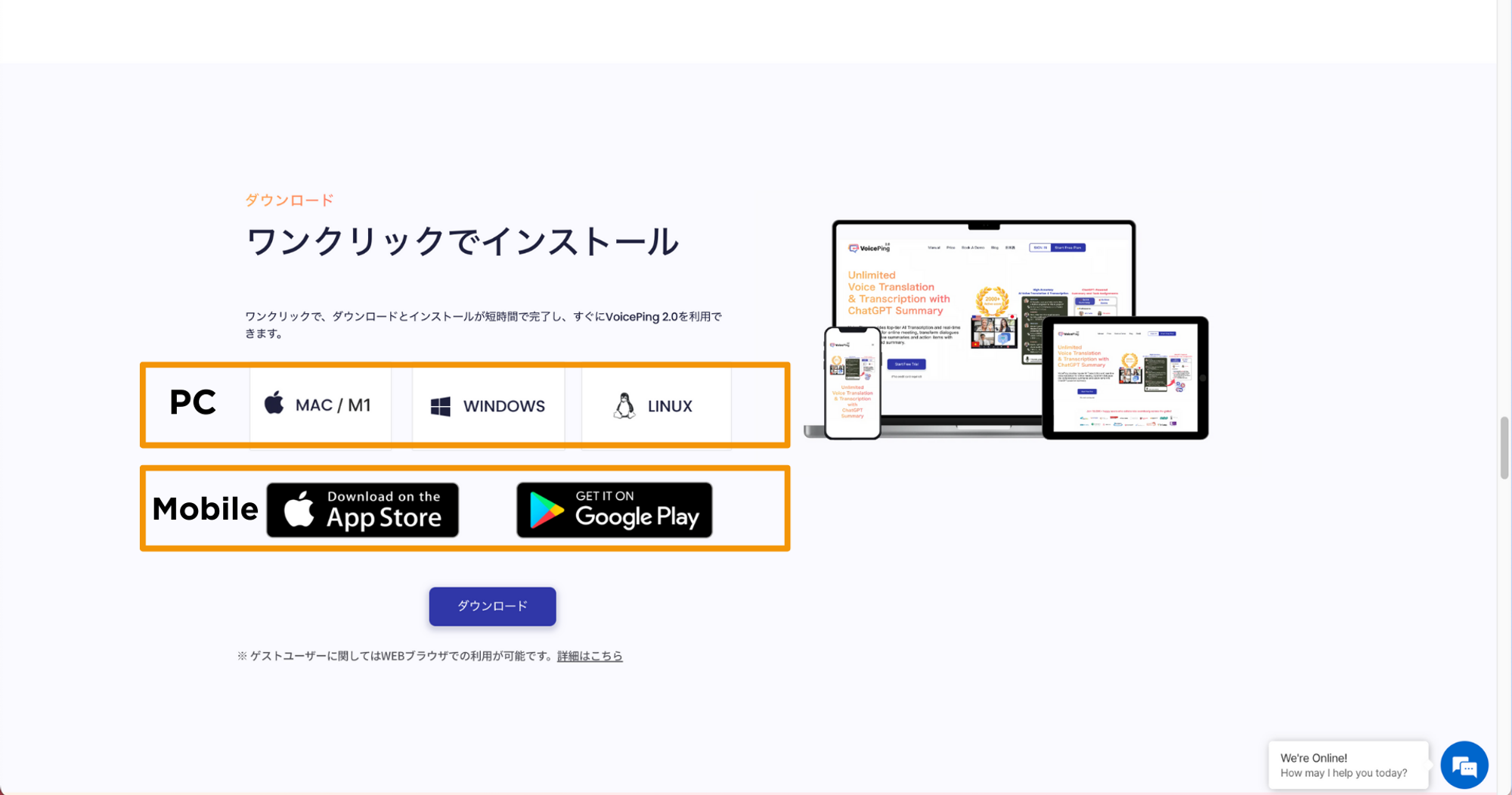
App-Installation
Fur Windows OS
- Fuhren Sie die heruntergeladene “voice-ping.exe”-Datei aus. Nach der Installation wird die App gestartet.

Fur Mac OS
- Doppelklicken Sie auf die heruntergeladene “voice-ping.dmg”-Datei. Ein Ordner wird geoffnet.

- Wie in der Abbildung durch den Pfeil gezeigt, ziehen Sie die VoicePing-App per Drag & Drop in den Programme-Ordner.
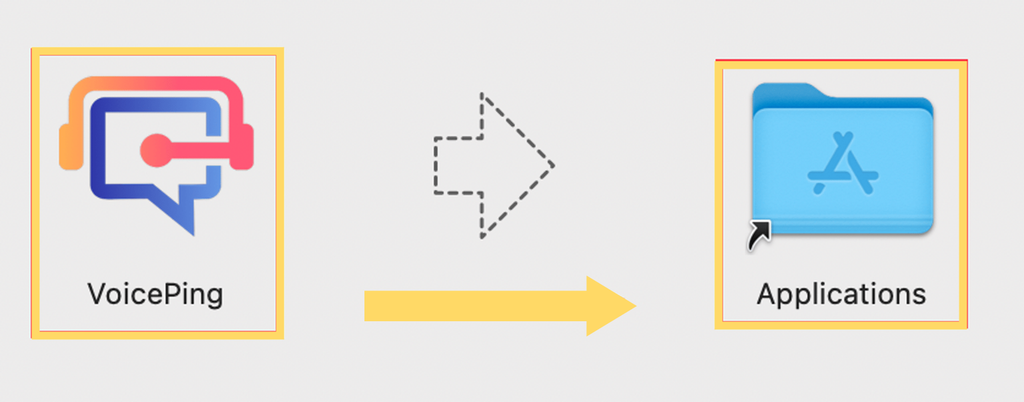
- Klicken Sie im Launchpad auf “VoicePing”, um die App zu starten.

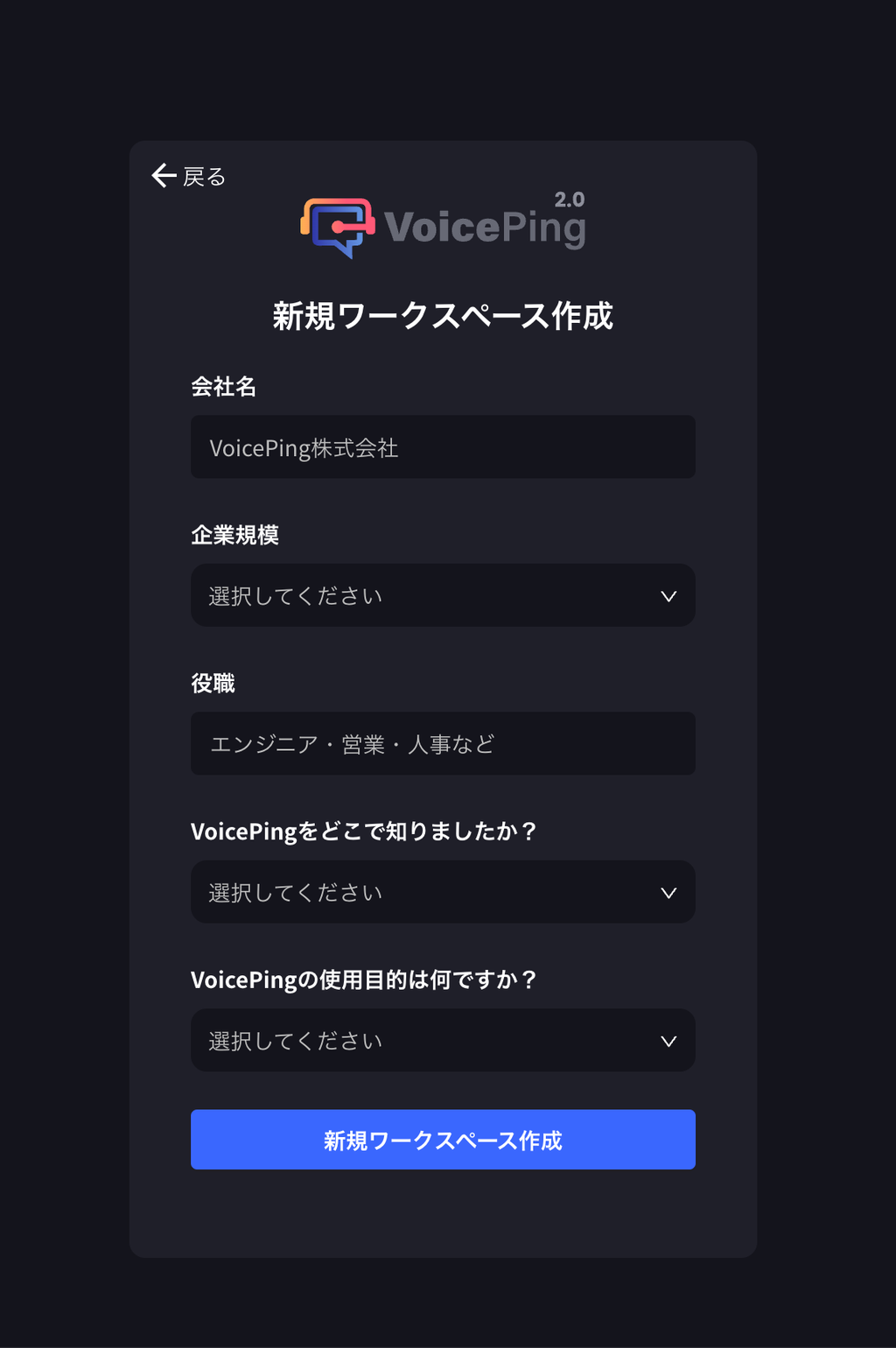
- Wenn ein Popup mit der Frage “Mochten Sie es wirklich offnen?” erscheint, klicken Sie auf “Offnen”. Die App wird gestartet.