VoicePing-Besprechungsraeume sind Bereiche fuer Meetings und gemeinsames Arbeiten mit Mitgliedern, aehnlich wie in einem echten Buero.
Uebersicht Besprechungsraum

1. Einen neuen Besprechungsraum erstellen

Schritte
  1. Klicken Sie auf “Neue Besprechung”
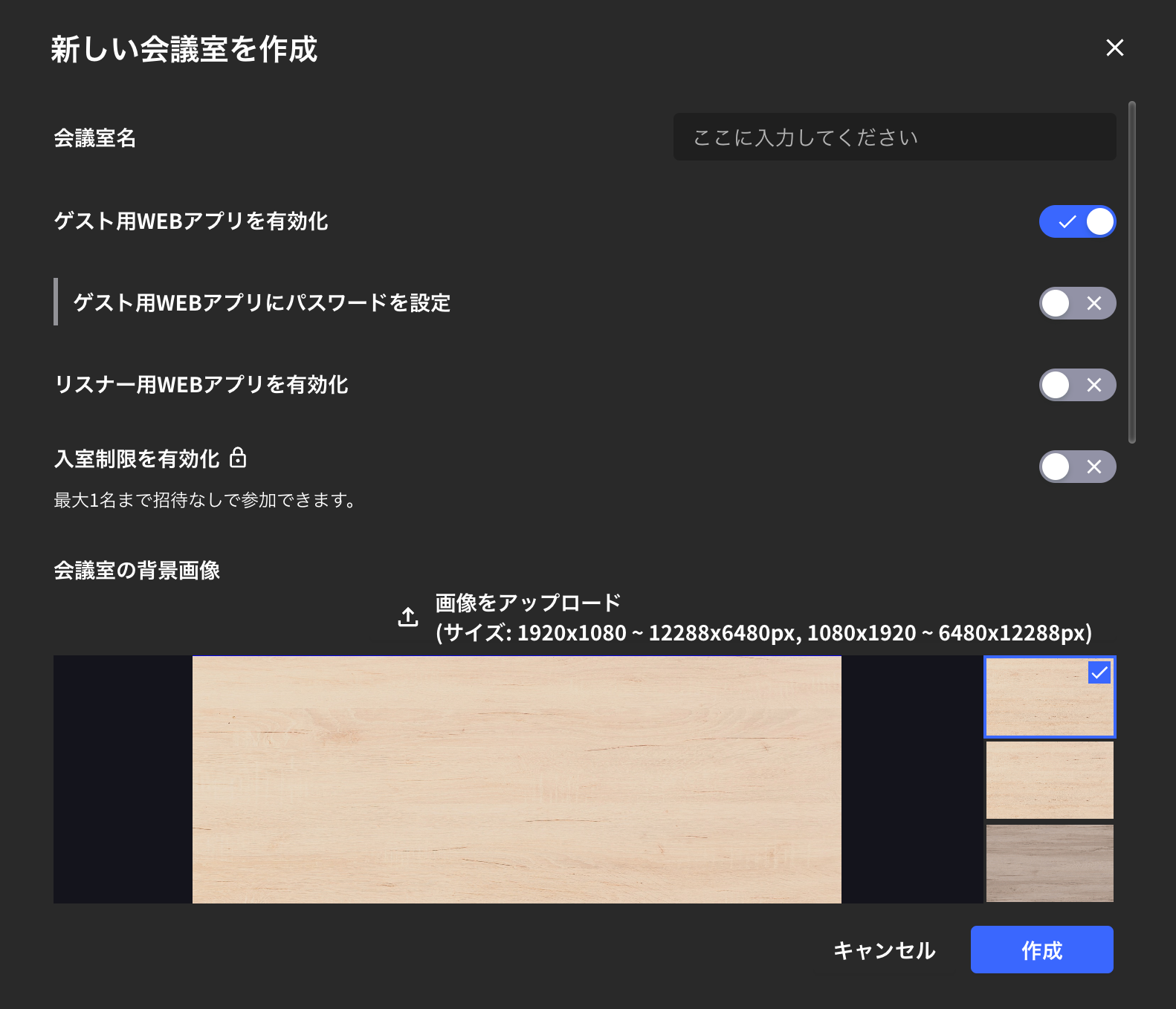
Neuen Besprechungsraum erstellen
  1. Geben Sie den Namen des Besprechungsraums ein und klicken Sie auf “Erstellen”
Raumnamen-Einstellungen
  1. Betreten Sie den Besprechungsraum ueber die Namensleiste auf der linken Seite

Besprechungsraum-Liste
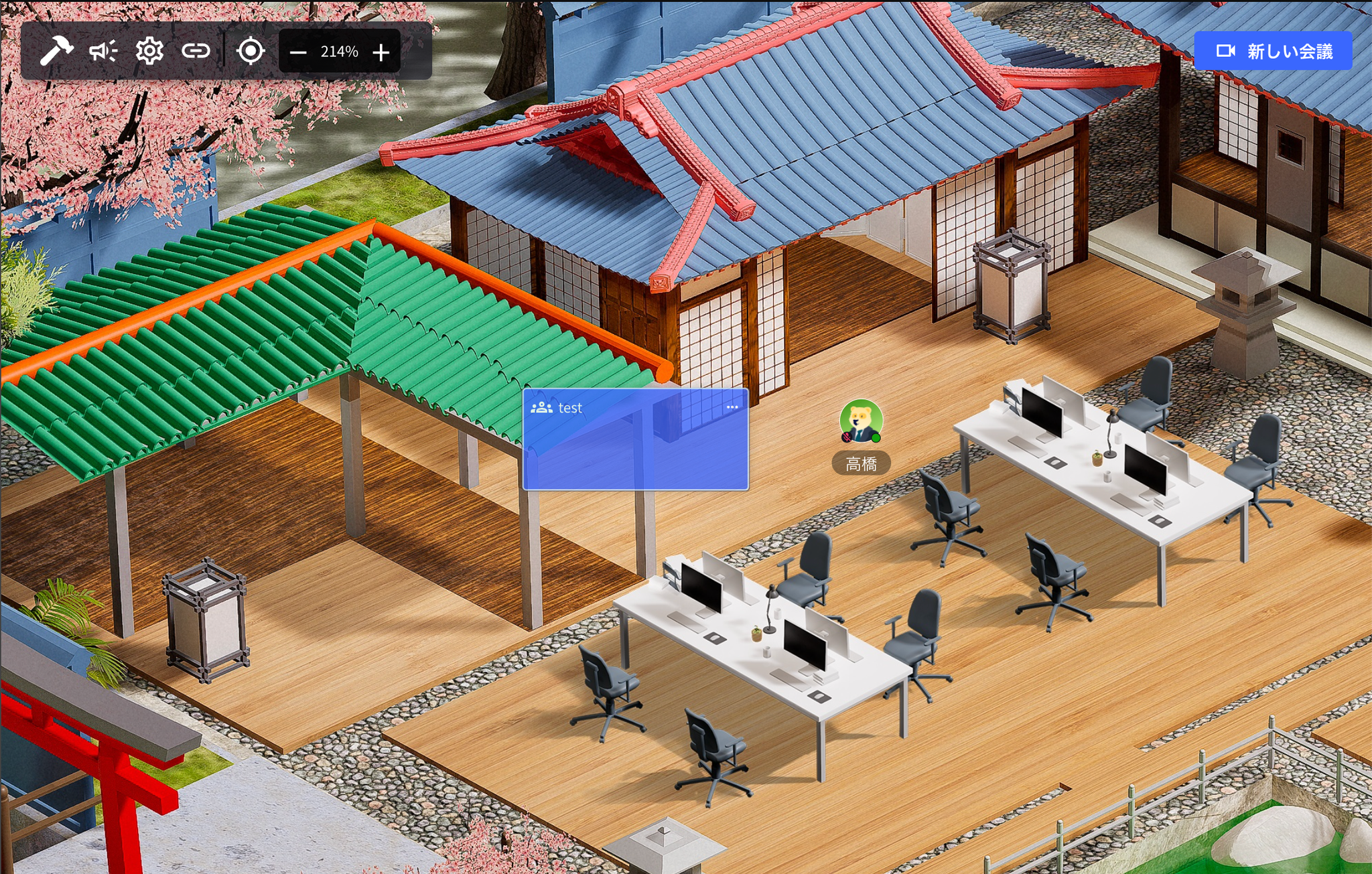
Wenn Sie eine neue Besprechung erstellen, wird eine Besprechungskarte (blaues Quadrat) auf der Etage erstellt. Sie koennen den Besprechungsraum auch durch Klicken auf die Besprechungskarte betreten.

2. Besprechungsraum-Einstellungen

Hier werden die Einstellungen beim Erstellen eines neuen Besprechungsraums sowie detaillierte Einstellungen fuer bestehende Besprechungsraeume erlaeutert.

So ueberpruefen Sie bestehende Besprechungsraum-Einstellungen

  1. Von innerhalb des Besprechungsraums
  2. Ueber die Namensleiste
  3. Ueber die Besprechungskarte

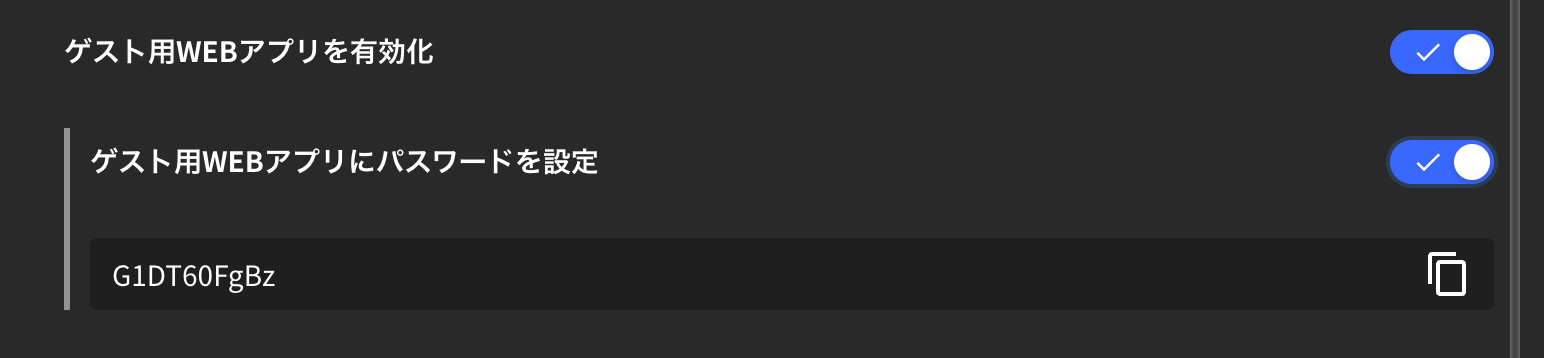
Gast-Web-App aktivieren

  • Wenn Sie “Gast-Web-App aktivieren” einschalten, koennen Personen, die die VoicePing-App nicht installiert haben, ueber ihren Browser auf den Besprechungsraum zugreifen.
  • Wenn Sie den Browser-Zugriff auf den Besprechungsraum mit einem Passwort schuetzen moechten, aktivieren Sie “Passwort fuer Gast-Web-App”.
Raumkapazitaets-Einstellungen

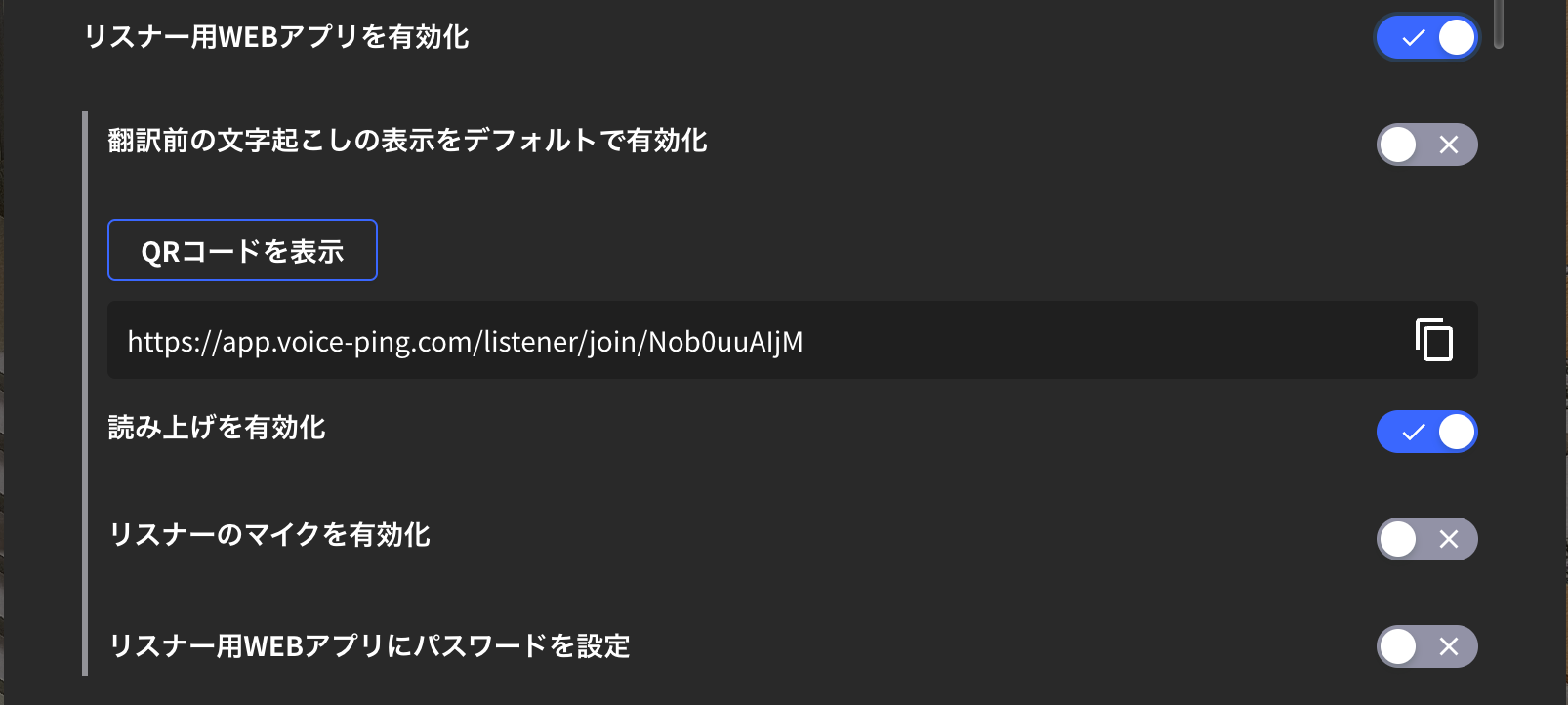
Zuhoerer-Web-App aktivieren

Diese Einstellung erstellt einen Link zum Teilen der Transkriptions- und Uebersetzungsseiten des Besprechungsraums mit externen Gaesten.

Als privaten Besprechungsraum festlegen

Wenn diese Einstellung aktiviert ist, wird es ein privater Besprechungsraum und Sie koennen dem Besprechungsraum ueber eine Teilnahmeanfrage beitreten.

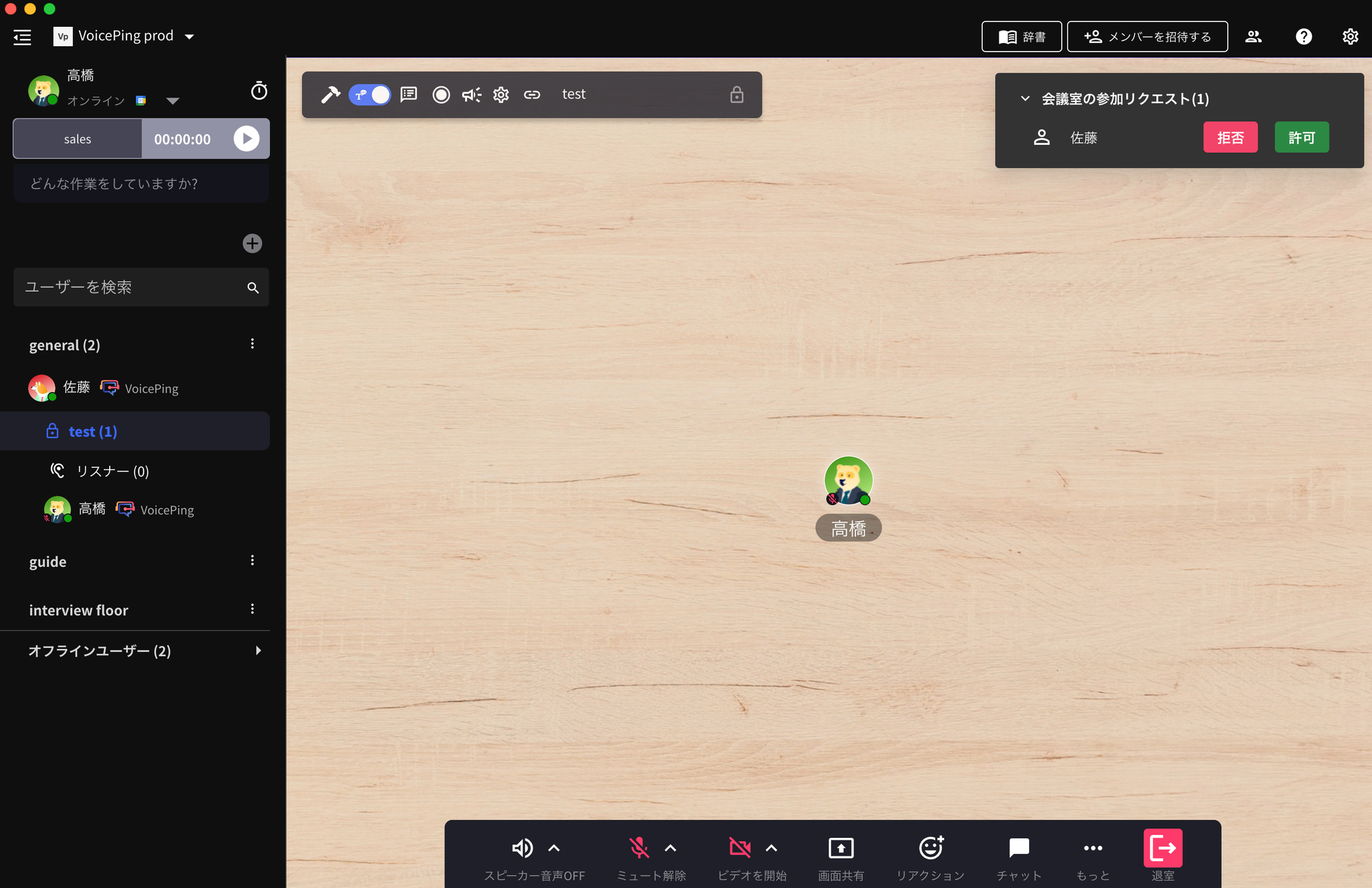
Einstellungen fuer privaten Besprechungsraum
Zugriffskontrolle Besprechungsraum
Besprechungsraum erstellt

Wiederkehrende Besprechungen

Mit den obigen Einstellungen koennen Sie bestimmte Mitglieder automatisch anrufen, wenn die Zeit fuer eine wiederkehrende Besprechung gekommen ist.

Transkriptionsfunktion aktivieren

Wenn die Transkriptionsfunktion deaktiviert ist, erfolgt keine Besprechungstranskription.

Daten automatisch loeschen bei Abwesenheit

Besprechungsraum-Daten (Objekte und Chat-Nachrichten) werden automatisch nach Ende der Besprechung geloescht (wenn der Benutzer abwesend ist).

Hinweis zur Datenaufbewahrungsfrist

[Audiodaten] Fuer alle Benutzer der Small- und Premium-Plaene betraegt die Aufbewahrungsfrist fuer Audiodaten aus Gruenden der Datensicherheit und effizienten Speicherverwaltung maximal 3 Monate, und Daten, die die Aufbewahrungsfrist ueberschritten haben, werden ohne vorherige Ankuendigung vollstaendig geloescht.[Aufnahme-Videodaten] Aufnahme-Videodaten, die aelter als 1 Monat sind, werden ohne vorherige Ankuendigung geloescht. Wenn Sie sie laenger als 1 Monat aufbewahren moechten, laden Sie sie bitte im Voraus herunter.
Bei Fragen kontaktieren Sie uns bitte uber dieses Formular.
## Offizielle Links