
Uber die Single Sign-On (SSO) Funktion
Workspaces mit Enterprise-Plan konnen Single Sign-On (SSO) aktivieren, um die Anmeldung mit HENNGE One zu ermoglichen. Durch die SSO-Einrichtung konnen Sie sich reibungslos mit einem in HENNGE One registrierten Konto bei VoicePing anmelden. Diese Anleitung erklart:- Wie Sie SSO im Workspace aktivieren
- Schritte zur Konfiguration von HENNGE One als Identity Provider (IdP)
Haufig gestellte Fragen
Ich mochte, dass bestehende Benutzer sich nur mit SSO anmelden konnen, wenn SSO spater eingerichtet wird
Ich mochte, dass bestehende Benutzer sich nur mit SSO anmelden konnen, wenn SSO spater eingerichtet wird
Dies ist moglich.Wenn SSO aktiviert ist, konnen sich bestehende Benutzer automatisch nicht mehr ohne SSO anmelden. Wenn sie bereits angemeldet sind, mussen sie sich einmal abmelden.
HENNGE One Konfiguration
Voraussetzungen
Einen VoicePing Enterprise-Plan Vertrag haben
Ein Konto mit HENNGE One Administratorrechten haben
Schritte
1
Zum HENNGE One Admin-Bildschirm gehen
Klicken Sie auf “Service Provider Einstellungen”.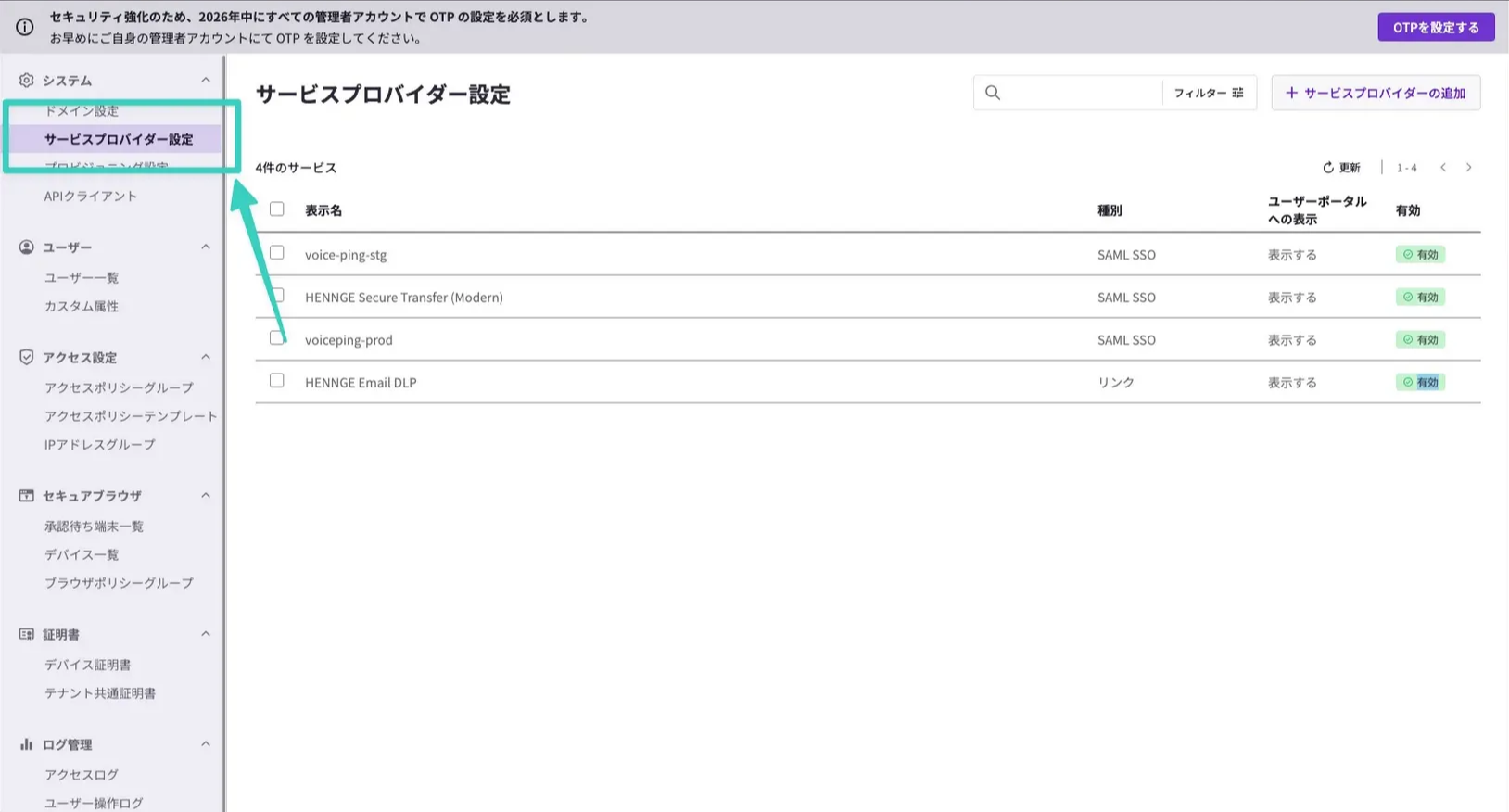
2
Service Provider hinzufugen
Klicken Sie auf “Service Provider hinzufugen”.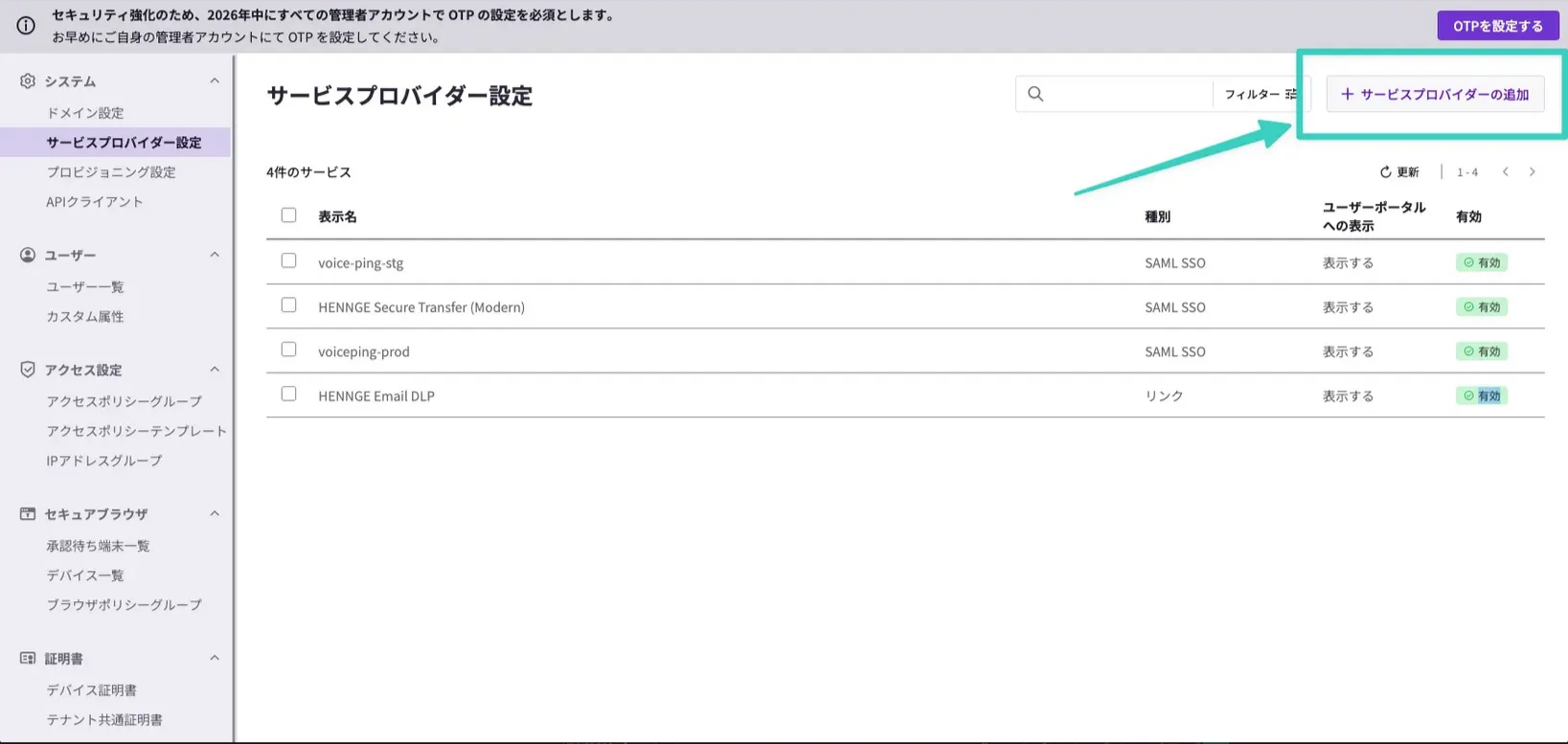
3
SSO-Dienst hinzufugen
Wahlen Sie “Dienst fur SSO hinzufugen”.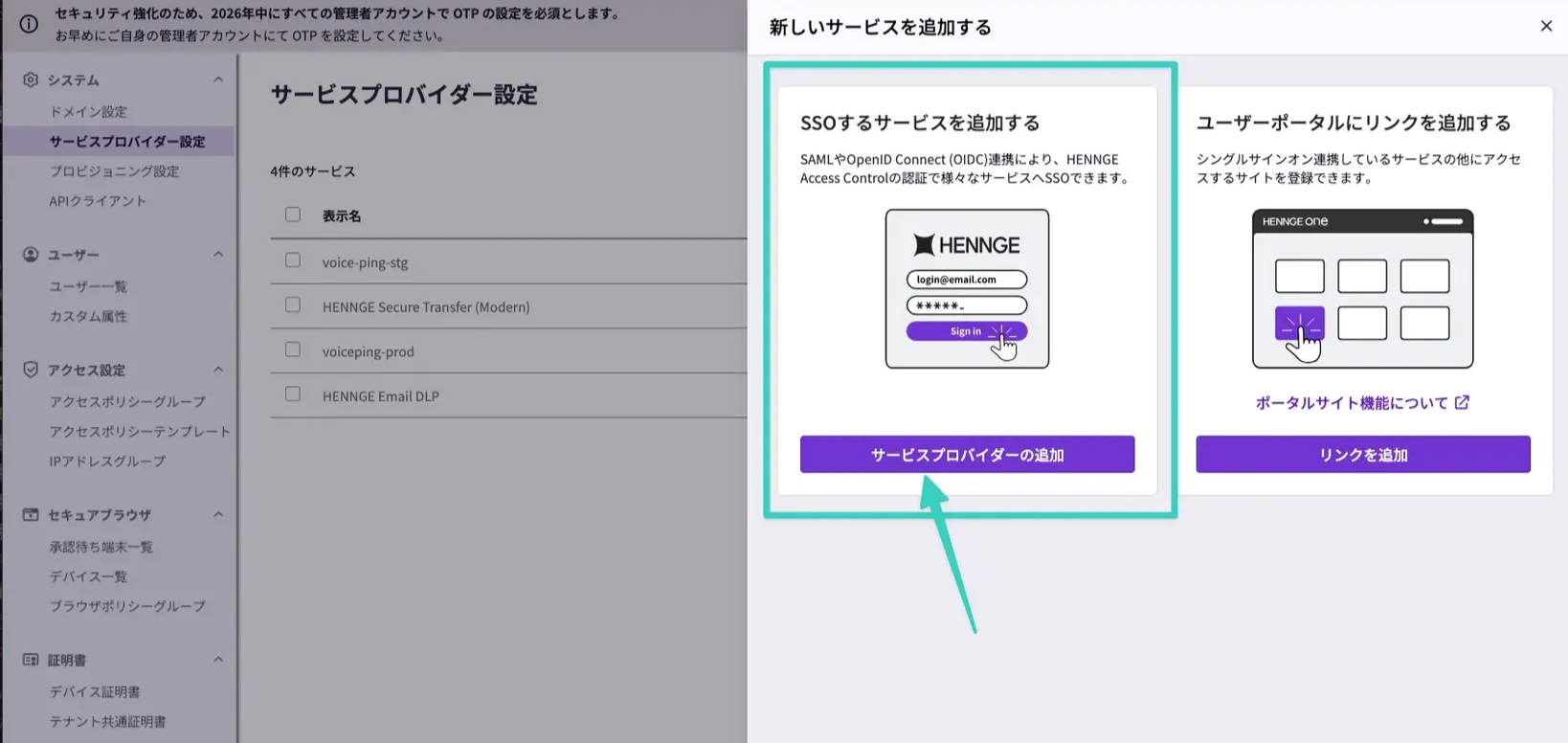
4
Manuelle SAML-Konfiguration auswahlen
Wahlen Sie “Manuelle SAML-Konfiguration”.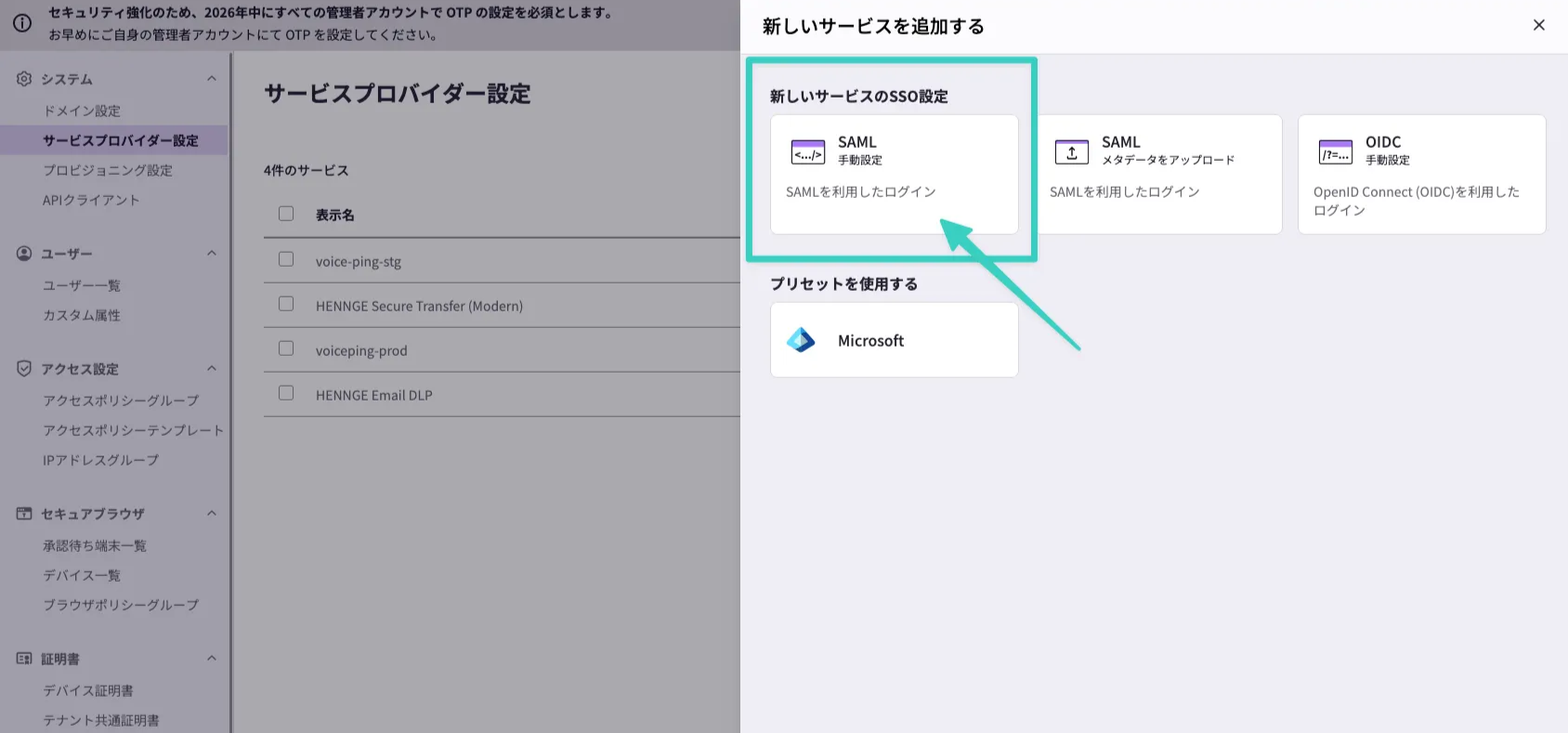
5
Erforderliche Informationen eingeben
Geben Sie die folgenden Informationen ein und speichern Sie.
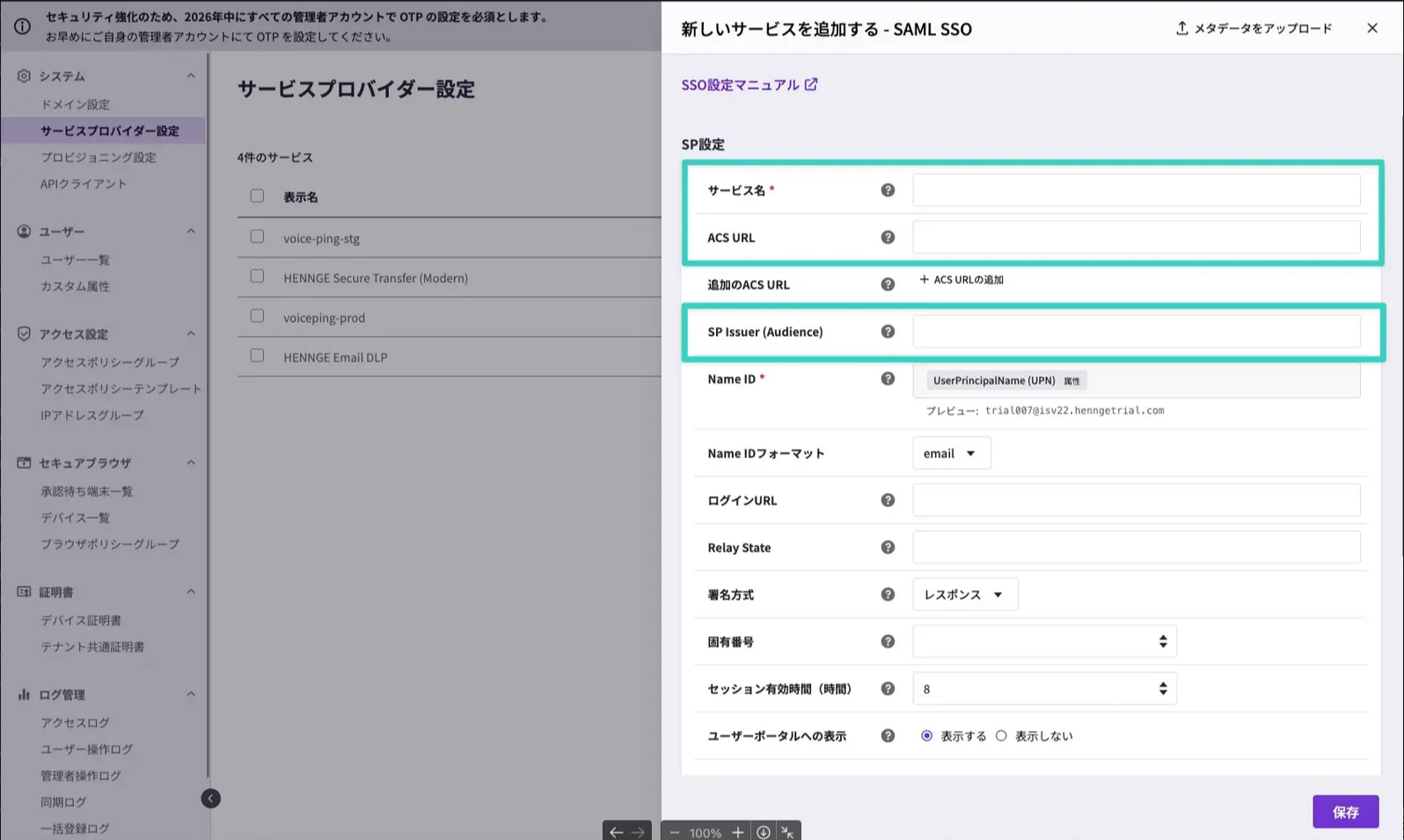
| Element | Wert |
|---|---|
| Dienstname | VoicePing (beliebiger Wert) |
| ACS URL | https://api.voiceping.io/api/v1/user/acs |
| SP Issuer (Audience) | voice-ping |
| Attributkonfiguration | Attribut: email, Wert: E-Mail auswahlen |
6
IdP-Metadaten herunterladen
Klicken Sie auf den erstellten Provider und klicken Sie auf “Metadaten”.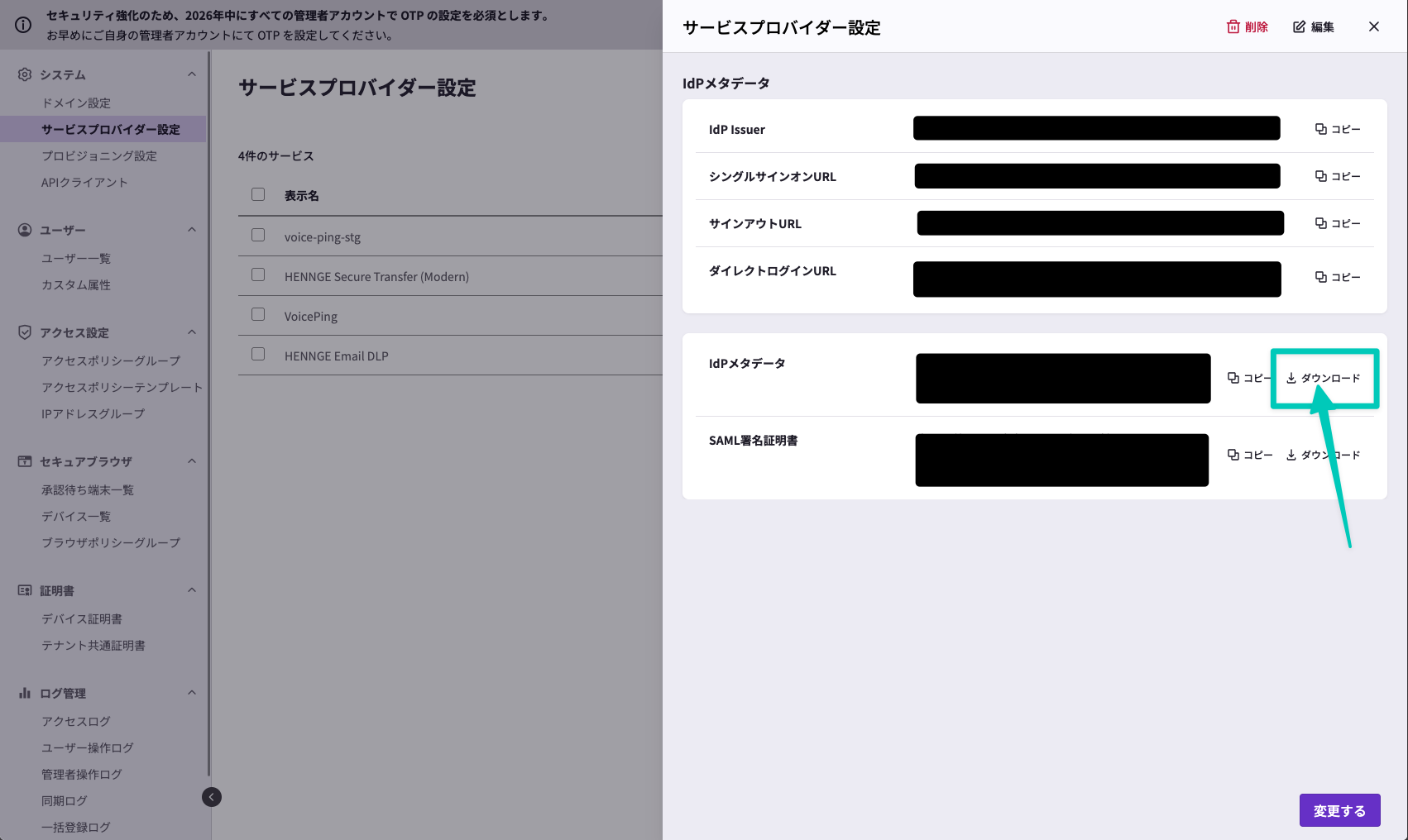
7
Zugriffsrichtlinie aktualisieren
Aktualisieren Sie die Zugriffsrichtlinie fur Zielbenutzer.
VoicePing Konfiguration
Voraussetzungen
Einen VoicePing Enterprise-Plan Vertrag haben
Ein Konto mit Workspace-Eigentumerrechten haben
Schritte
1
Admin-Dashboard offnen
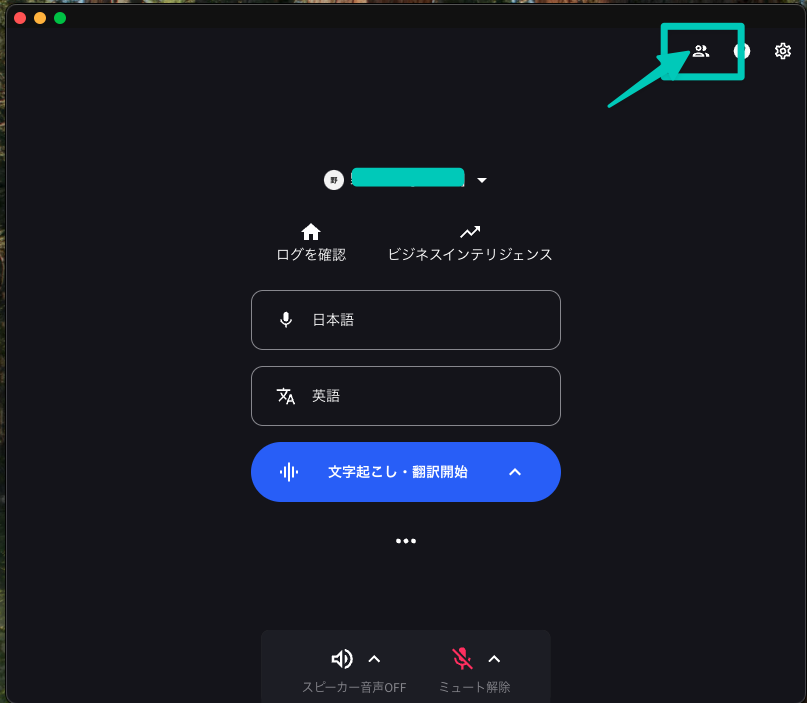
2
Tab Mitgliederverwaltung klicken

3
SSO-Authentifizierungseinstellungen klicken
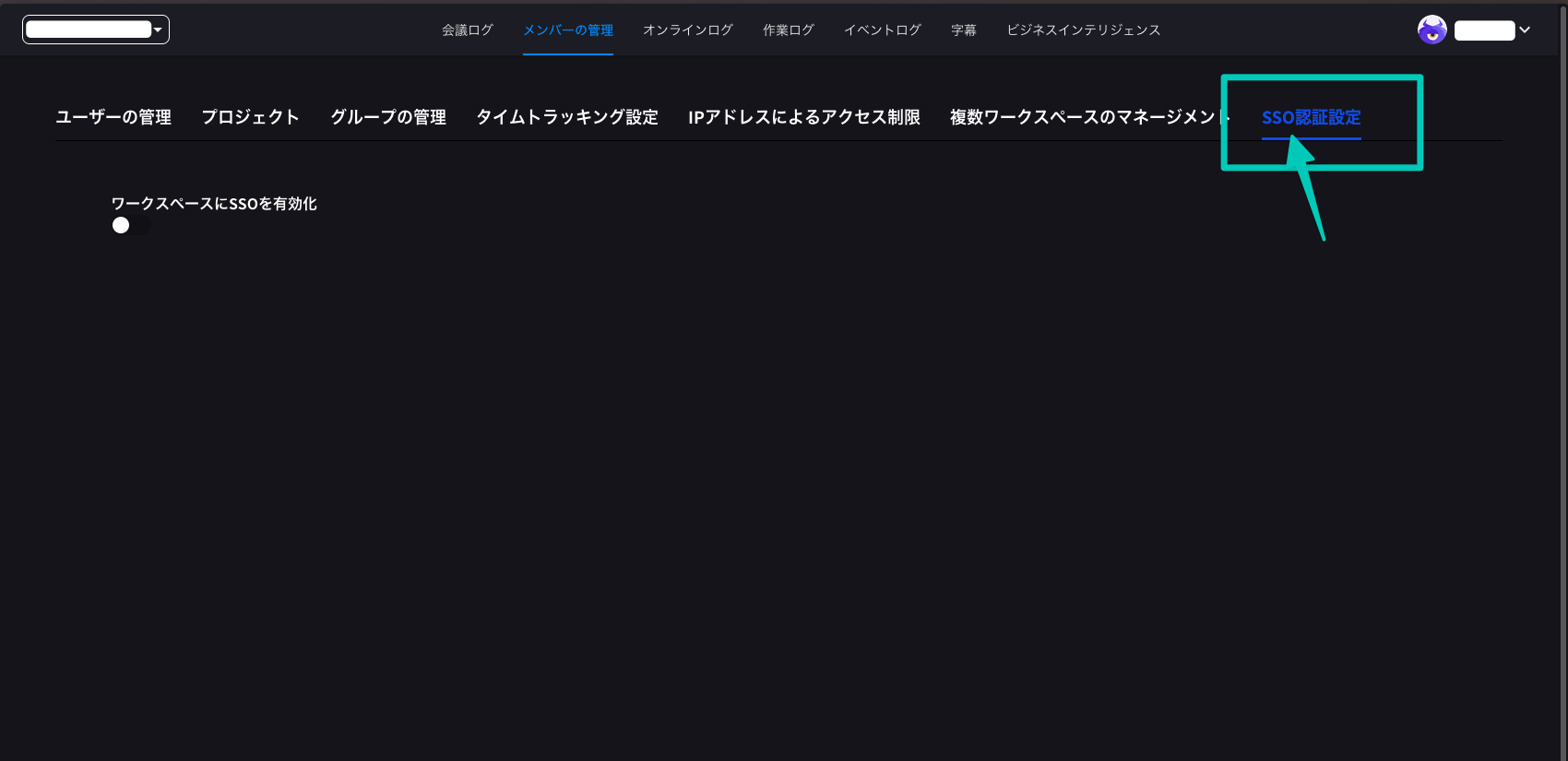
4
SSO aktivieren
Schalten Sie “SSO fur Workspace aktivieren” ein.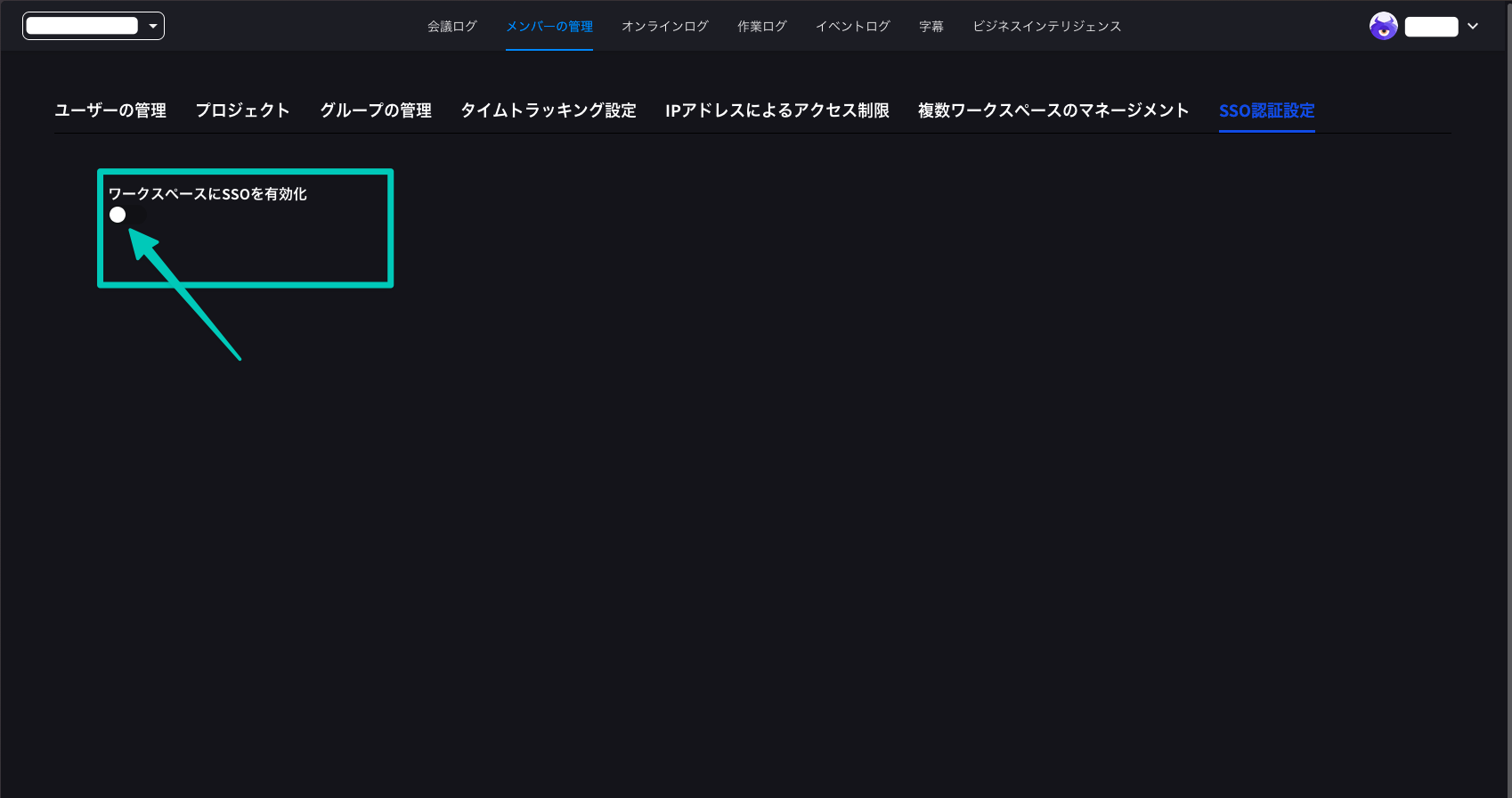
5
Organisations-ID uberprufen
Wahlen Sie “Organisations-ID” und uberprufen Sie die Organisations-ID.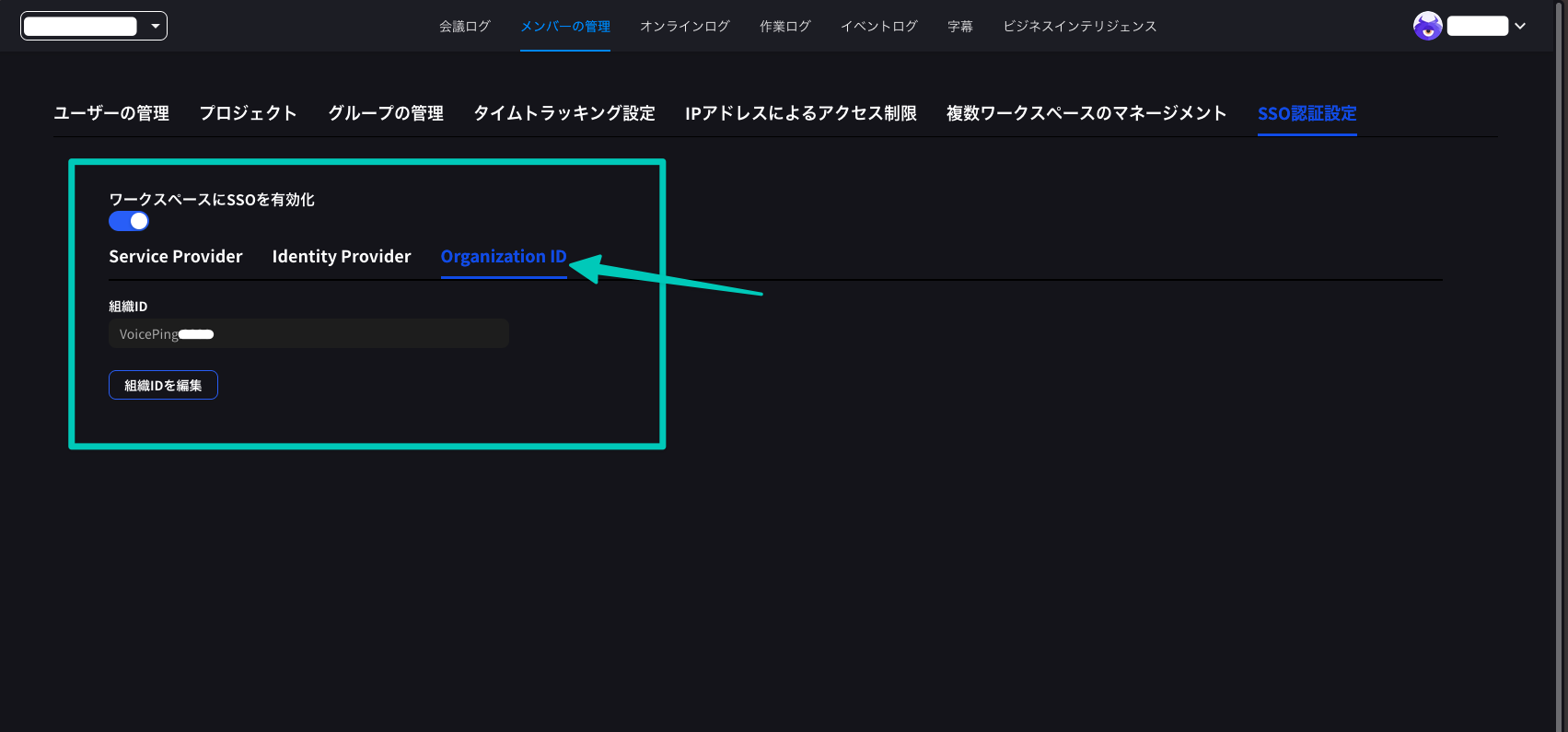
Die Organisations-ID wird spater bei Anmeldevorgangen benotigt.
6
HENNGE One auswahlen
Klicken Sie auf den Tab “Identity Provider” und wahlen Sie HENNGE One.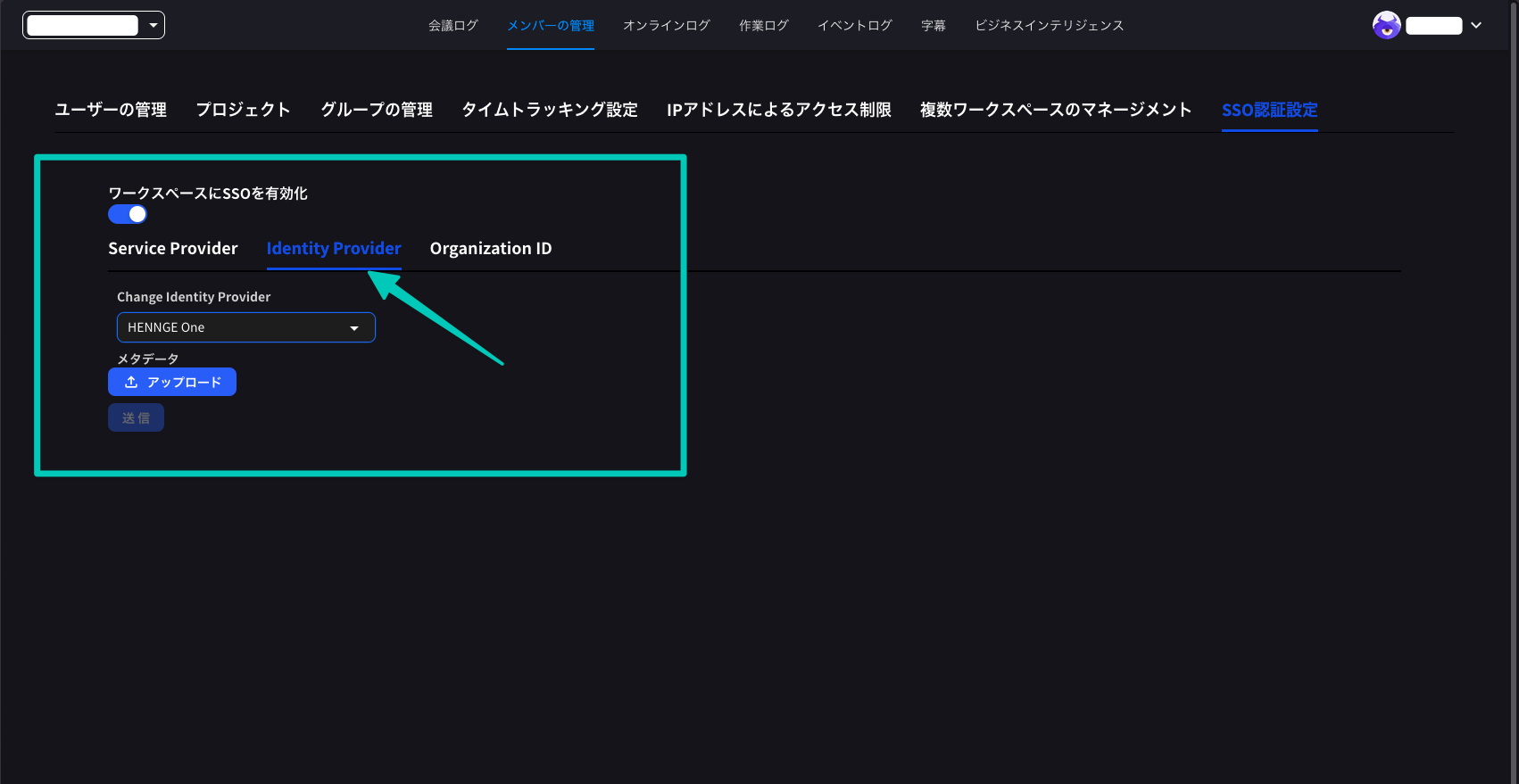
7
Metadaten hochladen
Laden Sie die von der HENNGE One-Konfiguration heruntergeladene Datei (.xml-Erweiterung) hoch und ubermitteln Sie.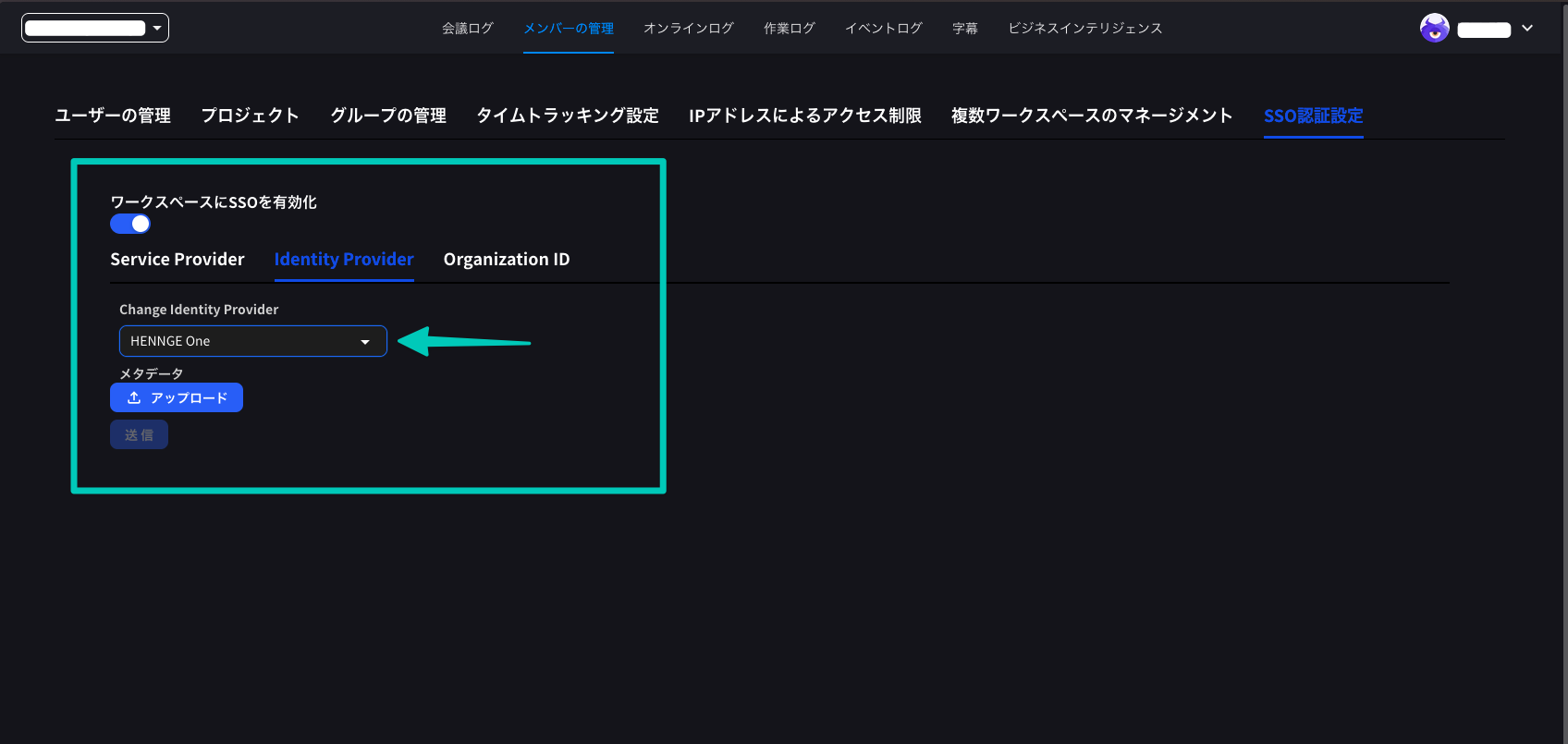
8
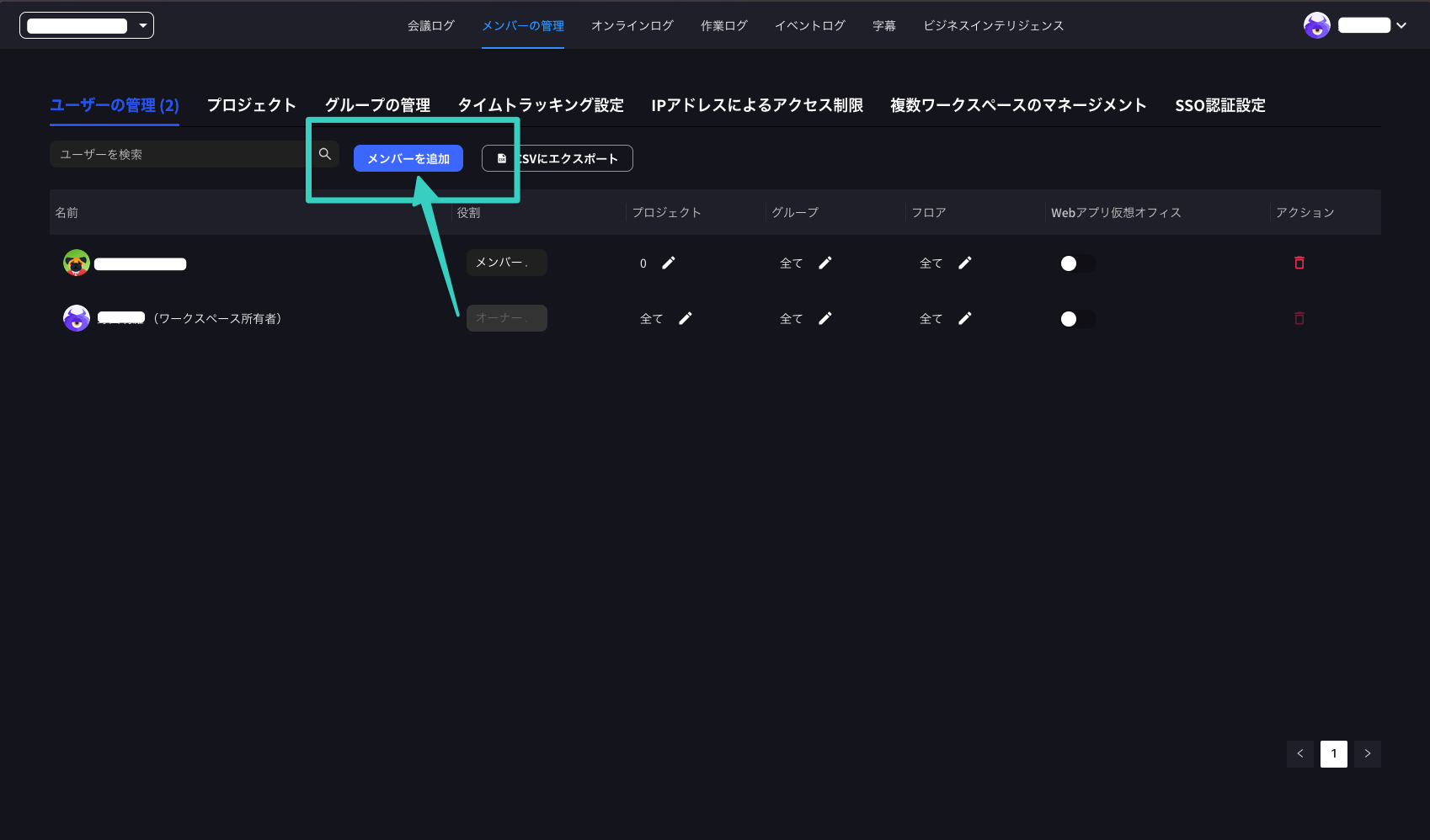
Benutzer hinzufugen
Klicken Sie auf den Tab “Benutzerverwaltung” und klicken Sie auf die Schaltflache “Mitglieder hinzufugen”.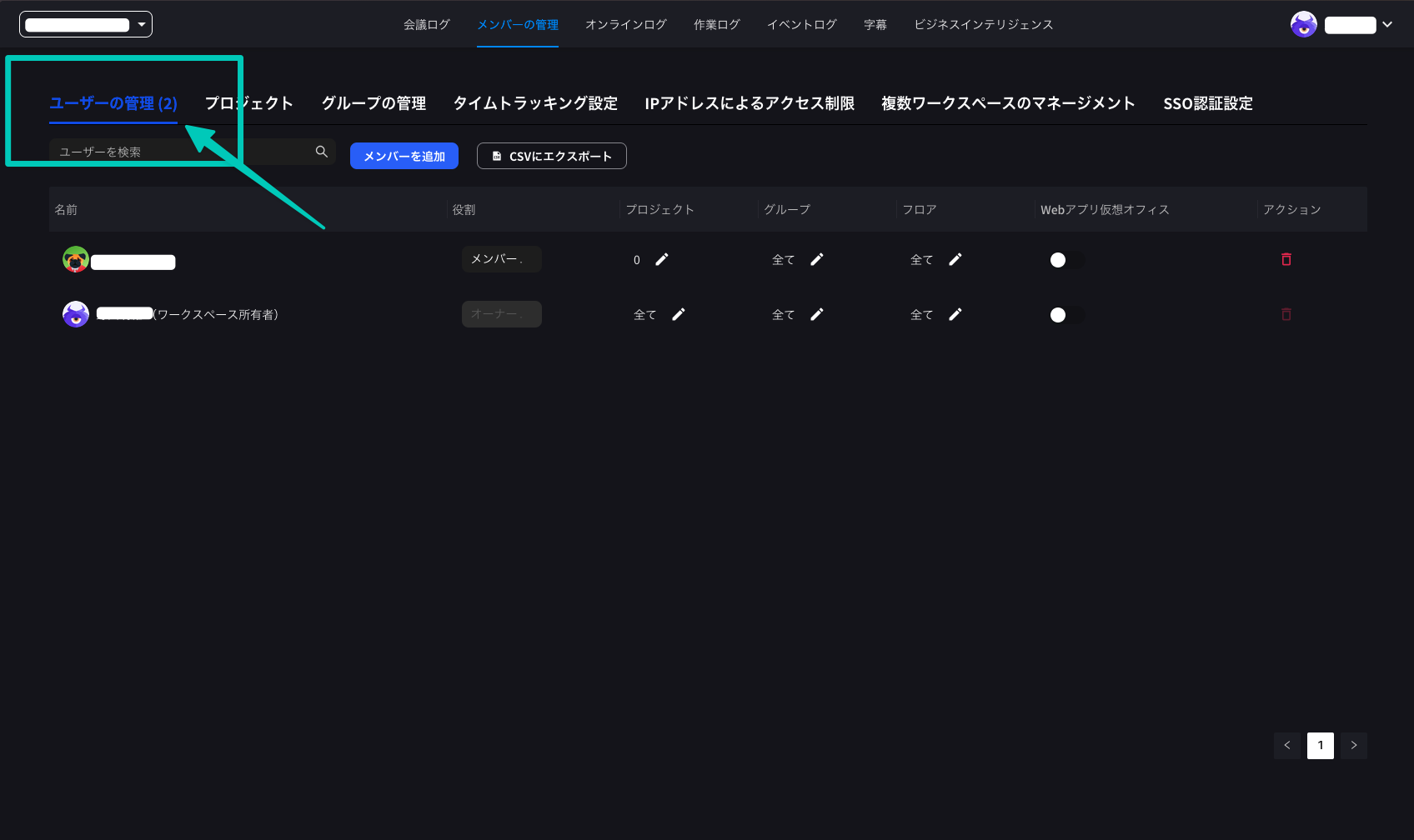
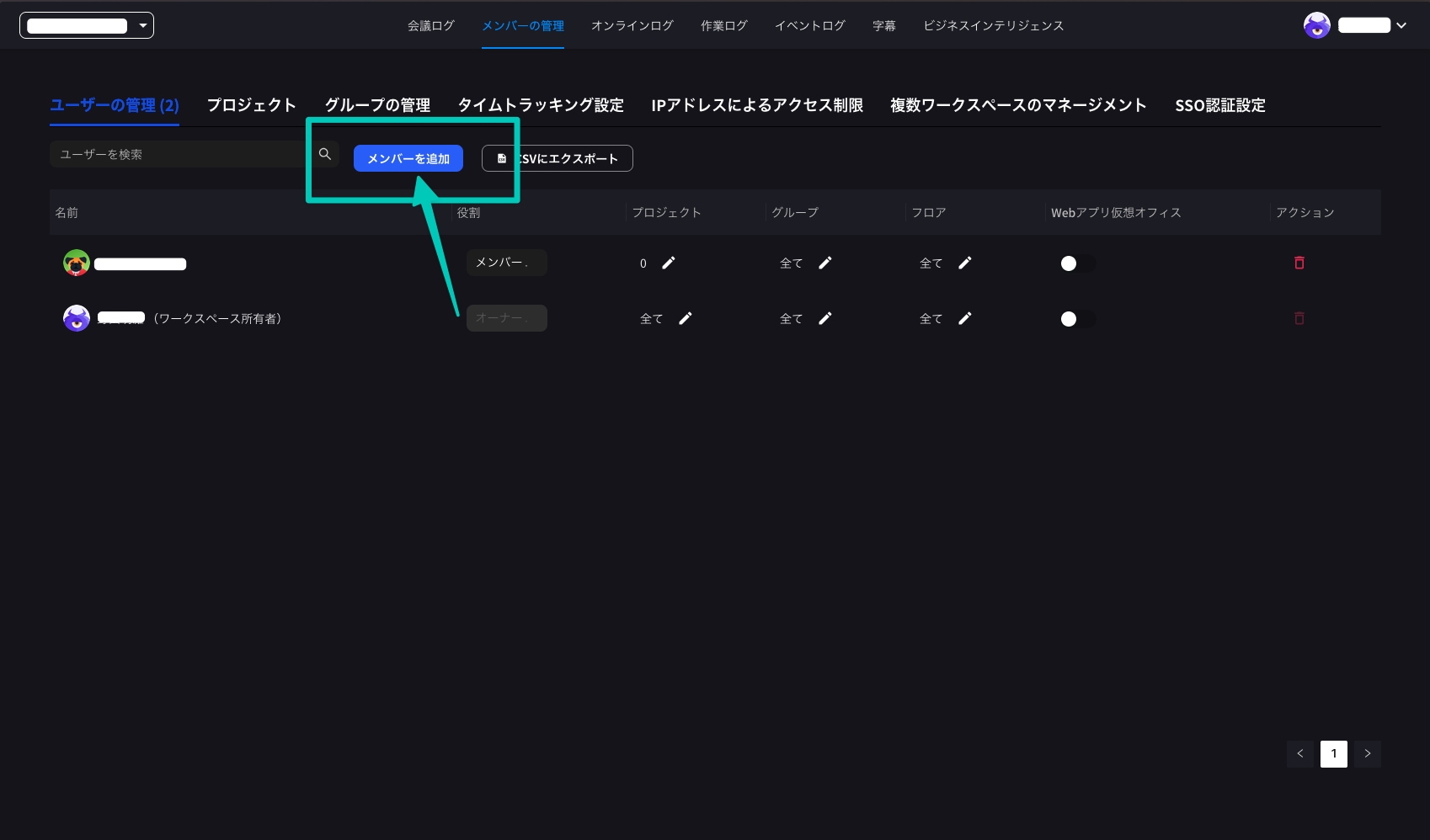
Anmeldung mit SSO
Web-Version
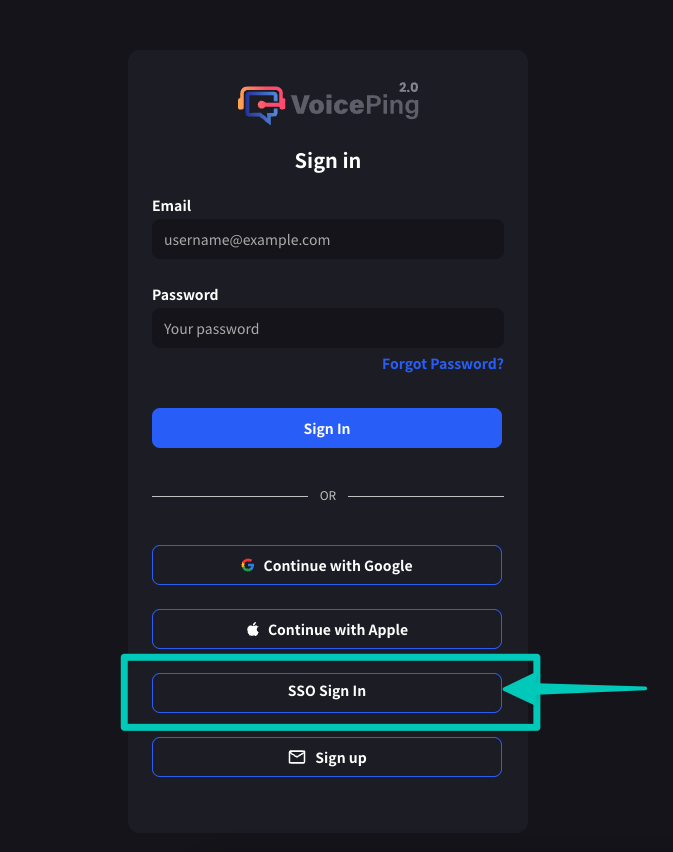
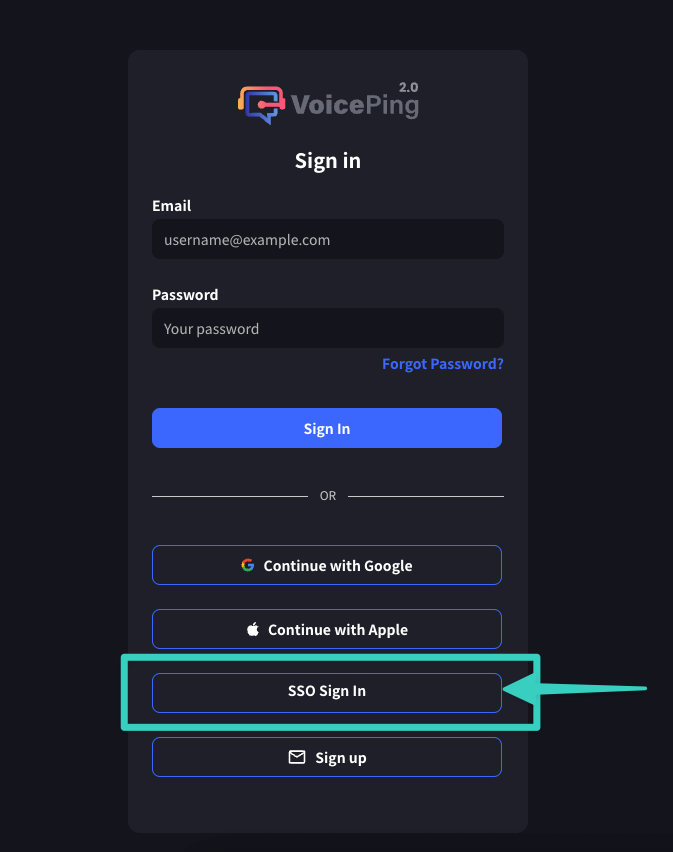
- Rufen Sie den VoicePing-Anmeldebildschirm auf (app.voiceping.io)
- Klicken Sie auf “SSO-Anmeldung”
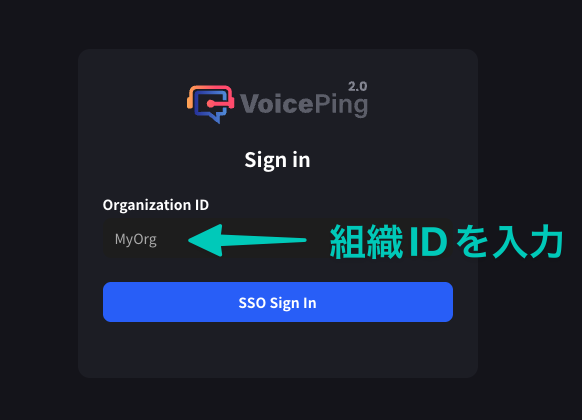
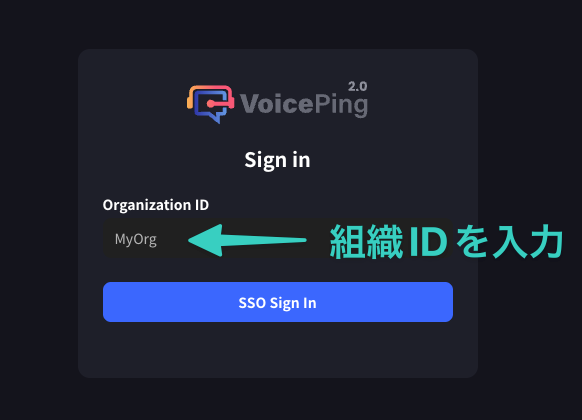
- Geben Sie die Organisations-ID ein

- Geben Sie HENNGE One Anmeldedaten ein und melden Sie sich an

- Nach Abschluss der Authentifizierung werden Sie zu VoicePing weitergeleitet
Mobile Version
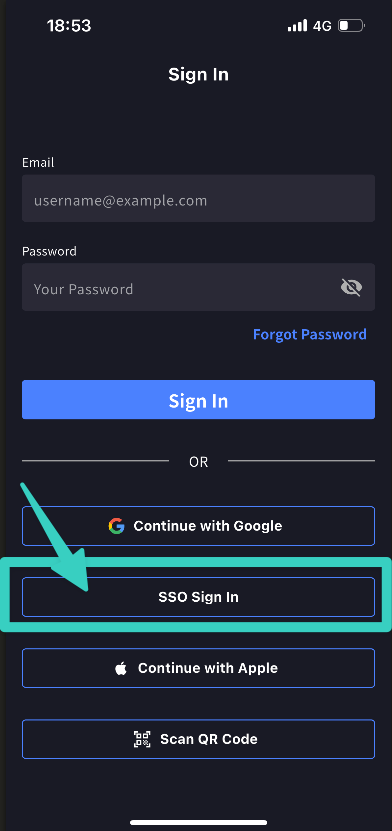
Sie konnen sich von der Desktop-App oder Mobile-App mit den gleichen Schritten anmelden.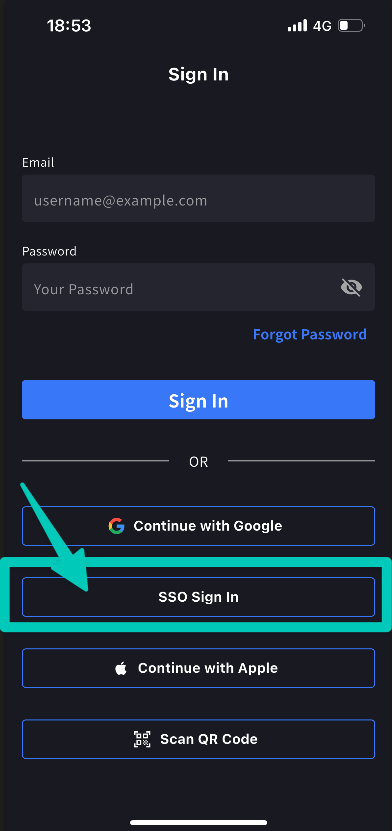
## Offizielle Links